
Экзопрыг и щит в «Danger Zone» в КС ГО
Оглавление статьи. НУЖНО НАЖАТЬ
В этом тексте мы расскажем о таких игровых предметах как экзопрыг и щит, которые были введены для локации «Опасная зона».
Экзопрыг в КС ГО
Экзопрыг является специальным игровым предметом, благодаря которому персонаж можно совершать достаточно высокие прыжки. Напоминает это устройство укороченный экзоскелет, надевается на ноги и дает возможность прыгать вверх на большую высоту.
Ранее это устройство уже вводилось в игровой процесс, лет пять назад геймеры могли испробовать такое приспособление. Но тогда разработчики не стали дальше развивать эту тему и приспособление для высоких прыжков осталось невостребованным.

Но в локации «Опасная зона» решили вернуться к этому устройству для прыжков и опять ввели экзопрыг в игру. Используя это приспособление, ваш персонаж может запрыгнуть на высокое здание, скалу или другое место, забраться на которое можно либо при помощи экзопрыга, либо с помощью толчковой мины.
Приобрести экзопрыг в игре невозможно, и заказать через планшет тоже нельзя. Но на самой локации его можно найти и воспользоваться для достижения нужной цели. Но найти эти прыгающие ботинки будет непросто, как и воспользоваться ними для совершения высотного прыжка.
Использовать экзопрыг в cs go лучше всего тогда, когда вокруг нет ни одного противника, иначе они смогут воспользоваться тем, что вы беспомощны и смогут нанести вам весомый урон. Так что перед тем, как совершить высокий прыжок при помощи этого игрового приспособления, убедитесь в отсутствии поблизости ваших соперников.
Для того чтобы найти это устройство потребуется обойти все окраины локации «Дангер зон», осмотреть все попавшиеся вам ящики и зайти в дома, которые попались вам по пути. Для того чтобы высоко прыгнуть вам понадобится зажать кнопку прыжка и тогда вы сможете прыгнуть высоко. Если же вам нужно прыгнуть в длину, то вам необходимо перед прыжком присесть и тогда вы сможете прыгнуть дальше.

Если вы хотите проверить экзопрыг из кс го в действии, и убедиться в том, стоит ли искать на локации «Опасная зона» это прыжковое приспособление, то вам в этом поможет консоль. Вы можете использовать две консольные команды, при помощи которых игра выдаст вам экзопрыг.
Щит в КС ГО
Еще одним новым игровым предметом, который введен на локации «Опасная зона», является баллистический щит. Это приспособление можно выбрать после высадки в виде перка, можно приобрести при помощи планшета, а можно подобрать у убитого игрового персонажа.


Бронированным соперникам вы сможете наносить повреждения в 25 единиц урона, а противникам без брони нанесете пятьдесят единиц урона. Ящики щитом разбивать нельзя.
Среди недостатков щита в кс го можно назвать невысокую скорость передвижения игрового персонажа по локации. При активированном щите скорость составляет 175 юнитов в секунду. Если щит находится за спиной, то скорость равняется двумстам юнитам в секунду.
Как выдать щит в КС ГО
Если вы хотите испробовать щит в полевых условиях, то вы можете воспользоваться консольными командами, благодаря которым игра выдаст вам это защитное игровое приспособление. Для начала вам необходимо ввести команду для применения читерских кодов − sv_cheats 1.

Наиболее удобным местом применения щита на локации «Опасная зона» − коридоры и закоулки, где к вам не смогут близко подобраться противники. В таких местах вы можете не опасаться снайперов, урон от которых по ногам или в голову очень высок.
Но даже в закоулках локации вам стоит опасаться брошенных в вашего персонажа гранат, которые могут нанести урон вашей незащищенной спине. Так что будьте внимательны и осторожны против таких хитрых соперников.
ВСЕ КОНСОЛЬНЫЕ КОМАНДЫ CS:GO 2021

Всем давно уже ясна и понятна роль консоли в CS:GO. На профессиональный сцене такой атрибут вовсе незаменим. А знания команд для профессионалов требует первоочередной важности, так как с ними они могут сделать свои игру приятнее и удобнее.
На протяжении всех частей шутера, возможности консоли разработчика увеличивались и сегодня игрок может не только получить доступ к более расширенным настройкам, но и просто оптимизировать игру как ему угодно. Мы попытались создать страницу посвящённую всем командам, для того, чтобы каждый смог найти нужный код. Здесь вы найдёте всё от “А” до “Я”.
Некоторые команды могут повторяться. Это сделано для вашего удобства, так как ряд из них вводятся вместе.
Содержание
Чит-команды для CS:GO
sv_cheats 1 – включает возможность использование читов;
sv_cheats 0 – отключает читы;
noclip – позволяет игроку летать сквозь текстуры;
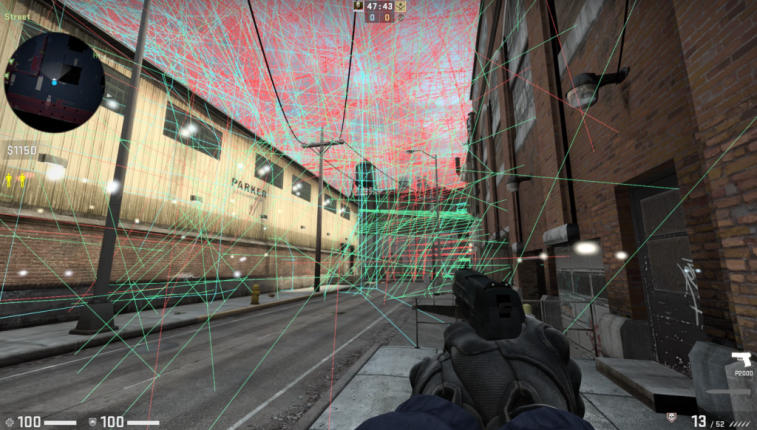
mat_wireframe 1 – позволяет игроку видеть сквозь стены, выделяя каркас стен и не только;
mat_wireframe 0 – отключается эту возможность;
god – с этой командой игрок становится бессмертным; повторный ввод – отключит эту возможность;
r_drawothermodels 2 – включает ВХ (WALLHACK): позволит игроку просматривать сквозь стены, при это противники выделяются специальным цветом;
r_drawothermodels 1 – отключает ВХ.
Команды для тренировок
Команды для ботов
bot_add – команда добавляет ботов на сервер.
bot_add_t – добавляет бота за сторону террористов.
bot_add_ct – добавляет бота за сторону спецназа.
bot_kick – удаляет всех ботов.
bot_quota“число” – добавляет определенное количество ботов на сервер;
bot_difficulty “число“– выставляет сложность ботов, где: 1 – Easy, 2 – Normal, 3 – Hard, 4 – Expert;
bot_chatter off – выключает разговоры ботам;
bot_knives_only 1 – боты используют только ножи;
bot_pistols_only 1 – боты используют только пистолеты;
bot_snipers_only 1 – боты стреляют только из снайперских винтовок;
bot_all_weapons – боты используют всё оружие;
bot_stop 1 – боты не двигаются;
bot_dont_shoot 1– боты не стреляют;
mp_limitteams 0 – отключает лимит игроков;
mp_autoteambalance 0 – отключает баланс игроков между командами.
bot_zombie 1 – боты замораживаются;
bot_chatter 1 – боты перестают разговаривать;
bot_mimic 1 – боты будут повторять действия игрока;
bot_place – боты телепортируются в ту точку, куда указывает игрок;
Настройки сервера
bot_kick
bot_add t
bot_add ct
bot_difficulty
map “название id карты” – сменить на нужную карту;
map workshop “id карты мастерской” – поменять карту на мапу из мастерской;
mp_restartgame_1 – перезапустить игру;
mp_maxrounds “число” – указывает количество раундов;
mp_roundtime
mp_c4timer “время” – назначает время взрыва бомбы;
mp_warmup_start
mp_warmup_end
mp_warmuptime
mp_buytime –
mp_startmoney
mp_maxmoney
mp_afterroundmoney “число” – указывает количество денег после окончания раунда;
mp_defuser_allocation 0 – отключает автозакупку дифуз-китов для игры в обычном режиме;
mp_free_armor 0 – отключает автозакупку брони для игры в обычном режиме;
mp_autoteambalance 0
mp_swapteams – меняет местами команды;
kick “ник игрока” – удаляет сервера игрока;
sv_vote_allow_in_warmup 1 – включает голосовые сообщения на разминке;
sv_vote_allow_spectators 1 – включить возможность проведения голосования наблюдателями;
mp_teamname_1 – меняет название команды спецназа;
mp_teamname_2 – меняет название команды террористов.
Общий голосовой чат для всех команд
sv_talk_enemy_dead 1 – общий голосовой чат для всех команд после смерти;
sv_talk_enemy_living 1 – общий голосовой чат для всех команд во время игры.
Команды для выдачи оружия
Настройки мыши
sensitivity *число* – устанавливает чувствительность мыши;
m_customaccel 0 – позволяет отключить ускорение мыши;
m_customaccel_exponent 0 – выключить измерение коэффициента пропорциональности акселерации;
m_customaccel_max 0 – установит максимальный коэффициент пропорциональности акселерации;
m_customaccel_scale 0.04 – установит стандартное значение акселерации мышки;
m_forward 1 – установит множитель чувствительности скорости движения вперед мыши;
m_mouseaccel1 1/0 – вкл. или откл. ускорение мыши до 2-кратной скорости;
m_mouseaccel2 1/0 – вкл. или откл. ускорение мыши до 4-кратной скорости; ;
m_mousespeed 1/2/3 – коэффициент ускорения мыши в Windows;
m_pitch *число* – инверсия мышки по оси Y;
m_rawinput 1 – установит прямое подключение мышки, которое игнорирует настройки панели управления в ОС;
m_side 0.8 – установит множитель чувствительности скорости перемещения у мыши;
m_yaw *число* – инверсия мышки по оси X;
Команды для настройки HUD интерфейса
hud_scaling “0.5 до 0.95” – при помощи этой команды можно настроить размер интерфейса. Значение “0.5” – сделает ваш интерфейс маленьким и еле заметным, а “0.95” – изменит размер HUD на стандартную величину.
cl_hud_playercount_pos “0 или 1” – меняет положение панели, отображающую количество игроков на сервере вверх или вниз.
cl_hud_playercount_showcount “0 или 1” – команда меняет панель отображающую количество игроков. Здесь значение “0” показывает каждого игрока с его изображением; значение “1” отображает количество игроков в цифрах.
cl_hud_healthammo_style “0 или 1” – меняет внешний вид панели здоровья и брони.
Настройки радара
cl_hud_radar_scale “от 0.8 до 1.3” – команда регулирует размер радара, где “0.8” – меньший размер, а “1.3” – большой.
cl_radar_always_centered “0 или 1” – изменяет движение радара. При “0” карта движется, а при “1” – нет.
cl_radar_icon_scale_min “0.4 до 1” – регулирует размер отображения игроков на мини-карте.
cl_radar_rotate “0 или 1” – команда регулирует положение радара при повороте камеры. Значение “0” – радар не движется относительно камеры, а при “1” – он поворачивается следом.
cl_radar_scale “0.25 до 1” – регулирует масштаб мини-карты на радаре.
Команды для смены рук
Настройка прицела и основных параметров
cl_crosshairstyle 0 – по умолчанию (динамический);
cl_crosshairstyle 1 – по умолчанию (статический);
cl_crosshairstyle 2 – классический;
cl_crosshairstyle 3 – классический (динамический);
cl_crosshairstyle 4 – классический (статический);
cl_crosshaircolor 0 – красный;
cl_crosshaircolor 1 – зеленый;
cl_crosshaircolor 2 – желтый;
cl_crosshaircolor 3 – синий;
cl_crosshaircolor 4 – голубой;
cl_crosshaircolor 5 – свой цвет;
cl_crosshairdot 0 – точки нет;
cl_crosshairdot 1 – точка есть;
cl_crosshair_drawoutline 0 – прицел без обводки;
cl_crosshair_drawoutline 1 – прицел с обводкой;
cl_crosshair_outlinethickness 0;
cl_crosshair_outlinethickness 2;
cl_crosshairalpha 0 – прицел полностью прозрачный (его совсем не видно);
cl_crosshairalpha 127 – прицел полупрозрачен (прозрачен на 50%);
cl_crosshairalpha 255 – прицел совсем непрозрачен;
cl_crosshairusealpha 0 – режим прозрачности отключен;
cl_crosshairusealpha 1 – режим прозрачности включен;
cl_crosshairsize 0;
cl_crosshairsize 5;
cl_crosshairsize 10;
cl_crosshairgap (цифра) – расстояние между линиями прицела;
cl_crosshairthickness (цифра) – толщина прицела;
crosshair 0 – прицел не отображается;
crosshair 1 – прицел отображается;
cl_crosshair_dynamic_maxdist_splitratio – разделение линии прицела;
cl_crosshair_dynamic_splitalpha_innermod – настройка прозрачности внутреннего прицела;
cl_crosshair_dynamic_splitalpha_outermod – настройка прозрачности внешнего прицела;
cl_crosshair_dynamic_splitdist – настройка расстояния между прицелами;
cl_crosshair_sniper_width – настройка толщины прицела снайперской винтовки.
Параметры запуска
noforcemspd – (no force mouse parameters) для изменения настроек скорости мыши;
noforcemparms – (no force mouse speed) для изменения параметров кнопок мыши windows;
noaafonts – для отключения сглаживания шрифтов экрана;
heapsize 262144 – выделяет для игры 512MB оперативной памяти;
heapsize 524288 – выделяет для игры 1GB оперативной памяти;
heapsize 1048576 – выделяет для игры 2GB оперативной памяти;
threads 4 — заставляет использовать 4 ядра процессора (2 ядра, то ”-threads2”, 6 ядер, то ”-threads6”);
w 640 –h 480 – для запуска игры с разрешением экрана 640×480 пикселей;
w 800 –h 600 – для запуска игры с разрешением экрана 800×600 пикселей;
w 1024 –h 768 – для запуска игры с разрешением экрана 1024×768 пикселей;
full – для запуска игры в полноэкранном режиме;
window – для запуска игры в оконном режиме;
noborder – для запуска игры в оконном режиме без рамки;
low – для запуска игры с низким приоритетом;
high – для запуска игры с высоким приоритетом;
freq “число” – устанавливает чистоту обновления экрана (указываем герцовку монитора);
noip – для удаления IP-адреса без возможности подключения к серверам;
nosound – отключает звук в игре;
nosync – отключает вертикальную синхронизацию;
dxlevel 90 – для использования DirectX 9;
dxlevel 81 – для использования DirectX 8.1;
console – включает консоль разработчика;
zone # – для выделения большего объема памяти файлам, таким как autoexec.cfg и т.д;
safe – для запуска игры в безопасном режиме и отключения аудио;
autoconfig – для восстановления стандартных настроек видео-параметров;
condebug – для сохранения всех логов консоли в текстовом файле console.log;
nocrashdialog – для отмены отображения некоторых ошибок(memory could not be read);
novid – для удаления вступительного видео Valve;
exec name.cfg – для подключения конфига с именем “name”;
cl_cmdrate 128 — рекомендуемое значение сетевого параметра;
cl_updaterate 128 — рекомендуемое значение сетевого параметра;
rate 128000 — рекомендуемое значение сетевого параметра;
ex_interpratio 1 — рекомендуемое значение сетевого параметра.
Настройки графики
net_channels 0 – отобразить информацию о канале в консоли (та же самая информация что и у команды net_graph);
net_graph 1 – включить панель информации о соединении;
net_graphheight 40 – высота net_graph панели;
net_graphmsecs 400 – изменения скорости обновления блока;
net_graphpos 1 – место положение net_graphа;
net_graphproportionalfont 0.5 – размер net_graph;
net_graphshowinterp 1 – показывает строку интерполяции;
net_graphshowlatency 1 – рисует график Ping и пакетов;
net_graphsolid 1 – выключить прозрачность лагомера;
net_graphtext 1 – включить текст в блоке;
net_maxroutable 1260 – максимальная фрагментация в байтах на пакет;
net_scale 5 – размер графика;
option_duck_method 0 – удерживать/одиночное нажатие клавишу приседания; option_speed_method 0 – удерживать/одиночное нажатие клавишу бега;
rate 30000 – количество байтов, которые клиент может получить от сервера за секунду.
net_channels 0 – отобразить информацию о канале в консоли (та же самая информация что и у команды net_graph);
net_graph 1 – включить панель информации о соединении;
net_graphheight 40 – высота net_graph панели;
net_graphmsecs 400 – изменения скорости обновления блока;
net_graphpos 1 – место положение net_graphа;
net_graphproportionalfont 0.5 – размер net_graph;
net_graphshowinterp 1 – показывает строку интерполяции;
net_graphshowlatency 1 – рисует график Ping и пакетов;
net_graphsolid 1 – выключить прозрачность лагомера;
net_graphtext 1 – включить текст в блоке;
net_maxroutable 1260 – максимальная фрагментация в байтах на пакет;
net_scale 5 – размер графика;
option_duck_method 0 – удерживать/одиночное нажатие клавишу приседания; option_speed_method 0 – удерживать/одиночное нажатие клавишу бега;
rate 30000 – количество байтов, которые клиент может получить от сервера за секунду.
Команды для фана
Вводим команды по очереди – убирает отдачу с оружия
weapon_recoil_suppression_shots 500;
weapon_recoil_scale 0;
weapon_recoil_decay1_exp 9999;
weapon_recoil_decay2_lin 9999;
weapon_recoil_decay2_exp 9999;
weapon_recoil_cooldown 0;
weapon_debug_spread_gap 1;
weapon_accuracy_nospread 1.
Вид игрока
Самые популярные команды для CS:GO
Команды для отображения FPS в CS:GO
Для демонстрации частоты кадров в CS:GO можно применить две команды – net_graph 1 и cl_showfps 1. Первая команда отображает не только FPS, а значения Tick, Loss, Ping и не только. В свою очередь, второй код отображает только значение FPS.
net_graph
net_graph 1 – вкл. таблицу;
net_graph 0 – выкл. таблицу.

Регулировка отложения таблицы
net_graphpos 1 – справа
net_graphpos 2 – по центру
net_graphpos 3 – слева
Настройки шрифта
net_graphproportionalfont 1 – большой шрифт
net_graphproportionalfont 0.5 – средний шрифт
net_graphproportionalfont 0 – маленький шрифт
Бинд таблицы на кнопку “TAB”.
Показатели будут отображаться только вместе с таблицей счёта.
net_graph “1”;
net_graphpos “2”;
net_graphheight “9999”;
alias “+scorenet” “+showscores; net_graphheight 0”;
alias “-scorenet” “-showscores; net_graphheight 9999”;
bind “TAB” “+scorenet”
Отключение бинда
net_graph “0”;
net_graphpos “1”;
net_graphheight “1”;
alias “+scorenet” “+showscores”;
alias “-scorenet” “-showscores”;
bind “TAB” “+scorenet” bind “TAB” “-scorenet”
Или же:
net_graph 0 – отключит таблицу, но при повторном её включению, снова будет отображаться на кнопку “TAB”.
cl_showfps
cl_showfps 1 – включает только индикатор FPS в левом верхнем углу.

cl_showfps 5 – включение этой команды покажет не только частоту кадров, но и причины их просадки. Однако показатель займёт почти весь верхний экран.
Как сделать бесконечные деньги CS:GO
Чтобы получить бесконечные деньги в CS:GO, введите следующие команды:
sv_cheats 1 – включаем читы;
mp_maxmoney 60000 — бесконечный раунд на Cs картах (освобождение заложников).
mp_afterroundmoney 60000 — бесконечный раунд на De картах (закладка бомбы).
Как сделать бесконечный раунд в CS:GO
Для того, чтобы сделать бесконечный раунд в кс го, необходимо выполнить следующие действия:
sv_cheats 1 – включаем читы;
mp_roundtime_defuse 99999 – бесконечный раунд для карт с закладкой бомбы;
mp_roundtime_hostage 99999 — для карт с освобождением заложников;
mp_roundtime 99999 – также можно воспользоваться этой командой, но она может заработать;
mp_restartgame 1 – перезапускаем раунд.
Читы КСГО – все самые популярные консольные команды
Несмотря на то, что Valve активно борется с использованием читерских программ в своих играх, в CS:GO есть «законная» возможность использовать чит-команды, которые можно активировать с помощью консоли.
В прошлой статье мы подробно рассмотрели чит-команды на АИМ, в этой рассмотрим остальные популярные читы.
Напоминаем, что использование таких команд возможно только в локальной игре с ботами или в лобби со своими друзьями.
Активация читов
Для того чтобы использовать консольные читы, необходимо их включить с помощью команды sv_cheats:
Теперь вам доступны встроенные чит-команды КС:ГО. Наиболее популярные читы среди игроков:
Режим бессмертия
Как включить бесконечное количество патронов
Как включить просмотр через стены (Wallhack)
Режим Wallhack можно активировать/дезактивировать с помощью следующих команд:
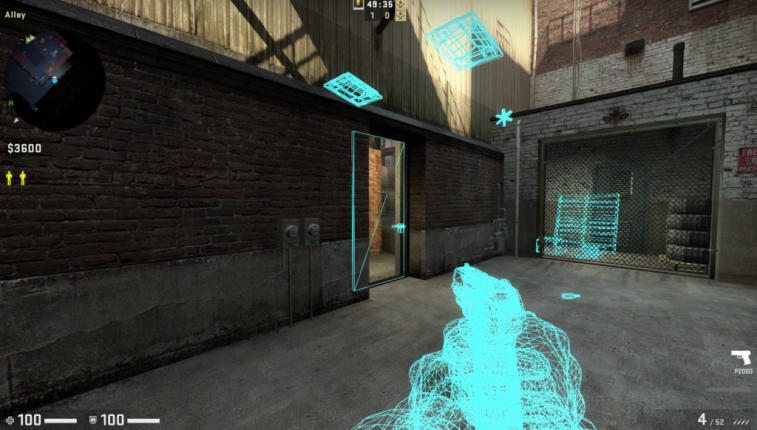
Пример работы консольной команды для Wallhack:
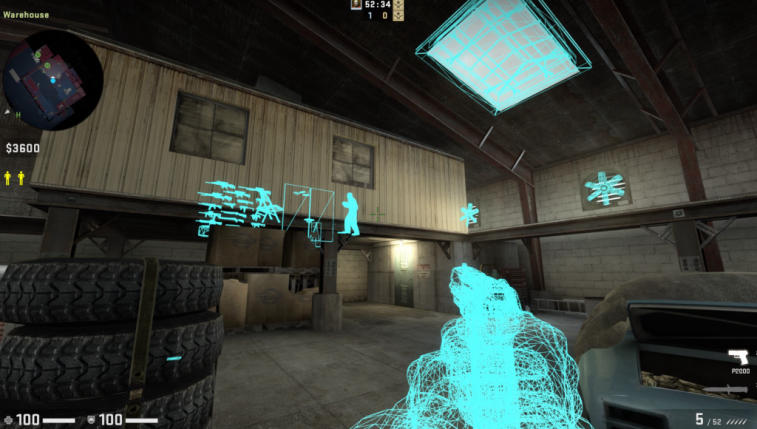
Также в данном режиме становятся прозрачными открываемые двери.
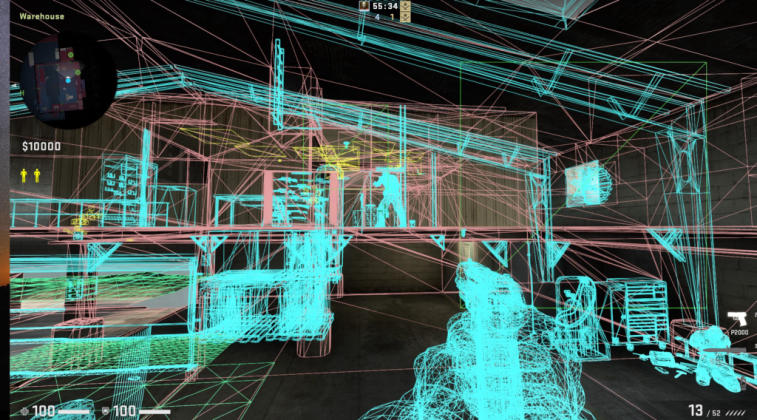
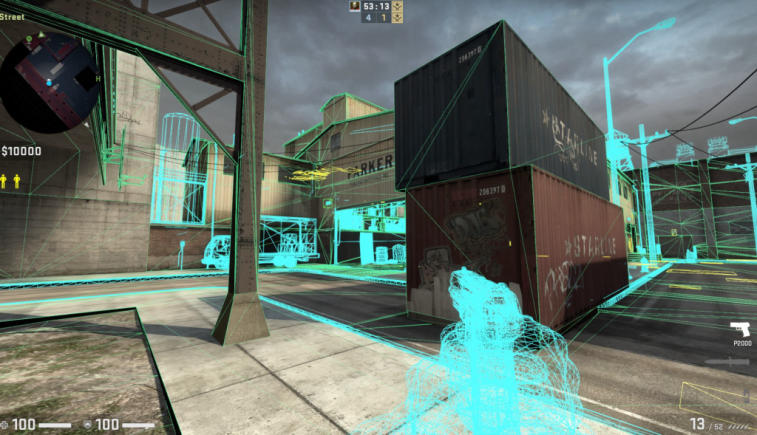
Режим отображения объектов в виде каркасов (еще один вариант WH)
Команда mat_wireframe включает режим отображения объектов на карте в виде цветных каркасных линий. При этом также появляется возможность видеть объекты и противника через стены.
Режим скелетов
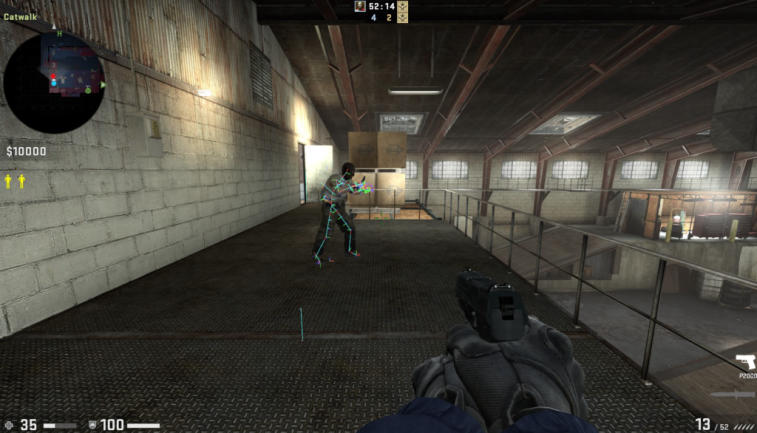
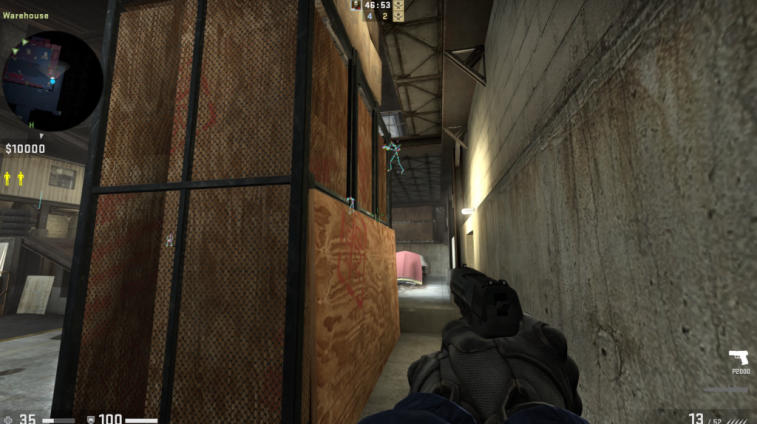
Команда enable_skeleton_draw 1/0 позволяет включить отображение скелетов противников. Скелеты видны через стены и любые другие препятствия.
Включение режима полета
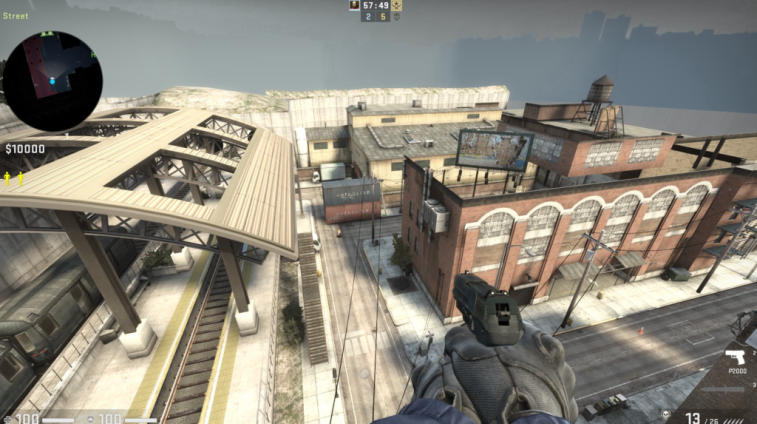
С помощью команды noclip вы включите так называемый режим полета. В этом режиме вы сможете буквально летать по карте, проходить сквозь любые препятствия, вылетать за пределы карты, опускаться под землю. Также вы станете неуязвимым к любому урону, но и не сможете наносить урон соперникам.
Отключить ослепление флешкой
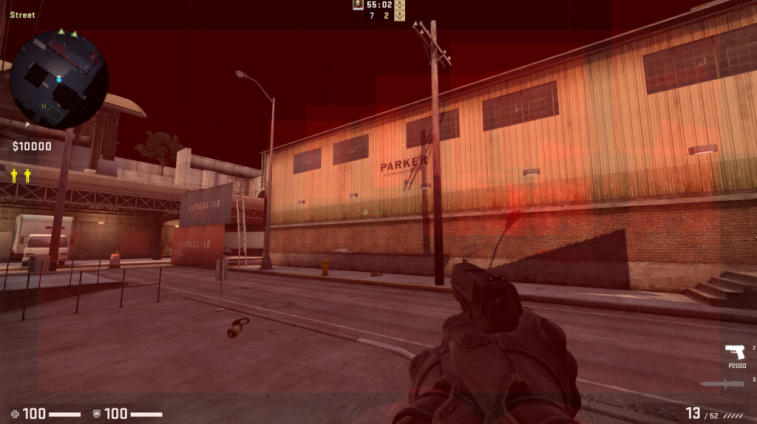
mat_fillrate 1/0 – включив этот режим вас не будут ослеплять световые гранаты.\
Другие чит-команды
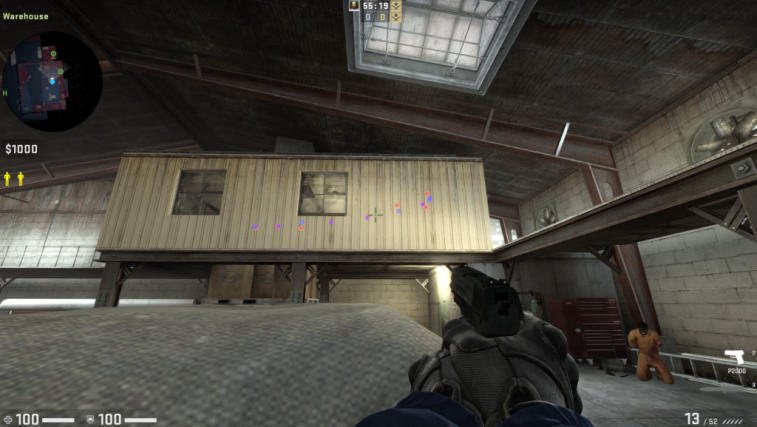
sv_showimpacts 0/1/2/3 – данная команда включает отображение ударов пуль в виде цветных квадратов. Красные квадраты показывают места попадания пуль, в том месте, в котором их видит игрок (клиент). Синие квадраты отображают места попадания пул, так как их «видит» сервер:
Доступно несколько режимов отображения:
r_drawlights 0/1 – команда позволяет включить режим отображения зон освещения.
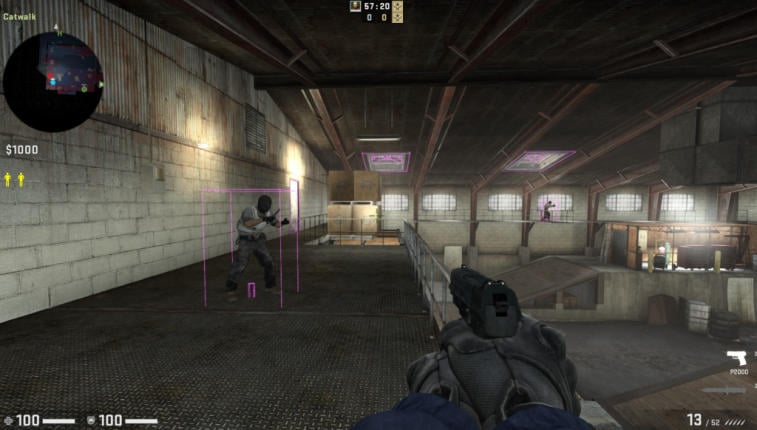
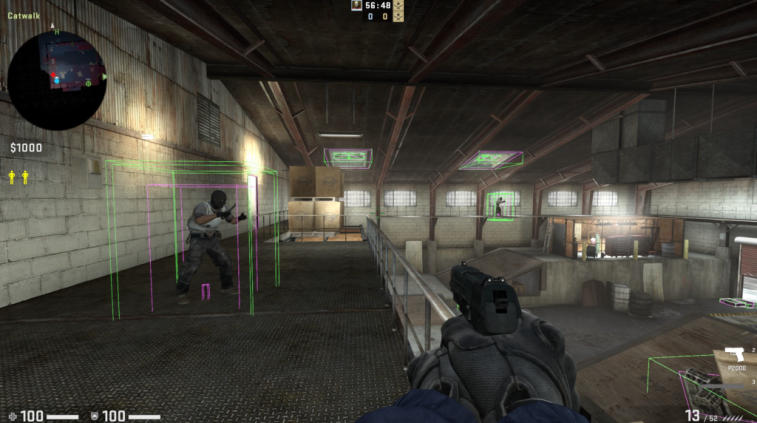
r_drawrenderboxes 0/1/2/3 – обрисовка противника и некоторых объектов прямоугольным цветным каркасом. Команда имеет 3 режима работы.
Выдача пистолетов
Команды для выдачи основного оружия
Выдача гранат, брони, ножей, снаряжения
БРОНЯ
НОЖИ
ГРАНАТЫ
ПАТРОНЫ, ДЕНЬГИ, БОМБА