
Профессионал-иллюстратор сравнил iPad Pro с графическим планшетом Wacom
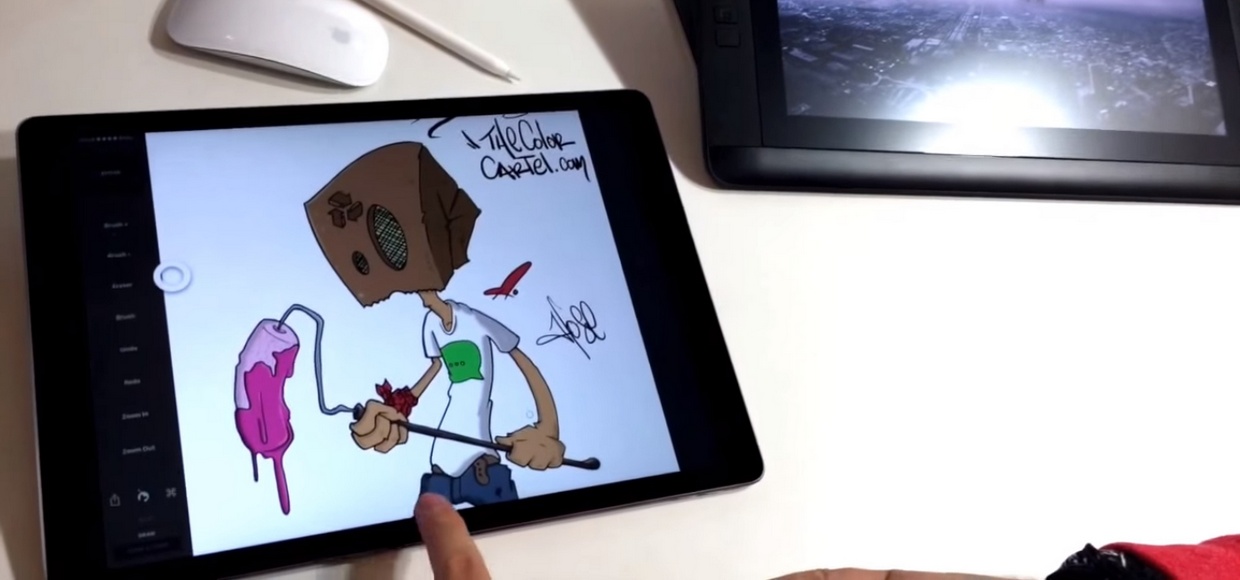
И в итоге выбрал лучший девайс для своей работы.
Профессиональный художник-иллюстратор из команды The Color Cartel опубликовал на YouTube видео, в котором решил сравнить iPad Pro с графическим планшетом Wacom Cintiq HD13. Конечно же, не обошлось без сравнения Apple Pencil со стилусом от Wacom. В общем, ролик получился довольно содержательный.
Для более удобной работы с планшетом от Apple автор использует приложение под названием Astropad, которое позволяет объединить Mac и iPad Pro в единое рабочее пространство. Иными словами, при помощи этой программы можно одновременно работать с изображением на экране компьютера и планшета.
Wacom Cintiq же функционирует несколько иначе: он является как бы вторым экраном, на который можно переносить окна программ, как это показано на примере Adobe Photoshop CC, и рисовать прямо в них. При этом навигация может осуществляться не только при помощи встроенных кнопок, но и компьютерной мышки.
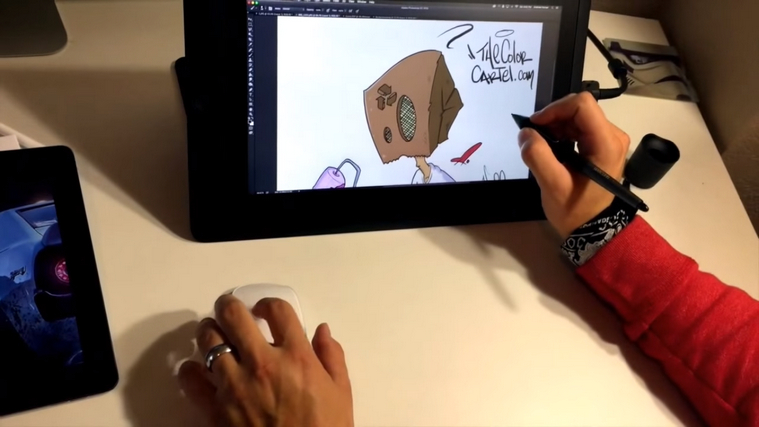
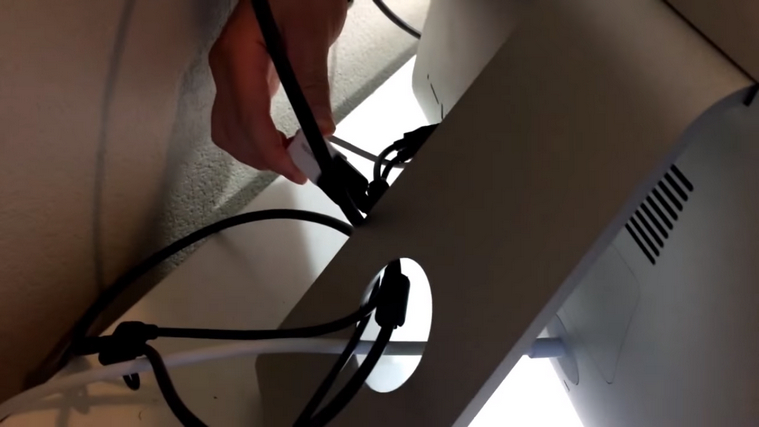
Первым делом художник сравнил эргономичность обоих устройств. В то время как девайс от Wacom подключается к Mac лишь проводным способом, да ещё и с использованием специального адаптера, iPad Pro может работать с компьютером при помощи Wi-Fi, Bluetooth или Lightning-кабеля. Кроме того, планшет Wacom требует ещё и подключения к источнику питания, так как не является автономным, опять же, в отличие от «яблочного» устройства.
Автор ролика также утверждает, что планшеты обладают практически идентичными по размеру экранами, но за счёт более узких рамок дисплей iPad Pro выглядит несколько крупнее.
Что же касается стилусов, то он назвал их вполне сопоставимыми друг с другом. Оба имеют хорошую чувствительность, отсутствие задержки и неплохой внешний вид. Однако художник отметил наличие «ластика» в стилусе Wacom, что назвал весьма удобной опцией. В то же время, он не в восторге от наличия кнопок на устройстве, которые, по его словам, неудачно расположены: в процессе рисования на одну из них можно случайно нажать.
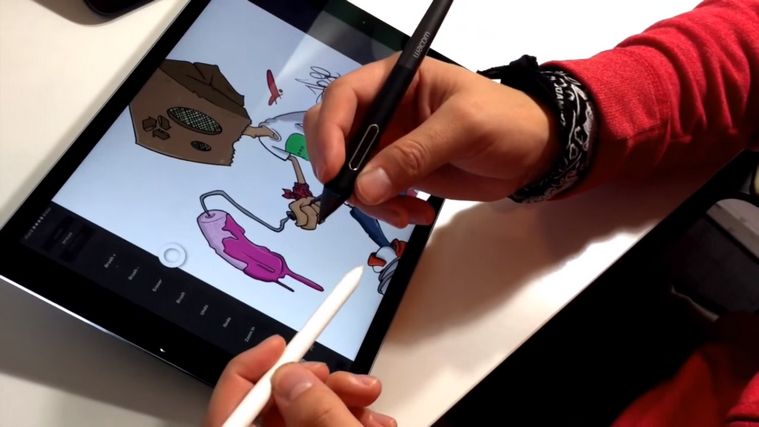
В заключение иллюстратор из The Color Cartel рассказал о своих впечатлениях об устройстве от Apple. По его словам, iPad Pro в связке с Astropad становится полноценным графическим планшетом. Более того, им значительно удобнее и проще пользоваться, чем продуктом от Wacom. Он также отметил, что рисовать на iPad при помощи Apple Pencil действительно приятно и столь привычно, как будто вы просто делаете наброски в обычном бумажном блокноте.
По окончании этого обзора я собираюсь продать свой iPad Air и вернуть Wacom Cintiq обратно в магазин, ведь iPad Pro заменяет и то, и другое. – художник-иллюстратор из The Color Cartel
Определяющими факторами для художника стали такие особенности iPad Pro:
iPad Pro лучше, чем планшет от Wacom и намного лучше, чем обычный iPad. – художник-иллюстратор из TheColor Cartel
Не забыл автор упомянуть и о стоимости устройств. Планшет от Apple стоит примерно столько же, сколько и девайс от Wacom, однако не стоит забывать, что к iPad Pro придётся прибавить цену Pencil – почти 100 долларов.
Способен ли iPad заменить ПК для художника? Разобрала все нюансы и подводные камни
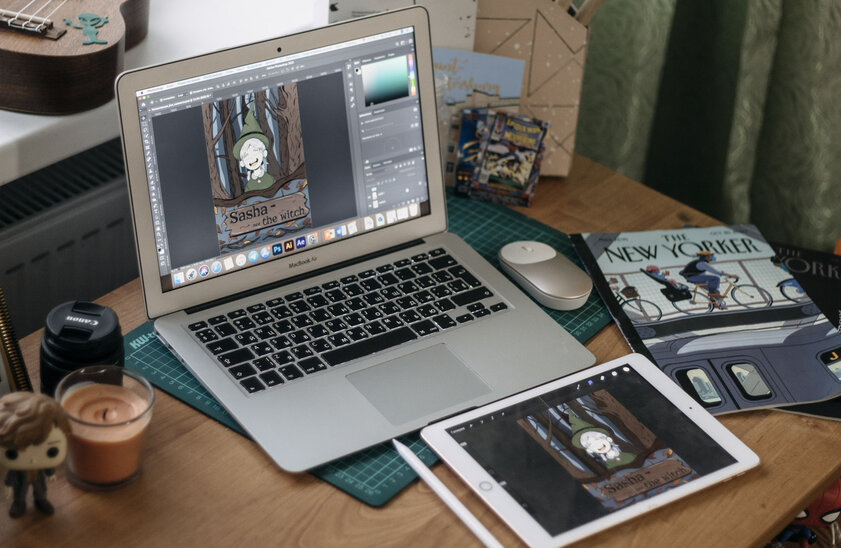
В последние годы мы наблюдаем настоящую вторую волну популярности iPad. Кто-то берет планшет для работы, кто-то для учебы, а кому-то просто хочется смотреть по вечерам ролики на большом экране. Не оставило устройство в стороне и иллюстраторское сообщество. Если пару лет назад в сети художники активно спорили о возможности iPad заменить графический планшет с ноутбуком, то сейчас многие уже перешли или находятся в процессе перехода на iPad. Однако как новички, так и привыкшие к любимому Photoshop иллюстраторы все еще задаются вопросом: а может ли iPad стать полноценным устройством для рисования или же планшет Apple — все еще компромиссный вариант? Что ж, я считаю, — да, может, хотя и не без нюансов, но обо всем по порядку.
Софта более чем достаточно
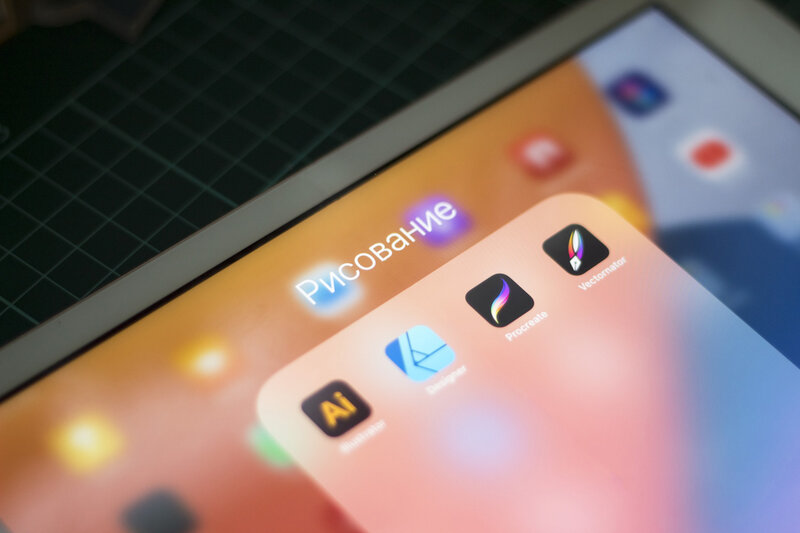
Пожалуй, главный вопрос, который волнует всех. На ноутбуках и компьютерах у нас есть доступ к различным программам, как дешевым, так и профессиональным и дорогим. Когда же речь заходит об iPad, многие ошибочно полагают, что программы на него не годятся для полноценного рисования. Однако поспешу вас переубедить — уже сейчас вы можете найти все необходимые программы как для растровой, так и для векторной графики.
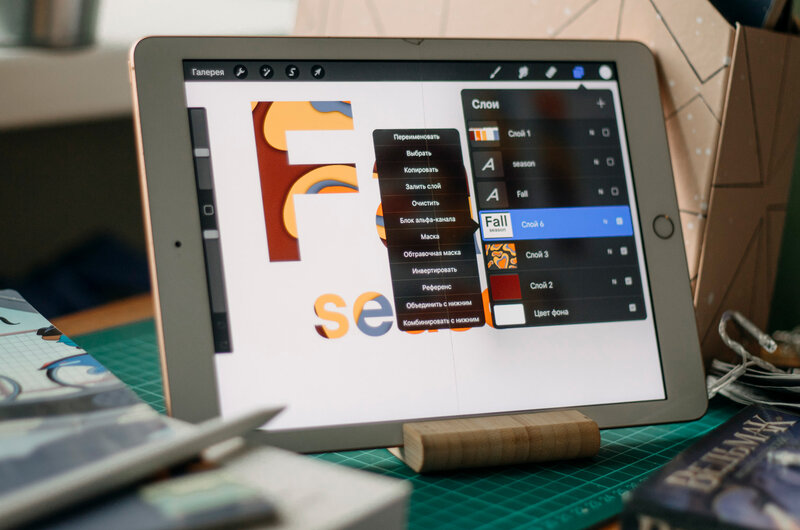
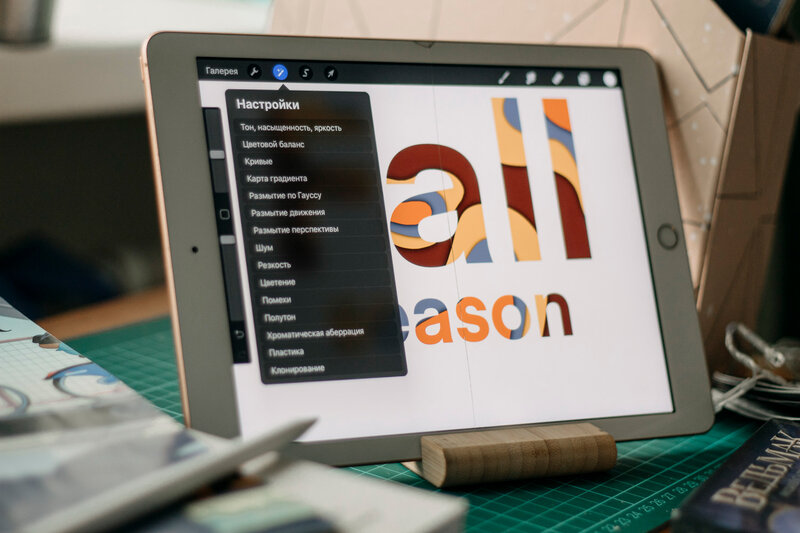
Так, любители растра вроде меня, могут со спокойной совестью перейти в невероятно популярный у иллюстраторов Procreate или же попробовать более простой Autodesk, а может, и вовсе посмотреть в сторону нашумевшего на Западе Artstudio Pro. В любом случае список можно дополнить еще парочкой вариантов, но остановиться я хочу именно на первой программе — Procreate. За несколько лет она сумела многим заменить Photoshop или другие десктопные программы, а все дело в функционале. Как и на компьютере, вы можете настраивать кисти, создавать, покупать или просто скачивать новые, играться с параметрами наложения и другими инструментами. Последнее обновление и вовсе привнесло огромное количество интересных фишек. Дабы не казаться субъективной, я специально спросила у некоторых художников, которые занимаются как коммерческой иллюстрацией, так и книжной, устраивает ли их работа в Procreate и большинство ответили: «Да». Программа действительно дает возможность полноценно работать с растровой графикой без привязки к компьютеру или ноутбуку. Однако некоторые подводные камни в виде ограниченного количества слоев все же присутствуют, но не будем забегать вперед.
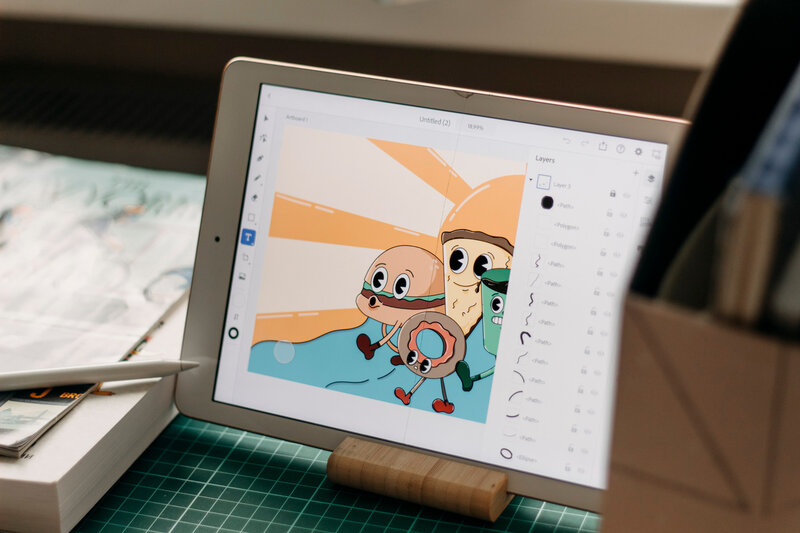
Вектор также сумел найти свое местечко под солнышком. Буквально недавно, в октябре 2020 года, состоялся релиз Adobe Illustrator на iPad, и не будет преувеличением сказать, что у Adobe наконец получилось, — я убедила в этом, когда готовила обзор Illustrator на iPad. Да, некоторые фишки только обещают добавить, однако все главные функции на месте, даже более того, теперь можно рисовать, не побоюсь слова, живее. Вместо клацанья мышкой или трекпадом появилась возможность полноценно рисовать от руки. Конечно, и раньше обладатели графических планшетов имели такую возможность, однако сейчас это делать в разы удобнее, так как разработчики намеренно постарались сделать рисование кистью максимально удобным. Для тех, кому все же не хочется ждать, пока все фишки Illustrator перевезут на iPad, существует Affinity Design. Вот тут над инструментами действительно постарались. Я все еще иногда чувствую себя как первокурсник на самой первой паре в университете, когда открываю ее. Обилие инструментов, кистей и их настроек дейтсвительно впечатляет. Так что не желающим становиться «рабом» Adobe определенно рекомендую ознакомиться с данным приложением, — к тому же, оно распространяется по модели разовой покупки, а не подписки.
Как можно заметить, необходимые программы для рисования на планшет уже есть. Причем они не представляют из себя компромиссные решения, на которое вы вынуждены идти, чтоб иметь возможность рисовать лежа на диване или в метро. Нет, серьезные, профессиональные программы, которыми пользуются в том числе аниматоры и дизайнеры персонажей Disney, уже доступны.
Apple Pencil — просто чудо
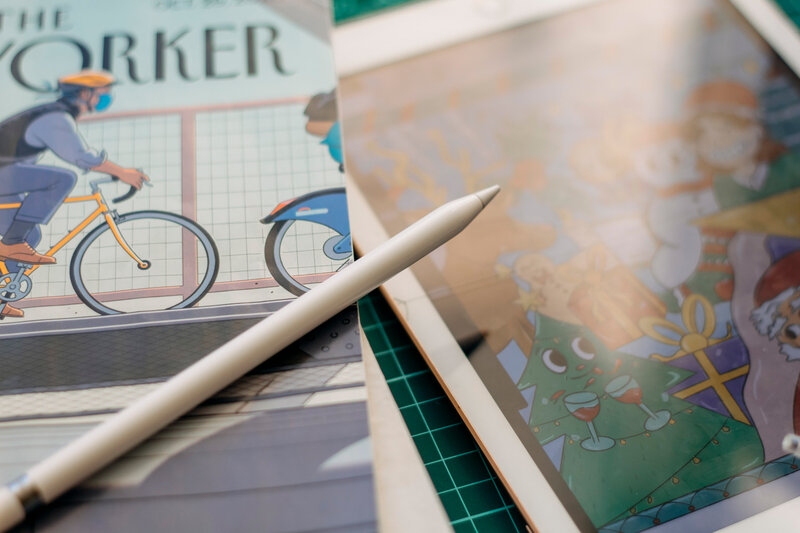
Также далеко не все уверены, что фирменный стилус справляется с рисованием так же хорошо, как это делает перо графического планшета. Тут сразу стоит оговориться и сказать, что стилусы графических планшетов разнятся от модели к модели, однако художники уже провели множество сравнений. Вывод, как ни странно, простой: Apple Penci, причем как первого, так и второго поколения, сопоставим с профессиональными стилусами графических планшетов. Конечно иногда так и хочется, чтоб на устройстве от Apple был ластик, который есть на некоторых стилусах, например, Wacom, однако это уже мелочи. О различных задержках или плохой чувствительности и вовсе речь не идет.
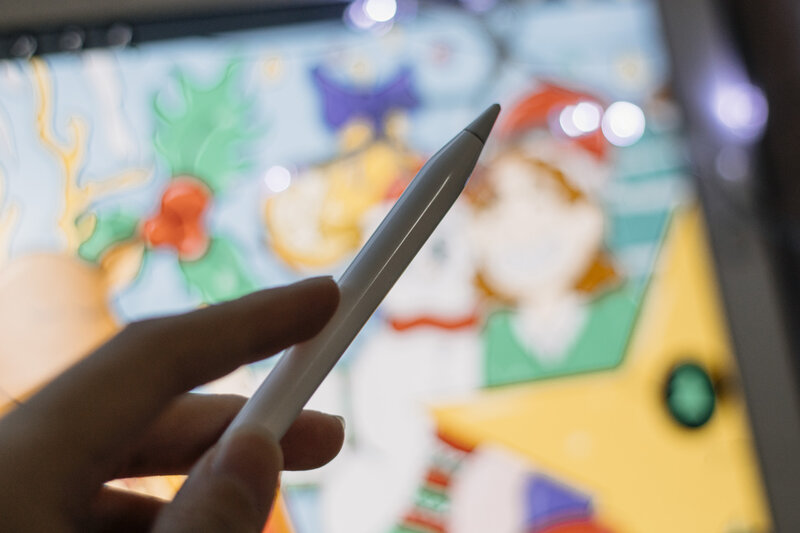
Однако должна вас предупредить, рисовать с помощью Apple Pencil настолько приятно, что, возможно, вы больше на захотите трогать любимые карандаши и линеры. Мне вот до сих пор требуется пару минут, чтоб понять как работают традиционные инструменты. Особенно радует, что абсолютно все редакторы разработаны с учетом того, что в них будут работать Apple Pencil, а значит, вероятность оставить на холсте ладонью, пальцем или еще чем-либо различные линии и точки минимальна.
Любой формат, любое разрешение
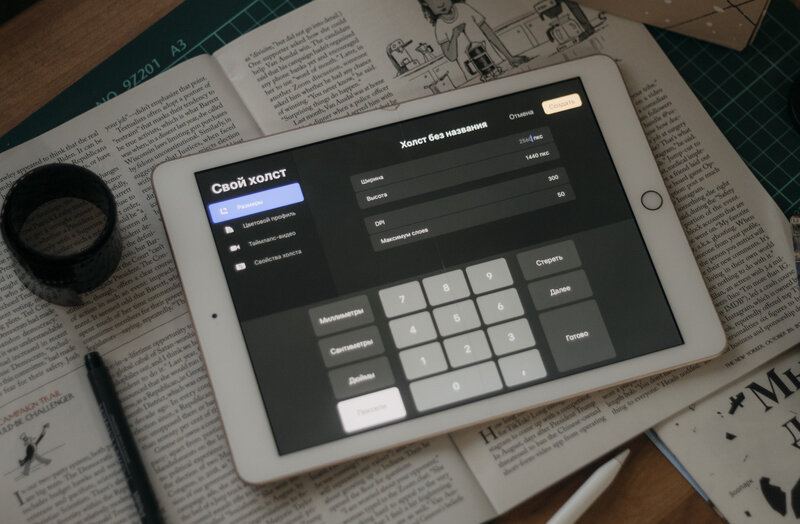
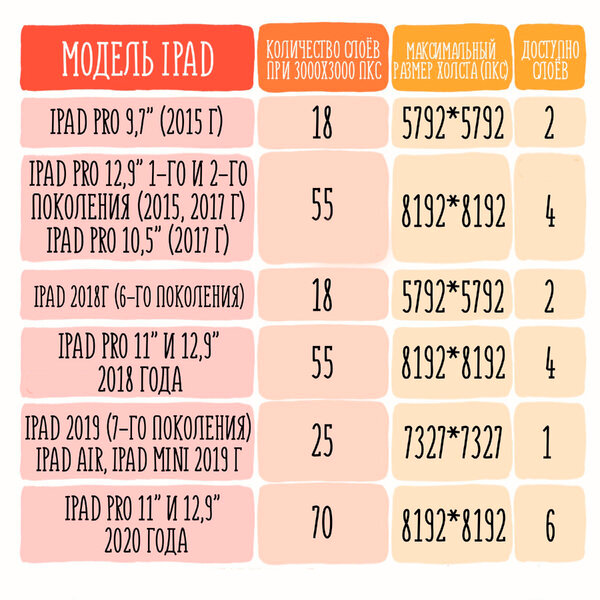
Паниковать, что на iPad вы не сможете выставить определенное соотношение пикселей или DPI, тоже не стоит. Как в растровых, так и векторных программах имеются возможности настроить холст согласно вашему запросу. Хотя любители плодить множество слоев при рисовании растровых изображений, возможно, будут вынуждены столкнуться с проблемой — в зависимости от мощности вашего планшета существуют ограничения по слоям. Тут я говорю, конечно же, про Proсreate. В сети уже подсчитали, сколько слоев при высоком разрешении можно открыть на той или иной модели. Так что советую заранее учесть этот нюанс.
Экспортировать можно также в любом удобном формате: от PSD до обычно JPEG, хотя, опять же, все зависит от выбранной программы. Например, при работе в Affinity Designer я столкнулась с проблемой: отсутсвует возможность экспорта в Ai, хотя такая возможность существует даже в бесплатном Vectonator. Пожалуй, других проблем я больше не встречала. В большинстве случаев вы спокойно можете кидать заказчику проект с планшета, не крутив ничего дополнительно на компьютере. Я, например, со спокойной душой отправляю в типографику макеты открыток, зная, что в итоге получится хорошо.
А вот оформление и верстка могут быть проблематичными
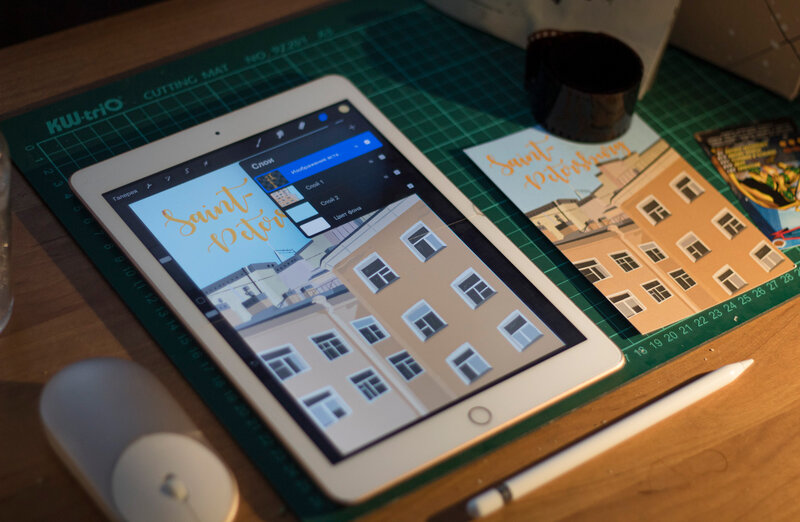
Сейчас иллюстраторам, к сожалению, недостаточно знать только основы рисования. Зачастую выходит, что диджитал-художник и сам себе верстальщик, и сам себе дизайнер. Книжные иллюстраторы и вовсе вынуждены разбираться в InDesign не хуже, чем в рисовании. Да даже оформление проекта или портфолио на Behance требует минимальных навыков верстки, и вот тут, по опросам многих, iPad проигрывает. Да, вы можете на нем рисовать, но сделать конечный продукт весьма трудно.
Любители использовать мокапы для презентации своей работы будут вынуждены вечно открывать Photoshop на компьютере. Даже банальные игры со шрифтами, отступами и тому подобным будут проблематичны, хотя над этим активно работают многие разработчики. Конечно, этот аспект не совсем касается рисования, однако правильное оформление и презентация проекта чуть ли не настолько же важны, как и сам проект. Так что, готовьтесь, что если вы рисуете на iPad, то «продавать» свои работы удобнее все же с помощью ноутбука или компьютера.
А что по деньгам
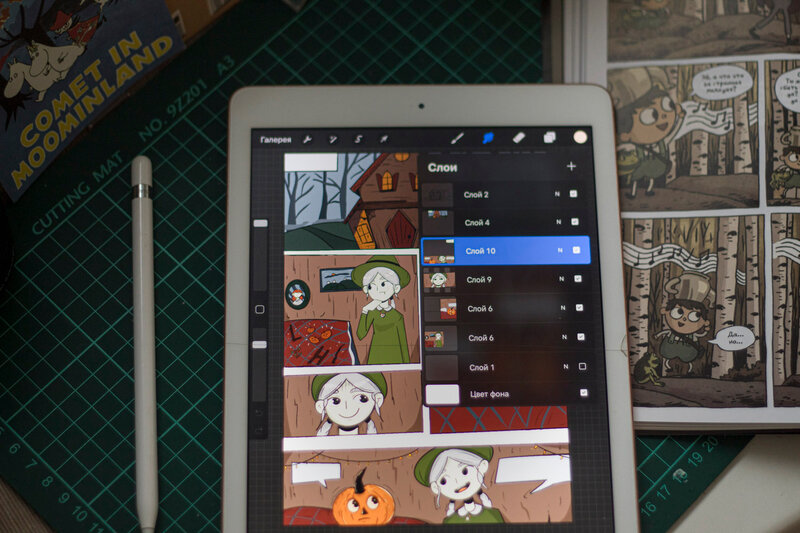
Раз уж рисование на iPad не менее, а иногда даже более удобно, нежели рисование с помощью графического планшета или мышки, то решающим для многих может стать фактор стоимости. И, как оказалось, вопрос намного сложнее, чем может казаться. Во-первых, все зависит от вашей стартовой позиции. Многие, задающиеся вопросом, на чем рисовать, уже имеют достаточно хороший ноутбук, компьютер или же iPad. В этом случае покупка Apple Pencil и хорошего графического планшета примерно соотносимы по цене, хотя опять же небольшой Wacom можно купить и до 4000 рублей.
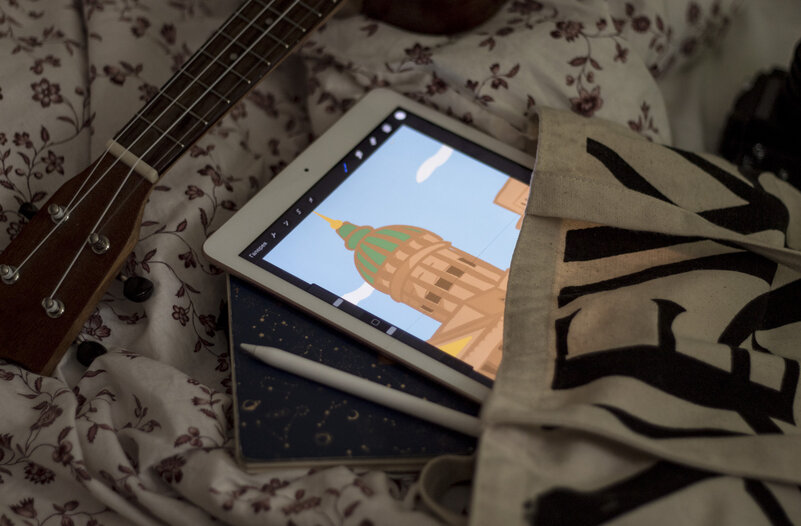
Если же человек выбирает между планшетом и ноутбуком, то тут все намного сложнее. Во-первых, разброс цен слишком велик. iPad вместе с Apple Pencil можно найти по цене до 30000 рублей, а вот ноутбук, который потянет все редакторы, — спорно. Если что, говорит вам это человек, рисующий в основном на обычном iPad 2018 года, даже не Pro-модели. Мой старичок хорошо справляется с работой, хотя, конечно же, иногда подвисает и сильно греется, однако работать более чем комфортно. Бесспорно, лучше покупать более мощные модели, тот же iPad Pro просто великолепен для рисования, я пробовала, но если вам жалко денег или вы делаете только первые шаги в иллюстрации, то поверьте, такой старичок, как у меня, тоже сойдет. Хочу заметить, я не беру в учет такие факторы, как, например, использование устройства для других видов деятельности, тут уже все слишком индивидуально.
Так может ли?
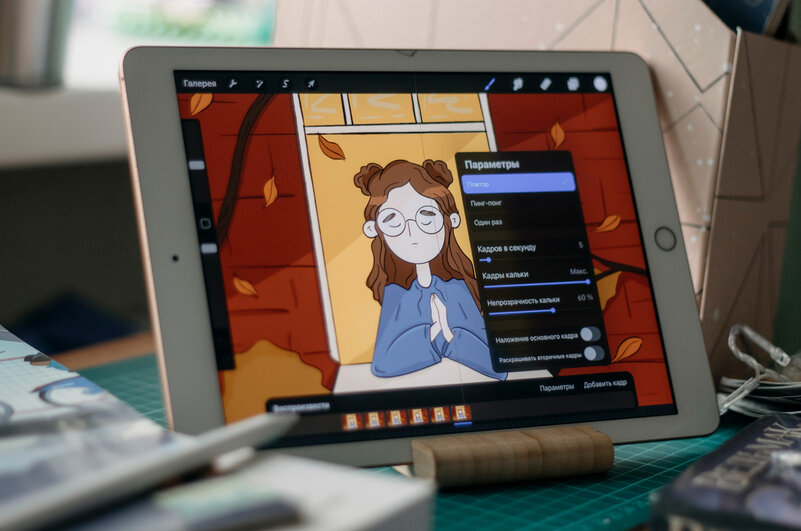
Что ж, учитывая все нюансы и тонкие моменты — может ли iPad заменить графический планшет? Да, могу с уверенностью сказать я. Я специально провела опрос среди профессиональных иллюстраторов, да и посмотрела, на чем, в основном, рисуют крупные блогеры, чтобы уж точно не обмануть. Конечно, существуют определённые ограничения и недостатки, однако одна только возможность полноценно рисовать где угодно покрывает многие из них. Опять же, отмечу, что говорю я конкретно о рисовании: верстка, работа с текстом, отступами и тому подобным, — это уже немного другое, хотя и не менее важное дело. Пожалуй, лучшим вариантом является совмещение, когда вы всегда сможете в случае чего достать компьютер и поправить, доделать работу на нем, однако если вы хотите просто рисовать, то безусловно посмотреть в сторону iPad стоит.
Как выбрать графический планшет аниматору?
Графический планшет позволяет аниматору работать над проектом на всех стадиях: от создания набросков до окончательной проработки персонажей и их анимации, в том числе в 3D. А кому-то он заменяет даже мышку!
Для чего аниматор использует графический планшет?
В анимации сначала создают наброски персонажей, окружения и всего, что связано с антуражем. На этой стадии планшет необходим, потому что мы рисуем.
Затем идет прорисовка или моделирование с последующим текстурированием.
Для детализации двухмерных сцен используются Adobe Photoshop и Corel Painter, и работают над этим художники, используя графические планшеты. А для работы над SD-сценой уже нужны MODO и Maya, в них планшет применяют на стадии текстурирования.
Планшет также незаменим для управления визуальными эффектами в программах видеомонтажа и композитинга. Его можно применять чтобы редактировать эффекты, ретушировать фото, работать со звуком, писать заметки и многое другое. Короче, все мы знаем, что планшет — это Маст-хэв.
На что смотреть при выборе планшета?
Активная область — это та часть планшета, на которой вы работаете. Чем она больше, тем дороже модель. Размеры активной области соотносимы с форматами бумаги (от А6 до А3).
А6 компактный, но неудобный для рисования, скульптинга и анимации: приходится часто менять масштаб и двигать холст.
А5 оптимальный вариант для аниматора на сегодняшний день по цене и возможностям. Помещается на столе, не занимает много места, но при этом достаточно большой.
А4 И А3 используют профессионалы: с таким размером удобнее работать над мелкими деталями.
Обратите внимание на соотношение сторон активной области. В идеале оно должно быть таким же, как у монитора — в противном случае вы будете рисовать либо на части холста, либо пропорции каждой линии будут искажаться, что неудобно.
Разрешение измеряется в LPI, то есть линиях на дюйм. Это количество «точек», способных распознавать сигнал при контакте с пером на площади дюйма поверхности.
От количества LPI зависит, насколько точно перо будет попадать в нужное место. Чем LPI выше, тем лучше, но многое зависит от того, какой у вас монитор. Если вы подключаете графический планшет к ноутбуку, то 2540 LPI будет достаточно, потому что мониторы ноутбуков обычно не очень высокого разрешения. Но если у вас монитор 4К или 5К — то с 2540 LPI вы не сможете попадать в нужный пиксель на экране. В этом случае нужен планшет разрешением от 5080 LPI.
Клавиши управления предназначены для быстрого переключения между инструментами графических редакторов. Но если кнопок более 10, легко запутаться. 4—8 клавиш вполне достаточно для большинства художников, дизайнеров и аниматоров.
Тип подключения. Обычно планшеты подключаются через USB, но есть и беспроводные с Bluetooth. Дешевые модели с Bluetooth могут подтормаживать — появляется задержка и лучше их не покупать. Проводные модели стоят меньше, но не все любят провода и с ними труднее работать, например, в дороге.
Также процесс работы на графическом планшете во многом зависит от характеристик пера (стилуса).
Угол наклона пера имитирует работу с реальным материалами: если вы наклоните угольный карандаш, то он даст толстую линию, а если наклоните гелевую ручку, то она начнет писать тонко. Для имитации подобных техник рисования и нужна эта опция. Но угол наклона поддерживается только дорогими планшетами и в обычной работе художника легко заменяется настройкой самой кисти в программе, а художникам, не работавшим с настоящими материалами, он зачастую даже мешает. Начинающим эта функция не нужна.
Уровень чувствительности (нажима) пера позволяет вам во время рисования делать линии тоньше или толще, прозрачнее или насыщеннее в зависимости от силы, с которой вы давите на перо. Это универсальная и очень важная функция, которой пользуются все художники, ведь так вы можете намного быстрее управлять штрихами и получать более «живые» линии. Все базовые перья сейчас уже имеют 2048 уровней нажатия, что давно стало индустриальным стандартом и подходит как начинающим, так и полупрофессионалам. Но чем больше уровней нажатия, тем точнее вы сможете контролировать перо и тем легче будет с им управлять.
Высота считывания пера показывает, на каком расстоянии от рабочей области планшет еще «видит» перо и передвигает соответственно курсор. Для комфортной работы она должна быть не меньше 6-7 мм.
Точность измеряется в миллиметрах и указывает погрешность, в пределах которой устройство различает отдельные касания пера с активной области. Если, к примеру, точность пера равна 1 мм, то две параллельные линии, проведенные на расстоянии 0,5 мм друг от друга будут сливаться в одну. Для простоты понимания этот параметр можно назвать «остротой заточки карандаша». Большинство современных планшетов имеет точность пера 0,25 мм и заметить её влияние можно, только если специально постараться.
Планшет vs айпад для художника
Зравствуйте,
Знакомая девушка зарабатывает как художница, и хочет купить устройство для рисования. Она говорит, что это может быть только Айпад Про за 50 000р, либо ещё более дорогой специализированный планшет, а планшеты на андроиде заведомо хуже и поэтому не подходят (или может имелся в виду конкретно самсунговский планшет). Верно ли это?
Пусть покажет свои работы. Тогда будет понятнее отобьет ли профессиональное устройство свои деньги.
Лучше отойти от такой девушки подальше, если совершать покупку предстоит тебе. Хочет покупать дорогое устройство — пусть покупает за свой счёт. Её ресурсы, её выбор.
Чем индукционный планшет хуже iPad?
Забил в гугло-переводчик:
«Зравствуйте,
Знакомая девушка зарабатывает как таксистка, и хочет купить автомобиль для работы. Она говорит, что это может быть только Ламборгини Хуракан за 11 150 000 рублей, либо ещё более дорогой специализированный автомобиль, а автомобили Форд или Шевроле заведомо хуже и поэтому не подходят (или может имелся в виду конкретно Форд Мустанг). Верно ли это?»
Vit Nhoc
Не будь лохом
Vit Nhoc
> Знакомая девушка зарабатывает как художница, и хочет купить устройство для
> рисования. Она говорит, что это может быть только Айпад Про за 50 000р, либо
> ещё более дорогой
Без фото «знакомой» девушки сложно сказать, может ли это быть «еще более дорогой».
Как говорили первые цифровые художники: «Пока ты копил на этот айпад, её кто-то другой»
COOLSKULL
> Ламба и шеврале хах. Так себе сравнение
Шевроле бывает и «камаро». Аналогия была такая.
От художников на работе слышал, что айпад сейчас лучше «более дорогих специализированных планшетов», как ни странно. Поэтому если покупать, то его.
Но, разумеется, если девушка художник так себе, то пусть пока работает на компе с недорогим вакомом, а дальше видно будет.
Vit Nhoc
> Планшет vs айпад для художника
Комп+ваком про.
Vit Nhoc
> создать раздел женского флейма, в котором создавать темы разрешено только
> женщинам
Vit Nhoc
> Другая идея заключается в том
Профессионал-иллюстратор сравнил iPad Pro с графическим планшетом Wacom
Почему иллюстраторы выбирают iPad
Есть несколько основных причин, по которым многие художники-любители и профессионалы в диджитале выбирают планшетник от Apple, несмотря на существование графических планшетов.

Во-первых, Айпад — это отличное мобильное устройство не только для создания изображений, но и для многих других функций. На нем можно слушать музыку, смотреть фильмы, работать с текстовыми файлами, общаться в социальных сетях и мессенджерах, серфить интернет и т.д.
Во-вторых, дисплей аппаратов от Apple во многом лучше размера рабочей поверхности на графических планшетах, особенно если это экран на iPad Pro.
Но в то же время, экран на Айпаде не регистрирует силу нажатия на нескольких уровнях, и менее заметно реагирует на наклон стилуса.

Третий, и самый важный фактор — приложение для рисования iPad ProCreate, эксклюзивное для Айпадов. Оно специально разработано под экраны планшетов от Эпл, с учетом всех их особенностей и фишек.
Большинство иллюстраторов, использовавших приложение для рисования, быстро к нему привыкают и не желают возвращаться к графическому планшету.
На Айпаде можно взаимодействовать с изображением сразу же на сенсорном экране, увеличивая его, меняя цвет и переключаясь между инструментами. Не надо нажимать на горячие клавиши.
Последнее преимущество — для рисования на iPad не нужно ничего, кроме самого планшета и стилуса. При этом рисование возможно где угодно, будь то диван, рабочий стол, парк или кровать.
Есть графические планшеты, которые тоже можно использовать автономно от экрана компьютера, но они стоят в лучшем случае так же, как хороший Айпад.
Любой формат, любое разрешение

Паниковать, что на iPad вы не сможете выставить определенное соотношение пикселей или DPI, тоже не стоит. Как в растровых, так и векторных программах имеются возможности настроить холст согласно вашему запросу. Хотя любители плодить множество слоев при рисовании растровых изображений, возможно, будут вынуждены столкнуться с проблемой — в зависимости от мощности вашего планшета существуют ограничения по слоям. Тут я говорю, конечно же, про Proсreate. В сети уже подсчитали, сколько слоев при высоком разрешении можно открыть на той или иной модели. Так что советую заранее учесть этот нюанс.
Инстаграм | @by_ance
Экспортировать можно также в любом удобном формате: от PSD до обычно JPEG, хотя, опять же, все зависит от выбранной программы. Например, при работе в Affinity Designer я столкнулась с проблемой: отсутсвует возможность экспорта в Ai, хотя такая возможность существует даже в бесплатном Vectonator. Пожалуй, других проблем я больше не встречала. В большинстве случаев вы спокойно можете кидать заказчику проект с планшета, не крутив ничего дополнительно на компьютере. Я, например, со спокойной душой отправляю в типографику макеты открыток, зная, что в итоге получится хорошо.
Видео
Как выбрать графический планшет?
Определитесь с потребностями
1) Для каких целей нужен планшет?
Будет ли это цифровая живопись, 3D-моделирование, ретушь фотографий или что-то еще? Несмотря на то, что все графические планшеты похожи по принципу работы, для разных задач лучше подойдут разные модели.
2) Какой уровень пользователя: он любитель или профессионал?
Вопрос особенно актуален при ограниченном бюджете. Например, начинающим нет необходимости покупать очень дорогой гаджет с расширенным функционалом — достаточно подобрать оптимальный вариант, который будет выполнять основные задачи.
3) Важна ли вам мобильность?
В целом графические планшеты привязывают вас к рабочему месту и не очень удобны для путешествий, так как требуют подключения к ПК или ноутбуку. Однако ряд моделей совместимы с мобильными устройствами, что может выручить, когда срочно вне дома требуется что-то набросать.
Размер рабочей области
Обычно варьируется от А6 до А3. Размер планшета влияет на цену: устройство с большой диагональю будет стоить дороже аналогичного девайса меньшего размера.
Фактически, со своими задачами отлично справится и небольшая модель. Для рисования и ретуши фотографий минимальным размером считается А6.
Huion H430P с рабочей областью 121.9 x 76.2 мм — чуть меньше листа А6
Если у вас большой монитор, такой планшет может оказаться маловат: перемещение пера на небольшое расстояние будет смещать курсор на достаточно большие значения, и работа с мелкими деталями может стать затруднительной.
В обратную сторону это тоже работает: если у вас небольшой монитор (до 15 дюймов), то формат А6 (как и А5) подойдет отлично, и покупать планшет больше не имеет смысла.
Для многих пользователей самым оптимальным является формат А5. Он не занимает слишком много места, при этом позволяет работать с максимальным удобством.
Huion H950. Рабочая область 221 x 138 мм, близкая по размерам к А5
Устройства А4-А3 подходят для профессиональных художников и дизайнеров, архитекторов и моделлеров. Широкоформатные гаджеты облегчают точную проработку мелких деталей.
Huion WH1409 V2. Рабочая область 350 x 218 мм, чуть больше листа А4
Стоит обратить внимание на соотношение сторон. В идеале оно должно быть схожим у планшета и монитора. Размеры рабочей области можно легко настроить, так что этот пункт не является критическим.
Разрешение
Параметр определяет чувствительность планшета к перемещениям пера и измеряется в линиях на дюйм (LPI). Эта характеристика напоминает разрешение экрана, и чем он выше, тем лучше.
Сегодня производители предлагают бюджетные модели с разрешением 4000 lpi и выше, но в целом для большинства стандартных задач подойдут значения от 2000 lpi.
Бюджетный планшет Huion H430P с разрешением 5080 lpi
Скорость отклика
При низкой скорости отклика движения курсора могут запаздывать. Для новичков и любителей достаточно 100-150 точек в секунду (pps), а профессиональные планшеты обладают показателем в 200 pps и выше.
Тип подключения
Он делится на проводной и беспроводной. Проводные планшеты работают через micro-USB или более современный USB-С кабель, и не требуют зарядки, так как питаются непосредственно от ПК или ноутбука. Чаще всего они дешевле, но их не так удобно брать с собой в дорогу.
Беспроводные планшеты подключаются через Bluetooth и работают от аккумулятора. Micro-USB/С кабель вам все еще понадобится, чтобы заряжать их, при этом прерывать рисование не требуется.
Беспроводной планшет Huion Q620M
Если вы часто путешествуете, пользуетесь ноутбуком или просто не любите лишние провода, обратите внимание на беспроводные модели. А при работе со стационарным компьютером разница практически не будет ощущаться.
Если ваш карандаш Яблоко не пара с вашим iPad
Лучшие аксессуары для планшетов для рисования
Перо Wacom Inking Pen
Перо Inking Pen позволяет поместить лист бумаги на планшет Wacom и рисовать на нем чернилами, а планшет в это время фиксирует движения рисунка.
Перо Inking Pen предназначено только для планшетов Intuos: оно может повредить экран на Cintiqs и MobileStudios.
Adonit Jot Pro
Если Apple Pencil не нравится или ваш iPad не совместим с ним, Adonit Jot Pro — это стильное перо, которое работает на любом iPad (или планшете Android).
Перо, сочетающее тонкий наконечник с пластиковым кругом для регистрации на экране планшета, выглядит любопытно, но на практике работает хорошо.
Так может ли?
Что ж, учитывая все нюансы и тонкие моменты — может ли iPad заменить графический планшет? Да, могу с уверенностью сказать я. Я специально провела опрос среди профессиональных иллюстраторов, да и посмотрела, на чем, в основном, рисуют крупные блогеры, чтобы уж точно не обмануть. Конечно, существуют определённые ограничения и недостатки, однако одна только возможность полноценно рисовать где угодно покрывает многие из них. Опять же, отмечу, что говорю я конкретно о рисовании: верстка, работа с текстом, отступами и тому подобным, — это уже немного другое, хотя и не менее важное дело. Пожалуй, лучшим вариантом является совмещение, когда вы всегда сможете в случае чего достать компьютер и поправить, доделать работу на нем, однако если вы хотите просто рисовать, то безусловно посмотреть в сторону iPad стоит.