
nanoCAD Механика и КОМПАС

Никита Филатов, студент факультета специального машиностроения,
кафедра высокоточных летательных аппаратов
МГТУ им. Н.Э. Баумана
Я учусь на 5м курсе МГТУ им. Н.Э. Баумана на кафедре высокоточных летательных аппаратов и, как любой другой студент, выполняю курсовые проекты по различным изучаемым дисциплинам. Не так давно, работая над проектом по курсу «Технология производства боеприпасов», я должен был усовершенствовать технологический процесс изготовления детали. Для этого требовалось спроектировать некоторые специальные приспособления, в том числе зажимное станочное.
Прежде всего следовало выбрать инструмент для создания чертежей и прочей документации. Наиболее очевидными кандидатами для этого были nanoCAD Механика и КОМПАС. Чтобы остановиться на одном из них, я решил сравнить их удобство и функционал, выполнив некоторые операции. Данная публикация посвящена результатам проведенного мною сравнения.
Итак, первое, на что я обратил внимание, — это то, что в программе КОМПАС нет прямого доступа к большому количеству важных команд. Конечно, функциональная панель содержит несколько вкладок, таких как Геометрия, Размеры, Редактирование и т.д., но одновременно может быть открыта только одна из них. Таким образом, если я создал отрезок и хочу поставить на него размер, мне нужно сначала открыть вкладку Размеры, а затем выбрать команду Авторазмер. Это приводит к лишнему нажатию клавиши мыши, а следовательно — к потере времени. В nanoCAD Механике все основные команды вынесены на боковые панели и доступны напрямую. В то же время в программе КОМПАС при щелчке клавишей мыши на линии появляется панель, в которой можно выбрать тип линии, а также выполнить некоторые наиболее распространенные команды, такие как Сдвиг, Симметрия, Копия указанием и т.д. Это довольно удобно.
В процессе знакомства с продуктами я отметил, что:
Обе системы автоматизированного проектирования имеют свои особенности, а следовательно, свои достоинства и недостатки. Я решил напрямую оценить скорость создания чертежа одной и той же простой детали (рис. 1).
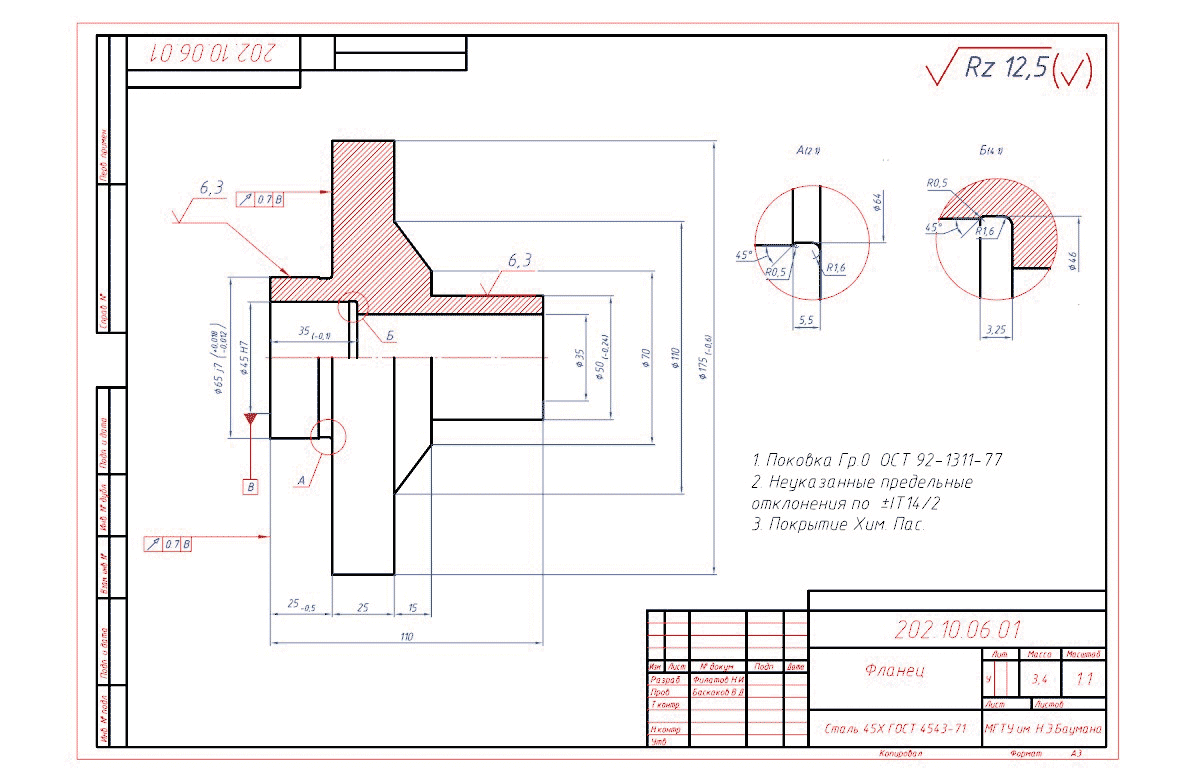
Рис. 1. Чертеж детали приспособления
В результате для построения модели в обеих программах потребовалось выполнить по 27 действий, в КОМПАСе на это ушло 15 мин 30 с, а в nanoCAD Механике — 13 мин 50 с.
Последовательность действий при создании чертежа детали приспособления
Создание чертежа в программе nanoCAD Механика
Создание чертежа в программе КОМПАС
1. Переключение на вкладку Валы
1. Менеджер документа
2. Задание диаметра и длины участка № 1
2. Изменение формата чертежа
3. Задание диаметра и длины участка № 2
3. Переключение на вкладку Обозначения
4. Переключение на конический тип участка
4. Переключение на вкладку Геометрия
5. Задание диаметров и длины участка № 3
5. Линия (10 сегментов)
6. Задание диаметров и длины участка № 4
7. Переключение на редактирование вала
7. Выбор мест скругления в канавке (2 места)
8. Переключение на вкладку Слева для создания отверстия с левого торца
9. Задание диаметра и длины участка № 1 отверстия
9. Выбор оси симметрии
10. Задание диаметра и длины участка № 2 отверстия
10. Линия (5 сегментов)
11. Переключение на вкладку Канавки
12. Выбор типа канавки
13. Выбор места для канавки № 1
13. Выбор мест скругления в канавке (2 места)
14. Выбор места для канавки № 2
15. Переключение на вкладку Разрез
15. Переключение на вкладку Обозначения
16. Выбор типа разреза
16. Выносной элемент
17. Переключение на вкладку Выносные виды
17. Выбор мест и создание выносных видов (2 штуки)
18. Выбор мест и создание выносных видов (2 штуки)
18. Переключение на вкладку Размеры
19. Простановка размеров с допусками (22 размера)
19. Простановка размеров с допусками (22 размера)
20. Простановка шероховатости поверхностей (2 поверхности)
20. Переключение на вкладку Обозначения
21. Простановка базы
21. Простановка шероховатости поверхностей (2 поверхности)
22. Простановка допусков по биению относительно базы
22. Простановка базы
23. Простановка неуказанной шероховатости
23. Простановка допусков по биению относительно базы
24. Многострочный текст
24. Простановка неуказанной шероховатости
25. Технические требования
26. Написание технических требований
27. Заполнение основной надписи
27. Заполнение основной надписи
Таким образом, я пришел к выводу, что nanoCAD Механика не уступает программе КОМПАС в удобстве при создании чертежей. Но с учетом того, что учебные версии сравниваемых программ бесплатные, а также поскольку большинство студентов моего потока для выполнения проектов используют КОМПАС, в итоге я выбрал именно эту программу в качестве инструмента для выполнения курсового проектирования.
Solid, Компас или nanoCAD?
Я работаю в Компасе и всегда считала, что это единственная русская конструкторская программа. Сегодня я впервые узнала про nanoCAD. Какие преимущества у этой программы по сравнению с Компасом? А может лучше Solid?

Полной версии nanoCAD ещё нет. В бесплатной версии, которую обещают авторы, можно будет поработать и потом сравнить. Надо предполагать, что амбиции программы основаны не на пустом месте.


Лучше всего использовать AutoCAD, самая лучшая, популярная и полнофункциональная база.
«Компас» сам по себе хорош, но не настолько функционален. Nanocad 2.0 – пока что база является не доработанной, исходя из мнений пользователей. О Solid мало чего слышал, но вроде бы большой популярностью не пользуется. Просто решите для себя, что вам конкретно нужно. Если большая функциональность, полнота, оперативность, но небольшая сложность (AutoCAD)
А если простота в использование и понятный интерфейс то (Компас)

Согласен с Юлей, что для разных целей разные программы, но раз Вы уже работаете в компасе, то нет необходимости переучиваться, разве что для общего развития и возможной надобности в будущем.
Что лучше нанокад или компас
Я учусь на 5 курсе МГТУ им. Н.Э. Баумана по специальности «Высокоточные летательные аппараты» и, как любой другой студент, выполняю курсовые проекты по различным изучаемым дисциплинам. Не так давно, работая над проектом по курсу «Технология производства боеприпасов», я должен был усовершенствовать технологический процесс изготовления детали. Для этого требовалось спроектировать некоторые специальные приспособления, в том числе зажимное станочное.
Прежде всего следовало выбрать инструмент для создания чертежей и прочей документации. Наиболее очевидными кандидатами для этого были nanoCAD Механика и КОМПАС. Чтобы остановиться на одном из них, я решил сравнить их удобство и функционал, выполнив некоторые операции. Ниже расскажу о результатах проведенного мною сравнения.
Итак, первое, на что я обратил внимание, – это то, что в программе КОМПАС нет прямого доступа к большому количеству важных команд. Конечно, функциональная панель содержит несколько вкладок, таких как «Геометрия», «Размеры», «Редактирование» и т.д., но одновременно может быть открыта только одна из них. Таким образом, если я создал отрезок и хочу поставить на него размер, мне нужно сначала открыть вкладку «Размеры», а затем выбрать команду «Авторазмер». Это приводит к лишнему нажатию клавиши мыши, а следовательно – к потере времени. В nanoCAD Механике же все основные команды вынесены на боковые панели и доступны напрямую. С другой стороны, в программе КОМПАС при щелчке клавишей мыши на линии появляется панель, в которой можно выбрать тип линии, а также выполнить некоторые наиболее распространенные команды, такие как «Сдвиг», «Симметрия», «Копия указанием» и т.д. Это довольно удобно.
Затем в процессе знакомства с продуктами я отметил, что:
Обе системы автоматизированного проектирования имеют свои особенности, и, соответственно, свои достоинства и недостатки. Я решил напрямую оценить скорость создания чертежа одной и той же простой детали (см. рисунок).

Чертеж детали приспособления
Таблица
Последовательность действий при создании чертежа детали приспособления
Создание чертежа в программе nanoCAD Механика
Создание модели в программе КОМПАС
В результате для построения модели в обеих программах потребовалось выполнить по 27 действий, однако в КОМПАСе на это ушло 15 минут 30 секунд, в то время как в nanoCAD Механике – 13 минут 50 секунд.
Таким образом, я пришел к выводу, что nanoCAD Механика не уступает программе КОМПАС в удобстве при создании чертежей. Но с учетом того, что учебные версии сравниваемых программ бесплатные, а также поскольку большинство студентов моего потока для выполнения проектов использует КОМПАС, в итоге я выбрал именно эту программу в качестве инструмента для выполнения курсового проектирования.
Если же оценивать соотношение цены и качества продуктов для разработки чертежей на машиностроительных предприятиях, то, на мой взгляд, КОМПАС уступает nanoCAD Механике, поскольку он в разы дороже, а функциональные возможности у обеих систем примерно одинаковы.
Филатов Никита Игоревич
факультет «Специальное машиностроение»
кафедра «Высокоточные летательные аппараты»
МГТУ им. Н.Э. Баумана
© Все права на статью принадлежат ООО «Магма-Компьютер»
Может ли nanoCAD заменить западные САПР-решения? Давайте искать ответ…

При внедрении нашей САПР-платформы мы часто сталкиваемся с тем, что мало кто в нашей стране может адекватно оценить функционал такого сложного и многогранного инструмента как САПР, полно сравнить конкурирующие решения и сделать непредвзятую оценку. Чаще всего такую работу поручают местному «САПР-гуру» — специалисту-«фанату», который может быть (и, скорее всего, будет) предвзят, т.к. любит используемое им в текущий момент решение. В результате получаем список «вкусных», но малоиспользуемых функций, которые «вы должны сделать иначе никакого внедрения!», а тема импортозамещения плавно затухает. В ответ мы задумались об инструменте, который позволит сделать независимую оценку, реализовали его и теперь готовы им с вами поделиться.
Введение
Возникает вопрос «а как включить такой журнал?». Тут все просто: в командной строке вводим команду «Параметры» (или «OPTIONS» для английской версии). Далее идем на закладку «Открытие\Сохранение» (или «Open and save»). И взводим опцию «Вести файл журнала» (или «Maintain a log file» — см. рис.1). В результате этой команды в системную папку, задаваемую переменной LOGFILEPATH, будет сохраняться информация из командной строки (журнал команд).
Рис. 1. Включив опцию «Вести файл журнала» вы сможете накапливать статистику о командах, используемых в САПР-решении, в папке, которая задается переменной LOGFILEPATH.
В принципе, все это настраивается еще через три системные переменные: LOGFILEMODE (включить\выключить режим ведения журнала), LOGFILEPATH (путь до папки ведения журналов) и LOGFILENAME (путь до текущего журнала команд). У вас нет таких команд и переменных? Скорее всего вы пользуетесь САПР, которая не позволяет вести журнал вызываемых команд, и у вас будет проходить не импортозамещение, а переход с конкурирующих решений – это чуть другая история…
Итак, включили журнал ведения логов, собрали логи в папку – что дальше?
Предварительная обработка данных
Полученные в результате ведения файлы представляют собой груду файлов, внутри которых спрятаны используемые команды (рис.2).
Рис. 2. Типичная папка с журналами команд – на каждый файл отдельный журнал.
Если заглянуть внутрь, то мы увидим все, что писалось в САПР в командную строчку: вызовы команд (то, что нас интересует), системные сообщения, ответы пользователя, значения переменных, сообщения об ошибках, предупреждения и т.д. Все это теперь надо обработать и составить список вызываемых команд с информацией о том, как часто ее вызывали. Для этого мы написали простую утилиту на языке AutoIt, которая напускается на log-файлы в указанной папке, последовательно их обрабатывает и формирует массив команд с подсчетом частоты их вызова (рис.3).
Рис. 3. Утилита StatCAD, которая позволяет обработать журналы команд и сформировать список использованных команд.
Работа с утилитой StatCAD очень простая: достаточно указать папку с логами, нажать на кнопку «Анализ», дождаться окончания работы и, нажав на кнопку «Показать статистику», получить список в отдельном окне. Из этого окна можно данные скопировать в Excel или текстовый формат – как вам удобнее. Что дальше? А дальше начинается творческая работа.
Обработка полученной статистики
Во-первых, мы должны в найденном списке выделить команды САПР-платформы, т.е. необходимо иметь список штатных команд САПР-платформы, с которой сравниваем. Мы сейчас накопили порядка 2400 команд, системных переменных и алиасов-сокращений (как на русском, так и на английском языке), с которым проводим сравнение – простое пересечение таблиц в Access позволяет получить сходные и отличающиеся команды в один щелчок. Сложнее всего с отличающимися командами – их приходится анализировать вручную, отделяя синтаксические ошибки от команд приложений, команд, написанных пользователями, и т.п. Зачастую результат удивляет (см. рис.4) – статистика может показать, что доля платформы существенно превышает долю приложений:
Рис. 4. Предварительный список команд может содержать как вызовы приложений, так и синтаксические ошибки.
Во-вторых, мы можем сравнить список распознанных команд САПР-платформы со списком реализованных команд платформы nanoCAD Plus – это тоже пересечение двух таблиц в Access. В результате мы получим список команд, реализованных в режиме «один-к-одному» (полное совпадение).
Результаты анализа
Но и это еще не все – помните, что мы не просто сформировали список вызываемых команд, но и собрали статистику по частоте их вызова? И правда, одно дело — ответ на вопрос «реализована команда или нет?» и совершенно другое — «используется ли вызванная команда?». И тут тоже можно получить говорящие результаты (см. рис.6) – доля не реализованного в nanoCAD функционала может упасть до 1-3%! Это означает, что в подавляющем числе случаев пользователи не заметят разницы между nanoCAD и западными решениями в функциональном плане:
Рис. 6. А если сравнивать команды по частоте вызова, то картина будет еще более убедительная.
Вместо заключения
Признаюсь, когда я впервые получил подобные результаты, у меня самого был шок. Получается, что на сегодняшний момент платформа nanoCAD может достаточно свободно замещать популярные западные решения в функциональном плане: в 97-99% случаях пользователи получат альтернативный инструмент для работы. На сегодняшний момент я провел подобный анализ в пяти организациях: соотношения команд примерно одинаковые и я перестаю удивляться.
Дисклеймер
UPD: По просьбам из лички — в архив с утилитой доложил x32 версию…
Компас или Solid? Что лучше? Какие у них положительные и отрицательные стороны?
Мне нравится работать в программе «Компас». После кульмана, работая в ней, получаешь истинное удовольствие. От своих знакомых я часто слышу про Solid. Чем эта программа отличается от «Компаса»?
Практически ничем. Конечно другой интерфейс. Кнопки называются по разному. На мой взгляд, Solidworks по-замороченей, «потяжелей», но функции покруче. Работаю и там и там, предпочитаю «Компас».
Это зависит от того про какой из солидов вы слышите, есть SolidWorks и SolidEdge.
Рискну предположить, что про первый. Давно я уже в нем не работал. Но кое-что помню. Он в отличие от компаса умеет выполнять расчеты МКЭ, что уже есть весомое преимущество. Он построен на базе ядра Parasolid (а не на своем собственном, как компас), в этом случае шансы передать геометрию в сторонние пакеты без ошибок выше, в компасе вам придется использовать для этого форматы вроде iges&step. Кстати, на парасолиде работают такие монстры как Unigraphics и Ansys.
+ У SolidWorks всегда была удобнейшая справочная система и обучающие примеры.
Однако, цена продукта будет на стороне компаса. Он стоит около 110 т.р. Не знаю сколько стоит SolidWorks, но рискну предположить, что раза в 2,5-5 дороже


Компасом нас учили пользоваться в университете. И могу однозначно сказать компас имеет больше положительного.
Соглашусь со всеми вами, что Компас лучше чем солид, но при работе с чертежами в 2Д( солид воркс). Мое мнение, что солид будет получше компаса.
