
Запрет доступа в интернет для приложения на Android
Способ 1: Сторонние приложения
Наиболее простым методом решения озвученной в заголовке статьи задачи является использование специализированных приложений – файерволов (брандмауэров), в обилии представленных в Google Play Маркете. Большинство из них имеют общий недостаток в виде платного распространения и/или требуют наличия Root-прав на мобильном устройстве. Но есть и те, что позволяют запретить доступ к интернету без особых усилий и денежных трат, их и рассмотрим далее.
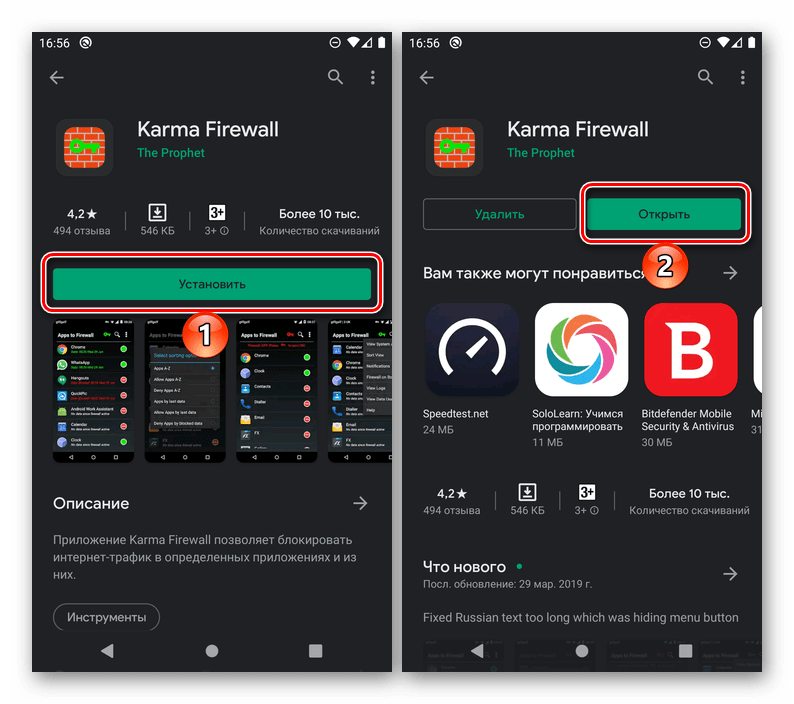
Вариант 1: Karma Firewall
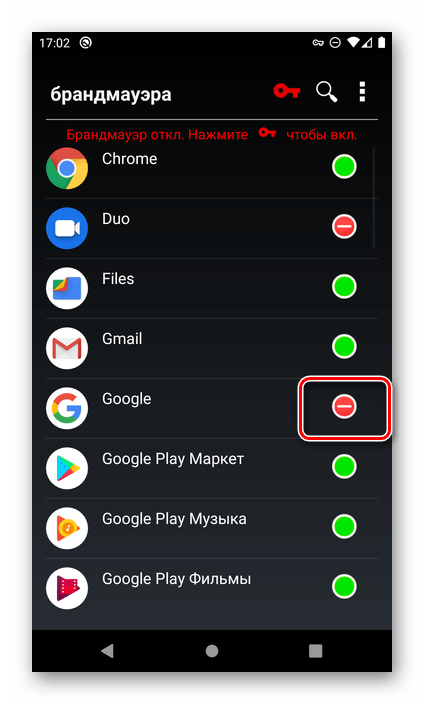
Карма Файервол – это продвинутый брандмауэр, который позволяет блокировать интернет-трафик для определенных приложений.
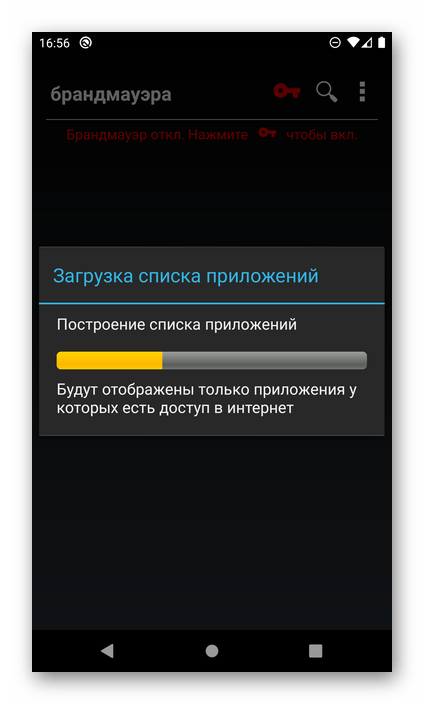
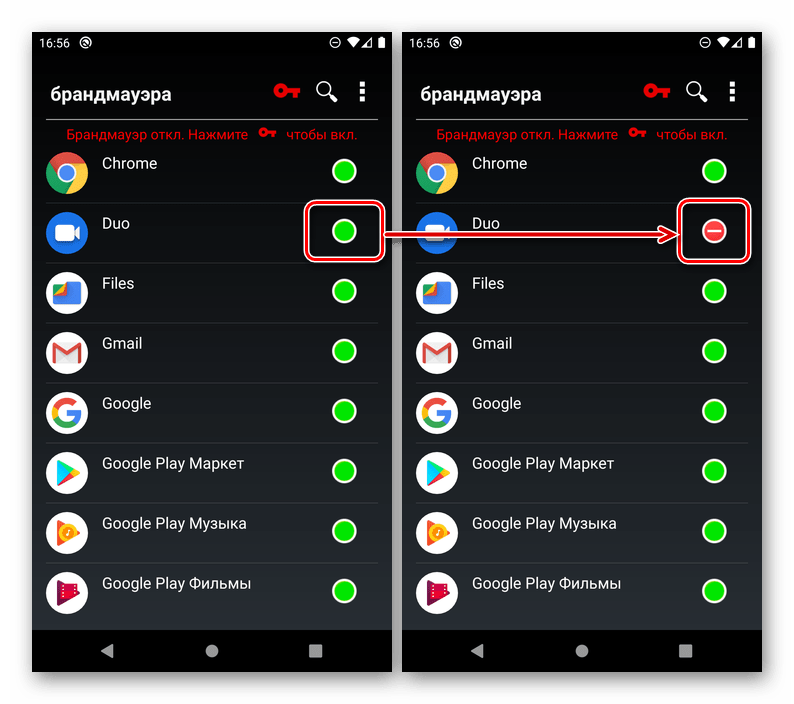
Аналогичным образом можно отметить и другие элементы в списке.
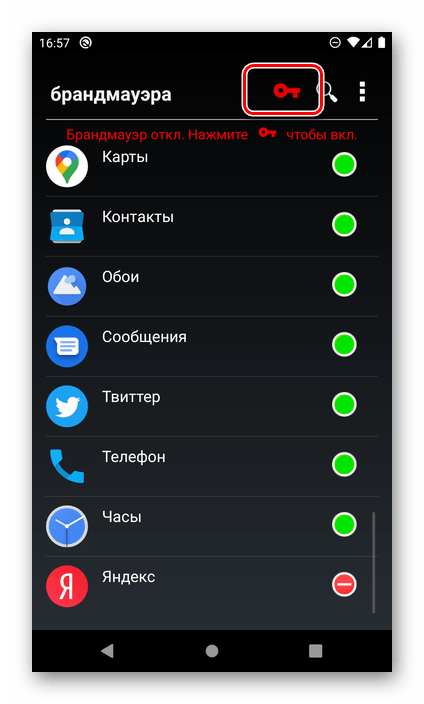
Подтвердите свое решение «Включить брандмауэр», нажав «ОК» в первом всплывающем окне,
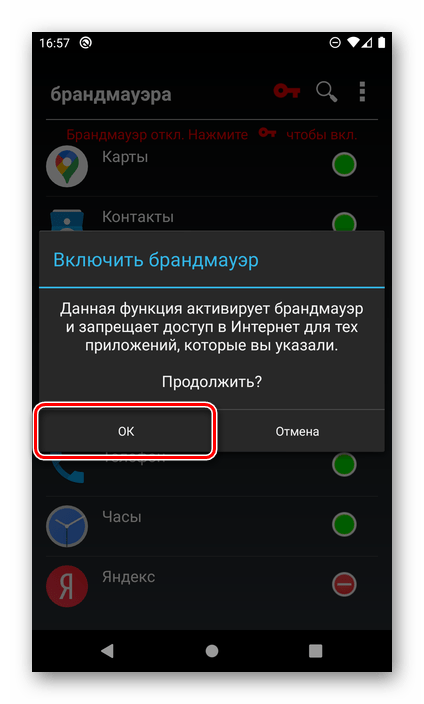
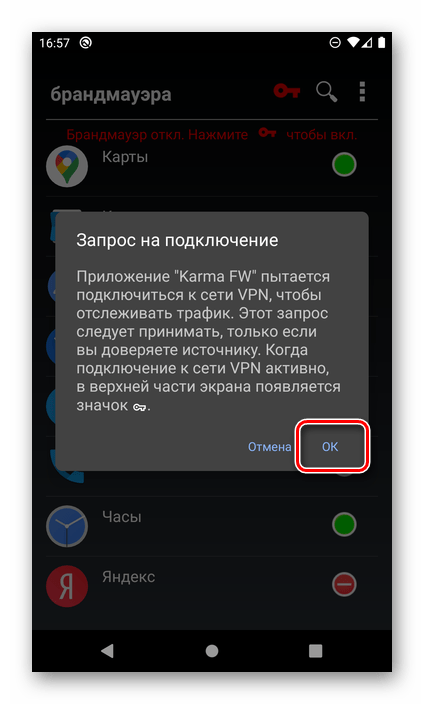
а затем и во втором – «Запрос на подключение». Karma Firewall после этого подключится к собственному VPN, что и позволит ему закрыть доступ в интернет для выбранных приложений.
Значок с изображением ключа при этом станет зеленым.
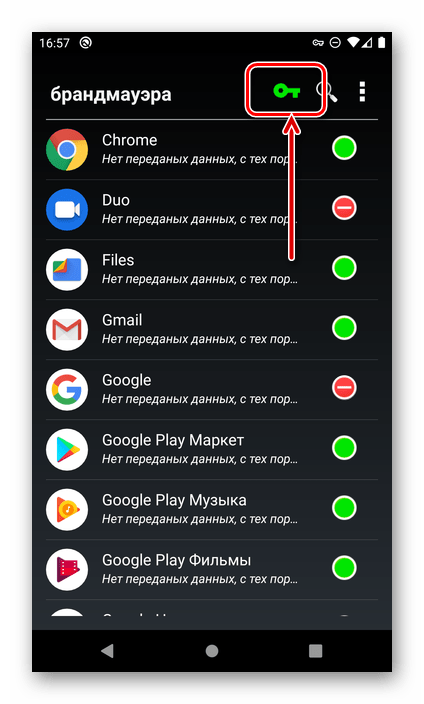
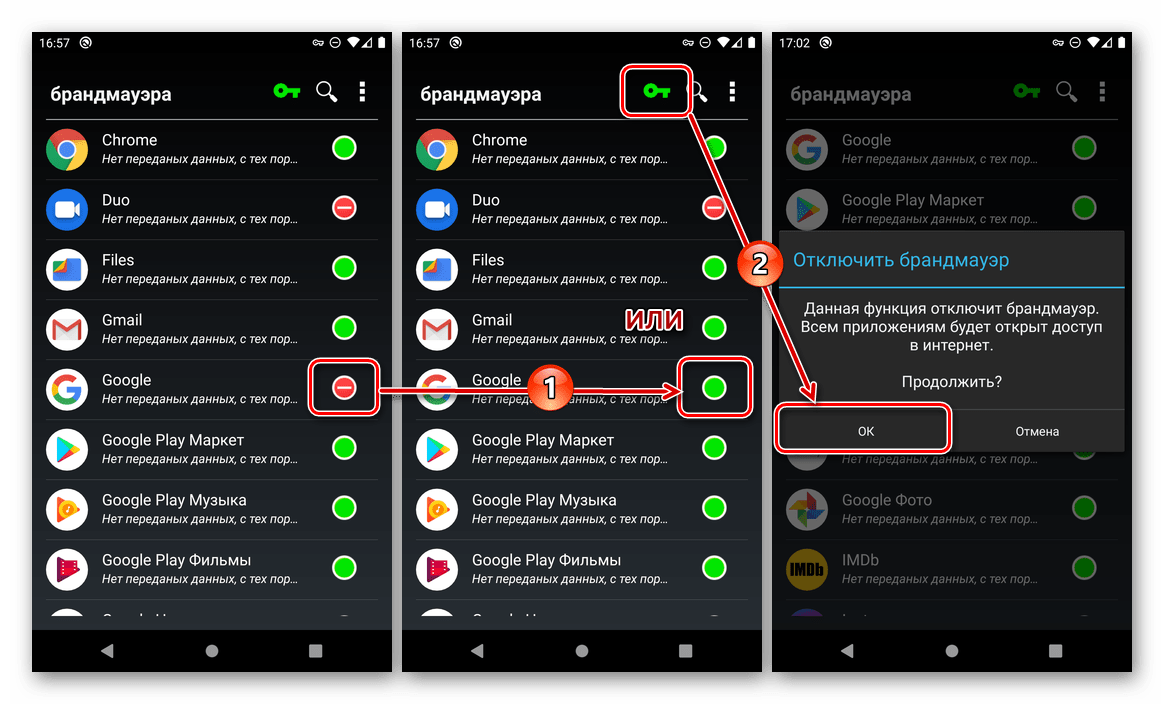
Если заданное ограничение потребуется снять, запустите Карма Файервол и исключите приложение из списка или полностью «Отключите брандмауэр».
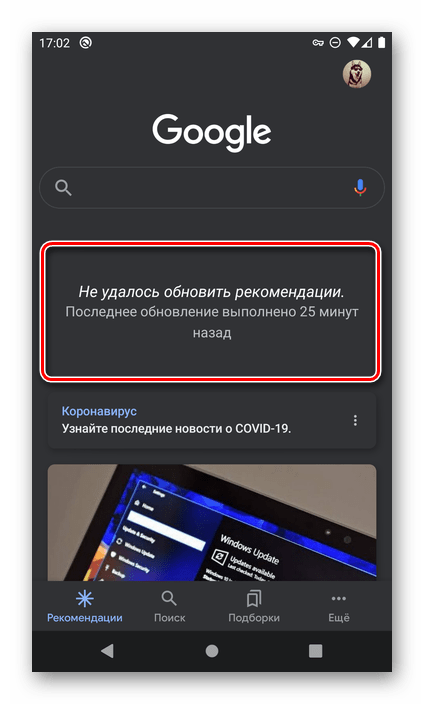
На смартфоне с «чистым» Android без Root-доступа Karma Firewall показал себя достаточно хорошо – доступ в интернет для выбранных приложений был полностью заблокирован. При этом если та или иная программа использует в своей работе VPN (например, анонимный браузер или клиент поисковой сети), блокировка, скорее всего, не сработает.
Вариант 2: NetGuard
НетГуард — еще один популярный файервол от сторонних разработчиков, который, как и рассмотренный выше, не требует наличия прав Суперпользователя на мобильном устройстве. Для решения нашей задачи с его помощью выполните следующее:
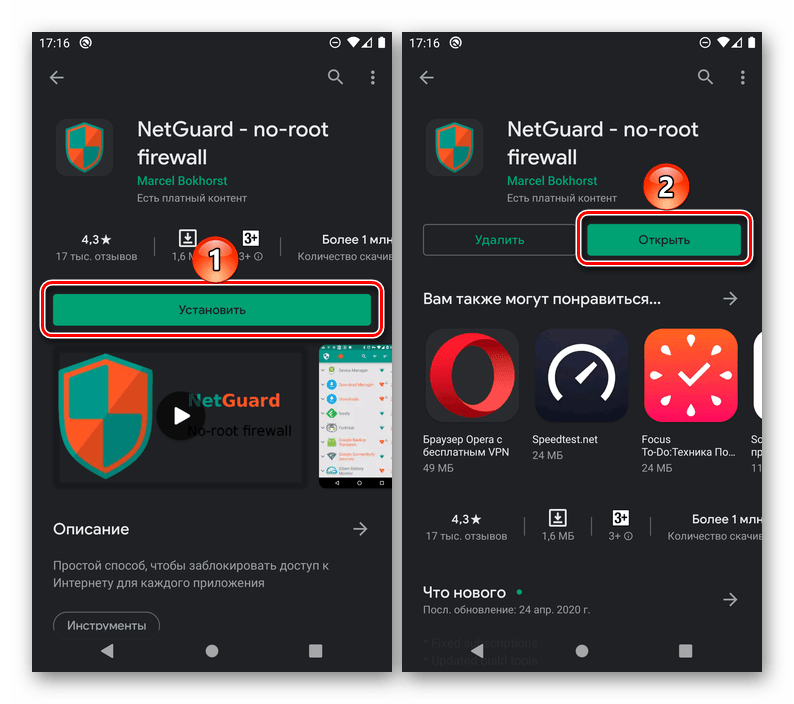
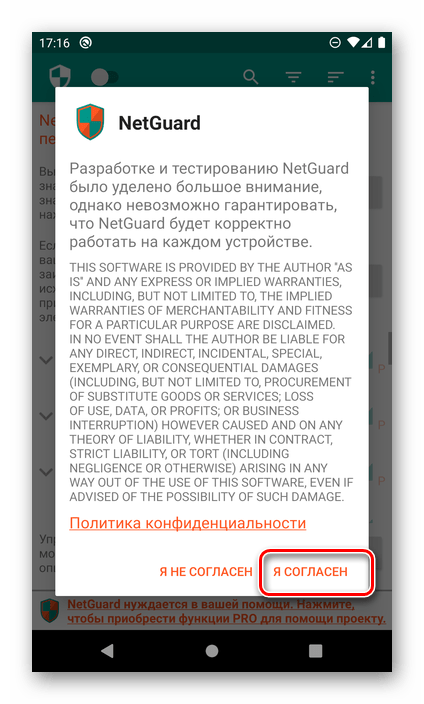
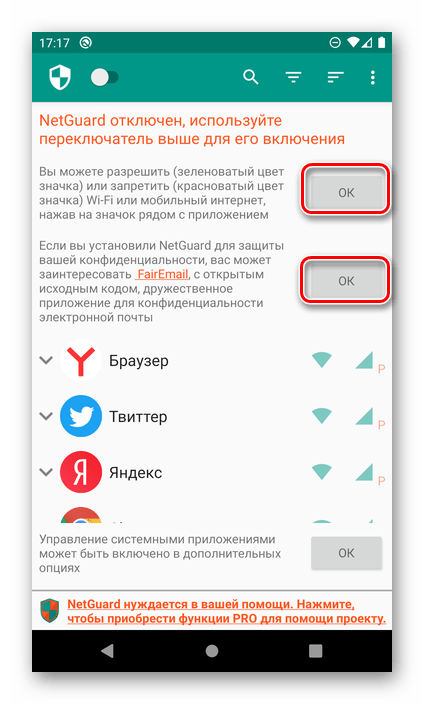
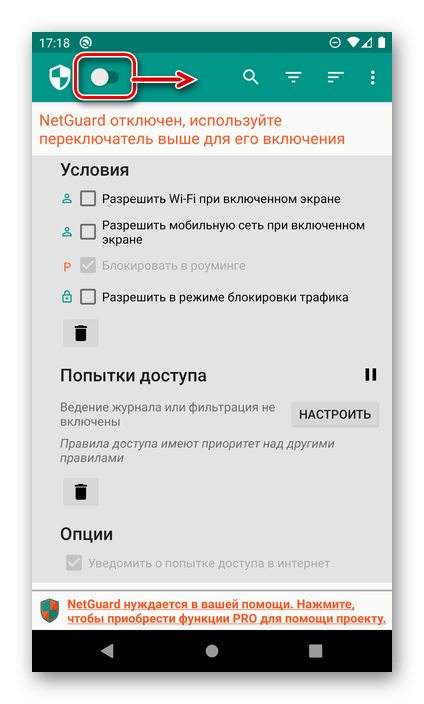
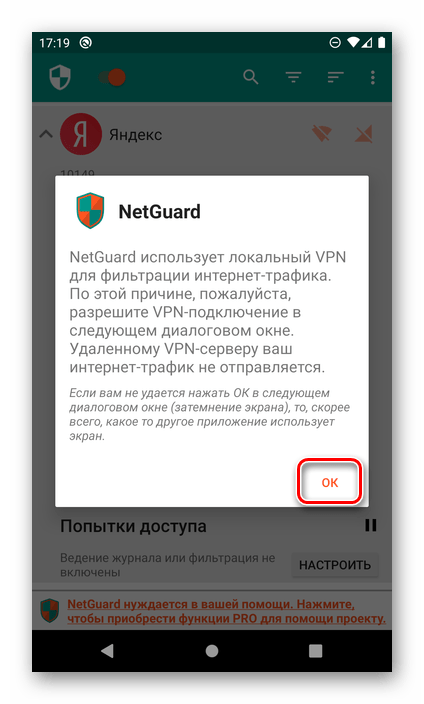
Как и Karma Firewall, NetGuard обеспечивает блокировку интернет-соединения путем создания локального VPN. Разрешите ему сделать это, тапнув «ОК» во всплывающем окне,
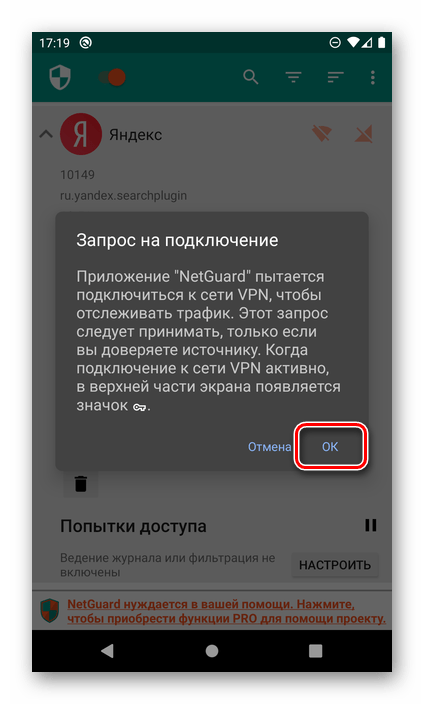
затем еще раз «ОК» в окне с «Запросом на подключение».
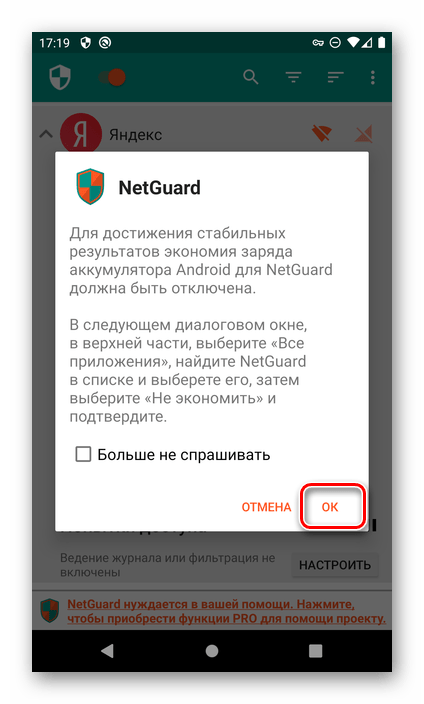
далее, оказавшись в системных настройках, разверните список «Не экономят заряд»
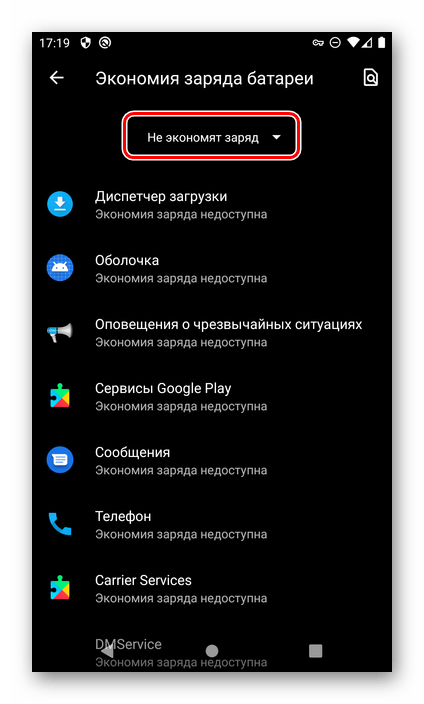
и выберите «Все приложения».
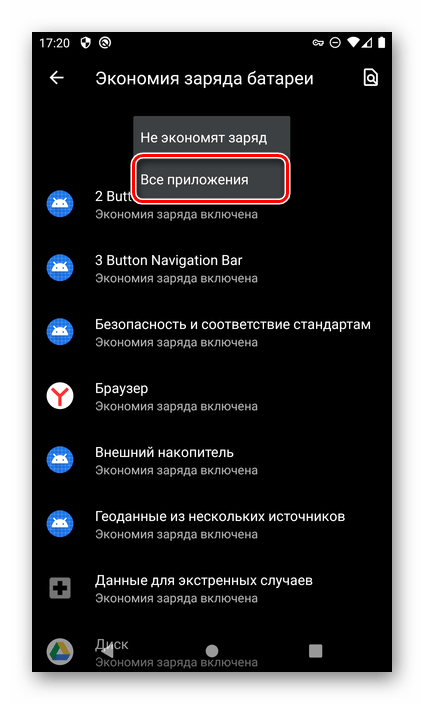
Отыщите в списке NetGuard и коснитесь этого наименования,
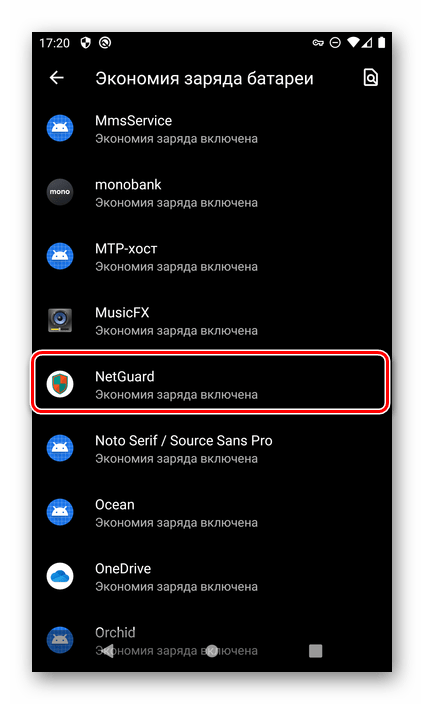
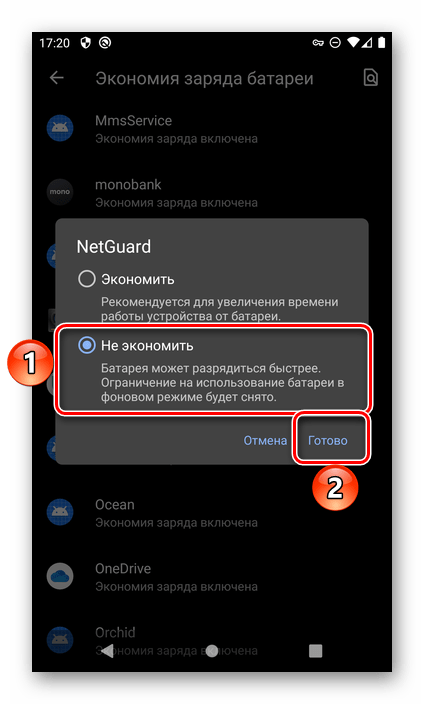
после чего установите маркер напротив пункта «Не экономить» и нажмите «Готово».
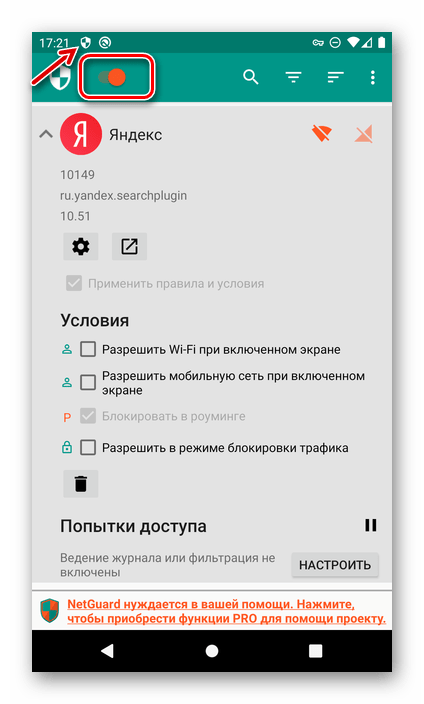
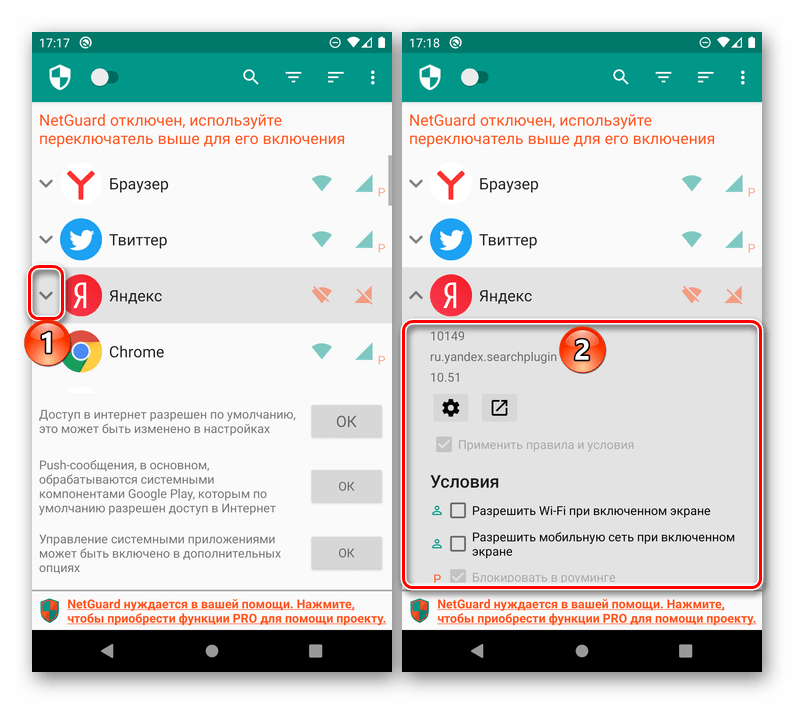
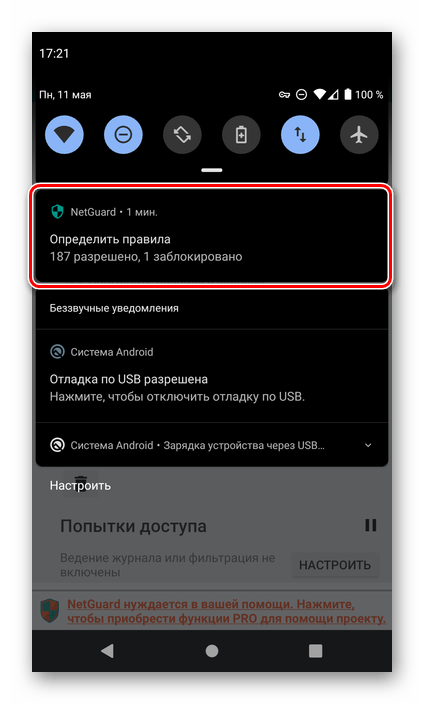
Там же указываются правила – количество разрешений и запретов на доступ к сети.
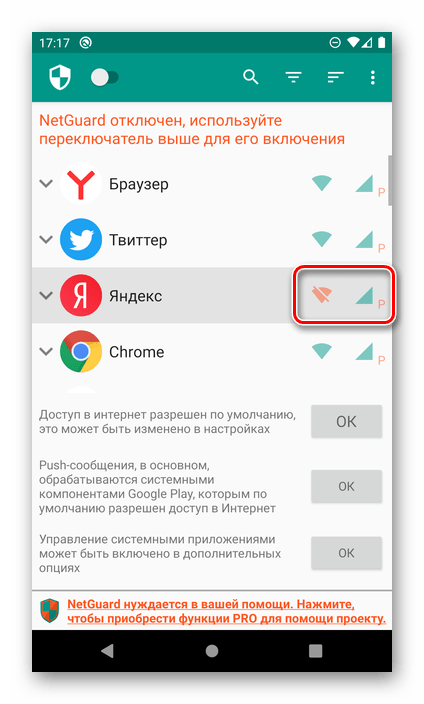
Для снятия блокировки коснитесь значка или значков интернет-соединения в интерфейсе приложения либо деактивируйте расположенный в левом верхнем углу общий переключатель.
Файервол NetGuard, в сравнении с Karma Firewall, предоставляет куда более широкие возможности по части блокировки доступа к интернету для приложений и позволяет выполнить ее тонкую настройку. Однако для многих это как раз-таки может показаться излишним. Если же вас интересуют альтернативные решения, рекомендуем ознакомиться с представленной по ссылке ниже статьей.
Способ 2: Системные настройки
Андроид в своем изначальном виде не позволяет запрещать выход в интернет для отдельных приложений — это можно сделать только для системы в целом. Однако большинство сторонних производителей мобильных устройств наделяют свои фирменные оболочки возможностью более детальной настройки разрешений, она же присутствует во многих кастомных прошивках (в том числе AOSP). На «чистом» Android можно запретить исключительно фоновую передачу данных.
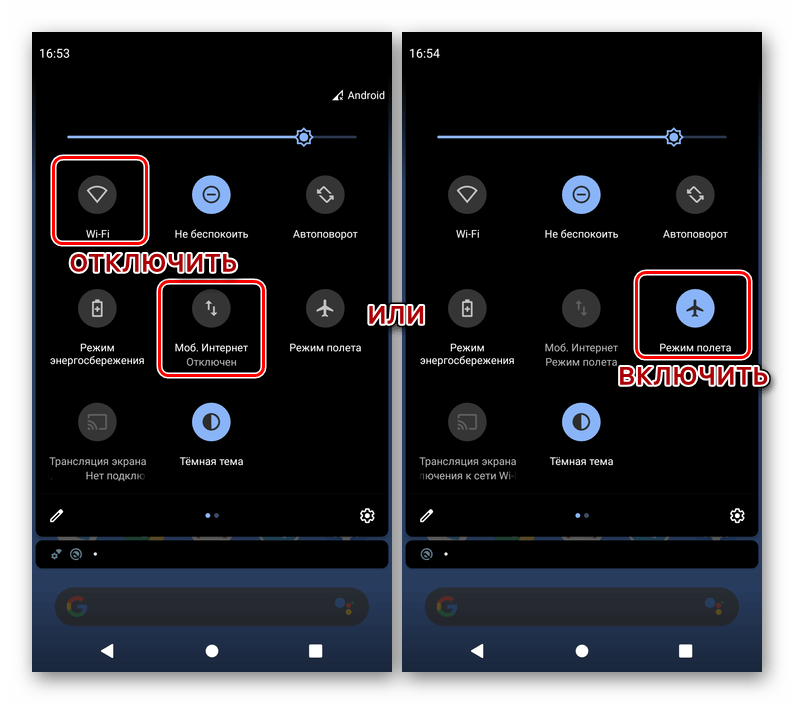
То, как отключить интернет (и мобильный, и Wi-Fi) для всех приложений и ОС в целом, мы рассматривать не будем ввиду простоты и очевидности задачи. Но если вы не знаете, как это сделать, ознакомьтесь с представленной по ссылке ниже статьей и выполните действия, противоположные рассмотренным в ней.
Вариант 1: «Чистый» Android
Для ограничения фоновой активности приложения на смартфоне с «чистой», не измененной сторонними производителями оболочкой операционной системы, выполните следующее:
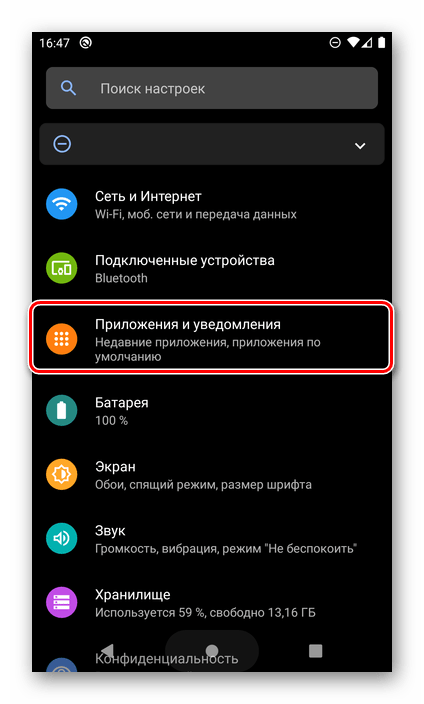

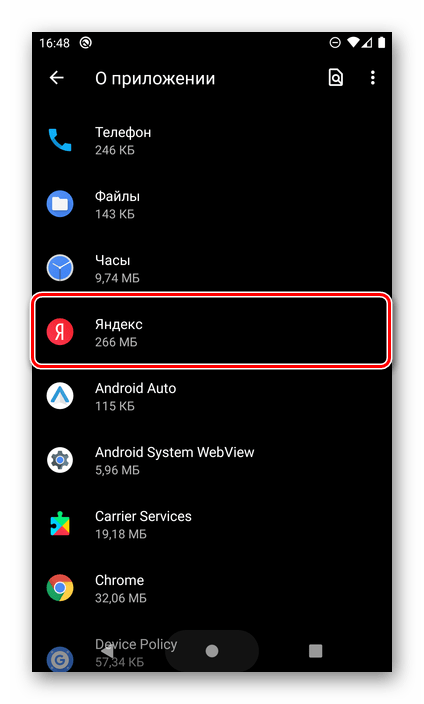
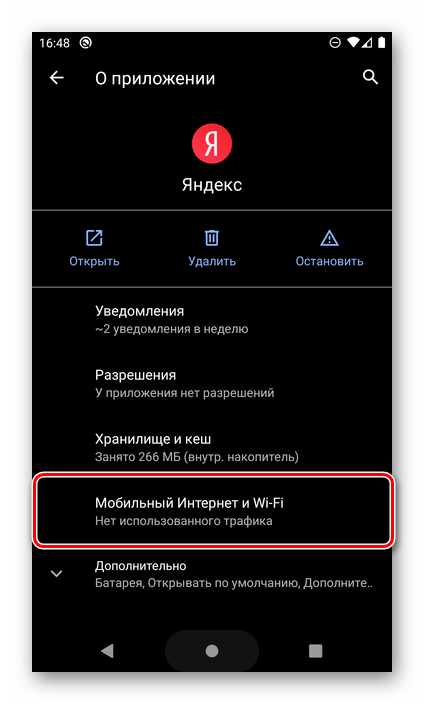
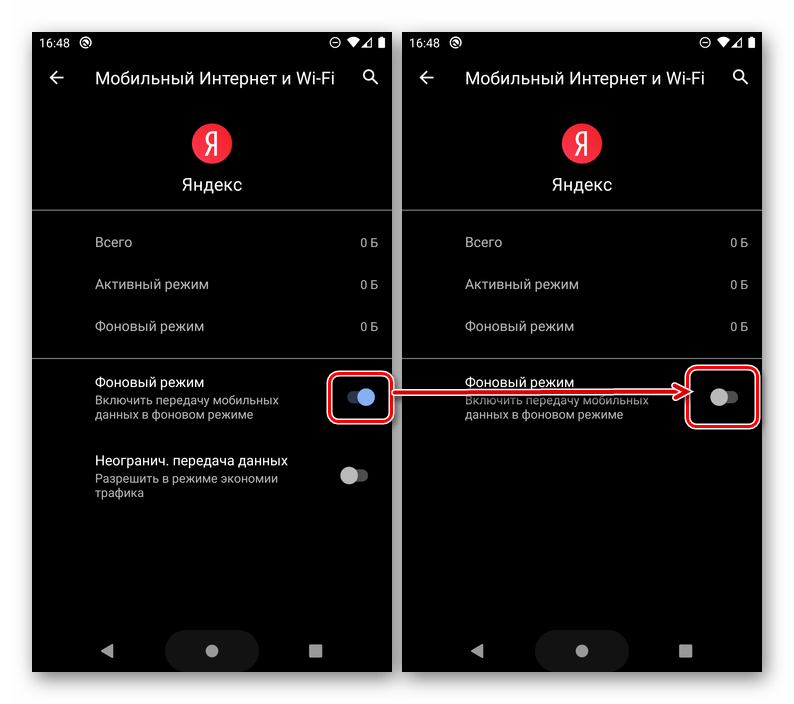
Как уже было сказано выше, таким образом вы не запретите приложению доступ к интернету, но, по крайней мере, работая в фоне, оно более не сможет принимать и передавать данные, что позволит сэкономить как трафик, так и заряд батареи.
Вариант 2: Оболочки сторонних производителей
В тех же версиях Андроид, которые были хотя бы немного переработаны производителями мобильных девайсов, зачастую имеется возможность полного запрета доступа в интернет для приложения. Делается это по схожему с рассмотренным выше алгоритму.
Примечание: В качестве примера далее используется смартфон Xiaomi с Android 9 Pie и фирменной оболочкой MIUI 11. На устройствах других производителей порядок расположения некоторых пунктов и их названия могут в определенной степени отличаться. Эта разница не принципиальна, поэтому при выполнении действий просто ищите похожие по смыслу и логике элементы.


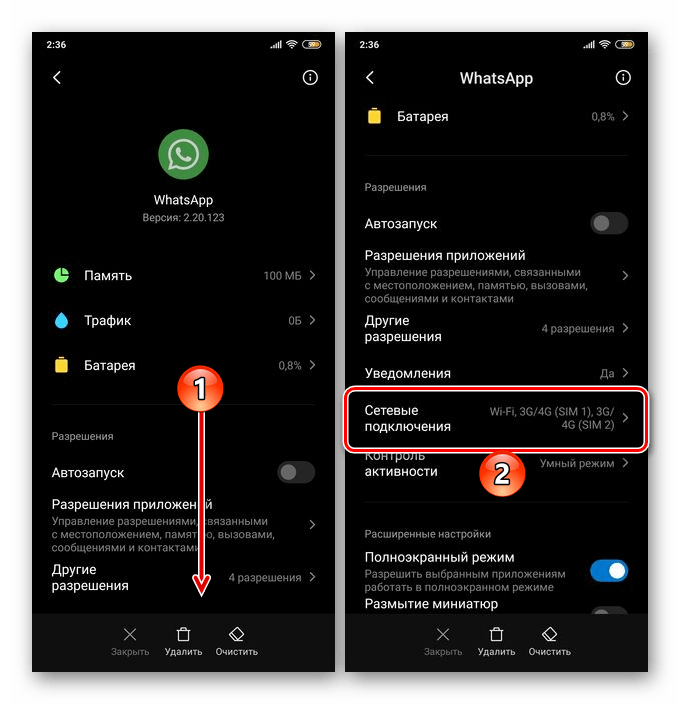

«Настройки» ОС Android можно закрыть. Теперь выбранное вами приложение не будет иметь доступа к интернету до тех пор, пока вы сами его не предоставите, выполнив действия, обратные рассмотренным выше. Преимущество такого подхода заключается в отсутствии необходимости установки, использования и настройки сторонних файерволов. Недостатки – возможность доступна далеко не на всех устройствах.
Помимо этой статьи, на сайте еще 12513 инструкций.
Добавьте сайт Lumpics.ru в закладки (CTRL+D) и мы точно еще пригодимся вам.
Отблагодарите автора, поделитесь статьей в социальных сетях.
Блокировка использования Wifi и мобильного интернета на смартфонах
Для блокировки доступа к интернету на телефоне можно использовать несколько методов. Организовать это можно как внутренними возможностями девайса, так и с помощью сторонних приложений. Чаще всего блокировка интернет-соединения производится на устройствах детей, чтобы они не могли посещать сеть в процессе учебы и не наткнулись на сайты с шокирующим или порнографическим контентом. Сегодня будет подробно рассмотрено, как заблокировать интернет на телефоне ребенка, и показаны наиболее популярные способы, чтобы это реализовать.
Способы блокировки интернета на телефоне ребёнка
Один из самых простых и надежных методов по блокировке — использование средств внутри самого смартфона. Любой современный телефон может настраивать защиту и конфиденциальность некоторых данных путем установки PIN-кодов, паролей, графических ключей. Делается это не только для всей операционной системы, но и для каждой отдельной программы и службы. Такой функционал позволяет в полной мере контролировать поведение детей при использовании гаджетов, блокировать не только интернет-соединение, но и фиксировать потребляемый трафик и ограничивать его.

Кроме этого способа, есть и другие не менее эффективные, но имеющие свои нюансы методы:
Важно! Эти методы обладают своими особенностями, преимуществами и недостатками, поэтому для выбора лучшего на свой взгляд варианта, следует исходить из индивидуальных потребностей, возможностей и возраста детей.

Как поставить блокировку на отдельные сайты
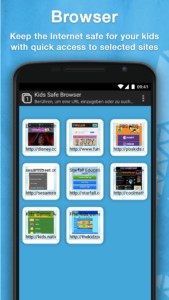
Чтобы заблокировать отдельные сайты можно воспользоваться специальными программами. Например, Internet Safe Browser, который разработан именно для родительского контроля. Начать пользоваться этим приложением просто: достаточно скачать браузер в Play Market и следовать простой инструкции:
Любое такое приложение работает по одному и тому же принципу. Выбрать можно и другое, более подходящее по интерфейсу и гибкости настроек решение.
Программы для блокировки сайтов от детей
Категория этих блокираторов работает по принципу запрета на использование браузеров, некоторых программ и социальных сетей без подтверждения ключа безопасности. Ниже будет рассмотрено одно из наиболее популярных решений для direct блокировки — LOCKit.
Его функционал довольно широк и позволяет:
Важно! Решения подобного рода есть на все популярные операционные системы, включая Android, IOS (Айфон), Windows Mobile. Выбор зависит только от предпочтений.
Отключение мобильного интернета у операторов связи
Наиболее простым способом без установки каких-либо сторонних средств становится ограничение доступа в интернет через оператора или провайдера. Минус у него также имеется, причем значительный: доступ исчезнет полностью, так как функция будет деактивирована. Возможно также и временное ограничение со своими недостатками.
Временное отключение
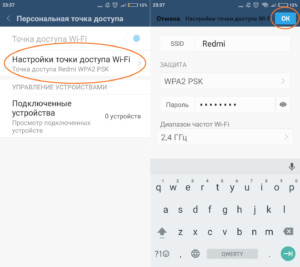
Чтобы временного ограничить доступ, нужно полностью удалить настройки сети и точки доступа на телефоне. Они активируются при включении сим-карты и применяются автоматически. Чтобы это организовать, требуется:
После этого к сети нельзя будет подключиться на автомате, а вернуть корректные настройки ребенку будет не под силу. Есть один нюанс: после перезагрузки телефона все настройки могут вернуться к нормальным, что позволит разблокировать доступ. Именно поэтому способ сработает на короткий срок.

Порядок действий для постоянного отключения
Выполнение этого метода требует полной деактивации функции выхода в сеть у сим-карты. Для этого нужно:
Важно! Это удобно, поскольку в отсутствие интернета ребенок не сможет перейти на сайт оператора или войти в личный кабинет для активации соответствующих опций по предоставлению интернета. Однако отключать сеть таким образом не очень удобно.
Можно ли заблокировать Wi-Fi
Многие интересуются, как заблокировать вай-фай на телефоне, ведь много времени ребенок проводит и дома. Домашняя сеть может блокироваться просто: не нужно давать пароль от нее ребенку. Если же вход выполняется через общественные сети без защиты, то можно воспользоваться наложением пароля на службу или приложение вай-фай с помощью средств, описанных выше.
Ограничение также может производиться через установление определенных лимитов трафика, доступного для телефона. Это поможет вести контроль даже в сетях общего доступа. Одним из кардинальных методов будет добавление MAC-адреса устройства ребенка в черный список роутера, что запретит доступ в интернет с конкретного девайса.
«Родительский контроль» от провайдера
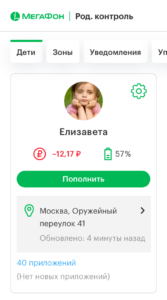
Большинство операторов сотовой связи предоставляют услуги по организации родительского контроля в отдельном модуле или приложении. Они представляют собой определенного рода настроенные ограничения к сети в целом и для определенных ресурсов. На данный момент услуги предоставляют:
Ограничение трафика сторонней программой
Регулировка доступного трафика может выполняться и сторонними решениями. Некоторые из них позволяют не только «выдавать» ограниченное количество Мбайт, но и вносить в черный список отдельные приложения.
APNdroid
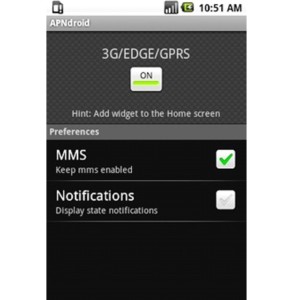
Это решение позволяет в полной мере заблокировать доступ в интернет через отключение точки доступа APN или изменение ее имени. Софт бесплатный и скачать его можно с официального сайта разработчика или в Google Play. Функционал поддерживает отображение израсходованного трафика и его статистику.
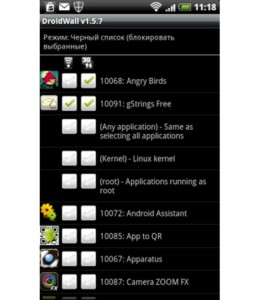
DroidWall
Помощник в экономии трафика, содержащий функцию блокировки доступа в интернет. Отдельно для всех приложений можно запретить вход через мобильную сеть или беспроводную домашнюю сеть Wi-Fi. Приложение полностью бесплатно, но требует наличие прав суперпользователя root.
XPrivacy
Позволяет персональным данным из каких-либо приложений попасть в руки злоумышленников и предотвращает их иные утечки. Проявляется это тогда, когда приложение просит предоставить ему список контактов или персональных данных. Без этого нельзя продолжить работу в ручном режиме. Программно XPrivacy позволяет возвращать списки требований пустыми и скрывать местоположение.

Таким образом, было рассмотрено, как закрыть интернет на телефоне и ограничить подключение для некоторых приложений. Есть много действенных способов, каждый из которых отличается своими преимуществами и недостатками, требует специфических действий и предоставляет разные конечные результаты.
Как отключить интернет на телефоне (Android) // несколько способов
 Доброго времени всем!
Вообще, обычно, ко мне поступают вопросы насчет восстановления работы интернета. а тут вдруг ни с того не с сего неск. просьб по отключению. 😉 (Видимо у одного из крупных операторов поменялась тарифная линейка. Ну да ладно. )
Итак, чаще всего ограничить (или даже отключить полностью) мобильный интернет требуется в случаях:

Варианты откл. мобильного интернета
Через настройки Android
Откл. передачу мобильных данных и Wi-Fi
Наиболее простой и быстрый вариант полностью откл. доступ телефону в Интернет следующий:
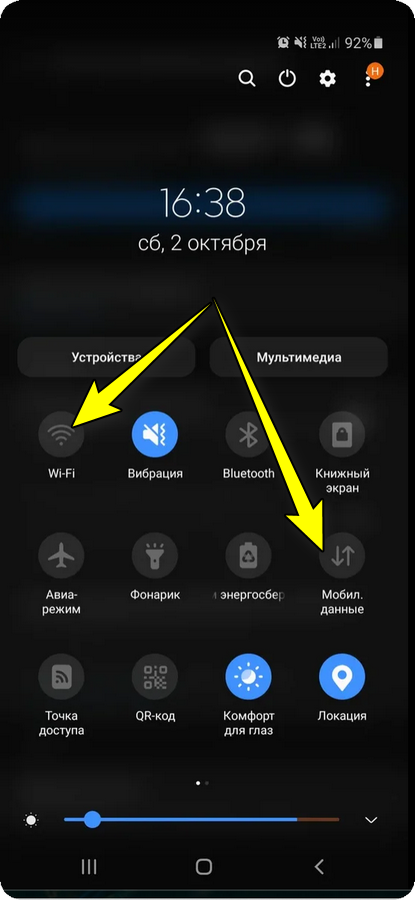
Откл. Wi-Fi и мобильные данные
Теперь, если вы откроете какое-нибудь приложение, например, браузер — то он вам сообщит об отсутствии доступа к Интернету (см. пример ниже). 👇 Задача решена?!

Нет подключения к интернету
Если 2 сим-карты и нужно ограничить только одну из них
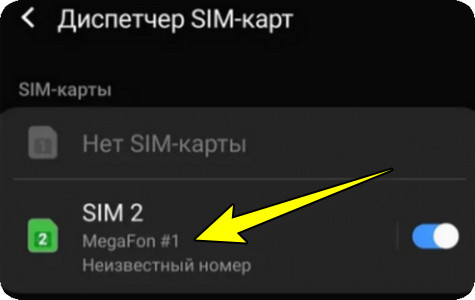
В настройках Android в разделе «подключения» должен быть диспетчер SIM-карт — он нам и понадобиться. (в зависимости от марки телефона и версии Android название меню может несколько отличаться)
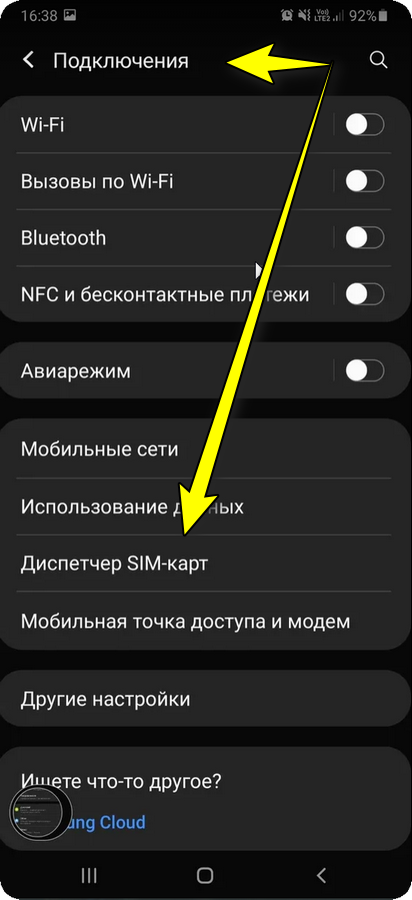
Кстати, также для одной из двух SIM-карт можно отключить SMS-сообщения и звонки.
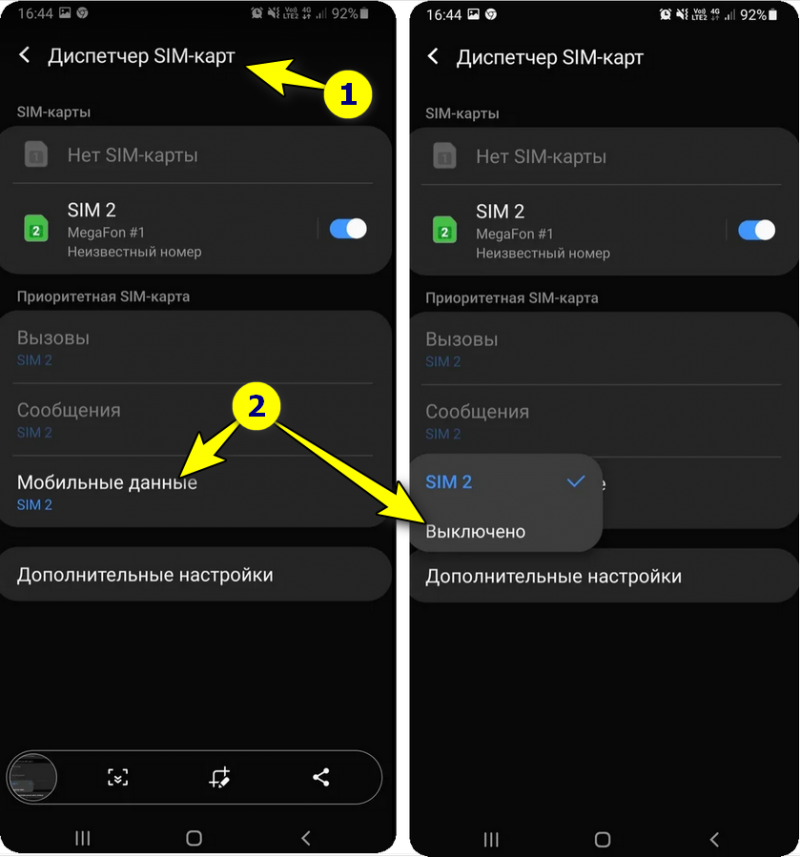
Отключаем моб. данные для сим-карты 2
Ограничиваем трафик до определенного порога в МБ
Этот вариант хорош тем, что мы ограничиваем доступ в Интернет лишь тогда, когда наш Интернет-трафик подойдет к порогу.
Например, у вас мобильный оператор предоставляет 10 ГБ трафика по тарифу (всё, что выше — оплачивается значительно дороже). Чтобы не попасть на переплату — можно в телефоне поставить ограничение в 9,9 ГБ. Когда вы загрузите эти 9,9 ГБ информации — телефон отключит Интернет. Удобно? Я думаю «да»! 😉
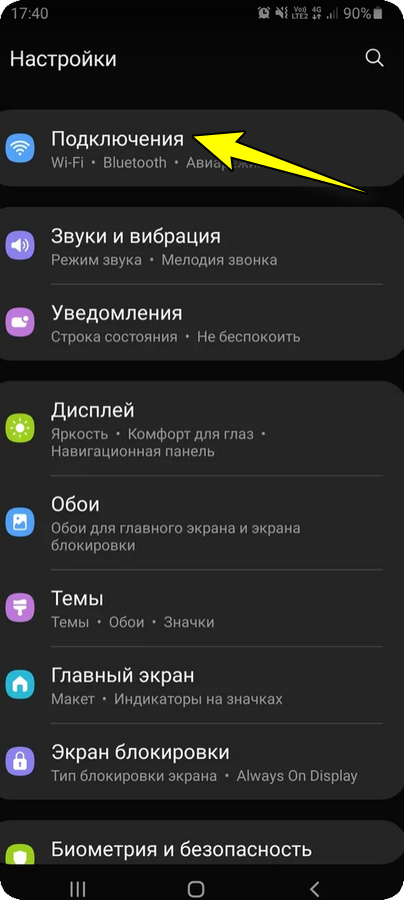
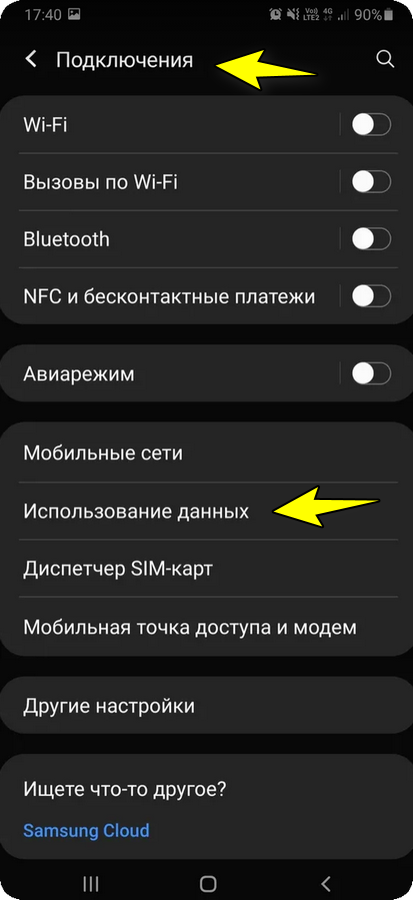
Использование данных (настройки Android)
3) Далее перейти во вкладку «Использование мобильных данных» и открыть параметры. 👇
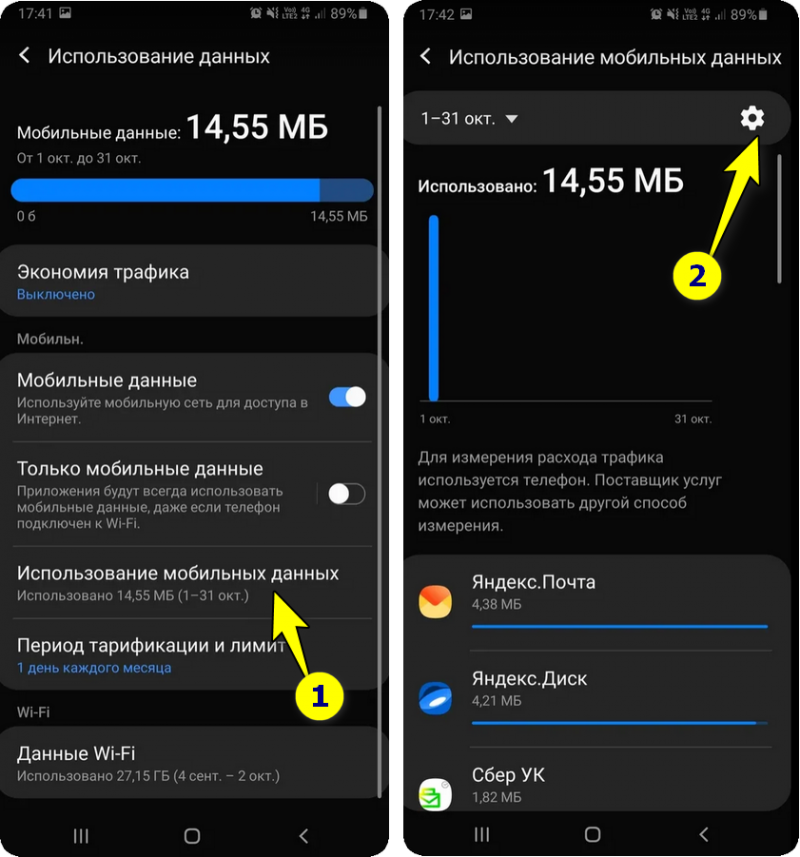
Использование мобильных данных
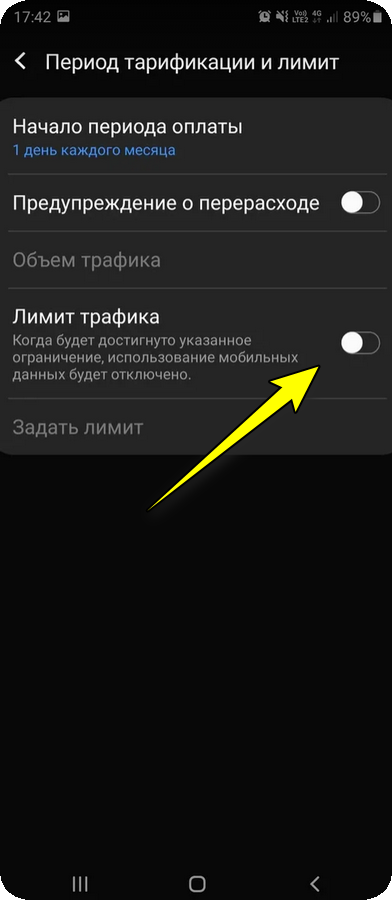
Задать лимит трафика
Используем авиа-режим (режим полета)
Этот способ «моментально» отключит не только Интернет, но и все др. подключения на телефоне.
Вообще, авиа-режим предназначен для того, чтобы задействовать его во время полета на самолете, но в ряде случаев вполне годится и для решения других задач (например, позволит быстро откл. телефон от «всего» разом, что сэкономит заряд батареи!).
Чтобы его активировать — достаточно раскрыть шторку «быстрых настроек», потянув за верхнюю панельку телефона. В ней нужно найти значок с самолетом и активировать его. См. пример ниже. 👇
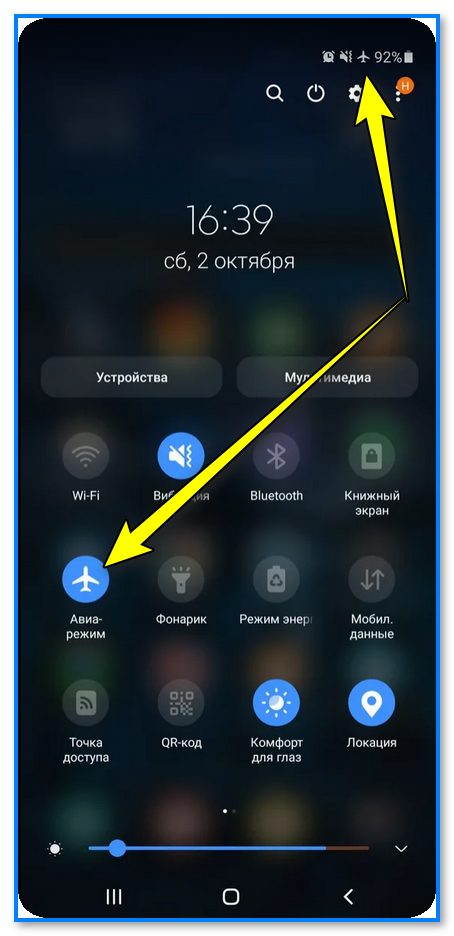
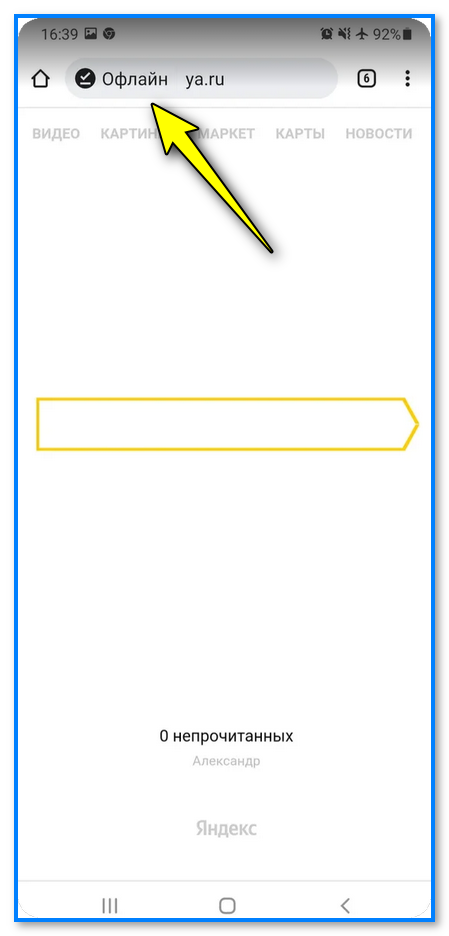
Само собой, доступ в Интернет тут же будет «перекрыт» — например, браузер сообщит, что страничка доступна в офлайн-режиме (либо вообще не откроет ее). 👇
Через настройки оператора (личный кабинет)
Если через настройки телефона поставить ограничение не удалось (нет нужной функции / при вкл., перезагрузки устройства всё равно расходуется трафик) — то более надежным вариантом будет отключить моб. Интернет через оператора.
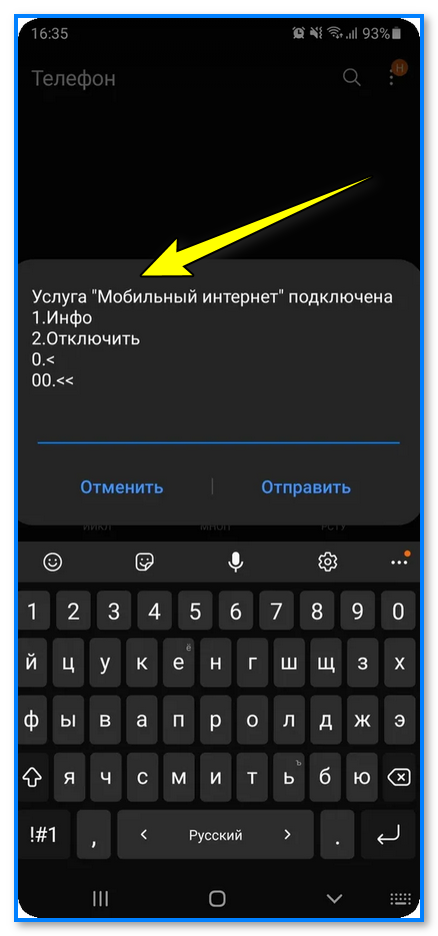
Услуга мобильный интернет подключена — нажмите 2 для откл.
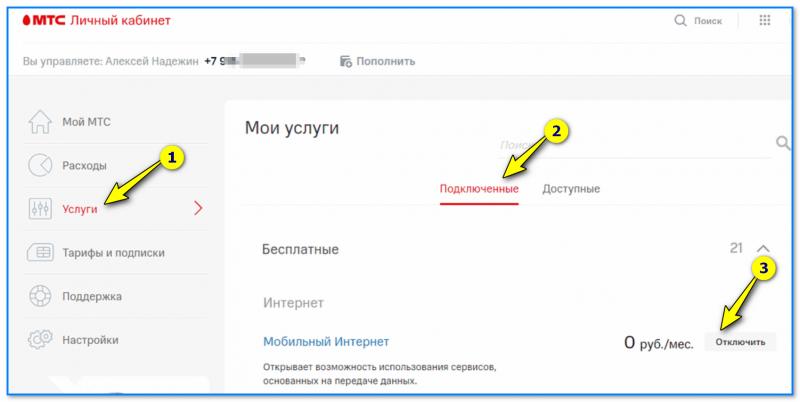
Скриншот из личного кабинета МТС
Иные способы и рекомендации приветствуются в комментариях!
Как на Андроиде запретить выход в интернет
Интернет – во многом незаменимая штука, но постоянное подключение на смартфоне порой невыгодно. Большинство установленных приложений стремится выйти в сеть даже в фоновом режиме, например, для загрузки рекламы, а это ущерб кошельку ничего не подозревающего владельца. Рано или поздно, проверив баланс на счете мобильного, пользователь задается вопросом, как на Android запретить выход в интернет. Сделать это на современном гаджете под популярной операционной системой не составляет большого труда, поскольку разработчики позаботились о такой возможности.

Как это сделать
Причин для запрета может быть много. Но, как правило, используется блокировка для:
Итак, как заблокировать интернет на Android? Сделать это можно несколькими способами непосредственно в самом устройстве:

Блокировка приложений
Часто не хочется удалять понравившуюся программу, которая не работает без доступа в сеть. Как правило, такие приложения продолжают обмениваться данными, даже если из них выйти. Постоянные обновления съедают заряд батареи.
Но полностью отключать гаджет от интернета тоже неудобно – не будут работать браузер, почта и всякие другие полезные функции, которыми изобилует устройство. И тогда встает вопрос о том, как приложению Android закрыть доступ в интернет. Все очень просто. Для этого нужно отключить:
Отдельные приложения даже не спрашивают владельца смартфона о доступе в интернет. Но, кроме вышеописанных, существуют и другие способы, как запретить приложениям на Android доступ в интернет.
Выход из учетной записи
Рекомендуется для приложений, работающих только через интернет. Это Skype, Dropbox и им подобные. В таких случаях нужно выполнить полный выход из приложения: найти пункт «Выход» и кликнуть по нему. Следующий вход будет выполняться только с вводом пароля или логина.
Запрет на передачу в фоновом режиме
Можно запретить передачу фоновых данных. Для этого необходимо:
После запрета следует полностью закрыть приложение, и лучше всего это делать через очистку памяти.
В качестве рекомендации: можно ограничить число разрешений для каждого приложения с помощью встроенной функции App Ops. Для этого потребуется установить одноименную программу, в которой отображается список разрешений для каждой программы с переключателем «Вкл/Выкл».

Настройка брандмауэра Avast
Но App Ops не умеет запрещать приложениям доступ в интернет. Для этого нужен антивирус с Firewall. Неплохо справляется с задачей бесплатная версия Avast. В настройках можно указать приложения, которым разрешено использовать Wi-Fi, 3G или GPRS по отдельности.

Но для этого требуется root-доступ. Тем, кто не хочет этим заниматься, можно воспользоваться аналогами – например, Mobiwol или «Брандмауэр без Root».

Такие программы создают собственное VPN-соединение. При попытке подключения к интернету любого приложения они запрашивают разрешение. В настройках есть возможность сразу отключить от сети ненужные приложения.
Ограничение трафика сторонней программой
Отрегулировать частоту обращения приложения в сеть можно непосредственно в его меню. Нужно отключить автоматические функции входа и обновления. Трафик будет расходоваться экономнее, но если он лимитирован, лучше воспользоваться специальными программами. Помимо того, что в версиях Android, начиная с 4.4.2. KitKat, имеется встроенная утилита для ограничения объема трафика, существуют отдельные приложения, ведущие учет трафика, – например, Data Counter Widget, 3G Watchdog и другие. Есть и такие, которые радикально решают вопрос: отдельные приложения даже можно внести в черный список.
APNdroid
Данная программа используется для полного запрета выхода в сеть устройству путем отключения APN или изменения названия точки доступа. Скачать можно в Google Play совершенно бесплатно.

Программа отображает статистику трафика, показывающую, сколько и куда ушло килобайт. Пользоваться легко благодаря простому и понятному интерфейсу. Важно: перед удалением необходимо включить интернет, иначе придется изменять настройки точки доступа вручную.
DroidWall
Эта программа помогает серьезно экономить трафик. Функция блокирования выхода в интернет присутствует. Причем можно запретить выход через Wi-Fi или мобильный интернет отдельно для каждого приложения. Программа бесплатна, но для работы требуется root.

DroidWall имеет два списка – белый и черный, в которые заносятся программы, которым соответственно разрешен или не разрешен доступ. Переход от одного списка к другому выполняется касанием по названию в верхней части экрана. Приложение также показывает статистику – сколько пакетов и для какого IP-адреса было заблокировано.
XPrivacy
Приложение позволяет ограничить другие программы в правах: здесь можно корректировать большинство разрешений, выданных при установке. Можно блокировать практически любую активность, в том числе доступ к интернету. Работает с Android 4.1 и выше, требует root-прав и установки Xposed Framework.
Интерфейс XPrivacy прост, интуитивно понятен и позволяет управлять практически всеми имеющимися на смартфоне программными ресурсами.

После отключения возможностей какого-либо приложения рекомендуется сразу протестировать его работоспособность, чтобы избежать риска некорректной работы в самый неподходящий момент.