
Зачем устанавливать Ubuntu
3 причины попробовать.
Ubuntu Linux — это операционная система для персональных компьютеров, которую можно использовать вместо Windows или Mac OS. Вы часто встретите эту систему на компьютерах программистов и системных администраторов.
Вот три причины, почему стоит попробовать Ubuntu в качестве основной или дополнительной операционной системы.
На эту статью нас вдохновило интервью c Владимиром Олохтоновым. Ubuntu — один из его рабочих инструментов. Прочитайте про его карьерный путь от монтажника локальных сетей до инженера машинного обучения.
Что есть Ubuntu, что есть Linux и какая между ними связь
Есть операционная система Linux — это программа, которая работает как прослойка между пользователем, программами и компьютерным железом. Она существует наравне с Windows и другими операционками. В Linux можно управлять файлами, запускать программы и делать дела.
На разных версиях Linux работает огромное количество серверов, смартфонов и компьютеров по всему миру. Например, по разным подсчётам, от 70 до 90% серверов в мире работают на Linux. Linux любят за гибкость, скорость и глубину настройки.
На основе Linux делают много модификаций и дистрибутивов. Дистрибутив — это как подарочный набор: в него может входить сама операционка, какой-то набор программ и драйверов, графическая оболочка, может быть, даже игры. Например, в дистрибутиве Raspbian, который обычно ставят на миникомпьютеры на Raspberry Pi, сразу установлены среды для программирования.
Ubuntu — это один из дистрибутивов Линукса, ориентированный на простых людей, которым нужно делать простые людские дела. Там есть графический интерфейс и офисные программы.
1. Можно реанимировать старый ПК
Чем старше ваш компьютер, тем тяжелее ему будет работать под управлением современных операционных систем.
Например, за безопасность Windows отвечают антивирус и фаервол, которые уменьшают производительность операционной системы. Если железо очень старое, то свободных ресурсов с трудом хватает на интернет-сёрфинг. Чтобы стало получше, придётся отключить защиту.
Mac OS быстрее и безопасней, но свежие версии операционных систем не поддерживаются на старых компьютерах. Нет поддержки — вам недоступны актуальные приложения, даже если технически компьютер ещё может всё потянуть.
Ubuntu защищена на архитектурном уровне, поэтому может работать без антивируса. При этом новейшая версия операционной системы запустится на любом компьютере, у которого хватит ресурсов для её установки, никаких ограничений нет. Вот необходимый минимум:
Мы рассмотрели системные требования для Ubuntu 20.04 — это последняя версия и основной дистрибутив, который будет поддерживаться до апреля 2025 года. Если для вашего ПК это много — поищите дополнительные редакции, которые заточены под старые процессоры. Например, система LUBUNTU требует всего 512 Мб оперативной памяти и запускается даже на процессорах AMD K8, Pentium M и Pentium 4. Вы можете реанимировать компьютер из вашего детства!
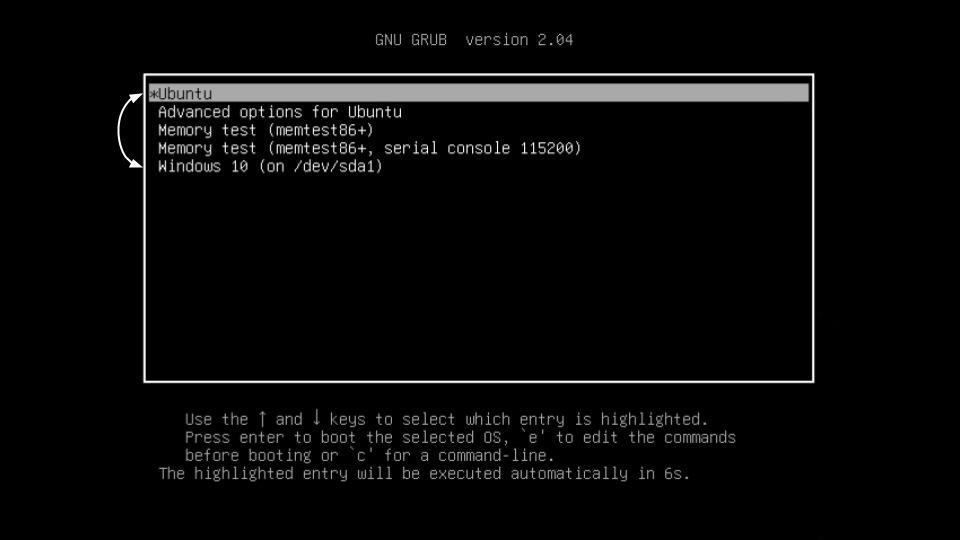 Из-за легковесности Ubuntu можно ставить в качестве дополнительной операционной системы вместе с Windows или Mac OS. Вы включаете ПК → выбираете систему → начинаете работу. Не нужно ничего удалять и переносить. Если не понравится — уберёте Ubuntu и останетесь с прежней системой
2. Не нужно платить за операционку, железо и софт
Windows — это платная операционная система, для корректной работы которой нужен лицензионный ключ. Чаще всего он уже зашит в ваш компьютер при покупке, поэтому вы просто пользуетесь им. Но знайте: в цену вашего компьютера уже входит лицензия Windows.
Mac OS — это бесплатная система, но её официальную версию можно получить только вместе с покупкой техники Apple. Софт на Windows и Mac OS частично бесплатный, но за все специализированные программы нужно платить.
Ubuntu и весь сопутствующий софт — это бесплатный продукт, который для обычных пользователей останется бесплатным. Это философия проекта, которая реализуется за счёт личных средств основателя системы Марка Шаттлворта и привлечённых инвесторов. Ubuntu Linux принадлежит компании Canonical, которая занимается коммерческими разработками в сфере облачных сервисов и интернета вещей для крупных компаний. Поэтому здесь софт бесплатный.
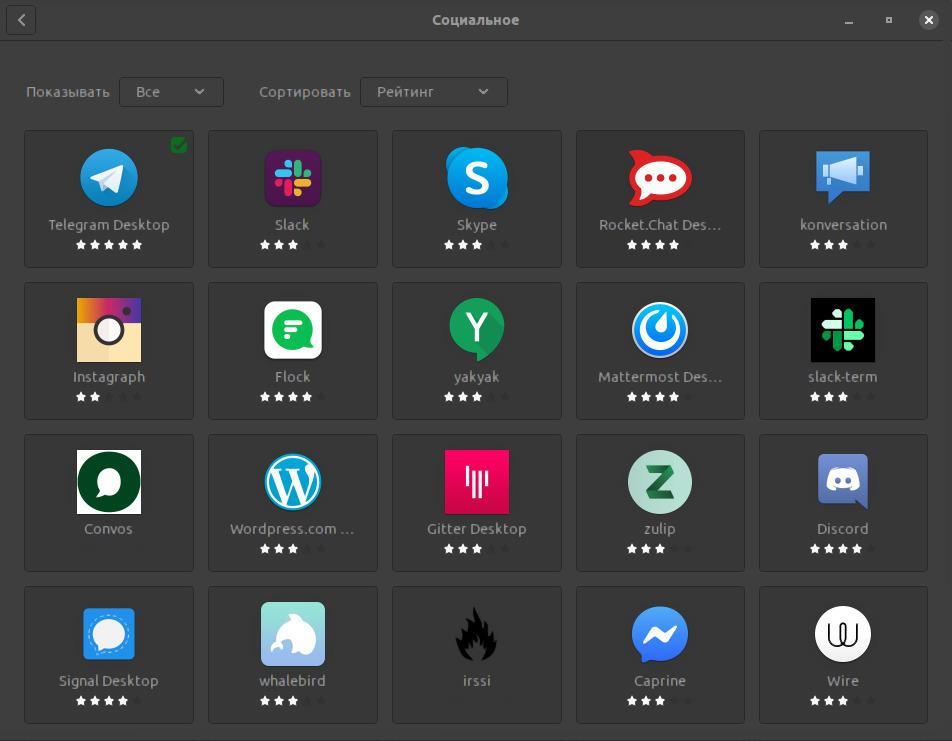 В Ubuntu встроен бесплатный магазин приложений по типу App Store или Google Pay — выбор не слишком большой, но есть аналоги для многих популярных программ под Windows и Mac OS
3. Можно расширить ИТ-кругозор и познакомиться с терминалом
Операционная система Линукс используют в роутерах, Android-смартфонах, сетевых хранилищах данных, бытовой технике, промышленном оборудовании и много где ещё. Поэтому, если вы планируете карьерный рост в ИТ-индустрии, — знание Линукс-систем хорошо дополнит список профессиональных навыков вашего резюме. Чтобы в этом убедиться, посмотрите список вакансий HH.ru, где работодатели ищут Линукс-специалистов. На момент публикации размещено 8 570 предложений. Миру нужны линуксоиды.
Для программиста ценность Ubuntu Linux связана с терминалом, или так называемой командной строкой — центром управления, который взаимодействует с операционной системой без графического интерфейса. Вы пишете команды, машина их исполняет чётко, быстро и без тыкания мышкой. Поначалу непривычно, но потом вы узнаете, что это лучший способ управления компьютером.
Терминал незаменим во время выполнения объёмных задач, например, когда нужно протестировать программу на предмет уязвимостей. Перемещаться по интерфейсу операционной системы долго, а в терминале всё находится в одном месте — достаточно указать набор команд, которые отвечают за нужные функции.
Как попробовать
Установка проходит в три шага:
Ubuntu Linux ставится через мастер настроек, где достаточно выбрать русский язык и просто следовать предложенным командам. Процесс занимает около 10 минут. Главное: не удаляйте старую операционку, пока не протестируете Ubuntu. Если не понравится, то можно быстро всё вернуть. Нужные инструкции найдёте на форуме.
Пять случаев, когда пригодится Ubuntu
15 советов по Ubuntu для опытных пользователей Linux (перевод)
Несколько дней назад я (здесь и далее — автор оригинальной статьи — Прим. пер.) написал о книгах, которые могут скачать начинающие пользователи, и прочитать их, чтобы изучить Linux самостоятельно. Сегодня в секции о Linux у нас есть кое-что и для опытных пользователей. Перед вами несколько советов, которые вы должны попробовать, если вы опытный пользователь Ubuntu Linux
1. Быстро и умно управляйте командной строкой
Вы можете использовать клавиатурные сокращения и другие особенности командной строки, чтобы сделать ввод команд легче и быстрее. Вы уже должны знать о клавише ‘tab’, которая завершает часть команды или даже имена файлов и директорий.
Вот некоторые клавиатурные сокращения, которые вы можете использовать в терминале:
Ctrl-a — переместиться к началу линии
Ctrl-e — переместиться к концу линии
Alt-] x перемещает курсор прямо к следующему месту появления x
Alt-Ctrl-] x перемещает курсор назад к предыдущему месту появления x
Ctrl-u удалить все от курсора до начала линии
Ctrl-k удалить от курсора до конца линии
Ctrl-w удалить от курсора до начала слова
Ctrl — y вставляет текст из буфера обмена
Ctrl — l очищает экран, перемещая текущую строку вверх на экран
Ctrl-x ctrl-u отмена последних изменений. ctrl-__
Alt-r отмена всех изменений в строке
Alt-Ctrl-e расширить командную строку
Ctrl-r инкрементальный обратный поиск в истории
Alt-p не инкрементальный обратный поиск в истории
. выполнить последнюю команду из истории
!abc выполнить последнюю команду из истории, начинающуюся на abc
!n выполнить n-ую команду из истории
^abc^xyz заменить первое появление abc на xyz в последней команде и выполнить ее
Также не забудьте проверить 4 сайта, где вы можете найти классные трюки командной строки.
2. Запускайте приложения Ubuntu Linux с помощью горячих клавиш.
Это можно сделать двумя способами:
* Использовать приложения типа Launchy или Gnome-Do, которые позволяют быстро запускать приложения, набрав всего несколько букв из имени приложения.
* Или Вы можете вызвать редактор gconf (нажать Alt+F2, после этого ввести gconf-editor и нажать ввод) и перейти в apps > metacity > global_keybindings. Там необходимо дважды нажать на любой из run_command_N и указать горячие клавиши, по которым будет запускаться нужное Вам приложение. Запомните это число N, перейдите в apps > metacity > keybinding_commands, дважды нажмите на соответствующую command_N (где N — число, которое Вы запомнили ранее) и введите название приложения, которое будет запущено. Например, если Вы хотите запускать Firefox, просто укажите firefox.

Заодно стоит ознакомиться с горячими клавишами, используемыми в Ubuntu по умолчанию.
3. Продолжайте работу с того места, на котором закончили.
Вы можете настроить Ubuntu, чтобы она запоминала приложения, которые были открыты при последнем выходе из системы. Когда Вы начнете новый сеанс все эти приложения уже будут запущены, и Вы сможете продолжить с того места, на котором закончили.
Чтобы включить эту функцию, перейдите в System > Preferences > Startup Applications, перейдите на закладку настроек и установите галочку у пункта «Automatically remember running applications when logging out».
4. Создайте отдельный раздел под домашнюю директорию Ubuntu Linux.
Новая версия Ubuntu выходит в свет каждые 6 месяцев. Не смотря на то, что Вы можете обновить систему до последней версии используя менеджер обновления, иногда обновление может пройти не корректно, и некоторые пользователи предпочитают в этом случае чистую установку.
Минус этого варианта в том, что все данные в домашней директории будут утеряны. Чтобы избежать этой проблемы Вы можете создать отдельный раздел под домашнюю директорию при первой установке Ubuntu и выделить необходимый объем дискового пространства согласно Вашим потребностям. Во время следующей установки Ubuntu просто укажите этот раздел для домашней директории (указав /home в качестве точки монтирования).
В этом случае все Ваши файлы и данные сохранятся даже в случае чистой установки.
5. Обновляйте и устанавливайте приложения для Ubuntu Linux без подключения к Интернет.
Для этого есть несколько способов, но наиболее простым из них является использование APTonCD. APTonCD позволяет создать CD или DVD диски, содержащие все необходимые Вам пакеты, которые Вы можете в дальнейшем установить на компьютеры без подключения к интернет.
Для создания установочного носителя APTonCD требует подключения к сети (или заранее загруженных пакетов). Однако, после подготовки носителя, Вам не потребуется подключение к сети машин, на которые будут установлены приложения. Вставьте нужный CD/DVD и используйте apt-get как и обычно.
6. Устанавливайте новые шрифты, шрифты Microsoft и улучшайте отображение шрифтов
Ubuntu предоставляет не слишком много выбора, когда дело доходит до шрифтов. Однако Вы можете легко установить новые шрифты, включая такие шрифты Microsoft как Arial, Verdana, impact и многие другие. Вы можете просмотреть различные сайты и выбрать шрифт, который наиболее Вам подходит.
7. Используйте PPA, устанавливайте последние версии программного обеспечения.
Прежде чем программное станет частью дистрибутива Ubuntu или станет доступно через репозитории, ему приходится пройти ряд этапов. Конечно, эти дополнительные этапы гарантируют дополнительную стабильность, но это так же означает, что Вы не получаете самые последние версии программного обеспечения, когда оно становится доступным.
Если Вы хотите быть впереди планеты всей, Вы можете найти Personal Package Archives для Вашего любимого ПО на Launchpad и добавить их Вашу систему. Я описал использование PPA лишь вкратце. Если этот вариант доставляем Вам слишком много хлопот, Вы можете скачать последние deb-пакеты и установить двойным нажатием (Вы не будете получать автоматические обновления для ПО, установленного этим способом).
Используя последние версии, Вы можете столкнуться с парой трудностей, но чаще всего они не являются критичными. Вы всегда можете посетить Форумы Ubuntu и быстро найти помощь.
8. Работайте из-под root.
Пользователь root заблокирован в Ubuntu по умолчанию, чтобы минимизировать возможность выполнения несанкционированных действий. Однако, если Вы «обещаете быть осторожным», Вы можете разблокировать пользователя root следующим способом:
1. Введите sudo passwd root и укажите новый пароль для root.
2. Перейдите в System > Administration > Login Window, откройте закладку Security и поставьте галочку «Enable local system administrator login»
Теперь Вы сможете зайти под root из окна входа. Так же Вы можете ввести «sudo su», указать свой пароль и переключиться в пользователя root.
9. Запускайте приложения и игры для Windows.
Кто не захочет поиграть в Counter Strike на Ubuntu (если Вы, конечно, интересуетесь играми) или даже запустить Photoshop? С Ubuntu это очень легко сделать (англ).
10. Сокращайте время загрузки используя профилирование.
Разработчики Ubuntu Linux проделали великолепную работу для уменьшения времени загрузки, Jaunty быстр, а Karmic будет еще быстрее. Однако есть еще одна возможность для улучшения — профилирование загрузки. Профилирование позволяет Ubuntu составить список всех файлов, используемых при загрузке, и отсортировать их согласно расположению на жестком диске. Засчет этого при последующих загрузках системы эти файлы будут считываться быстрее.
Для профилирования загрузки выполните следующие действия
* В меню grub выделите пункт загрузки ядра, который Вы используете чаще всего.
* Нажмите «e» для редактирования.
* Выделите строку, начинающуюся с «kernel» и снова нажмите «e». Добавьте в конец строки слово «profile».
Нажмите «Enter» и затем «b» для продолжения загрузки.
Обратите внимание, что во время профилирования в первый раз систему загружается медленней, однако при последующих загрузках Вы увидите прирост скорости. Так же учтите, что прирост зависит от конкретной машины и расположения файлов на жестком диске, так что ускорение может быть не значительным или даже отсутствовать в некоторых случаях.
11. Попробуйте другие cреды рабочего стола Ubuntu.
Если вам нужно что-то другое, нежели стандартная оболочка Gnome, вы просто обязаны заценить альтернативные менеджеры рабочего стола. Если вы ищете полную замену среды, то KDE4, имеющий большую историю, сейчас очень удобен и красив. Чтобы заполучить KDE, вам просто нужно выполнить «sudo apt-get install kubuntu-desktop».
12. Создайте медиацентр или медиасервер.

Было бы здорово, если бы у вас была возможность легко просматривать и управлять вашими огромными коллекциями музыки, видео и фотографий. Очарованы интерфейсом Windows Media Center? Подождите, вы еще не видели всех классных возможностей Ubuntu в качестве медиацентра. Вы даже можете получить доступ к медиа через телефон, PSP или другой компьютер, если вы установите медиасервер на вашу Ubuntu.
13. Делитесь профилем Firefox с Windows.
Многие используют Windows и Linux на одном компьютере. Если вы один из них, значит у вас уже были случаи, когда вы не могли найти свои закладки, потому что они были сделаны в Windows. Узнайте, как вы можете делить один профиль Firefox между несколькими ОС без синхронизации через интернет (гарантированно, если у вас одинаковые версии Firefox). Для разных компьютеров вы, конечно, можете использовать Weave.
14. Настраивайте Nautilus на свой вкус.
Nautilus — стандартный файловый менеджер в Ubuntu. Вы можете довольствоваться тем, что есть, однако вы можете заставить его делать больше. Используйте расширения для улучшения функций или даже для добавления новых возможностей в Nautilus.
15. Компилируйте собственное ядро.
Если вы не знаете, чем заняться на выходных, и хотите уделить время настройки чего-нибудь, как насчет сборки собственное конфигурации ядра для удовлетворения именно ваших требований? Вообще-то это больше служит для обучения себя. Кто-то может вам подсказать, что это позволяет использовать только те драйвера и функции, которые нужны конкретно вам, хотя если все замечательно работает со стандартным ядром и у вас нет никакого интереса к ядру Linux, то просто пропустите этот пункт.
Но если вам нужны какие-то экспериментальные возможности ядра или необходимо скомпилировать его особым образом, вы всегда можете найти руководство в документации к Ubuntu.
16. Измените экран Usplash и создайте собственный фон для GRUB.
Вы не защитали для себя предыдущий совет? Вот еще один. Экран Usplash — это текст и логотип Ubuntu с бегущей полоской, который вы видите при загрузке системы.
Если Вы хотите изменить их на что-нибудь более интересное, выполните следующие шаги. Что может быть лучшим способом показать Ваше Linux-фу, чем настроить первый экран загрузки? Вы можете создать собственный загрузочный экран используя одну из Ваших фотографий, GIMP и немного умения. Вот как это сделать.
Знаете другие возможности и хаки, доступные пользователям Ubuntu? Уверен что знаете. Поделитесь ими в комментариях.
Я отказался от Windows и установил Ubuntu. Ужасы и впечатления
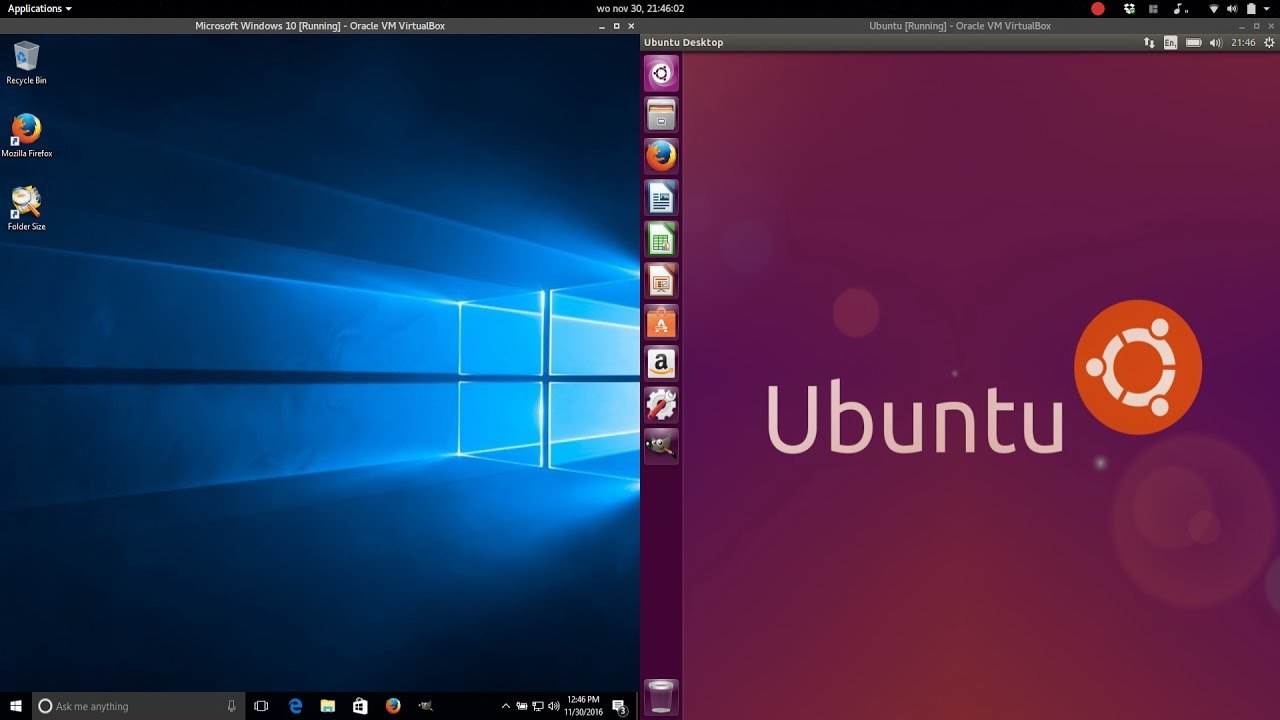
А вы когда-нибудь пробовали улучшить свою жизнь, просто перейдя на другого поставщика услуг? Конечно. Так делает каждый.
Вот и мне пришла в голову идея перейти на Linux: система не отвлекает бесконечными обновлениями, стабильна и чиста, полностью подконтрольна пользователю. Идеал для настольного компьютера.
Так казалось. Что вышло — читайте ниже. Будет интересно даже поклонникам macOS, ведь во многом Ubuntu лучше конкурентов.
Зачем мне это надо?
Русскоговорящее сообщество дает возможность решить многие проблемы
Поскольку я использую лицензионный Microsoft Windows 10 Professional, переход на лайтовые сборки от местных умельцев не представляется возможным.
Но как же достали неожиданные обновления, неподконтрольно слетающие настройки, усложненная система администрирования! Эх, «семерку» бы!
Отсутствие нормальной работы со старым софтом огорчает не меньше — даже режим совместимости не спасает.
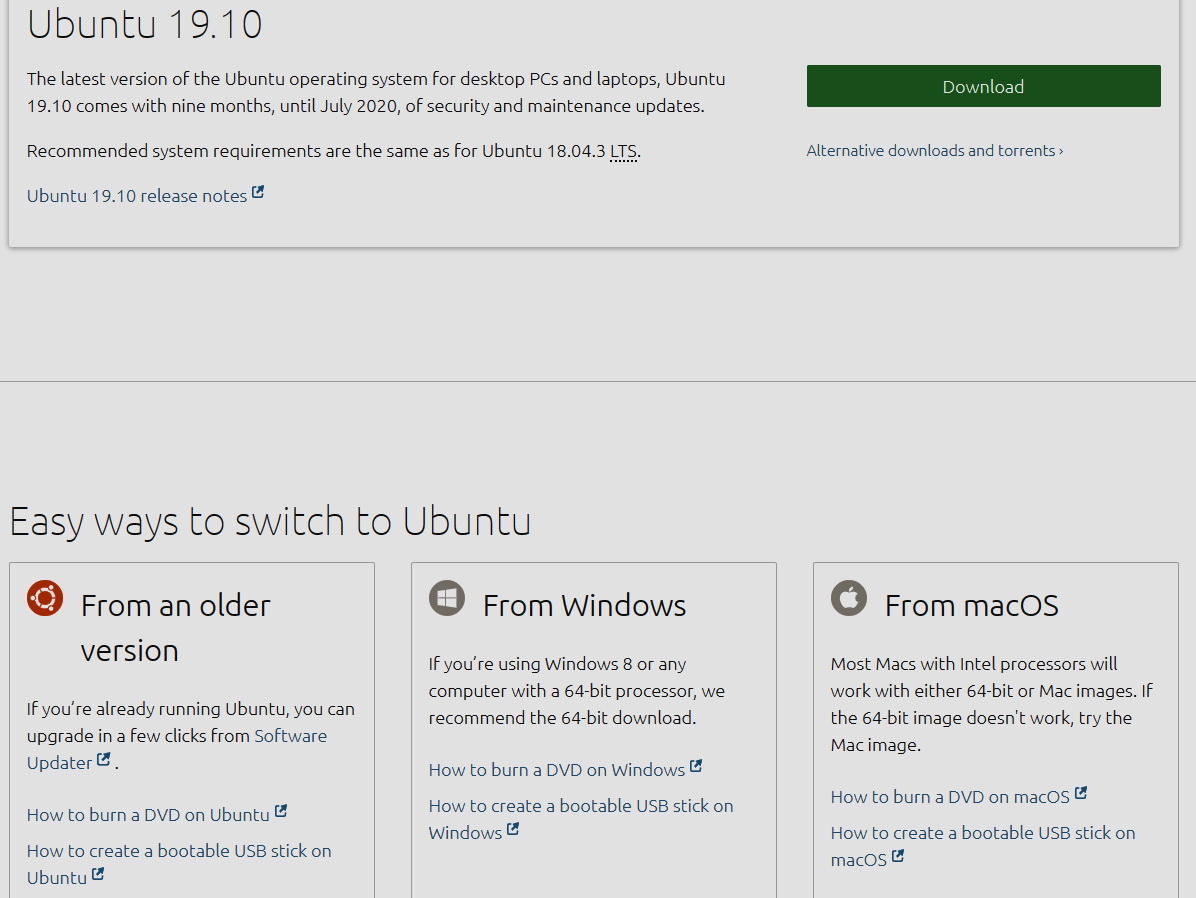
Прошлый опыт жизни в NIX был крайне приятным: все есть, все работает, ничего лишнего. Система отзывчива, необходимый софт можно найти. Так почему же я все ещё сижу под громоздкой «виндой» и постоянно чищу систему?
Ну, поехали в новую, светлую жизнь со стабильной системой? На эту роль назначим самый свежий дистрибутив Ubuntu с полным пакетом софта.
Почему стоит выбрать свежую Ubuntu?
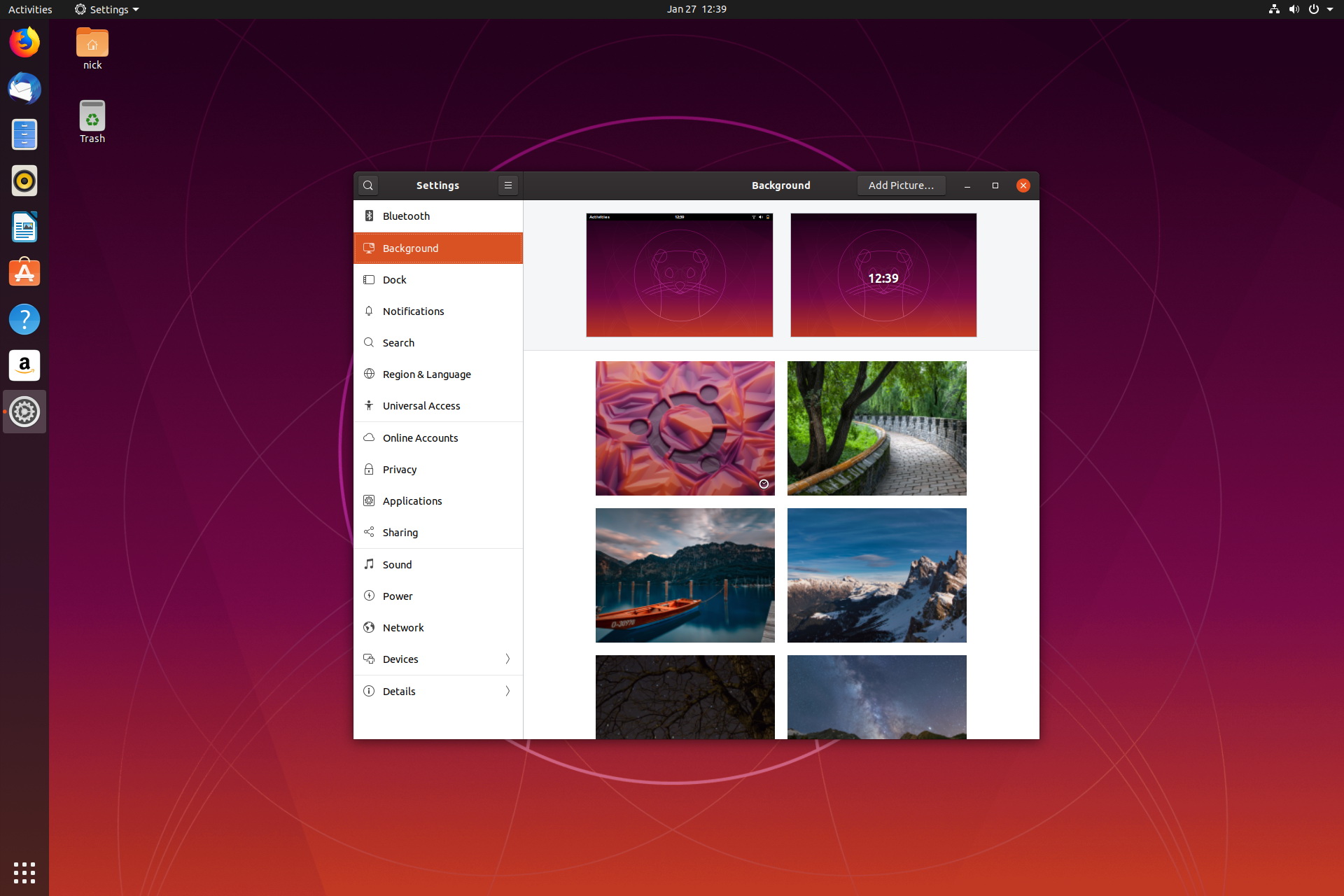
Ubuntu стала самым популярным «линуксом»: именно она максимально адаптирована к рядовому пользователю и реже других требует общения с командной строкой.
Разработчики оптимизировали систему настолько, что переход с других распространенных домашних ОС идеальный, будто ничего особенного и не поменял. Как внешне, так и во время работы. Чего, впрочем, нельзя сказать о её настройке — внутри это все тот же NIX и соответствующая идеология
Итак, Ubuntu 19.10. О её фишках в сравнении с другими системами можно говорить довольно долго. Мне важны эти:
Выбор дистрибутива. Есть все
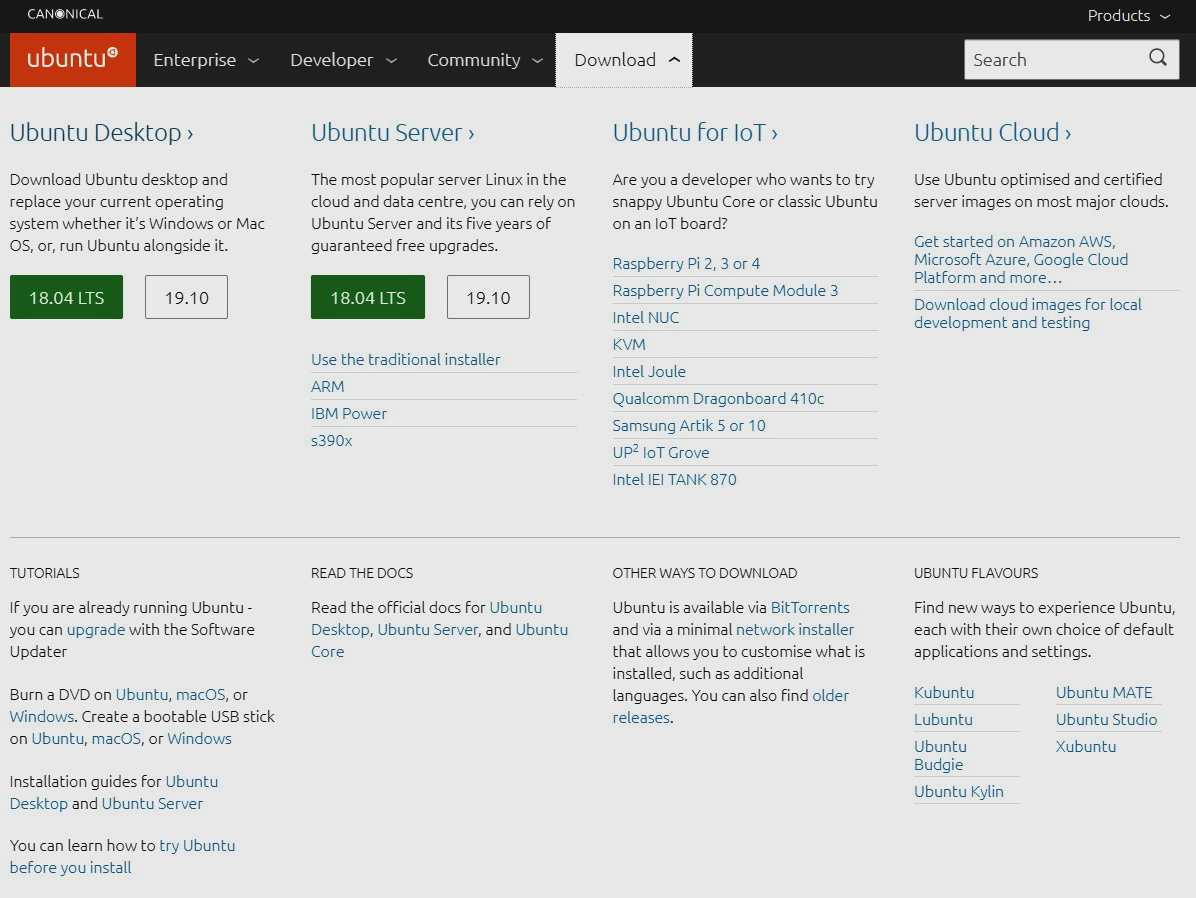
Для установки достаточно скачать дистрибутив с официального сайта: русского или англоязычного.
Строго говоря, существует так же ряд ответвлений в лице версий с иным рабочим окружением, специальной версии для медиацентров и кучи фанатских (но вполне официальных) вариантов с поддержкой и обновлением.
Скачать можно как версию для создания загрузочного диска из-под Windows, так и под macOS. Соответствующие инструкции размещены прямо на сайте.
Установка без бубнов. Почти
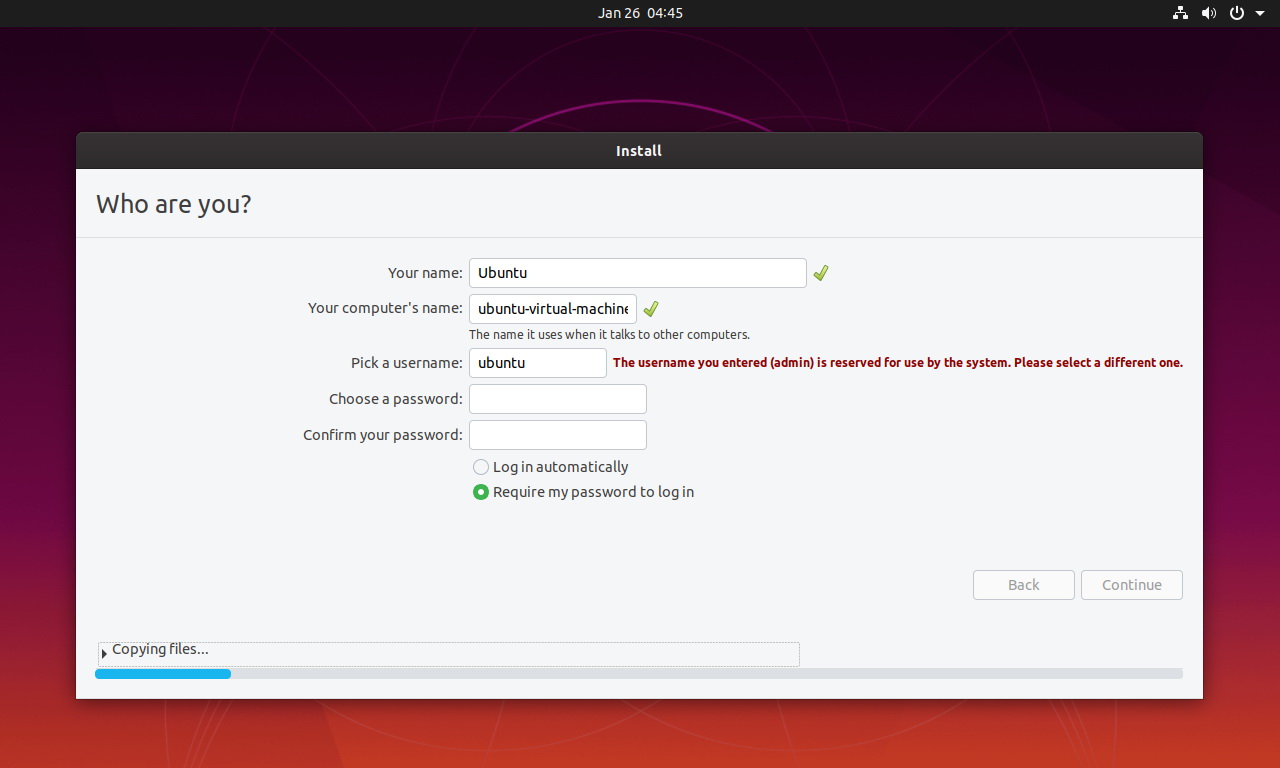
Системные требования текущей домашней версии Ubuntu 19.10: двухядерный процессор, 4 Гб оперативной памяти, 25 Гб места на жестком диске, доступ и интернету и USB-порт для установки.
Загрузка с USB-носителя запускает live-систему. Она позволяет детально ознакомиться с возможностями и немного поработать в окружении. Любые изменения настроек при таком запуске не сохраняются, поэтому для нормальной работы необходима стационарная установка.
Первая попытка установки не удалась: Ubuntu требует создания отдельного раздела собственного формата, не читаемого из-под других систем.
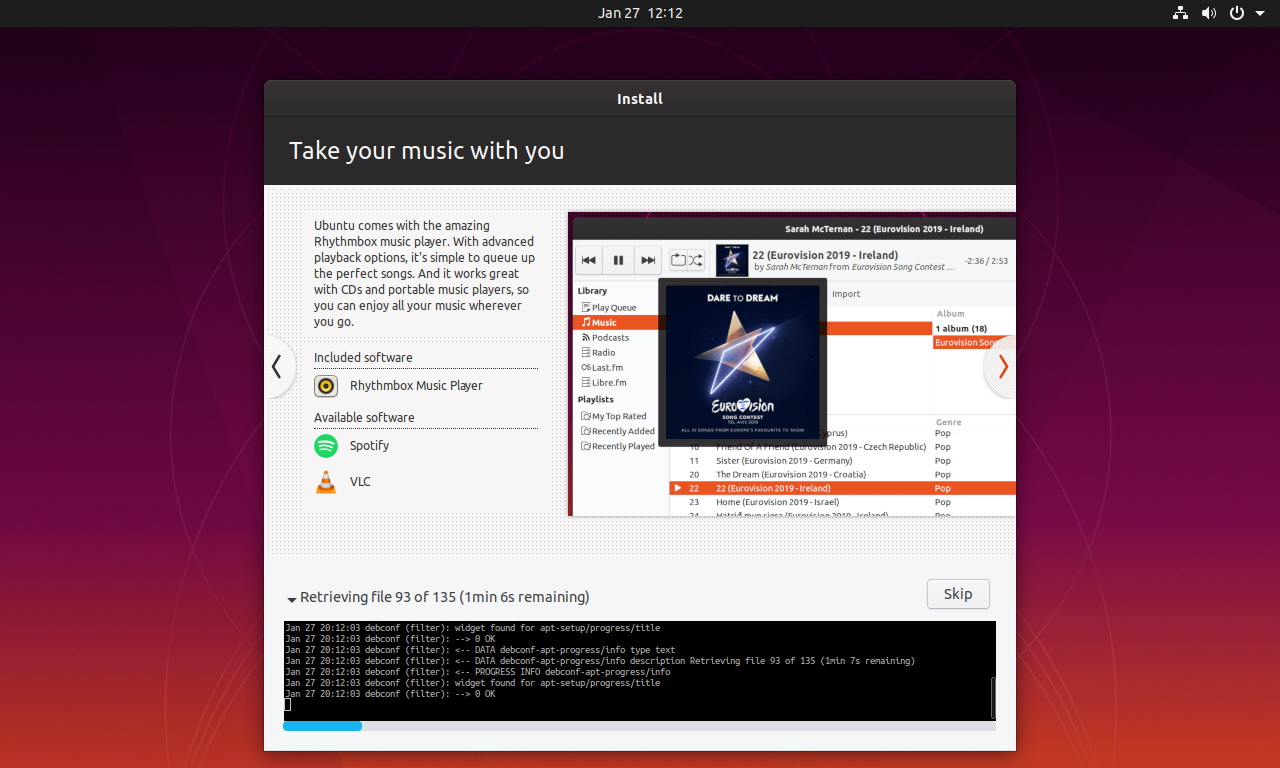
Создать его можно в установочном меню на любом диске с достаточным количеством свободного места. Загрузку нескольких систем обеспечивает автоматически создаваемый мультизагрузочный сектор с графическим меню.
Стоит отнестись предельно внимательно к этому моменту: несколько дисков в компьютере и ошибочный выбор приведет к невозможности запуска как новой, так и предыдущей системы. Неприятный сюрприз, хотя и очень быстро решаемый.
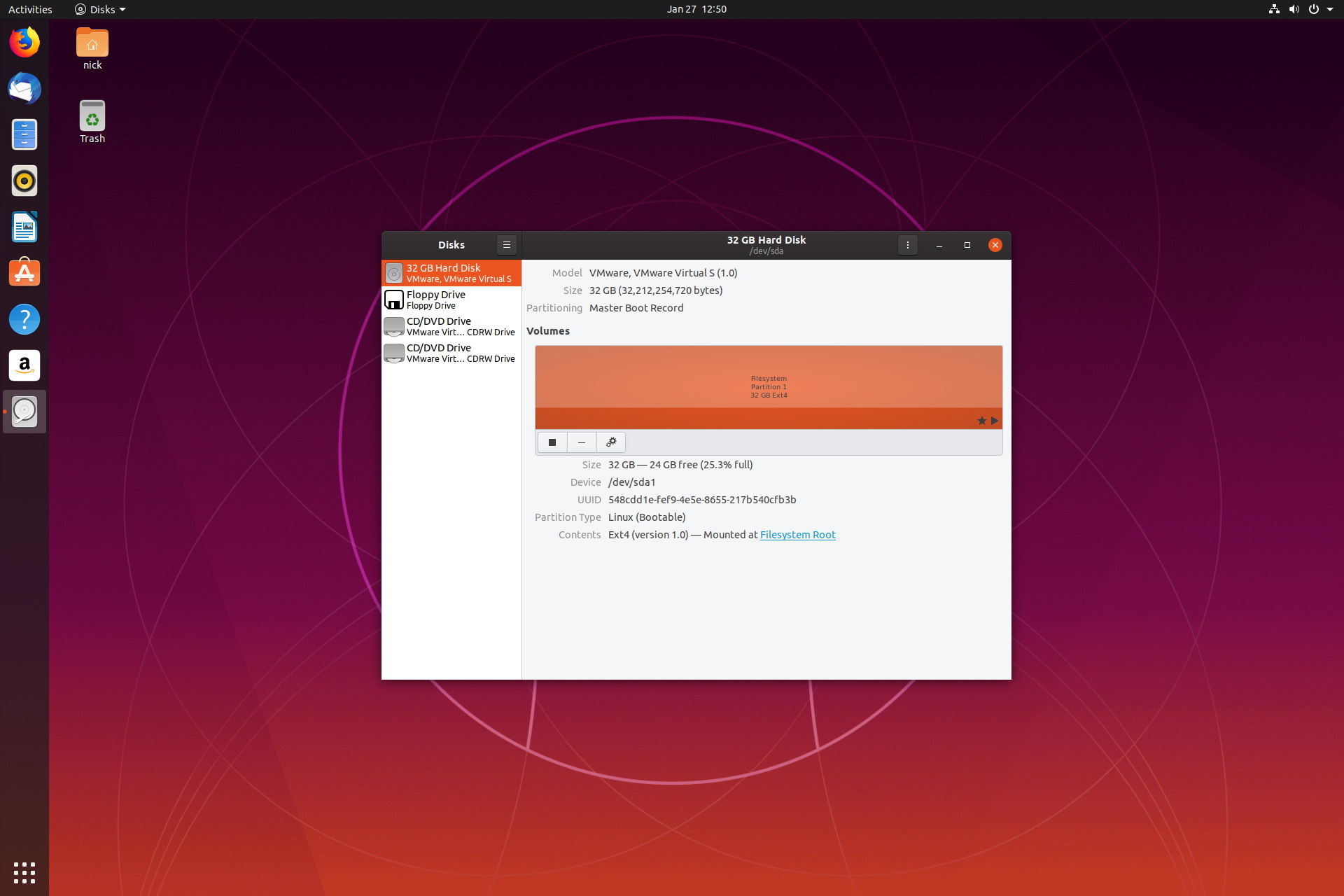
Ничего не меняется как при запуске из VirtualBox, так и при работе с жесткого диска. Решаемо
При этом FAT/NTFS-диски читаются даже во время загрузки. Но прямое обращение к ним в системе требует дополнительной настройки, поэтому если не хочется связываться — лучше все важное разместить на системном или специально размеченном диске.
Для рядового пользователя норм, для гика — безрадостно.
Где мой интернет, «убунта»?
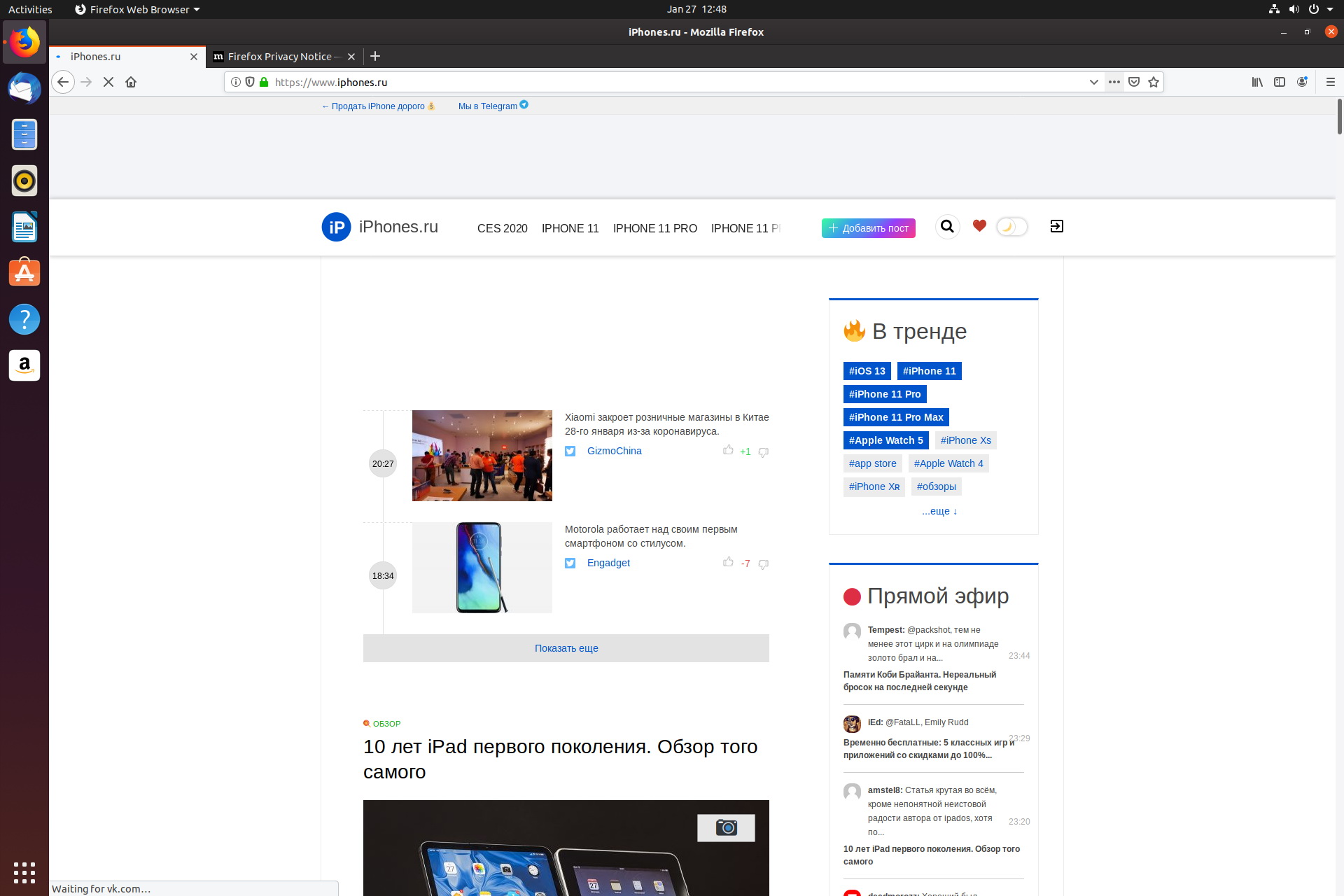
Настройка беспроводных соединений не вызывает проблем даже у «Билайн»
В свое время мой переход на Mint не состоялся из-за сложной процедуры настройки сети: провайдер предоставлял доступ по PPPoE. В старых версиях Mint это реализовывалось скачиванием дополнительных пакетов.
Нужно иметь настроенный интернет для настройки интернета. Логично, да.
В Ubuntu текущей версии настройки полностью выведены в графическое меню и работают со всеми современными реализациями интернет-доступа. Поэтому все заработало.
Где сетевые диски? Впрочем, они появятся, но не все и не сразу
Кроме обещанных удаленных устройств, использующих DLNA. Таковые пришлось указывать руками. А роутер Xiaomi из-за старой (новые неработоспособны в России) прошивки сначала не подхватился, потом отказался давать права на запись.
При этом Ubuntu прекрасно работает со всеми устройствами в домашней Wi-Fi сети с другими NIX-устройствами, но по какой-то причине не очень любит macOS. С ней работает не всегда.
Интерфейс и его удобство
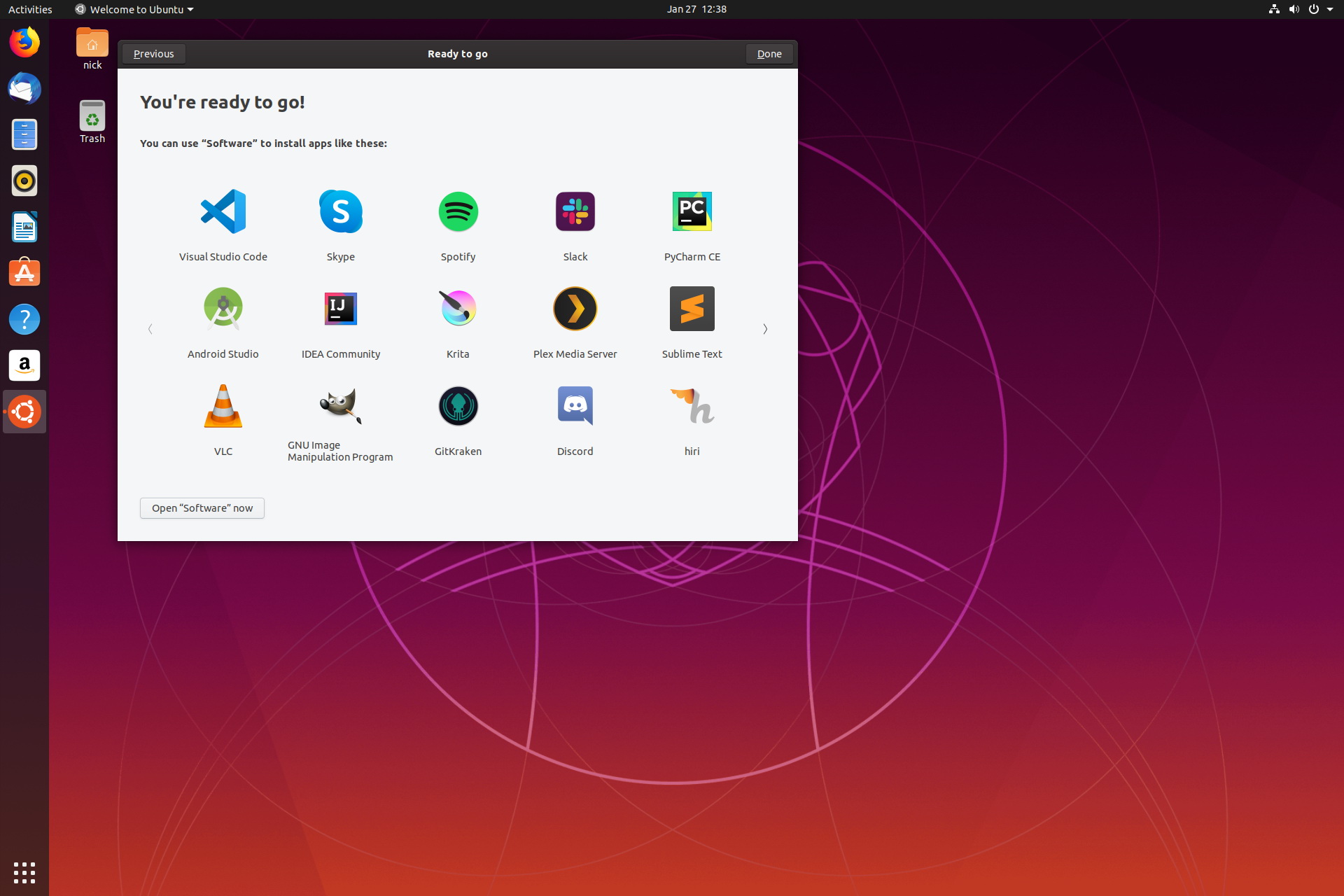
Все удобно, привычно. Все на месте
В отличие от прошлых версий системы, Ubuntu 19.10 имеет разнесенное управление: внизу меню программ, вверху — подобие панели задач Windows.
Кроме этого, дистрибутив предлагает быструю и простую настройку сетевых подключений в специальном меню быстрого вызова в графическом виде, что среди Linux является киллер-фичей.
Пара кликов — и любое подключение реализовано. Обычно для этого нужна командная строка и правка системных файлов в ней.
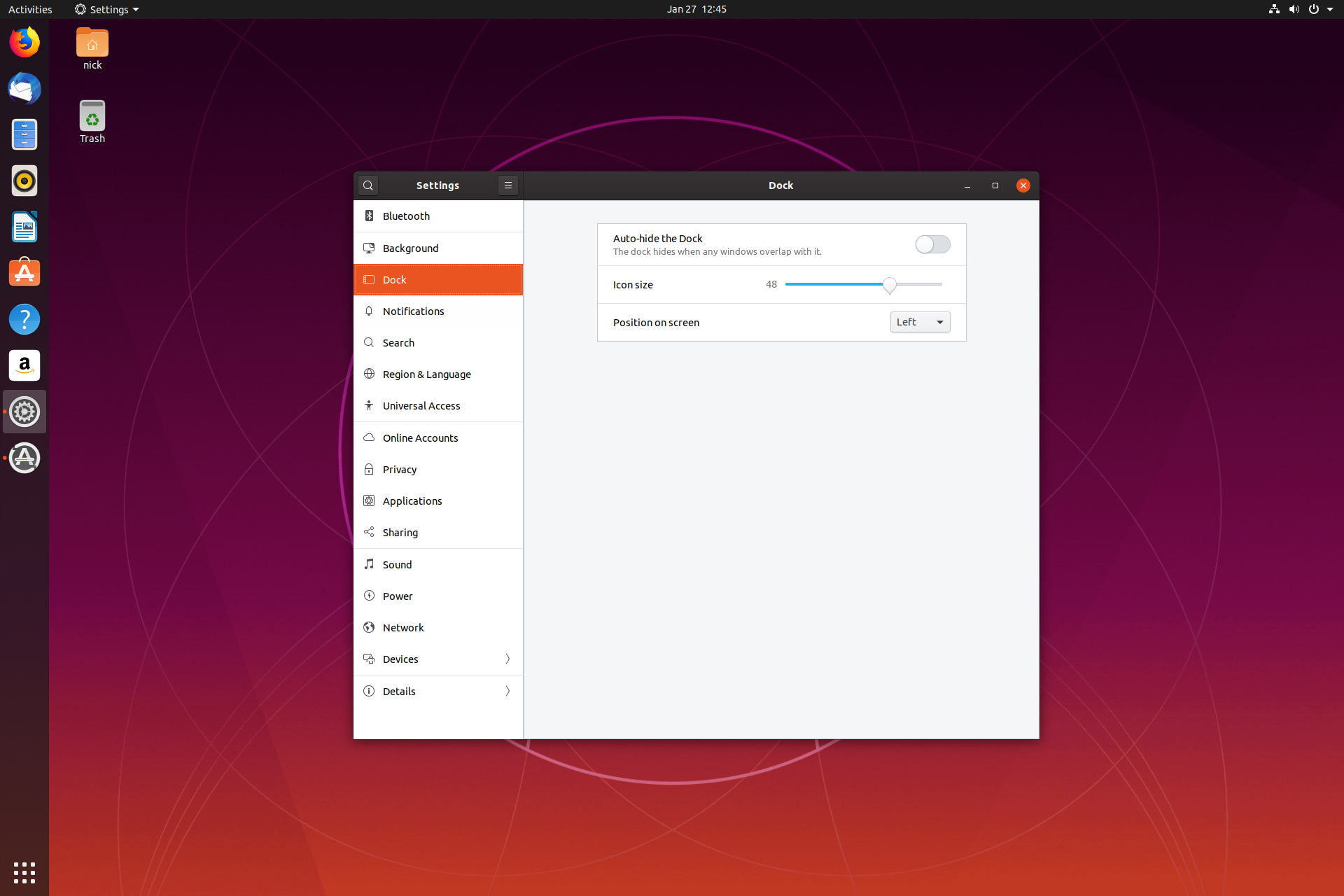
И визуальные параметры имеют гибкую настройку
Офисная работа в Ubuntu не отличается для пользователя от аналогичных действий в любой другой современной системе для настольных ПК, будь то Windows, macOS или даже ChromeOS.
Несколько непривычное расположение управляющих элементов меняется по желанию. Ярлыки знакомые, программы обладают схожим с Win-аналогами меню.
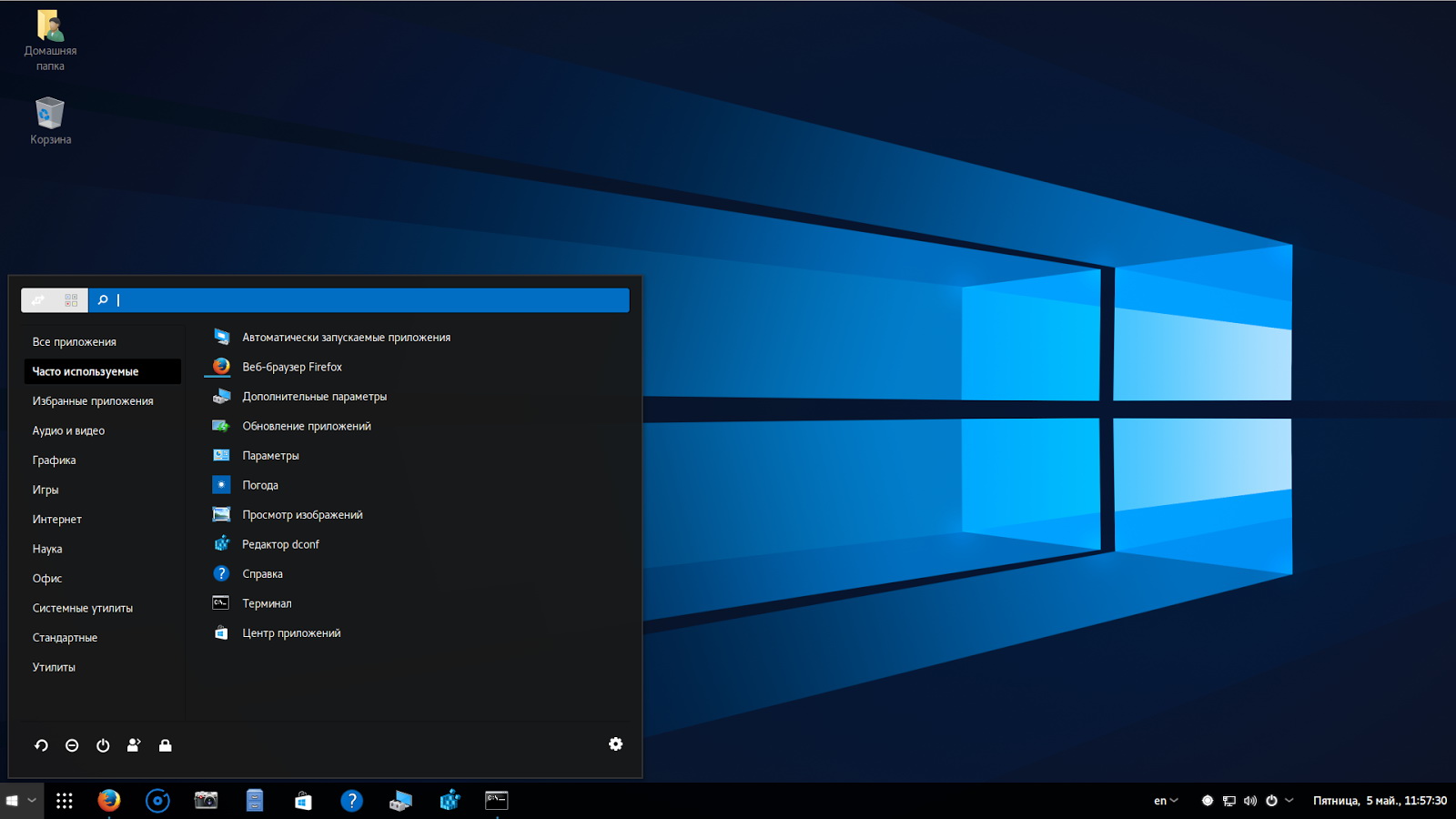
Рабочий стол может выглядеть и так
Если что-то не понравится — интерфейс предлагает доступное для понимания меню, в котором можно все поправить на свой вкус.
Разве что темы нельзя по дефолту менять: потребуется сначала скачать дополнительный пакет (погуглить, потом скачать).

Зато они есть, и, кстати, серьезно меняют восприятие: есть имитации других ОС, есть более оригинальные интерфейсы.
Правда стоит быть осторожнее — в некоторых могут потеряться отдельные элементы управления, такие как быстрое подключение/отключение дисков и сетевые настройки.
Базовый набор софта. Есть все, но…
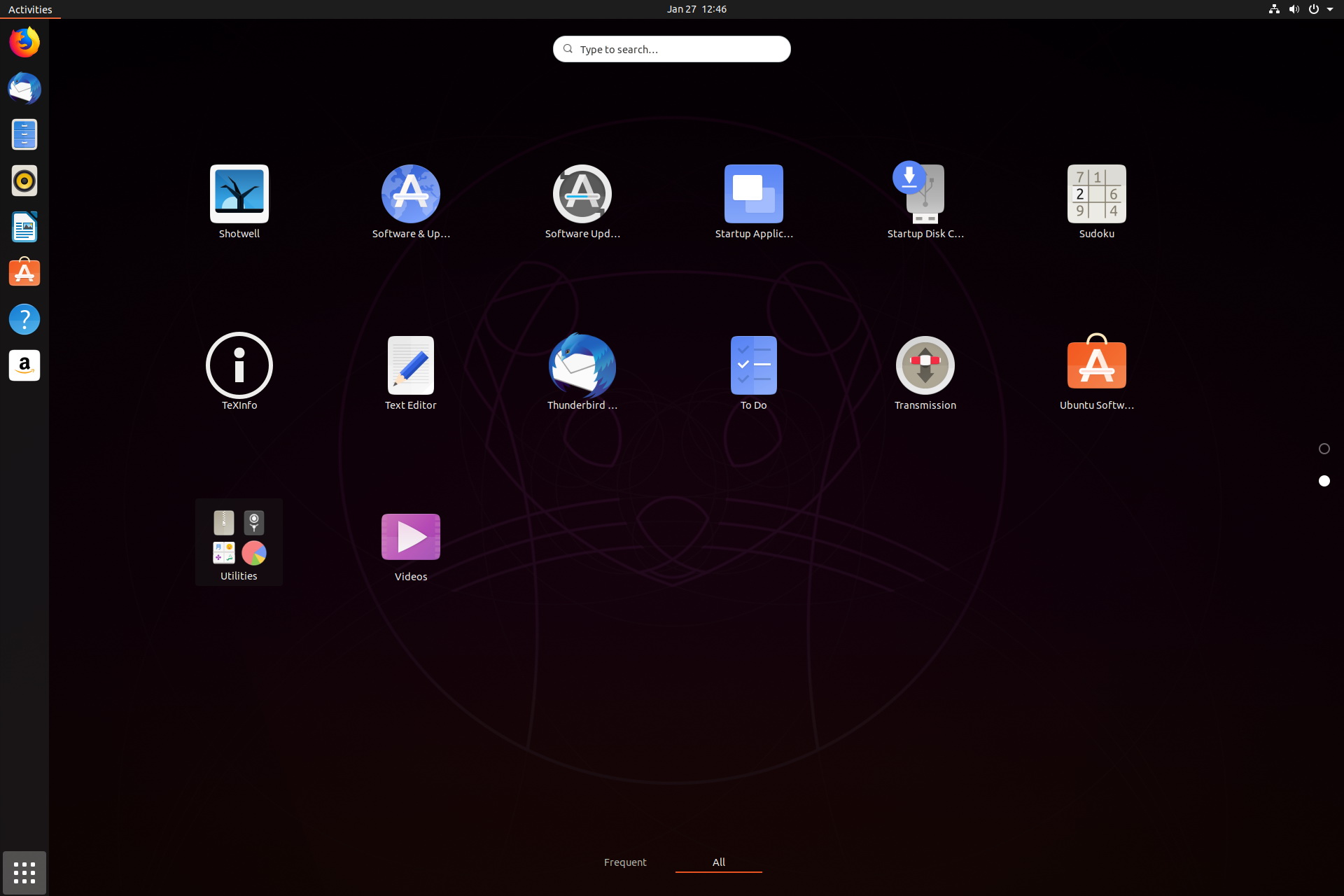
В базовую сборку входит весь необходимый для работы набор программ: офисные редакторы документов и таблиц, браузер Mozilla, масса системных утилит.
Все отсутствующее можно взять из собственного магазина приложений. В нем доступны как бесплатные Open-Source проекты, так и платные дистрибутивы крупных разработчиков.
Хочешь — MatLab, хочешь — Blender. Но о Microsoft Office в настольном варианте забудь (впрочем, облачный работает отлично, как и в Android). Либо LibreOffice, либо что похуже.
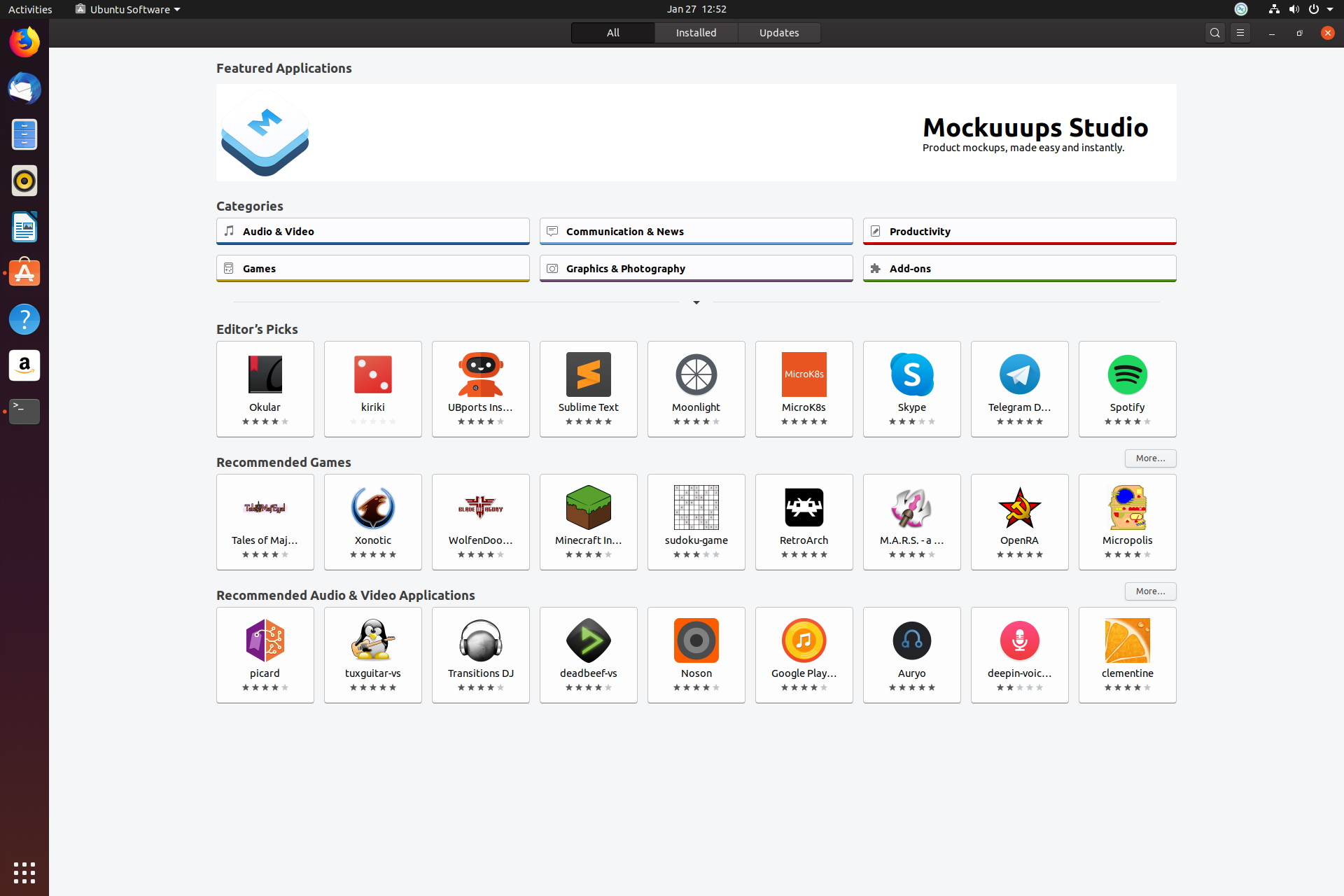
Работать в бесплатных аналогах можно достаточно эффективно. Об этом стоило было бы написать отдельный материал с альтернативами платным программам, но…
Продукты с многолетней историей имеют пренеприятнейшее свойство: они используются всеми и тянут за собой массу багов, из-за которых даже совместимые альтернативы работают иначе.
Поэтому Libre Office и аналогичные пакеты ломают форматирование файлов из Microsoft Office, а Photoshop все равно придется запускать в «виртуалке».
Как работает Win-софт
В Ubuntu 19.10 Wine не работает. Но есть VirtualBox
Тут есть фишка: современный Wine при достаточных ресурсах справляется даже с запуском ААА-игр, не говоря о мелких профессиональных пакетах.
Но все — только до определенной стадии. Например, свой Office 2010 я смог запустить, а вот получить доступ к архивам Outlook не удалось даже после длительных манипуляций.
Не стоит забывать и о ряде проблем, связанных с дисковыми устройствами: запускаются все, но NIX-система привязки менее стабильна. Шифрованные накопители в Wine работают с бубнами.
Сама оболочка потребляет примерно вдвое меньше ресурсов, чем система. То есть, современный 4/8-ядерный процессор и 16-32 Гб оперативной памяти делают комфортной работу в любых пакетах.
Специфические баги спецсофта
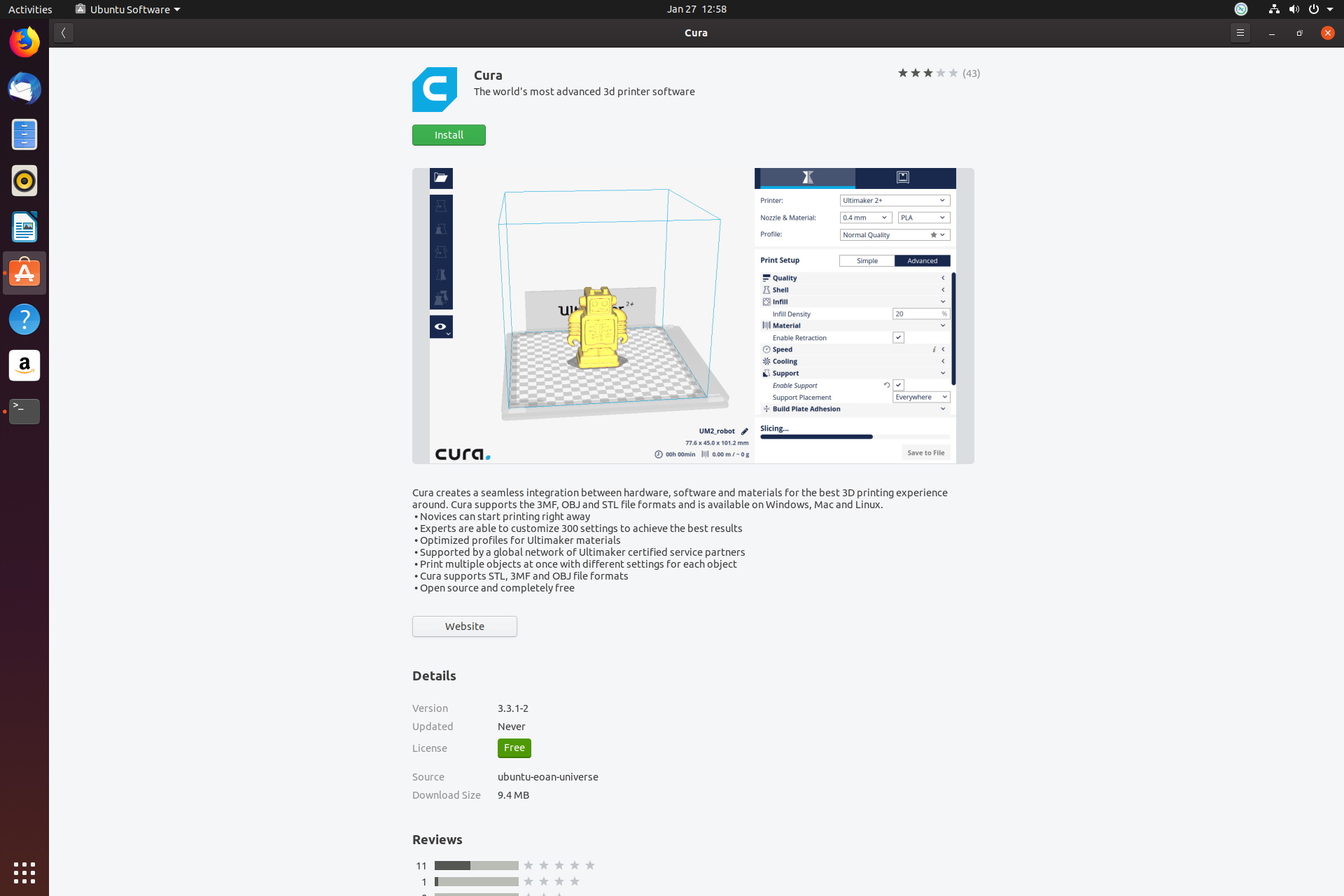
Существующие версии инженерных программ зачастую представляют с собой сущий ад: тот же интерфейс, та же функциональность. Но установка — это что-то с чем-то.
Нормальные разработчики дают некое подобие исполняемого файла для установки. Остальные предлагают использовать классические NIX-методы вроде компиляции и перемещений файлов через командную строку с правами администратора.
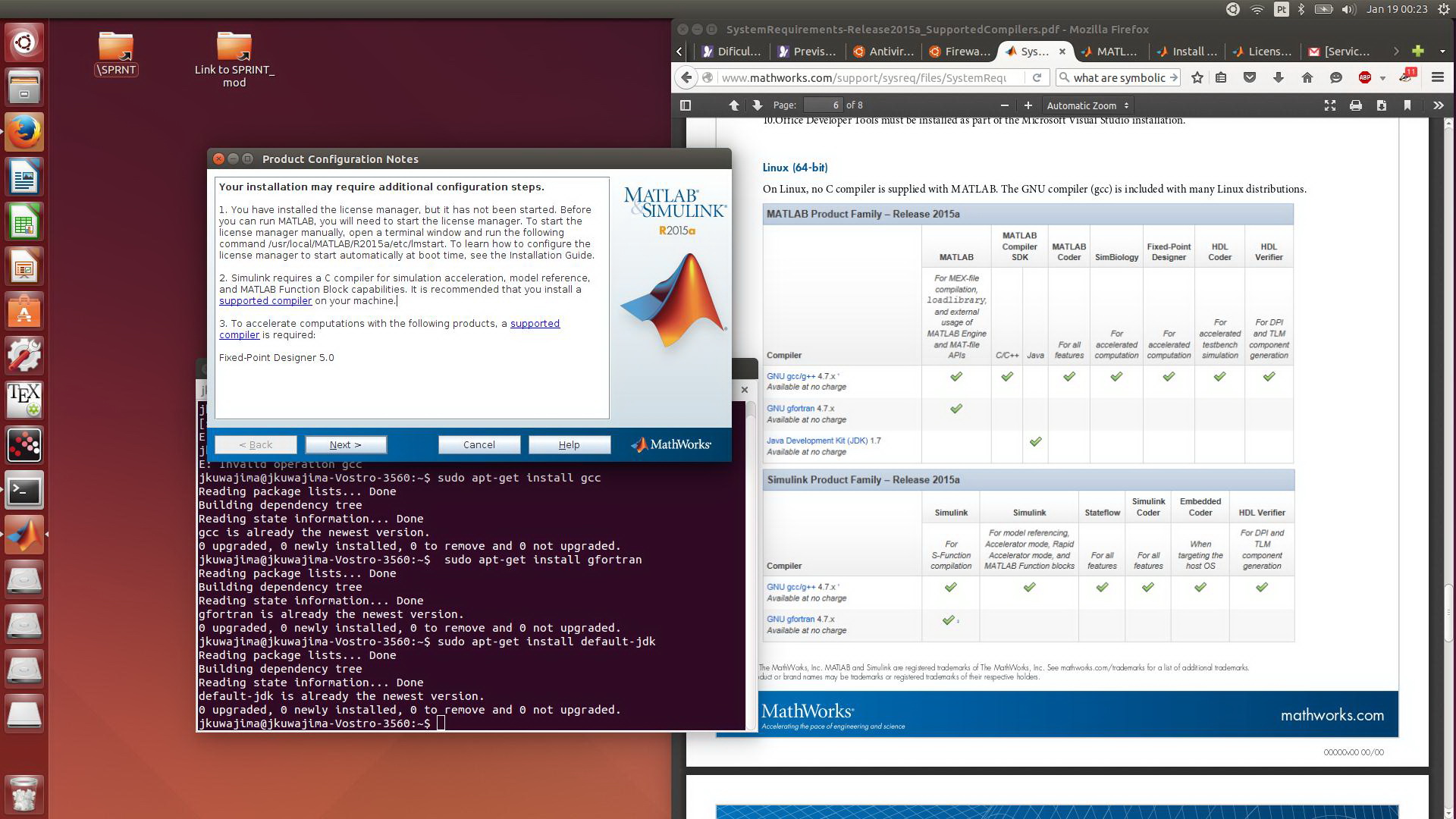
Пиратский софт на Ubuntu — проблема. MatLab на чужих скриншотах
Есть и такие, которые (среди них оказался необходимый мне профессиональный инженерный софт) совсем не получилось установить по необъяснимым причинам.
В частности, проблемы приносят: любые средства взлома, любые сложные системы защиты, любые системы с обращением к шифрованным дискам и контейнерам.
Что если программа заработала? Польза от перехода к Ubuntu есть далеко не всегда:
Наконец, стоит помнить, что ряд приложений, существующих в специально разработанных NIX-версиях, действительно работают быстрее и лучше.
Но таких очень немного, а разница в 10-15% при объемных вычислениях играет меньше значения, чем стабильная работа в иных случаях.
Стабильность, качество работы и производительность
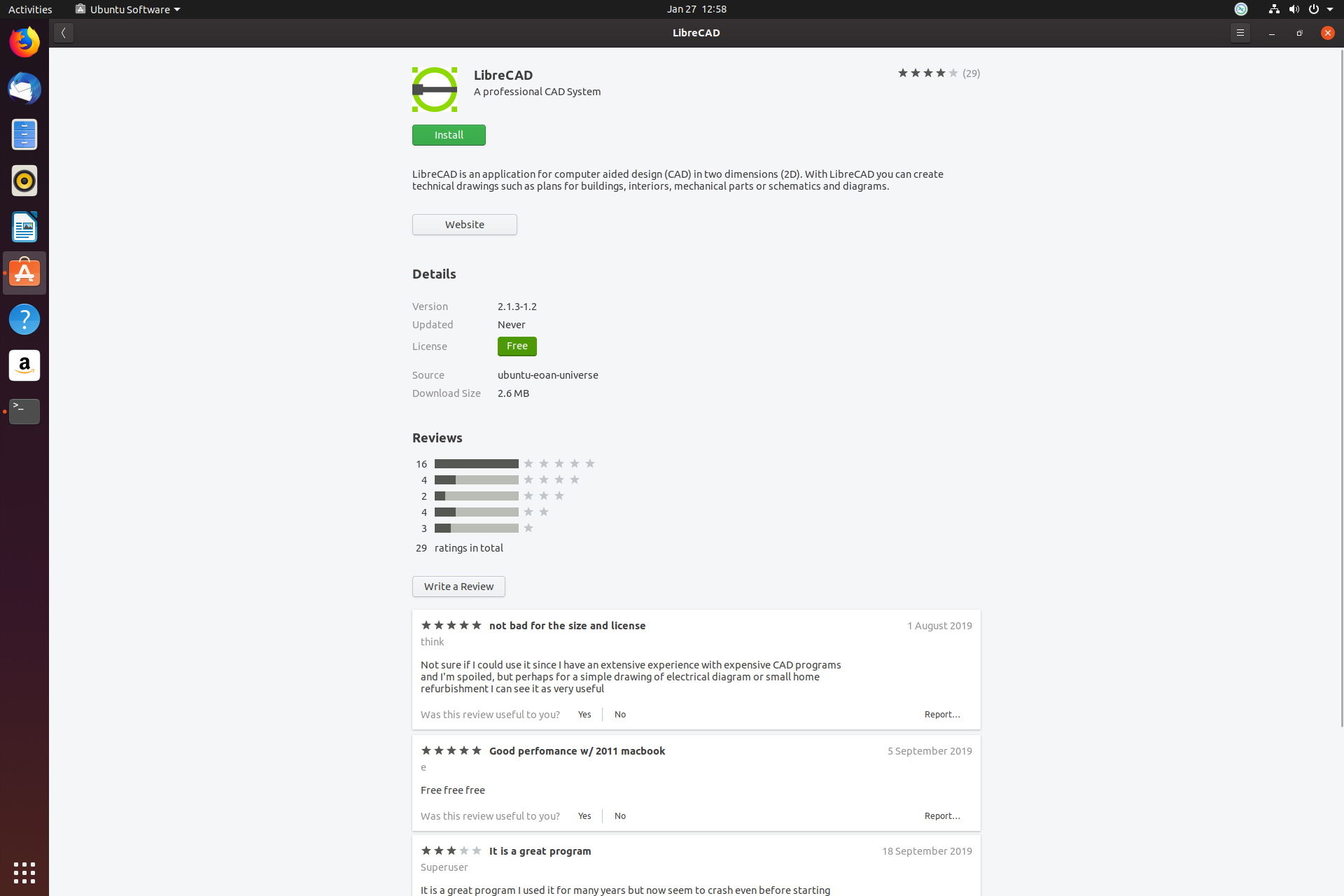
Один и тот же условный CAD на «маках» работает быстрее, на Ubuntu его можно «форсить» простым добавлением аппаратных ресурсов, а Windows на удивление оказывается проще в настройке. И мануалов с разбором типовых проблем к нему больше.
Из-за проприетарных драйверов ситуация может меняться за счет качества реализации оных, может быть хуже, чем на других платформах, поэтому рендеринг видео или графики может быть медленнее, чем в других системах.
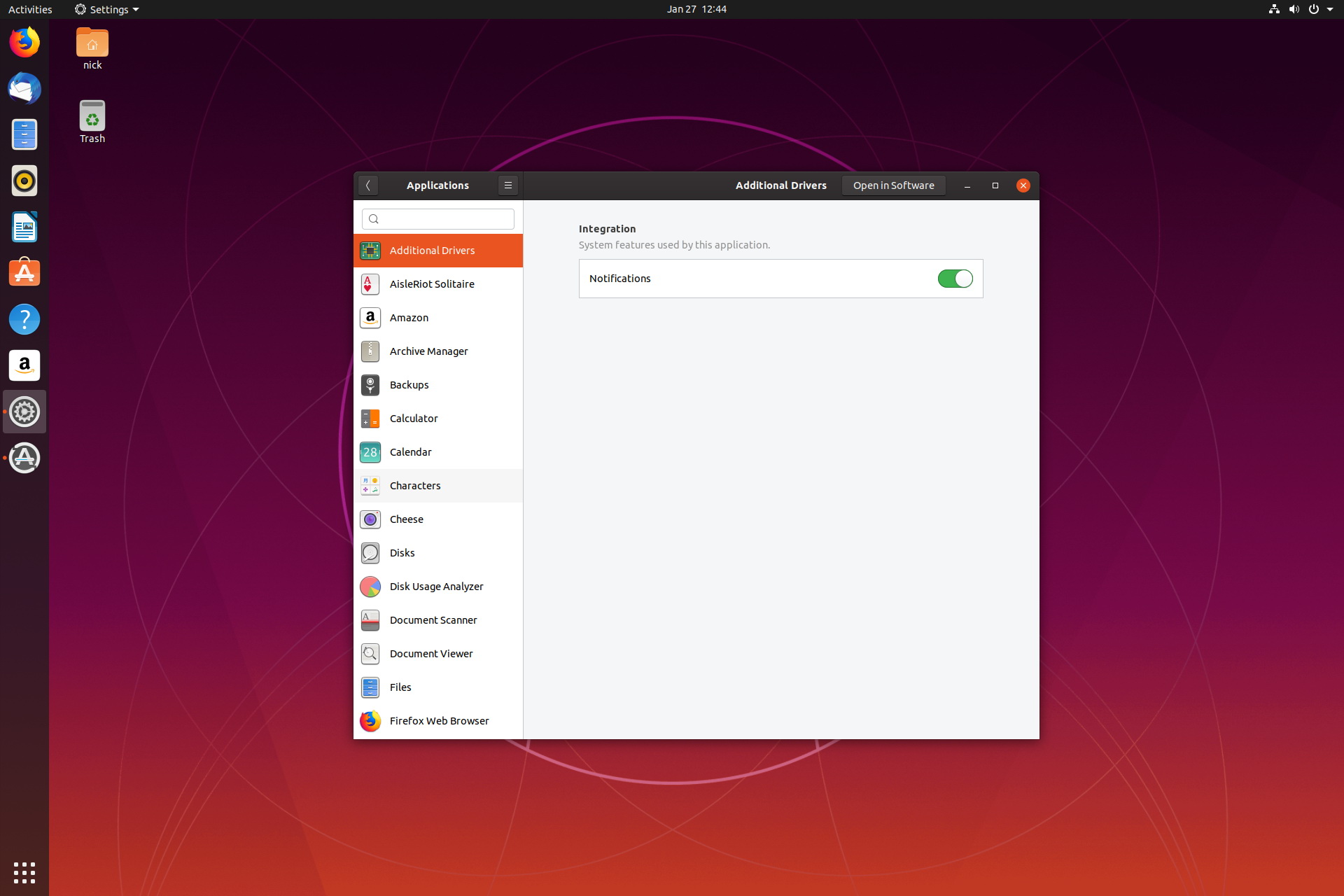
Если проприетарные драйвера есть именно для этого дистрибутива, они даже обновляться будут автоматически
Кроме того, с аудио- и видео-файлами работа на этой платформе довольно грустная. Софта меньше, оптимизация хуже.
Аналогичная ситуация складывается при работе с внешними устройствами, скажем, при программировании ПЛИС или других устройств через периферийные интерфейсы. Работает не все.
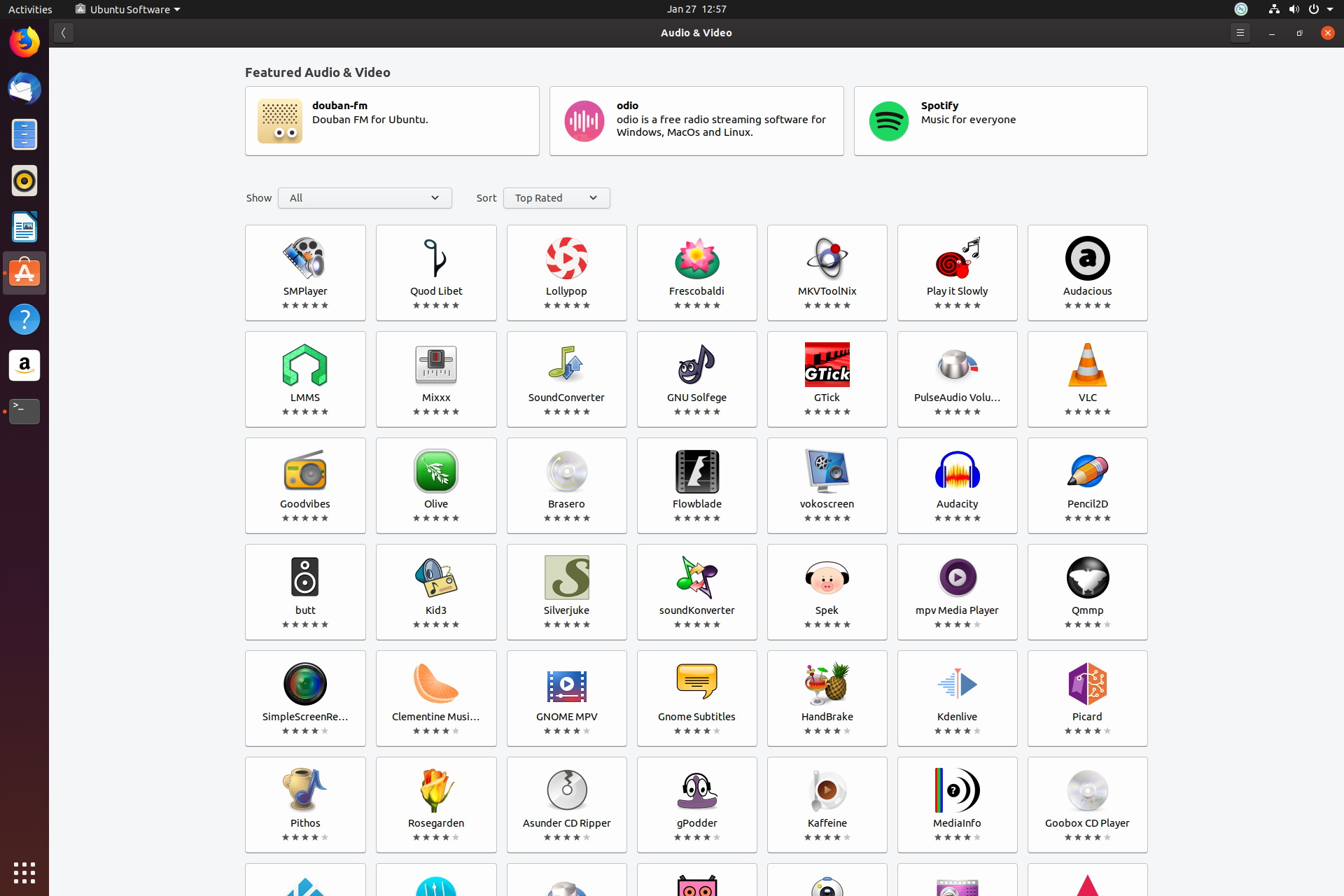
Печальная ситуация: знакомых имен нет, в основном простые утилиты для выполнения одной операции
Тем не менее, нестабильная работа — это не про Ubuntu. Глюков, багов, синих экранов смерти здесь нет и быть не может.
Пока речь идет о выполнении стандартных функций NIX-софта, все практически идеально. Даже Chrome и тот кажется примером браузера, переставая жрать память в привычных объемах.
А играть в Ubuntu можно?
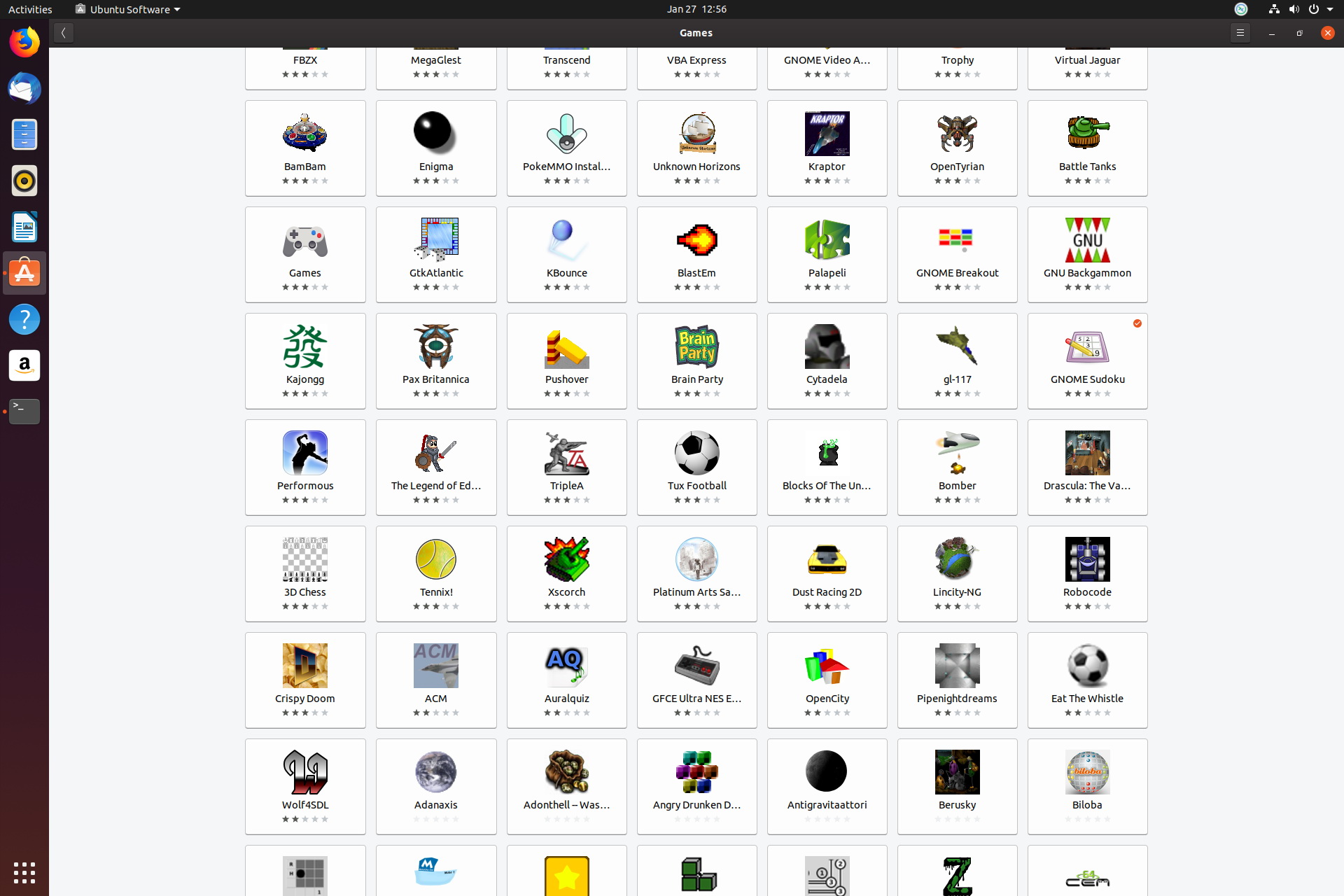
Нативные игры. Их не счесть
Когда-то давно Linux не стал убийцей Windows именно из-за отсутствия игр. С приходом электронных магазинов дистрибуции все изменилось.
Можно скачать 8 DVD с нативными играми, существующими только для NIX-подобных систем. Среди них платформеры, квесты, небольшие инди-шутеры.
Есть даже специальные сборки Ubuntu с интегрированными играми. Смотрится отчаянно, но многие действительно фанатеют от платформеров.
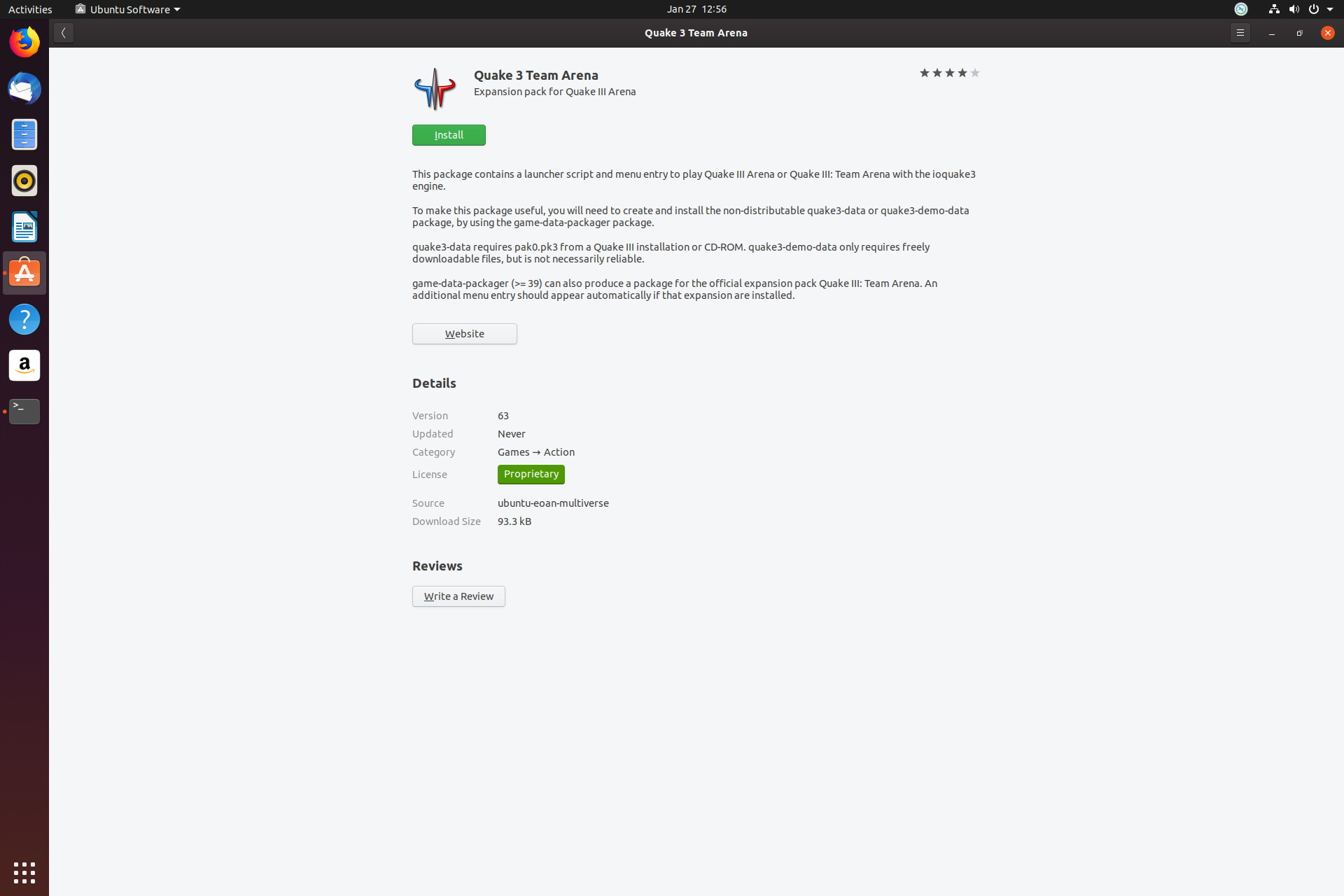
Популярных и знакомых немного
Нужны ли такие, если есть Steam? Тут можно найти почти все крупные проекты прошлых времен и массу свежих игр.
Исключение составляют ААА-проекты высшего эшелона: условный Cyberpunk 2077 или Senua искать в NIX-версиях бесполезно. Но они работают через Wine, если хватает ресурсов.
Кому стоит перейти на Ubuntu?
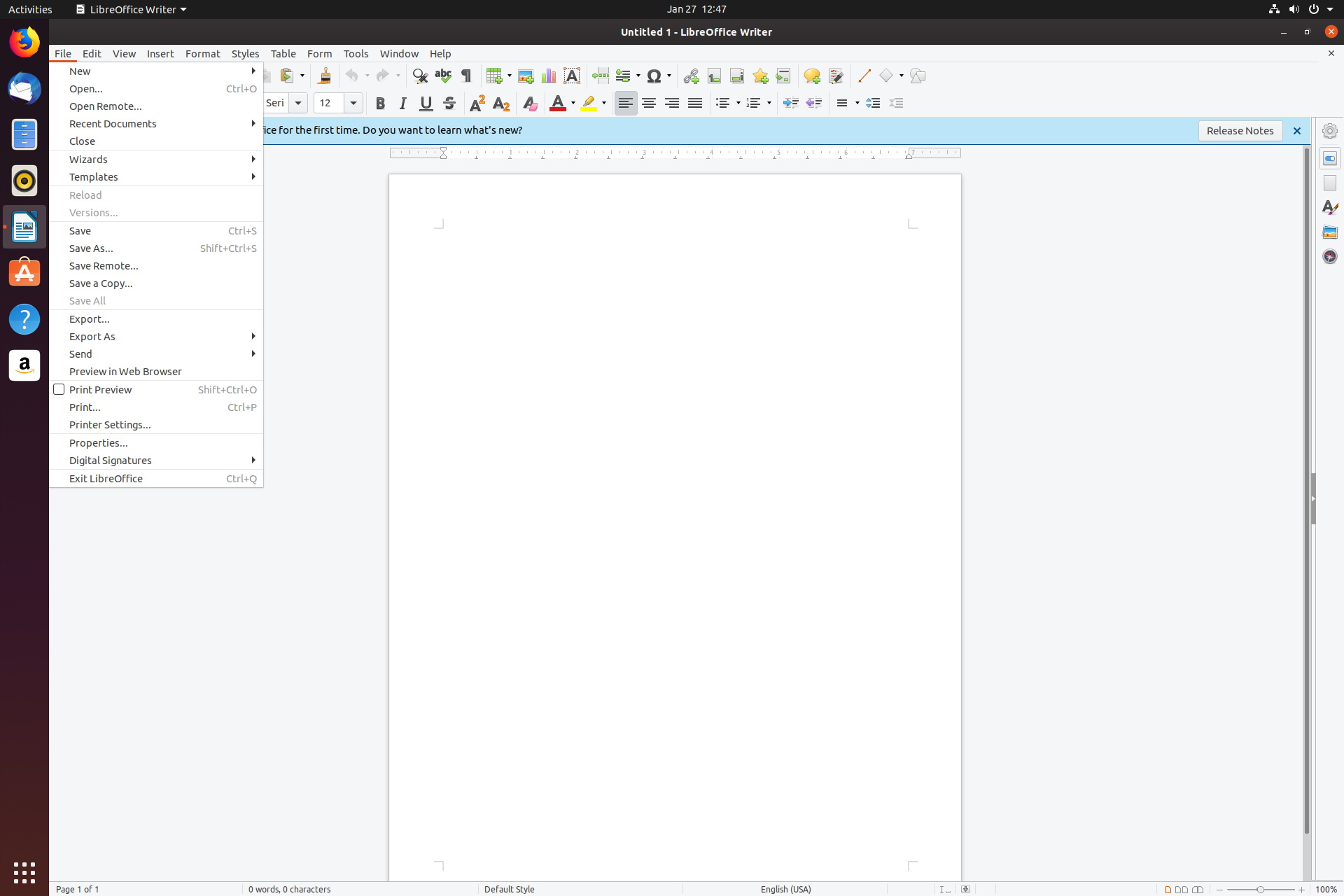
Никакой разницы между базовыми программами нет. Пока не используются специфические функции
Ubuntu даже невооруженным взглядом выглядит самым прожорливым Linux’ом. Но и самым красивым, самым прокаченным.
Поэтому для повседневных задач она подходит превосходно, заменяя любую другую ОС. И не приносит никаких проблем при переезде с macOS или Windows.
Поэтому для офисных работников клавиатуры и мыши, а так же массы девелоперов, имеющих нативные инструменты для Ubuntu и Co это идеальная система. Почти как macOS, только чуть сложнее и с большим количеством возможностей.
Этот CAD заменяет AutoCAD. Почти. Впрочем, KOMPAS и NX для NIX тоже есть
За пределами офисной работы или веб-разработки появляется масса вопросов, связанных с софтом и конкретным используемым оборудованием.
Нативно поддерживается почти все, так что если не нравится Windows, а «хакинтош» по каким-то причинам невозможен — Ubuntu станет лучшим выбором для первой попытки использовать Unix.
Да, что-то может работать с трудом. Но если уж работает — то работает на славу. И заморочек все же меньше, чем с macOS. Попробуйте, если найдется нужный софт: этот опыт стоит того.

Николай Маслов
Kanban-инженер, радиофизик и музыкант. Рассказываю о технике простым языком.
Как настроить активные углы на iPad с подключённой мышью
10 потрясающих обоев в стиле iOS 13
Это самые стильные наушники-вкладыши (они чёрные. ). Marshall Minor III заряжены роком, звучат внушительно

Acer неожиданно выпустил первый электросамокат ES Series 3. Прокатился на нем зимой, теперь хочу лето

Обзор долгожданной игры Halo Infinite. Прошёл одиночную кампанию, и это отличный Halo

Посмотрел «Дом Гуччи» с Леди Гагой и Джаредом Лето. Кто-то точно получит «Оскар»

Посмотрел «Охотники за привидениями: Наследники». Удивлён до мурашек
🙈 Комментарии 131
С винды лучше на Mint переходить, если вообще переходить. Внутри та же убунта, но с привычной человеческой мордой.

а Gentoo свою скомпилить могёшь?) и статью запилить
./configure && make && make install
…
vi /etc/fstab
Лучше Windows 10 pro для обычных пользователей ничего нет.
а на eBay куча лицензионных ключей win10 за копейки

ну сломался комп или поменял, похер, пошёл на eBay и по цене чашки кофе взял новый ключ)
ИМХО конечно))
можете, конечно, поддержать MS рублём, Ваше право))))))
благодарю за развёрнутый ответ, инфу сохранил
Если совсем не выходит за рамки “читаю браузер и закачиваю видосики / картинки”, то и генту подойдет, здесь глупо спорить. Я своей маме купил как-то прошку 15″, и оно просто работает уже который год.
Но справедливости ради и у Майкрософт документы не всегда нормально открываются между версиями.
Ubuntu – один из самых лучших и интереснейших дистрибутивов Linux. Мне очень нравится дизайн GUI, и то, что он не вылетает и не ломается как Windows! Очень хвалю Linux.

Использую разные дистрибутивы Линукса уже лет пятнадцать.
Один из ноутов дома- Elementary OS (еще фрейя, потому как даже Локи ноут не тянет). Ноут используется редко- лежит дома если что из основных что случиться
Мои впечатления:
– последние несколько лет все работает как часы- стабильно, гладко, без единого бага
Что реально нужно учитывать потенциальному Линуксоиду:
1. САМОЕ ГЛАВНОЕ. Обязательно перед покупкой проверять совместим ли Ноутбук/Железо с Линуксом.
Потому как запросто может получиться что вот эта сетевая карта не поддерживается и хоть ты тресни заставить ее пахать так и не выйдет.
Свежий пример- MacBook Pro 2016 и 2017- столько лет уж прошло, а добиться работы собственных динамиков ноутов так и не удалось
У той же Убунту есть вообще отдельный раздел на сайте где указаны модели которые совместимы с Убунту
(да, я из тех кто пользуется Маком но вместо МакОС использовал бы лучше Линукс)
2. как сейчас не знаю, но еще 3-4 года назад можно было запросто после очередных обновлений получить крупную головную боль- переставала работать корректно сетевая карта (на более новых драйверах), ноут начинал греться как сковорода, просто мог не включиться.
В общем пользователям Маков такие сюрпризы и не снились.
Но, думаю, сейчас это редкость.
3. По поводу установки и пользования программ в Линуксе в последние годы произошла революция- гуглите Flatpak и Snap-сторы. Нынче все предельно просто в установке и поддержании приложений рабочими
ЗЫ: Сам долгое время остаюсь на Маках потому что 4к ноутбуками проблемы с Линуксом- то визг катушек от Делл, то перегрев с Йогами то не плохо совместимы
Сейчас жду Dell XPS 9300- там вроде все ровно с и визгом катушек и с совместимостью- и обратно на свою любимую EOS
Используйте Линукс- он классный;)
2. у Вас какой Dell? 7590? Сильно катушки трещат? Раздражает?
Про HDR я спрашивал в контексте видео – игры-то ладно.
У ламеров еще хорошенько подгорает от того, что ОС “съедает всю память!1111” )))
> ноут начинал греться как сковорода.
> В общем пользователям Маков такие сюрпризы и не снились.
Работа идет в приложениях, а какая операционка их запускает – не важно. Лишь бы не мешала работать…

Классный и интересный материал. Давно смотрел в сторону попробовать юбунту, но пока морально не дозрел.
«Разработчики оптимизировали систему настолько, что переход с распространенных домашних ОС»
Тут, как мне кажется, в конце фраза неожиданно обрывается.
Стали уже забывать «Как пропатчить KDE под FreeBSD?»
по роду работы регулярно переключаюсь между рабочим Lenovo T480(Win10) и домашним MacBook 12″(Catalina) – в общем убунта как бы ее не хвалили дерьмище, особенно после перехода на Unity
если нужен *NIX то это Solaris или CentOS/SuSE, ну или BSD/Debian/Gentoo на любителей – то есть те дистры которые рядом с энтерпрайзом работают, все остальное попса из серии “поставил/снёс через неделю”
А Ubuntu как ни крути имеет по дефолту самые свежие версии пакетов.
А если мы говорим про Linux, то здесь критерии выбора более обширны и связаны в т.ч. с тем чем вы занимаетесь, CentOS/RHEL это основные серверные дистрибутивы для энтерпрайза/хайлоуда, ну плюс я в них лучше умею, поэтому логично мне использовать именно их, другой вопрос, что в Ubuntu многое сделано за меня.
Понимаю одно, что Микрософт всеми силами тащит людей на WIN10, чтобы все обновляли свое железо. Я вот тоже перешел на 5 летнем компе с 7ки на 10ку по причине того, что adobe premiere pro перестал нормально работать. Что могу сказать – просто отвратительно! На компе 16 гигов оперативы, а картинка из инета сохраняется на рабочем столе за 15-30 секунд! Все стало тормозное, папки перемещается мышью по столу с лагами. В итоге, плюнул, купил второй SSD и поставил на него 7-ку и стало снова все огонь. Теперь у меня две винды)
Но, надо отметить, что на годовалом ноуте, тоже с 16 гигами оперативки, все работает весьма сносно.
Но у вас почему-то виновата ОС. Хотя начинать логично с квалификации того кто эту самую ОС ставит, и так далее.
Прочитал – почему стоит ставить свежую версию и тут же о версии 19.10. Не понимаю я людей кто ставит версию с краткосрочной поддержкой, если уж ставить, то lts. На текущий момент это 18.04.

И всё равно, из UNIX-подобных лучше Arch Linux нет.
Единственное приложение, которое меня тормозит от перехода на Linux – это MS Office и Outlook в частности, хотя недавно заработал MS Teams. По поводу игр – вы удивитесь, но ситуация с ними намного лучше, чем в macOs(про каталину вообще молчу).
Ф – фактчекинг.
_products.office.com/ru-ru/visio/flowchart-software_
фигня эти линуксы – всегда надо в голове держать что у директора виндоус и файлы офисные часто несовместимы – даже обычные бланки писем – не не не надо


MS Project манагерская херня до появления Редмайнов унд Жир где любили расписывать этапы, сроки и вехи проекта, на моей памяти ни разу оно особенно не пригодилась, потому что актуализировать сроки уже отдельный процесс.

deepin os тогда уж, мне нравится, от интефейса убунты тошнит
Автор, серьёзно?
Никаких танцев с бубном? Стабильность работы?
Магазин приложений?
Танцы с бубном на каждом шагу. Элементарный пример: Хотите потоковое видео в браузере? Нет, из коробки его нет, потанцуйте.
Да черт возьми, на дворе 2020 год, а разработчики до сих пор не смогли в полную локализацию интерфейса. Регулярно встречается английский язык в названиях или описаниях функций, а так отсутствие адекватной оптимизации под разное разрешение монитора. Текст то обрезается, то тупо не влазит.
После установки на ноут мучился с неделю, не мог завести интернет, дрова не ставились на Wi-Fi модуль. Причём USB адаптер Wi-Fi тоже не работал. Оказалось, что модуль, который стоит на ноуте, с версии 4.что-то там был добавлен в блеклист ядра. Причём ядро блокировало не сам модуль, а вообще функционал Wi-Fi, в том числе и Wi-Fi свистки. После физического отключения модуля все заработало.
На винде никогда не было проблем.
Маркетплейс? Не смешите меня, более коряво го маркетплейса я не видел.
Нашли в маркетплейсе vine? Забудьте, он не работает. К нему необходимо поставит ещё с десяток доппакетов и различных настроек, что бы он хотя бы запустился.
Из 10 приложений 2-3 не работают вообще.
Игры? Забудь. В лучшем случае игры 10-15 лет запускаются без проблем. Для всего остального нужно что?
Правильно. Полностью вычистить систему от того вайна, который ты нашёл в маркетплейсе и надеялся, что он работает, а затем курить форумы в поисках информации, как поставить правильно.
В общем nix системы либо для жутких извращенцев, которым хочется делать тоже самое, что и в винде, но через задницу и это принципиальная позиция, либо для людей, которым нужна сама система+пара приложений. Для рядовых пользователей она как была корявой поделкой из костылей и танцев с бубном, так и осталась.
На фоне всего этого винда десятая, которая работает из коробки с декабря 2015 года и не жужжит.
Хорошая попытка, Ubuntu, но нет.
Статью не читал-одного заголовка достаточно для диагноза, соболезную!
Спасибо за статью… нужно больше статей про Линукс!
О чем статья? Какая-то неумелая реклама убунты. Интро статьи винда достала, “сложно администрировать” написал автор, ну-ну, линукс для тех, кто любит администрировать и прежде всего через терминал. Далее выбирая из линуксов сразу убунта, почему? Интерфейс? Да практически на любом линуксе можно выбирать из десятка вариантов GUI. Потом стенания по поводу офиса и фотошопа, хотя есть вайн и куча аналогов. К чему я все это, линукс отличная система, но если ты готов тратить много времени на настройку под себя.
– Здравствуйте, это канал об аниме?
– Да.
– Как мне пропатчить KDE2 под FreeBSD?

1. Другая файловая система? Об этом можно было почитать перед установкой. Как и о разметке и подкачке. На маке, кстати, тоже своя ФС.
2. “Для рядового пользователя норм, для гика — безрадостно.”
Гик будет фапать на Arch, ему бубунты без надобности.
3. “При этом FAT/NTFS-диски читаются даже во время загрузки. Но прямое обращение к ним в системе требует дополнительной настройки, поэтому если не хочется связываться — лучше все важное разместить на системном или специально размеченном диске.”
sudo apt install ntfs-3g. Вроде достаточно?)
4. “…Но о Microsoft Office в настольном варианте забудь
Не забуду, запущу через WINE.”
5. “…а Photoshop все равно придется запускать в «виртуалке”
Ну вот, Вы же в курсе про WINE)
6. “…перемещений файлов через командную строку с правами администратора.”
Лень, лучше запустить файловый менеджер с правами администратора.
7. “…Ubuntu станет лучшим выбором для первой попытки использовать Unix.”
Distrowatch отвёл Ubuntu лишь пятое место, и это неспроста. Злые языки поговаривают, что у “космонавта” кончаются деньги. MX, Manjaro и Mint стоит пробовать.

Уважаемый автор данного поста, после прочтения вашего текста возникает вопрос: зачем Вы врёте о том, чего не знаете? Например, вы говорите о том, что графическая настройка сети – это “киллер-фича” Ubuntu, и что другие дистрибутивы Linux так не умеют. Это просто неправда. Возможно, вам известно, что нативная графическая настройка сети – это дело окружения рабочего стола. Ubuntu в качестве окружения рабочего стола использует Gnome, который действительно обладает этой функцией. Но не только Gnome обладает функцией настройки сети. Это умеют большинство современных графических окружений. Например, Cinnamon, Xfce, KDE, Mate, Budgie, LXDE, LXQt и другие. Тем более, что многие из перечисленных мной окружений являются фотками Gnome. Разумеется, почти все дистрибутивы Linux (за исключением каких-нибудь очень гиковых дистрибутивов вроде Arch Linux, Gentoo и подобных, да и на них это ставится по щелчку пальцев) умеют графически подключаться к WiFi. Вы также ругали Linux Mint за то, что он не умеет сам подключаться к Wifi, а требует специальный пакет. Это тоже не так. Другое дело, что в нем могло не оказаться драйверов для вашей сетевой карты. Тогда вам действительно пришлось бы поставить их вручную. Но это скорее исключение, нежели правило. Вы также пишете, что в Ubuntu не работает Wine. Я не знаю, откуда Вы это взяли, но это тоже неверно. А насчёт игр, Steam на Ubuntu работает. Вы успели ещё и назвать разметку разделов танцами с бубном. Вы когда-нибудь ставили, например, Windows? Там этот этап также присутствует. Это не бубнен, а неотделимый элемент процесса установки системы. А для установки приложений есть apt (для присутствующих в официальных репозиториях) и make (для сборки из исходников), и работают они чаще всего без бубна. Да, виндозникам придется замарать руки командной строкой, но только не надо её панически бояться.
А вообще как человек человеку я бы вам посоветовал Manjaro. В нем проще ставить программы “без переноса файлов от имени администратора” (за счёт AUR), там всегда свежие пакеты и при этом адекватный пользовательский интерфейс как и в Ubuntu. Не пожалеете. И, прошу Вас, не пишите про него статью.
Примечание: в моём комментарии опечатка.
> Тем более, что многие из перечисленных мной окружений являются *форками* Gnome.