
Неожиданные возможности Excel: таблица на все случаи жизни
С разлинеенным экраном довелось познакомиться при странных обстоятельствах: в версии 3.0 вёлся учёт товаров ларька при метро, который просили «воскресить». Вирус «подъел» файл, данные «поплыли» и расчёт остатка не завершался. Таблицу восстановил быстро, но забыть необычный опыт не смог.
В те годы бухгалтеры работали на компьютерах, а под рукой держали калькулятор – сводить остатки материальных ценностей. Чтобы получить отчёт, приходилось колдовать в FoxPro или пересчитывать за текстовым редактором. А тут на едином экране были цены, количества, стоимости, промежуточные суммы.
Очарованию не было предела: вдруг осознал, что 99% текущих учебных, научных и коммерческих задач решаемы в Excel. Занялся постижением простенькой встроенной помощи. Константы, формулы и зависимости давались легко, ощущалась эйфория чуда автоматического пересчёта ячеек.
Времена тогда были дикие: загружаясь с заклеенной дискеты, остальные проверяли на вредоносные программы Aidstest’ом. Прилагающийся Visual Basic автоматизировал повторяющиеся задачи, но удовольствие «умножали на нет» макровирусы. Приходилось разбираться с Excel-файлами изнутри.
Время шло, версии операционных систем «тикали», табличный процессор хорошел. Благодаря ручной раскраске ячеек помогал строить «светофоры» рисков, отражающих текущую и ожидаемую оценку влияния угроз и опасностей на организацию:

Оказался незаменим для построения сетевых графиков и диаграмм Ганта:

Разрешил накладывать подложку на лист и рисовать фигуры:

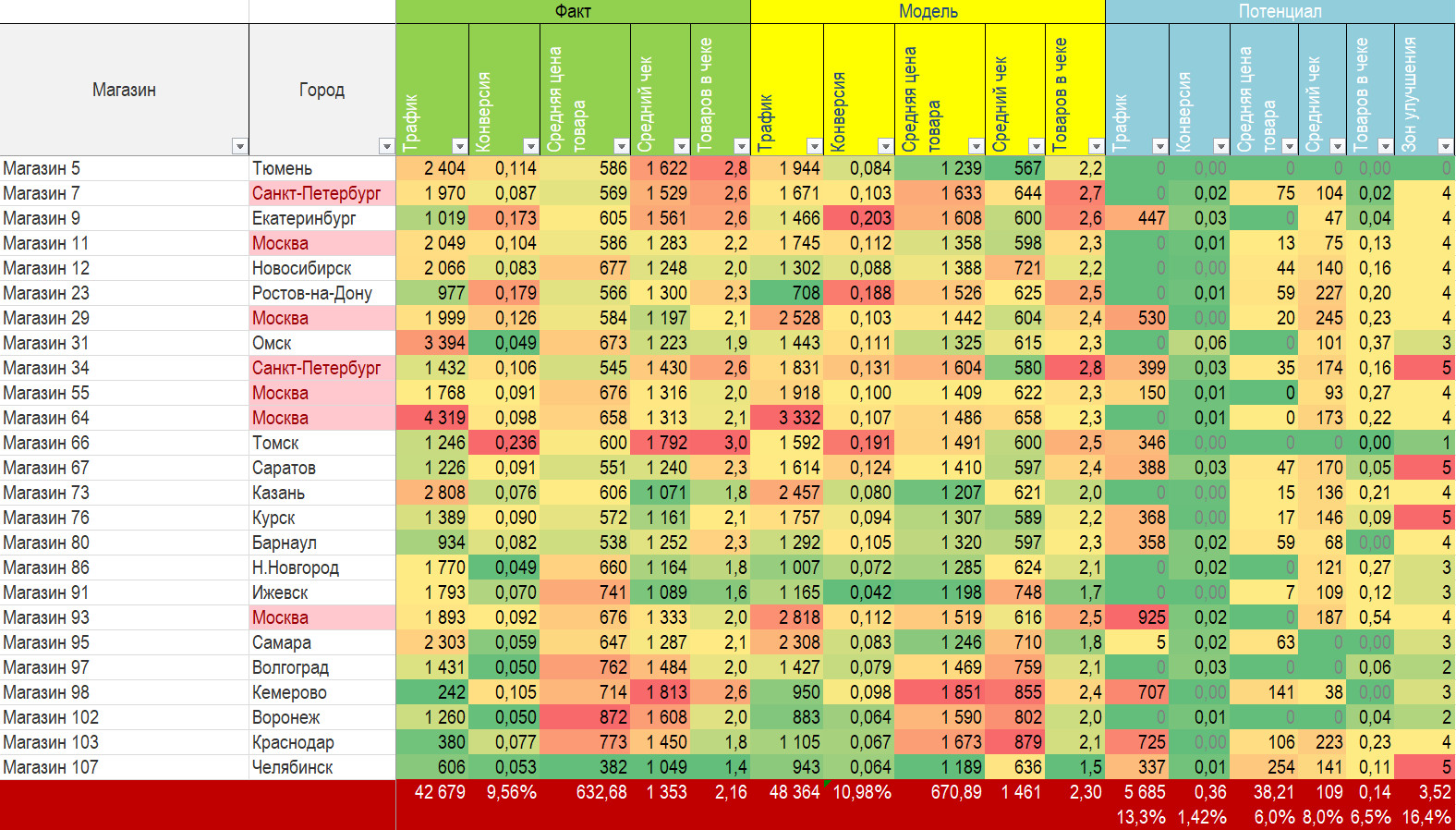
Обзавёлся автоматическим раскрашиванием, визуализирующими величины по шкале «холодно-горячо» и средством пометки дублирующихся значений (см. столбец «Город»):
Регулярно выручал в построении моделей движения денежных потоков, показывая глубину и горизонт инвестирования, болото Портера и точку операционной безубыточности:

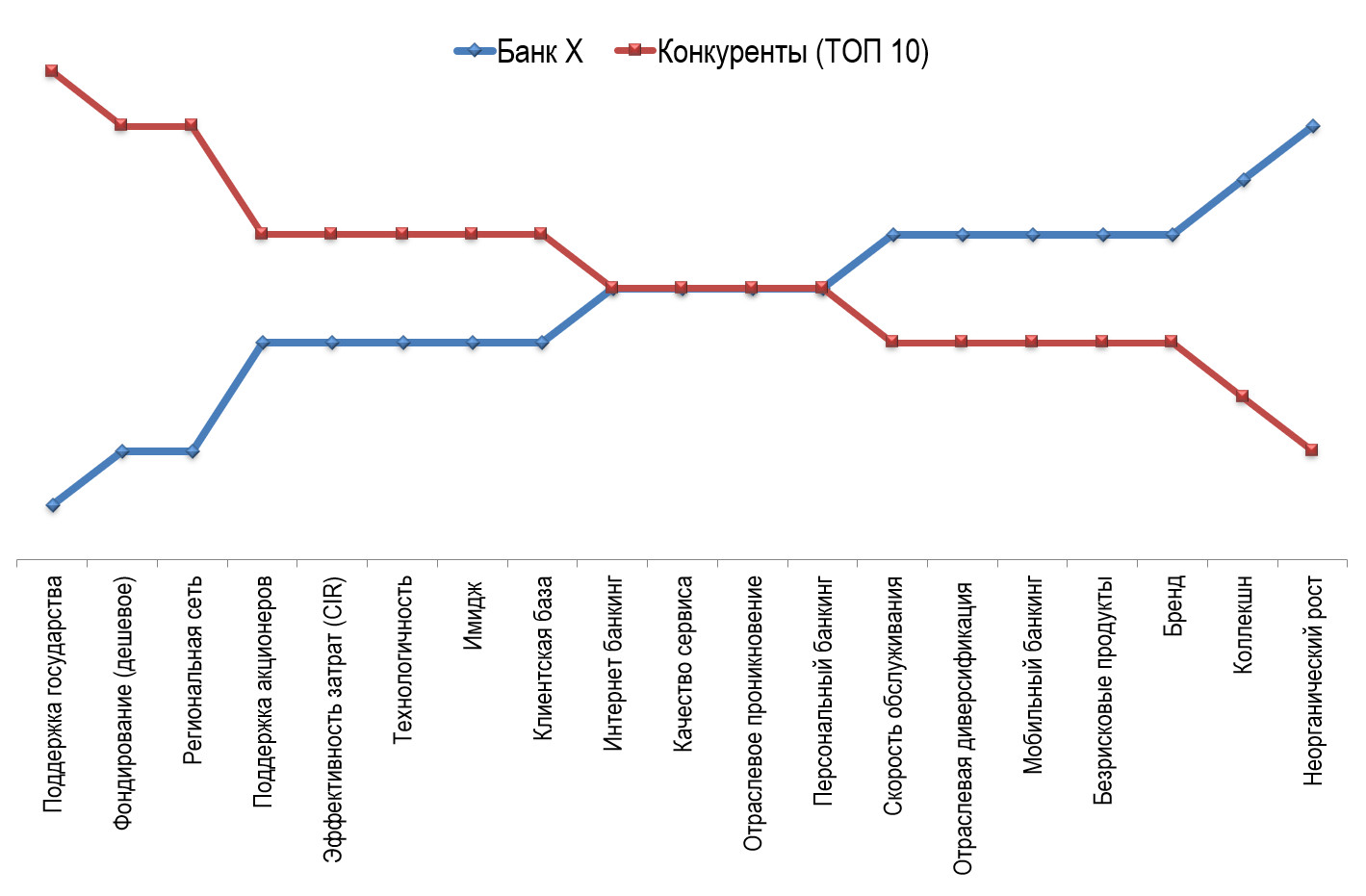
Двухосевые графики пригодились для формулирования конкурентных преимуществ после прочтения книги «Стратегия голубого океана» Чана Кима и Рене Моборна:
Тренды подсказывали направление движения и скорость изменения числовых рядов:

Сводные таблицы оказались полезны для анализа запросов пользователей смартфонов геоинформационной системы 2ГИС:

Фильтры подсобляют в отслеживании активности аудитории социальных сетей и нахождении наиболее популярных публикаций (см. столбец «Просмотры 01.07.19»):
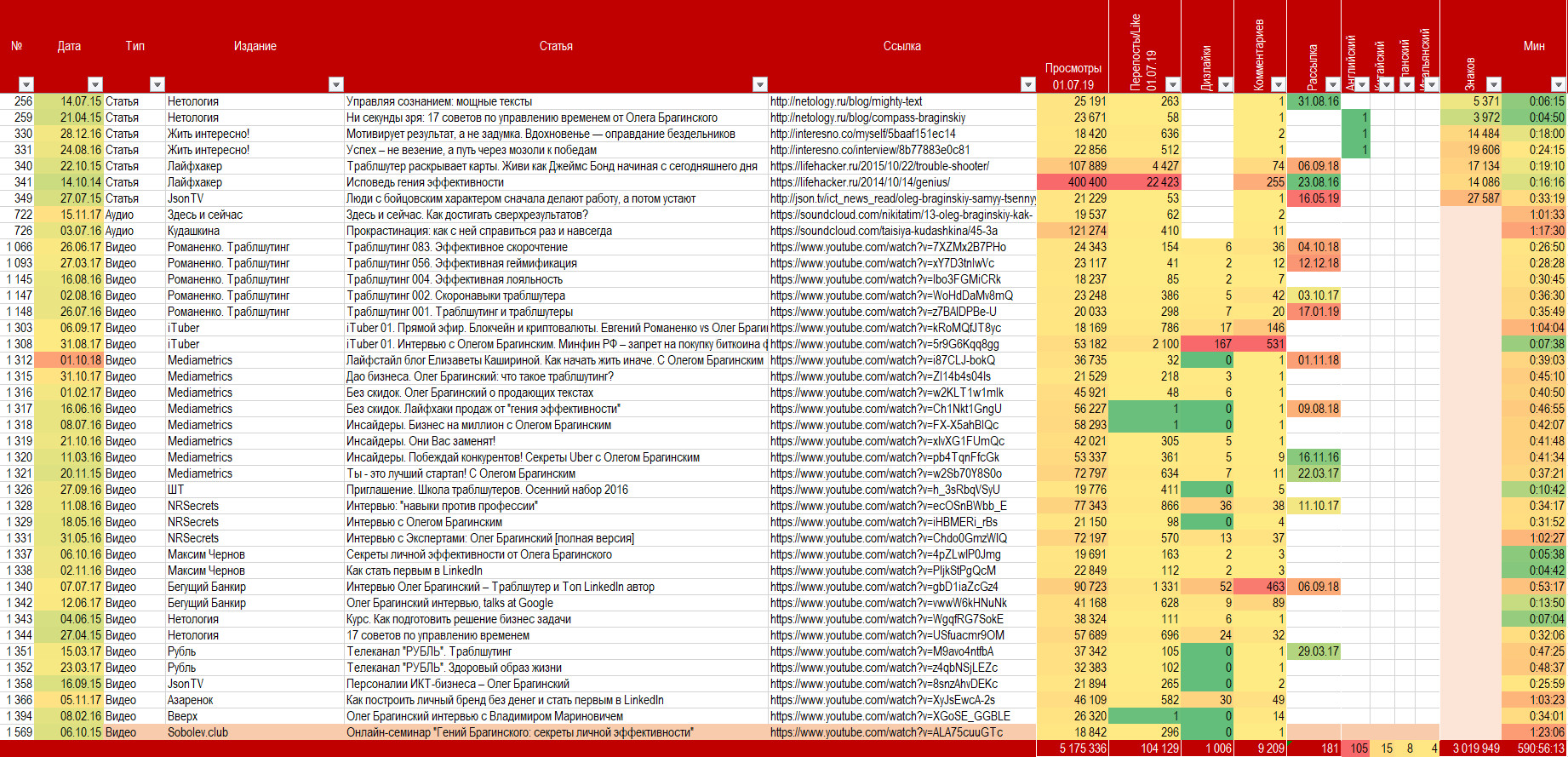
Макросы и Visual Basic for Applications 7.1 применял, чтобы создать систему копирайтинга, позволившую стать наиболее просматриваемым человеком планеты в сети деловых контактов LinkedIn:

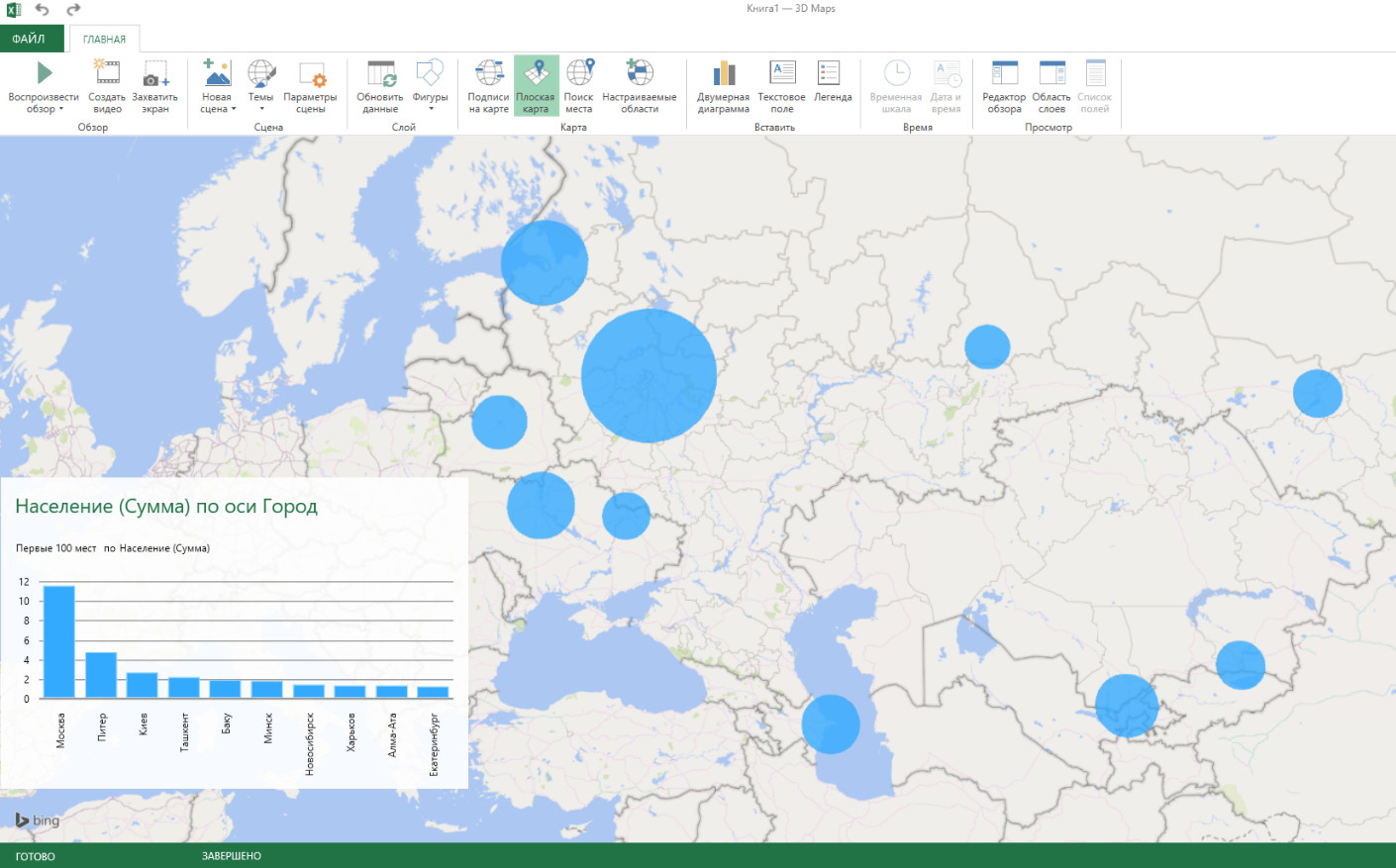
Не впечатлены? Программа отсортирует данные, удалит дубликаты, отобразит информацию на карте:
Умеет расширять автоматические таблицы по мере набора, обновляя подсчёты в нижней строке и правом столбце. Снабдит ячейки примечаниями, проверит ошибки формул, проведёт анализ «Что если». Предоставит окно контрольных значений, стрелками покажет влияния, таблицам назначит срезы.
Если устали, вполне можно поиграть, скажем, в «Морской бой»:

… потренироваться в скорочтении на таблицах Шульте:

… или оценить себя по модели компетенций:

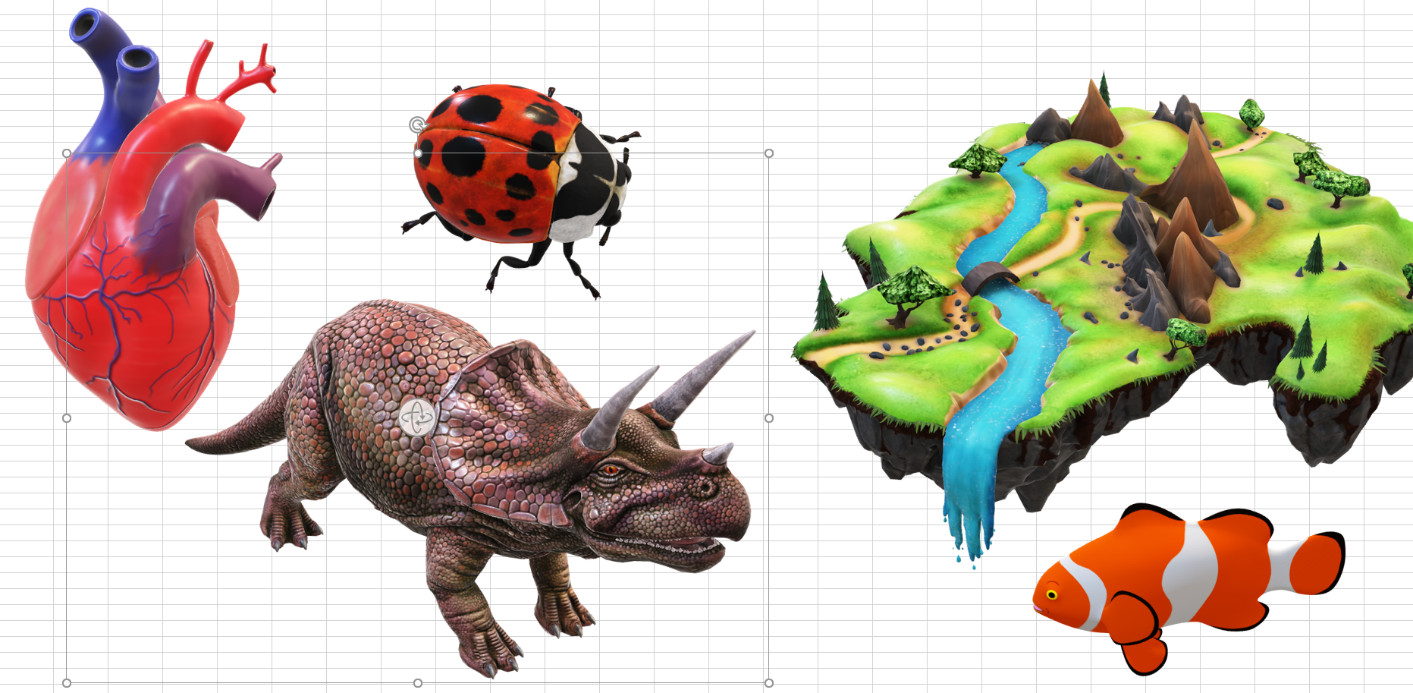
А чего стоят встроенные трёхмерные фигуры:
Последний дым сомнений в возможностях табличного процессора рассеялся при знакомстве с 76-летним японцем Тацуо Хориучи, который не смог приобрести программу для рисования и стал создавать картины в Excel. Причём не закрашиванием ячеек, как поступили бы многие, а заливкой сложных областей:

Excel 95 скрывал упрощённую игру Doom, версия 97 года прятала авиасимулятор, выпуск рубежа веков тоже имел пасхальное яйцо – гонки на виртуальной машине. Позже Microsoft отказалась от «излишеств», но несправедливость исправил киевский программист Александр Шумаков: погуглите «3D игра в Excel».
Основные задачи в Excel
Excel — это исключительно мощный инструмент для анализа огромного объема данных. Но он также хорошо работает для простых вычислений и отслеживания практически любых сведений. Ключом для разблокировки всего этого является сетка ячеек. Ячейки могут содержать числа, текст или формулы. Данные помещались в ячейки и групплись в строки и столбцы. Это позволяет сложить данные, отсортировать и отфильтровать их, поместить их в таблицы и создать великолепные диаграммы. Рассмотрим основные этапы, с помощью которые можно начать.
Документы Excel называются книгами. Каждая книга содержит листы. Можно добавить в книгу любое количество листов или создать новую книгу для хранения данных в отдельном месте.
Откройте вкладку Файл и выберите команду Создать.
В разделе Доступные шаблоны выберите пункт Новая книга.
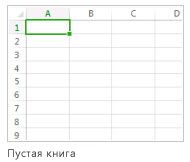
Щелкните пустую ячейку.
Например, щелкните ячейку A1 на новом листе. Ячейки определяются на листе по строке и столбцу. Например, A1 — это ячейка, которая находится в месте пересечения первой строки и столбца A.
Введите в ячейке текст или число.
Чтобы перейти к следующей ячейке, нажмите клавишу ВВОД или TAB.
Вы выберите ячейку или диапазон ячеек, к которые вы хотите добавить границу.
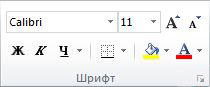
На вкладке Главная в группе Шрифт щелкните стрелку рядом с кнопкой Границы и выберите нужный стиль границы.
Дополнительные сведения см. в этойтеме.
Вы выберите ячейку или диапазон ячеек, к которые нужно применить затенение.
Дополнительные сведения о том, как применить форматирование к этому формату, см. в теме Форматирование.
После ввода чисел на листе может потребоваться сложить их. Для быстрого сложения чисел можно использовать функцию Сумма.
Выберите ячейку, расположенную справа или снизу от чисел, которые необходимо добавить.
На вкладке Главная в группе Редактирование нажмите кнопку Автосумма.

Функция «Сумма» выполнит сложение чисел и отобразит результат в выделенной ячейке.
Дополнительные сведения см. в теме Использование авто суммы чисел.
Сложение чисел — лишь одна из доступных в Excel математических операций. Можете поэкспериментировать с формулами вычитания, умножения и деления чисел.
Выберите ячейку и введите знак «равно» (=).
Он указывает Excel, что эта ячейка будет содержать формулу.
Введите сочетание чисел и знаков операций, таких как «плюс» (+) для сложения, «минус» (-) для вычитания, «звездочка» (*) для умножения и «наклонная черта» (/) для деления.
Например, введите =2+4, =4-2, =2*4 или =4/2.
Нажмите клавишу ВВОД.
Будет выполнено вычисление.
Можно также нажать клавиши CTRL+ВВОД, если нужно оставить указатель в активной ячейке.
Для проведения различия между числами разных типов можно применить к ним формат, такой как «денежный», «процентный» или «дата».
Выделите ячейки с числами, которые необходимо отформатировать.
На вкладке Главная щелкните стрелку в поле Общий.
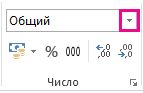
Выберите числовой формат.
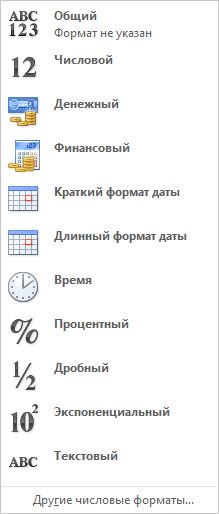
Если в списке нет нужного формата, выберите пункт Другие числовые форматы. Дополнительные сведения см. в разделе Доступные числовые форматы.
Для более полного использования полезных функций Excel можно поместить данные в таблицу. Это позволяет быстро фильтровать и сортировать данные.
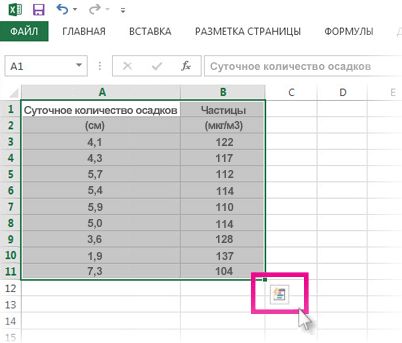
Выделите нужные данные, щелкнув первую ячейку с ними и перетащив область выделения до последней ячейки нужного диапазона.
Для выделения данных с использованием клавиатуры нажмите клавишу SHIFT и расширьте область выделения с помощью клавиш со стрелками.
Нажмите кнопку «Быстрый анализ  в правом нижнем углу области выделения.
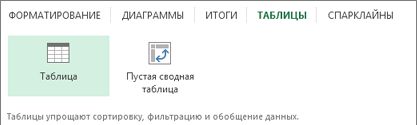
Откройте вкладку Таблицы и наведите указатель мыши на кнопку Таблица, чтобы посмотреть, как будут выглядеть данные. Затем нажмите кнопку Таблица.
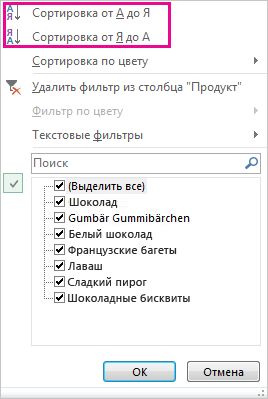
Щелкните стрелку  в заглавной части столбца.
Чтобы отфильтровать данные, снимите флажок Выделить все и выберите данные, которые должны отображаться в таблице.
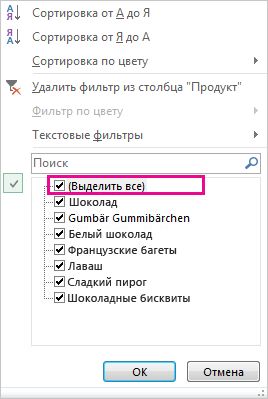
Для сортировки данных выберите пункт Сортировка от А до Я или Сортировка от Я до А.
Дополнительные сведения см. в Excel таблицы.
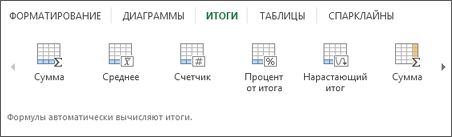
Средство быстрого анализа (доступно только в Excel 2016 и Excel 2013 ) позволяет быстро подгонать итоги. Будь то сумма, среднее значение или количество элементов, Excel отображает результаты вычисления непосредственно под числами или рядом с ними.
Выделите ячейки с числами, которые нужно сложить или сосчитать.
Нажмите кнопку «Быстрый анализ в правом нижнем углу области выделения.
Выберите пункт Итоги, проведите указателем над кнопками, чтобы увидеть результаты вычислений, и нажмите кнопку, чтобы применить итоги.
С помощью условного форматирования или спарклайнов можно выделить наиболее важные данные или отобразить тенденции их изменения. Используйте средство быстрого анализа (доступно только Excel 2016 и Excel 2013 ) для предварительного просмотра в режиме Live Preview.
Выделите данные, которые нужно подробно изучить.
Нажмите кнопку «Быстрый анализ  в правом нижнем углу области выделения.
Изучите параметры на вкладках Форматирование и Спарклайны, чтобы узнать, как они влияют на данные.
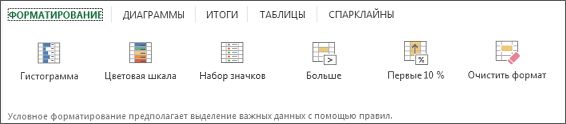
Например, выберите в коллекции Форматирование цветовую шкалу, чтобы провести различие между высокой, средней и низкой температурами.

Если результат предварительного просмотра вас устраивает, щелкните этот вариант.
Средство быстрого анализа (доступно только в Excel 2016 и Excel 2013 ) рекомендует диаграмму для ваших данных и позволяет наглядно представить ее несколькими щелчками мыши.
Выделите ячейки с данными, которые нужно отобразить в диаграмме.
Нажмите кнопку «Быстрый анализ в правом нижнем углу области выделения.
Откройте вкладку Диаграммы, проведите указателем мыши по рекомендуемым диаграммам, чтобы просмотреть их, и выберите наиболее подходящую.

Примечание: В этой коллекции будут показаны только диаграммы, рекомендуемые для ваших данных.
Узнайте о других способах создания диаграмм.
Быстрая сортировка данных
Выделите диапазон данных, например A1:L5 (несколько строк и столбцов) или C1:C80 (один столбец). В этот диапазон могут входить и заголовки, созданные для обозначения столбцов или строк.
Выделите одну ячейку в столбце, в котором нужно выполнить сортировку.
Нажмите  , чтобы выполнить сортировку по возрастанию (от А до Я или от наименьшего числа к наибольшему).
Щелкните  , чтобы выполнить сортировку по убытию (от Я до А или от наибольшего числа к наименьшему).
Сортировка по определенным условиям
Выделите одну любую ячейку в диапазоне, для которого требуется выполнить сортировку.
На вкладке Данные в группе Сортировка & фильтра выберите сортировку.
Откроется диалоговое окно Сортировка.
В списке Сортировать по выберите первый столбец, по которому нужно выполнить сортировку.
В списке Сортировка выберите пункт Значения, Цвет ячейки, Цвет шрифта или Значок ячейки.
В списке Порядок выберите порядок сортировки. Можно сортировать текст или числа по возрастанию и по убыванию (соответственно от А до Я и от Я до А для текста или от меньшего к большему и от большего к меньшему для чисел).
Дополнительные сведения о сортировке данных см. в теме Сортировка данных в диапазоне или таблице.
Выберите данные, которые нужно отфильтровать.
На вкладке Данные в группе Сортировка и фильтр нажмите кнопку Фильтр.
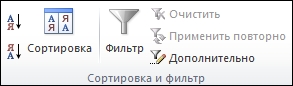
Щелкните стрелку в заглавной области столбца, чтобы отобразить список, в котором можно выбирать фильтры.
Чтобы выбрать значения для списка, снимите флажок (Выделить все). При этом снимаются все флажки. Затем выберите только те значения, которые хотите видеть, и нажмите кнопку ОК, чтобы посмотреть результаты.
Дополнительные сведения о фильтрации данных см. в теме Фильтрация данных в диапазоне или таблице.
Нажмите кнопку Сохранить на панели быстрого доступа или сочетание клавиш CTRL+S.

Если документ уже сохранялся, никаких дополнительных действий выполнять не нужно.
Если вы сохраняете файл впервые, сделайте следующее.
В окне Сохранить как выберите расположение для сохранения книги, а затем найдите нужную папку.
В поле Имя файла введите имя книги.
Нажмите кнопку Сохранить.
Откройте вкладку Файл и выберите команду Печать или нажмите клавиши CTRL+P.
Для предварительного просмотра страниц нажимайте стрелки Следующая страница и Предыдущая страница.

Окно предварительного просмотра отображает страницы в черно-белом или цветном виде в зависимости от настроек принтера.
Если вас не устраивает вид страниц, можно изменить их поля или добавить разрывы страниц.
Нажмите кнопку Печать.
На вкладке Файл выберите параметрыи выберите категорию Надстройки.
В нижней части диалогового Excel Параметры выберите Excel в поле Управление и нажмите кнопку Перейти.
В диалоговом окне Надстройки выберите нужные надстройки и нажмите кнопку ОК.
Если отобразится сообщение о том, что надстройку не удается запустить, и будет выведено предложение установить ее, нажмите кнопку Да, чтобы установить надстройку.
Дополнительные сведения об использовании надстройок см. в этой теме.
Excel позволяет применять встроенные шаблоны, применять собственные настраиваемые шаблоны и искать их на сайте Office.com. Office.com предлагает широкий выбор популярных шаблонов Excel, включая бюджеты.
Дополнительные сведения о поиске и применении шаблонов см. в этой ссылке.
Методы работы в Excel для новичков

Microsoft Excel – самая популярная программа для работы с электронными таблицами. Ее преимущество заключается в наличии всех базовых и продвинутых функций, которые подойдут как новичкам, так и опытным пользователям, нуждающимся в профессиональном ПО.
В рамках этой статьи я хочу рассказать о том, как начать работу в Эксель и понять принцип взаимодействия с данным софтом.
Создание таблицы в Microsoft Excel
Конечно, в первую очередь необходимо затронуть тему создания таблиц в Microsoft Excel, поскольку эти объекты являются основными и вокруг них строится остальная работа с функциями. Запустите программу и создайте пустой лист, если еще не сделали этого ранее. На экране вы видите начерченный проект со столбцами и строками. Столбцы имеют буквенное обозначение, а строки – цифренное. Ячейки образовываются из их сочетания, то есть A1 – это ячейка, располагающаяся под первым номером в столбце группы А. С пониманием этого не должно возникнуть никаких проблем.
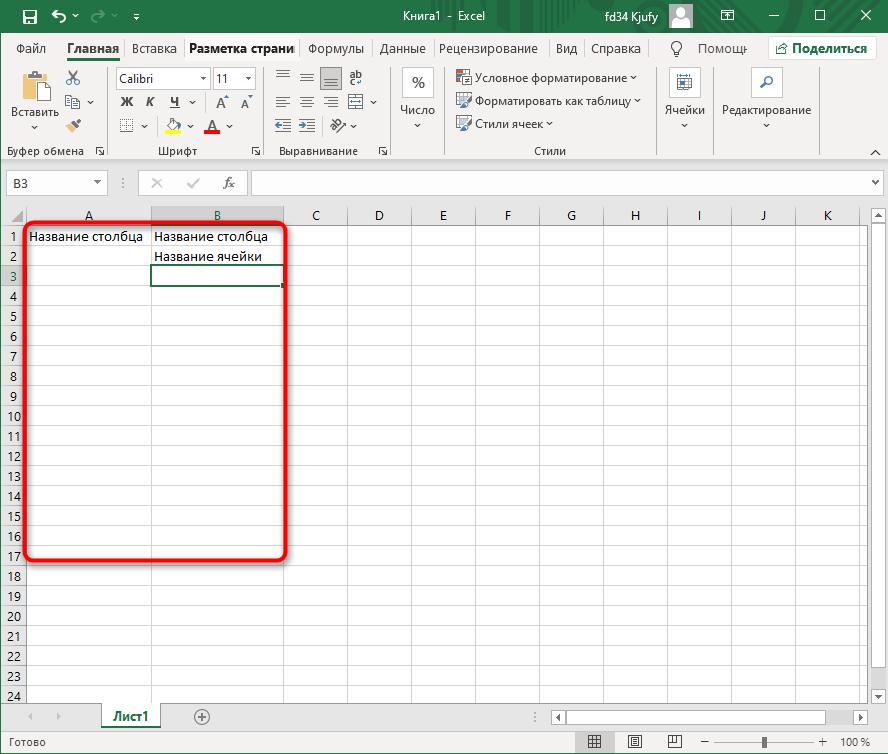
Обратите внимание на приведенный выше скриншот. Вы можете задавать любые названия для столбцов, заполняя данные в ячейках. Именно так формируется таблица. Если не ставить для нее границ, то она будет бесконечной. В случае необходимости создания выделенной таблицы, которую в будущем можно будет редактировать, копировать и связывать с другими листами, перейдите на вкладку «Вставка» и выберите вариант вставки таблицы. 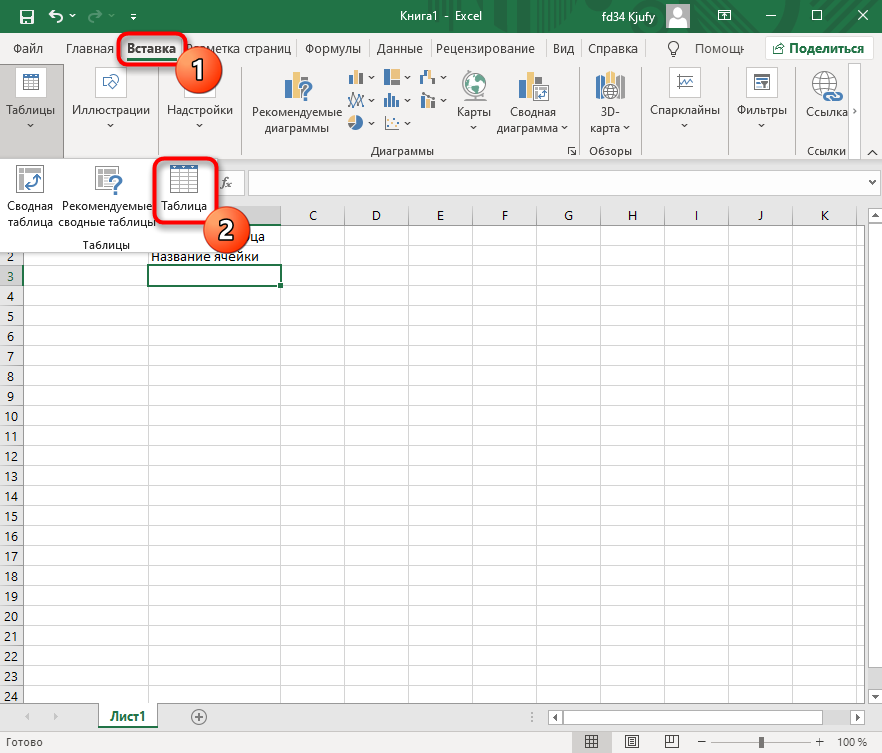
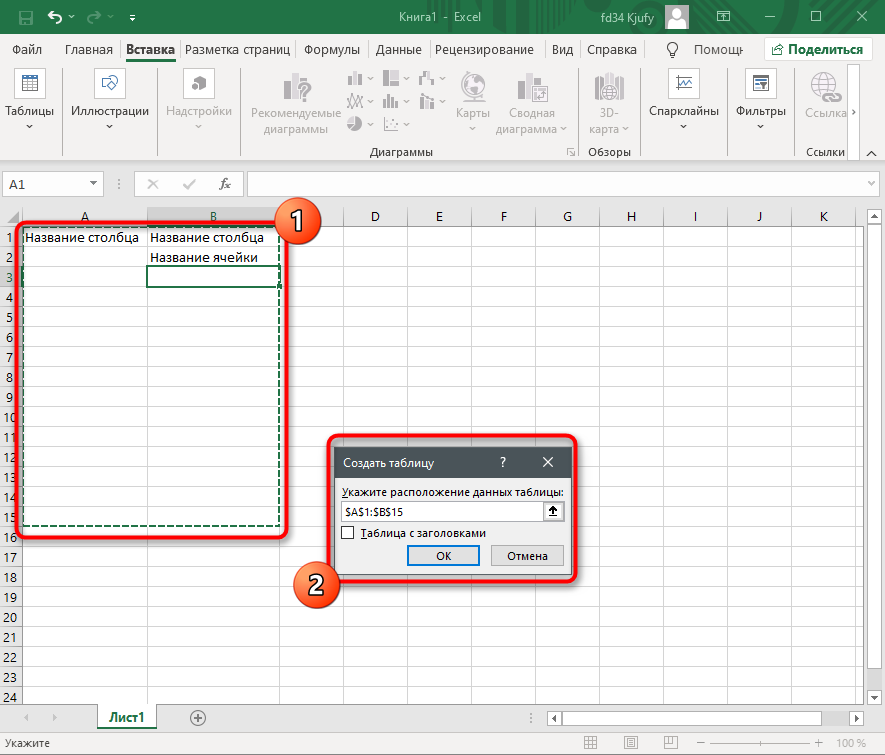
Задайте для нее необходимую область, зажав левую кнопку мыши и потянув курсор на необходимое расстояние, следя за тем, какие ячейки попадают в пунктирную линию. Если вы уже разобрались с названиями ячеек, можете заполнить данные самостоятельно в поле расположения. Однако там нужно вписывать дополнительные символы, с чем новички часто незнакомы, поэтому проще пойти предложенным способом. Нажмите «ОК» для завершения создания таблицы.
На листе вы сразу же увидите сформированную таблицу с группировками по столбцам, которые можно сворачивать, если их отображение в текущий момент не требуется. Видно, что таблица имеет свое оформление и точно заданные границы. В будущем вам может потребоваться увеличение или сокращение таблицы, поэтому вы можете редактировать ее параметры на вкладке «Конструктор».
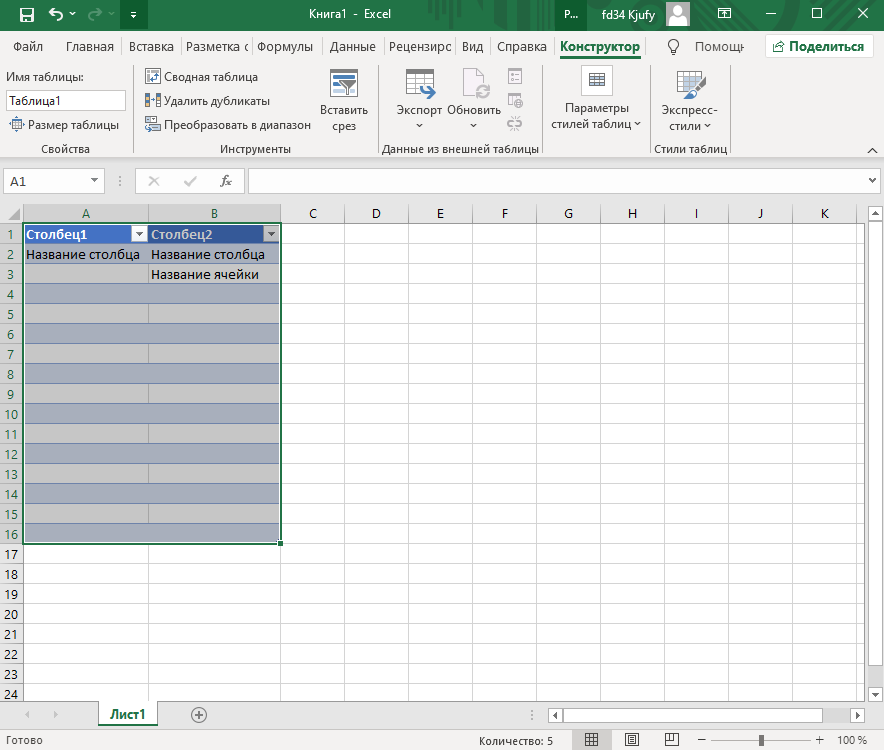
Обратите внимание на функцию «Экспресс-стили», которая находится на той же упомянутой вкладке. Она предназначена для изменения внешнего вида таблицы, цветовой гаммы. Раскройте список доступных тем и выберите одну из них либо приступите к созданию своей, разобраться с чем будет не так сложно. 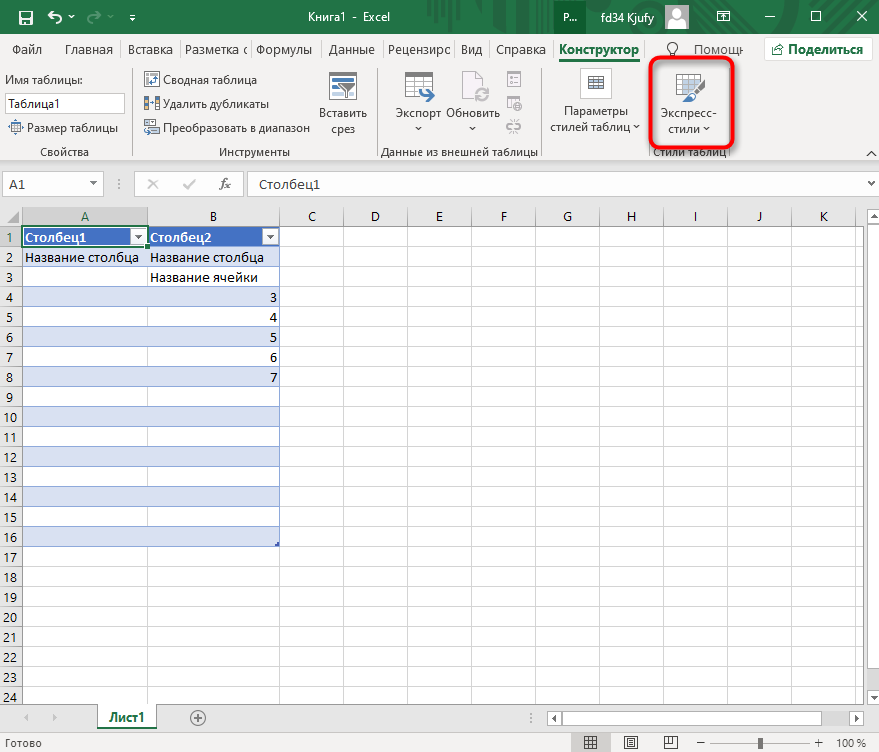
Основные элементы редактирования
Работать в Excel самостоятельно – значит, использовать встроенные элементы редактирования, которые обязательно пригодятся при составлении таблиц. Подробно останавливаться на них мы не будем, поскольку большинство из предложенных инструментов знакомы любому пользователю, кто хотя бы раз сталкивался с подобными элементами в том же текстовом редакторе от Microsoft.
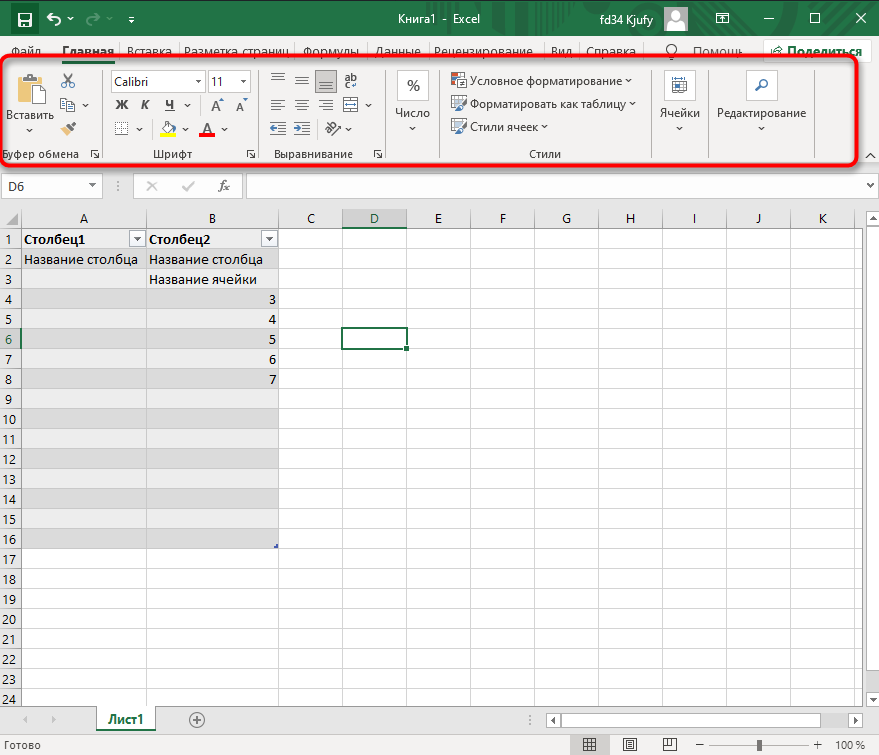
На вкладке «Главная» вы увидите все упомянутые инструменты. С их помощью вы можете управлять буфером обмена, изменять шрифт и его формат, использовать выравнивание текста, убирать лишние знаки после запятой в цифрах, применять стили ячеек и сортировать данные через раздел «Редактирование».
Использование функций Excel
По сути, создать ту же таблицу можно практически в любом текстовом или графическом редакторе, но такие решения пользователям не подходят из-за отсутствия средств автоматизации. Поэтому большинство пользователей, которые задаются вопросом «Как научиться работать в Excel», желают максимально упростить этот процесс и по максимуму задействовать все встроенные инструменты. Главные средства автоматизации – функции, о которых и пойдет речь далее.
Если вы желаете объявить любую функцию в ячейке (результат обязательно выводится в поле), начните написание со знака «=», после чего впишите первый символ, обозначающий название формулы. На экране появится список подходящих вариантов, а нажатие клавиши TAB выбирает одну из них и автоматически дописывает оставшиеся символы.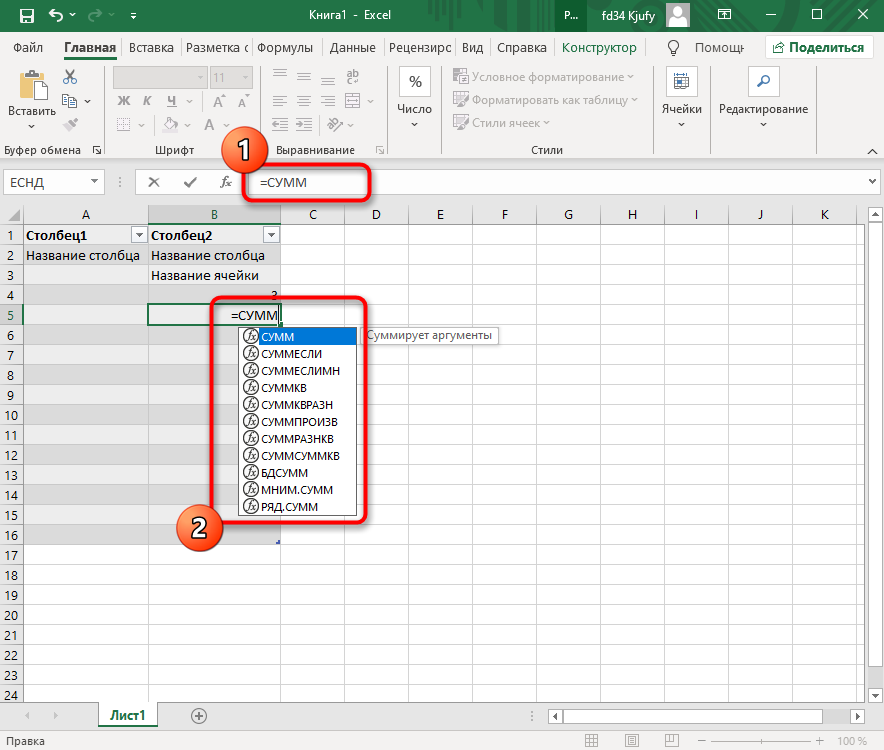
Обратите внимание на то, что справа от имени выбранной функции показывается ее краткое описание от разработчиков, позволяющее понять предназначение и действие, которое она выполняет.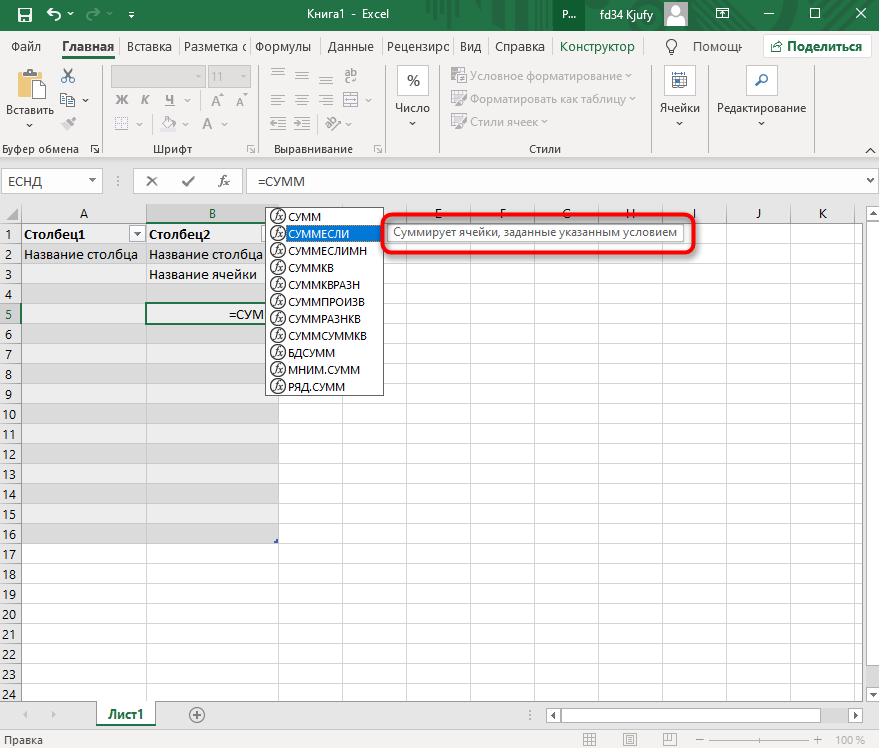
Если кликнуть по значку с функцией справа от поля ввода, на экране появится специальное окно «Вставка функции», в котором вы можете ознакомиться со всеми ними еще более детально, получив полный список и справку. Если выбрать одну из функций, появится следующее окно редактирования, где указываются аргументы и опции. Это позволит не запутаться в правильном написании значений.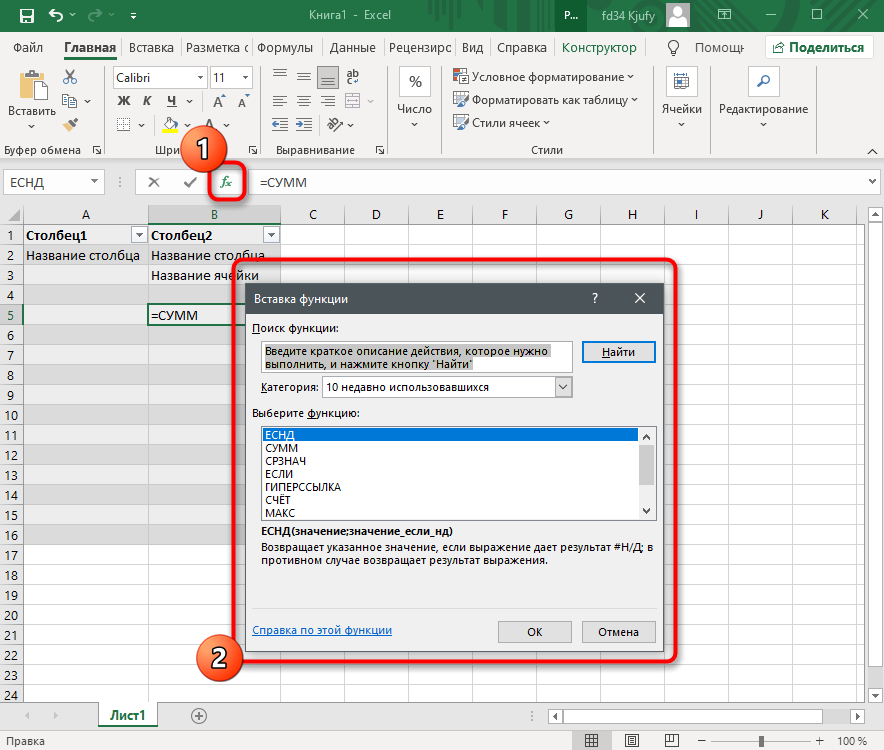
Взгляните на следующее изображение. Это пример самой простой функции, результатом которой является сумма указанного диапазона ячеек или двух из них. В данном случае знак «:» означает, что все значения ячеек указанного диапазона попадают под выражение и будут суммироваться. Все формулы разобрать в одной статье нереально, поэтому читайте официальную справку по каждой или найдите открытую информацию в сети.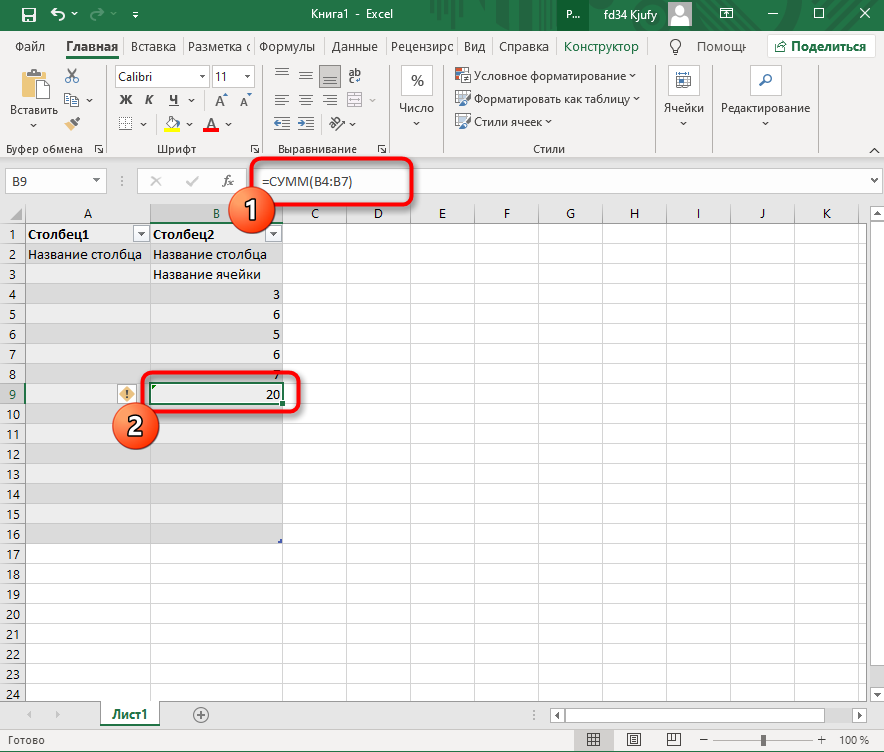
На вкладке с формулами вы можете найти любую из них по группам, редактировать параметры вычислений или зависимости. В большинстве случаев это пригождается только опытным пользователям, поэтому просто упомяну наличие такой вкладки с полезными инструментами.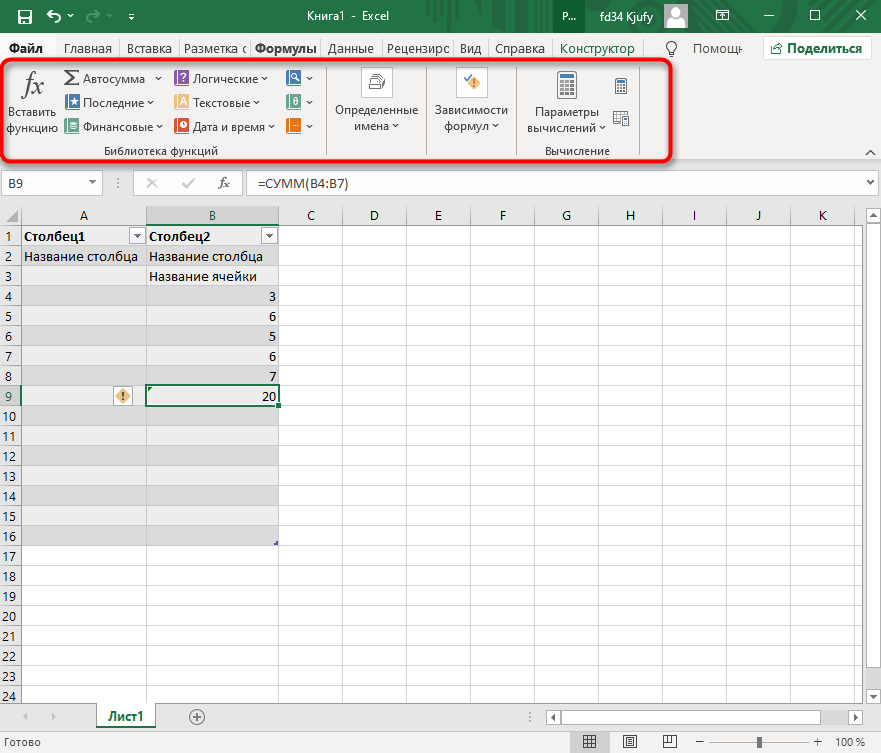
Вставка диаграмм
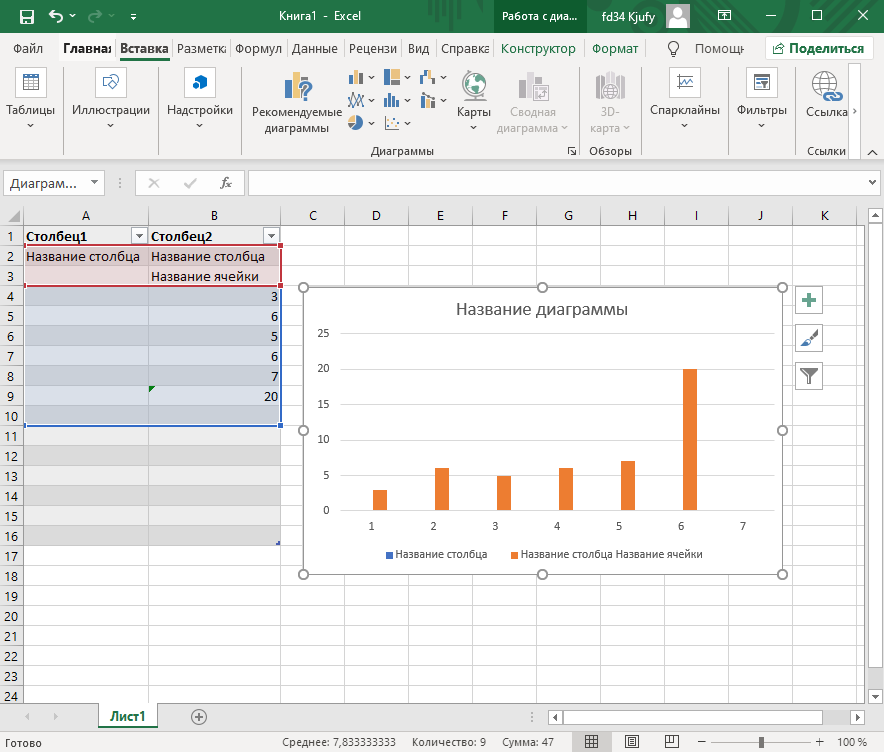
Часто работа в Эксель подразумевает использование диаграмм, зависимых от составленной таблицы. Обычно это требуется ученикам, которые готовят на занятия конкретные проекты с вычислениями, однако применяются графики и в профессиональных сферах. На данном сайте есть другая моя инструкция, посвященная именно составлению диаграммы по таблице. Она поможет разобраться во всех тонкостях этого дела и самостоятельно составить график необходимого типа.
Элементы разметки страницы
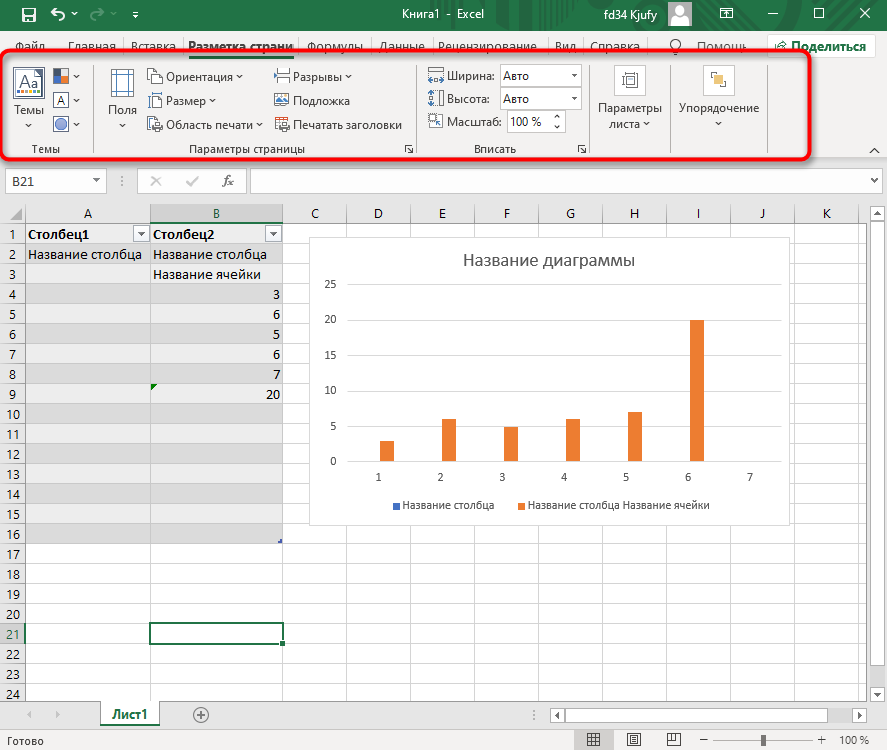
Вкладка под названием «Разметка страницы» пригодится вам только в том случае, если создаваемый лист в будущем должен отправиться в печать. Здесь вы найдете параметры страницы, сможете изменить ее размер, ориентацию, указать область печати и выполнить другое редактирование. Большинство доступных инструментов подписаны, и с их использованием не возникнет никаких проблем. Учитывайте, что при внесении изменений вы можете нажать комбинацию клавиш Ctrl + Z, если вдруг что-то сделали не так.
Сохранение и переключение между таблицами
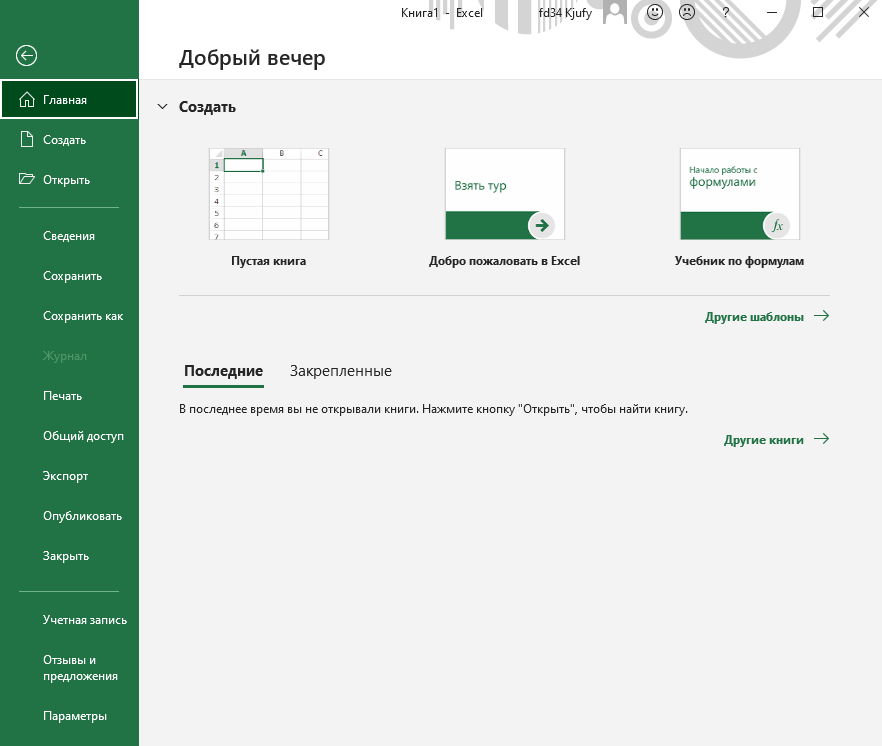
Программа Эксель подразумевает огромное количество мелочей, на разбор которых уйдет ни один час времени, однако начинающим пользователям, желающим разобраться в базовых вещах, представленной выше информации будет достаточно. В завершение отмечу, что на главном экране вы можете сохранять текущий документ, переключаться между таблицами, отправлять их в печать или использовать встроенные шаблоны, когда необходимо начать работу с заготовками.
Надеюсь, что эта статья помогла разобраться вам с тем, как работать в Excel хотя бы на начальном уровне. Не беспокойтесь, если что-то не получается с первого раза. Воспользуйтесь поисковиком, введя там запрос по теме, ведь теперь, когда имеются хотя бы общие представления об электронных таблицах, разобраться в более сложных вопросах будет куда проще.