
10 лучших идей C++ проекта для начинающих

Самая популярная IDE для C++, Visual Studio используется практических во всех проектах. Вы также можете писать свои программы и в текстовом редакторе, например в блокноте, и компилировать проект с помощью компилятора GCC.
Некоторые характерные особенности C++:
Как вам помогут эти проекты?
Чтобы попрактиковаться в изучении C++, вы можете выполнять множество проектов от простого до продвинутого. Каждый из этих проектов научит вас чему-то новому, чтобы вы были знакомы с наиболее важными темами, которые всегда будут вам полезны при создании реальных проектов.
1. Система входа и регистрации
Это один из самых простых проектов, с которого можно начать изучение файловых систем на C++. Проект включает в себя процесс регистрации пользователя путем запроса имени пользователя и пароля. После успешной регистрации создается пользовательский файл с учетными данными.
Если пользователя не существует, при входе в систему будет показана ошибка. Вы также узнаете, как использовать Visual Studio для создания простого проекта.
2. Система аренды автомобилей
Это популярный проект, который очень полезен для изучения событий клавиатуры, функций даты и времени и реализации системы входа на C++. В программе есть отдельные меню для администратора и других пользователей.
Существуют также методы расчета стоимости проезда на основе времени и расстояния, включая отображение сведений об автомобиле, доступности и т.д.
Вы можете попробовать другие проекты, такие как управление музыкальным магазином, бронирование автобусов или система бронирования железнодорожных билетов, по тем же принципам, что и выше.
3. Система инвентаризации книжного магазина
Это простой проект, в котором система поддерживает хранение книг в книжном магазине. Если клиент покупает книгу, количество книг уменьшится; если добавляется книга, то же самое обновляется. Обратите внимание на использование указателей.
Вы можете изменить код, чтобы добавить идентификатор книги и выполнить поиск на основе идентификатора книги или выполнить поиск с использованием только одного параметра, дающего несколько результатов, и так далее.
4. Система управления отчетами студентов
Благодаря этому проекту мы можем многое узнать о потоках ввода / вывода и системе управления файлами C++. Программа собирает данные об учениках, такие как имя, номер списка, оценки по каждому предмету, и вычисляет их оценку. Это простое консольное приложение.
Обратите внимание, что в этом проекте мы фокусируемся только на правильных входных данных, и вы можете улучшить его для обработки неправильных входных данных.
5. Игра в угадывание номеров. Казино
Это интересный проект, в котором мы узнаем о библиотеке, используемой для случайных чисел: cstdlib. Программа запрашивает сумму ставки, а затем предлагает пользователю угадать число при выпадении. Если сгенерированное случайное число совпадает с вводом пользователя, он выигрывает, в противном случае вычитаются деньги.
Пользователь может продолжать играть до тех пор, пока не проиграет всю сумму, которую вложил изначально.
6. Судоку
Все мы знаем о популярной игре судоку, в которой нам нужно расположить числа от 1 до 9 так, чтобы они появлялись только один раз в строке и столбце сетки 9×9.
Программа использует концепцию поиска с возвратом. В этой программе мы жестко запрограммировали начальные значения, но вы также можете получить тот же ввод от пользователя.
Взгляните на программу, выполните и увидите результаты:
7. Валидатор кредитных карт
Это простой проект, который использует алгоритм Луна (Luhn algorithm) для проверки кредитной карты пользователя. Программа работает со всеми популярными картами, такими как Visa, Amex, MasterCard и т.д.
Алгоритм Луна делает основные проверки; например, карта Visa должна начинаться с 4, а затем переходить к сложным вычислениям с помощью цифр. Это хорошая программа для изучения, потому что большинство транзакций электронной коммерции требуют проверки кредитной карты.
8. Игра в «вертолетик»
Для всех детей 90-х это была одна из самых любимых игр, и ее очень легко было реализовать! В этом проекте мы будем использовать графику SDL.
Игра заключается в том, чтобы двигать вертолет вперед, не касаясь препятствий. Игрок должен управлять игрой с помощью клавиш, и, удерживая клавишу, вертолет перемещается, а при отпускании вертолет он сбивается.
9. Использование графики для рисования и перемещения фигур
В этой графической программе вы научитесь делать машину, а затем заставлять ее двигаться с помощью графики. Это простая программа, написанная с использованием Turbo C ++; однако эта же программа будет работать и в других IDE, например в Dev C++, Code::Blocks и Visual Studios. Для работы программы вам необходимо подключить файл graphics.h.
10. Простая анимация для гонки «с пьяным человеком» от начала до конца.
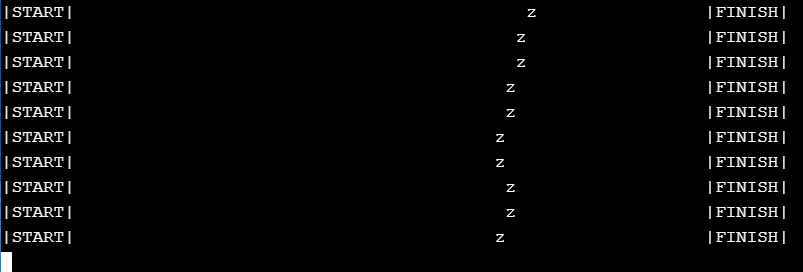
Это интерактивное консольное приложение для анимации, в котором выбранный вами персонаж (любая буква от a до z) будет забавно перемещаться от начала до финиша. Если он завершает гонку в пределах указанного счетчика (в нашем случае 1000000), то мы печатаем конкретное сообщение.
Заключение
В этой статье мы обсудили некоторые важные проекты начального и среднего уровня. Если вы правильно следовали коду, вы должны получить точные результаты.
Хотя Visual Studio предлагает множество функций, для ее загрузки требуется время.
Проекты будут работать на любой IDE. Сообщите нам, какие из проектов вы пробовали, в разделе комментариев!
Полезные возможности среды Visual Studio
Visual Studio является одним из самых мощных и распространённых инструментов разработки с 20-летней историй. Среда разработки представляет так много инструментов для работы с кодом, что в этих инструментах легко потеряться, упустив из виду какую-нибудь важную фишку. Не всегда понятно, какие инструменты из огромного набора реально полезны в повседневной жизни разработчика, а какие используются редко или добавлены в маркетинговых целях.
Странно, что в русскоязычном интернете очень мало статей на эту тему. Когда я искал информацию, я натыкался либо на очень короткие статьи, описывающие небольшой набор узко специализированных фишек, либо, наоборот, на слишком длинные статьи (типа MSDN), в которых можно утонуть. Поэтому я решил сам написать небольшую статью на эту тему. Статья представляет собой перечисление важных возможностей Visual Studio, которыми я пользуюсь много лет. Как разработчик с 15-летним стажем, настоятельно рекомендую пользоваться этими фишками в своей работе.

Настройка Visual Studio
Цвета и шрифты. Вы можете настраивать цвета и шрифты среды Visual Studio в окне средства→параметры→окружение→шрифты и цвета. Перед этим лучше выбрать цветовую схему в окне средства→параметры→окружение→цветовая схема, после чего можно «уточнять» цветовую схему дополнительными настройками шрифтов и цвета.
Горячие кнопки. Вы можете настроить горячую кнопку (сочетание клавиш) на любую команду в Visual Studio. Для этого откройте окно средства→параметры→окружение→клавиатура, введите название команды и сочетание клавиш для вызова этой команды.
Плагины. Настоятельно рекомендую установить плагин JetBrains Resharper, который внедряется в Visual Studio и предоставляет много полезных инструментов для работы с кодом.
Навигация
Назад и вперед. Студия поддерживает команды «назад» и «вперед», смысл которых аналогичен командам «назад» и «вперед» интернет эксплорера (вернуться в то место откуда пришел и обратно). Вы можете запустить эти команды через меню (вид→назад, вид→вперед), либо через сочетание клавиш Ctrl+-, Ctrl+Shift+-.
Зайти внутрь метода. Вы можете зайти внутрь вызываемого метода и посмотреть его код. Для этого нужно нажать на Ctrl и кликнуть мышкой по методу, либо установить каретку на методе и нажать F12. Команда работает не только для методов, но и вообще для всего (классов, переменных и. т. д.). Resharper интегрирует эту команду с дизассемблером, благодаря этому можно смотреть код метода, даже если в проекте нет его исходников.
Выйти наружу метода. Вы можете найти все места в коде, где используется выбранный метод. Для этого кликните по методу мышкой и выберите в контекстном меню «Найти все ссылки». У решарпера есть аналогичная команда, но более продвинутся (rонтекстное меню→find usages). Помимо отображения всех мест где используется этот метод, решарпер может сразу же перейти в то место, откуда вызывается указанный метод, что очень удобно. Рекомендуется настроить горячую кнопку на эту команду.
Поиск метода. Помимо стандартного поиска Ctrl+F, в студии есть и более удобный поиск с подсказками. Запустите команду правка→перейти→перейти к символу и начните набирать название метода. Студия будет сама подсказывать варианты, к какому методу перейти. Похожий инструмент есть и в решарпере (resharper→navigate→goto symbol). Рекомендуется настроить удобную горячую кнопку на эту команду.
Работа с кодом
Переименование. Вы можете переименовывать классы, методы и переменные с помощью команды студии контекстное меню→переименовать. Решарпер поддерживает и более продвинутое переименование (resharper→refactor→rename либо F2). В частности, решапрер при переименовании класса может заодно переименовать файл с этим классом плюс экземпляры этого класса.
Выделение фрагмента кода в метод. Вы можете перенести выделенный фрагмент кода в отдельный метод, запустив команду правка→рефакторинг→извлечь метод.
Создание несуществующих объектов. Студия может сама создавать недостающий с ее точки зрения код (с согласия разработчика, разумеется). Например, если вы вызовите в коде несуществующий метод, студия предложит его автоматически сгенерировать. Если вы добавите параметр в объявлении конструктора класса, студия предложит создать соответствующее поле класса с инициализацией этого поля в конструкторе.
Вертикальное выделение. Зажмите Ctrl и выделите мышкой прямоугольную область в коде. Эту прямоугольную область можно скопировать, вставить и удалить. Помимо этого, если после выделения вы начнете набирать текст, он будет набираться одновременно во всех выделенных строках. Вертикальное выделение облегчает работу с повторяющимися похожими строками.
Работа с проектами
Выгрузка проекта. Если вы работаете в солюшене с большим числом проектов, лишние проекты можно «выгрузить» из студии, что бы они не мешались и не засоряли обзор. Для этого выберите в контекстом меню проекта команду «выгрузить проект». Студия будет работать так, как будто этих проектов нет в решении. Это безопасное операция (ничего не удаляется), вы всегда можете загрузить проект обратно через контекстное меню проекта (команда перезагрузить проект).
Отладчик
Отладчик помогает быстро исследовать код и находить причину багов, что существенно увеличивает производительность труда разработчика. Помимо очевидных методов его использования (брейкпоинт, после которого идем по шагам), у него есть и не совсем очевидные фишки:
Окно Watch (окно контрольных значений) – в этом окне отладчика вы можете не только просматривать значения переменных, но и изменять их, а также запускать выражения и методы, просто вписав их в контрольные значения окна.
Значения переменных – вы можете просматривать и изменять значения переменных во время отладки во всплывающем окне, которое появляется при наведении мышкой на переменную.
Дополнительные инструменты
Производительность. Студия поддерживает профилировщик для анализа узких мест производительности (анализ→профилировщик производительности), но этот инструмент используется редко из-за его сложности.
Дизассемблер. Решарпер может дизассемблировать сборки. С помощью окна resharper→windows→assembly explorer можно загрузить сборку, дизассемблировать ее и выгрузить код в готовом проекте C#. Такая необходимость может возникнуть, если потерялись исходники какого-нибудь приложения.
Удалённая отладка. Visual Studio предоставляет техническую возможность проводить отладку удаленно, подключаясь к серверу с локальной машины. Но такая отладка долго и сложно настраивается (с привлечением администраторов сервера). Поэтому удаленную отладку применяют, только если на это есть серьезные причины.
Visual Studio Code: кому и зачем он нужен
Любимый редактор кода.
Недавно мы беседовали с Анной Леоновой о её пути в программировании. Аня пишет код в редакторе Visual Studio Code и сегодня поделится своими настройками. Вы узнаете, как установить программу и подготовить её для комфортной работы.
Статья для тех, кто только знакомится с программированием и ищет мощный бесплатный редактор — такой, чтобы один раз установить и много лет не менять.
Что за Visual Studio Code?
Это популярная бесплатная программа для разработчиков, которая помогает писать код. Например:
VSCode — один из самых популярных редакторов кода, потому что он бесплатный и открытый, его можно сделать каким угодно под свои задачи. Есть и другие: например, Sublime Text или продукты компании JetBrains.
👉 Помните, что не редактор делает ваш код крутым, а ваши собственные знания алгоритмов, типов данных и возможностей языка. Хороший программист напишет хороший код хоть на салфетке, а плохому не поможет даже самый навороченный софт.
Установка
Перейдите на code.visualstudio.com и скачайте актуальную версию редактора под свою операционную систему — есть поддержка для Linux, Windows и Mac OS. Далее просто следуйте командам программы-загрузчика и откройте редактор.
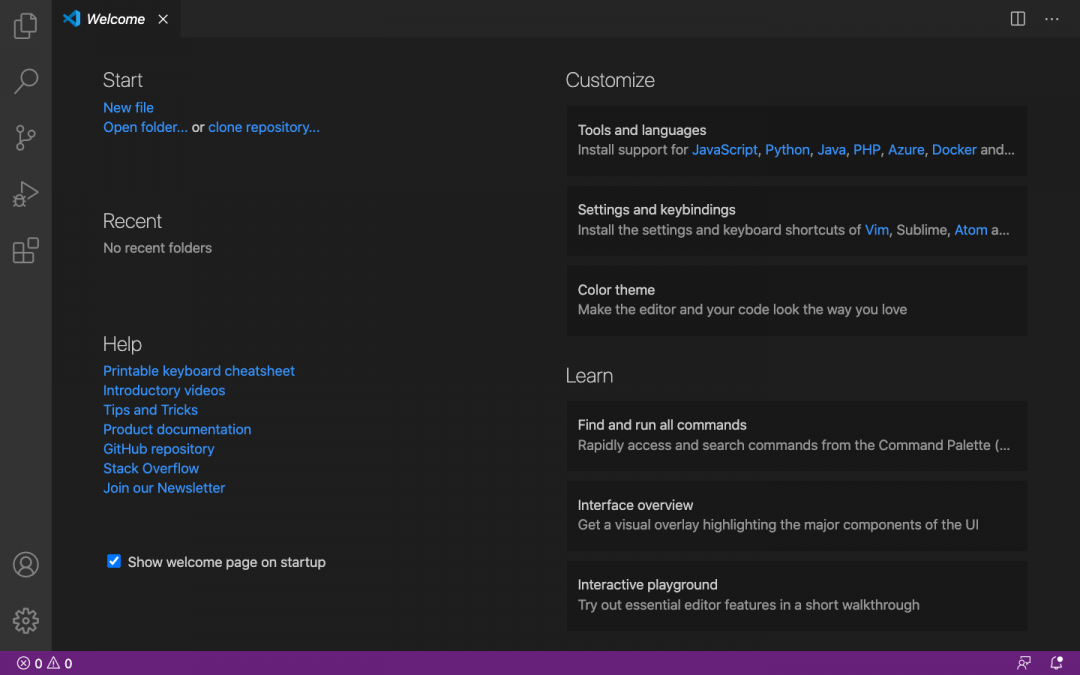 Приветственное окно Visual Studio Code после установки
Перед знакомством с интерфейсом вернитесь на официальный сайт и добавьте в закладки страницу с документацией — Docs. Документацию рекомендуем изучить всю сразу до начала работы с проектом. Если не получится — постепенно в свободное время. Документация — это инструкция к инструменту. Если вы хорошо изучите возможности VS Code, то сможете его полностью настроить и оформить под себя.
❌ Новички часто выбирают редактор методом тыка: скачивают несколько программ, визуально оценивают их интерфейс и начинают работать там, где им кажется удобнее или красивее. Редко бывает так, что программиста устраивает стандартный интерфейс и настройки — новички в этом случае прыгают между разными редакторами, сравнивают их базовые возможности и теряют время.
✅ Выбирайте редактор, который можно как угодно изменять и настраивать. Нравится внешний вид Sublime Text, но не хватает мощи VS Code — нет проблем: находите тему, меняете шрифт, добавляете пару расширений и готово. Чтобы быстро освоить VS Code, изучайте интерфейс по документации.
Настройка
VS Code готов к работе сразу после установки — в него по умолчанию добавлено большинство плагинов для веб-разработки. Можно сразу загрузить проект или начать программировать в новом файле. Нужно только привыкнуть к интерфейсу.
Если вы раньше пользовались другим редактором и не удалили его с компьютера, то VS Code автоматически предложит перенести сохранённые настройки. Для переноса вам достаточно кликнуть на всплывающую подсказку и перезагрузить VS Code — переносятся плагины, расширения и установленные горячие клавиши.
Если у вас ещё не было кодового редактора, то ниже мы рассмотрим несколько базовых настроек, которые помогут персонализировать интерфейс VS Code.
Устанавливаем русский язык. На левой боковой панели нажмите Extensios и в строке поиска напишите Russian Language Pack — это языковой пакет, который адаптирует VS Code под русский язык. Выберите расширения, кликните Install и перезапустите редактор. У вас должен открыться русифицированный интерфейс.
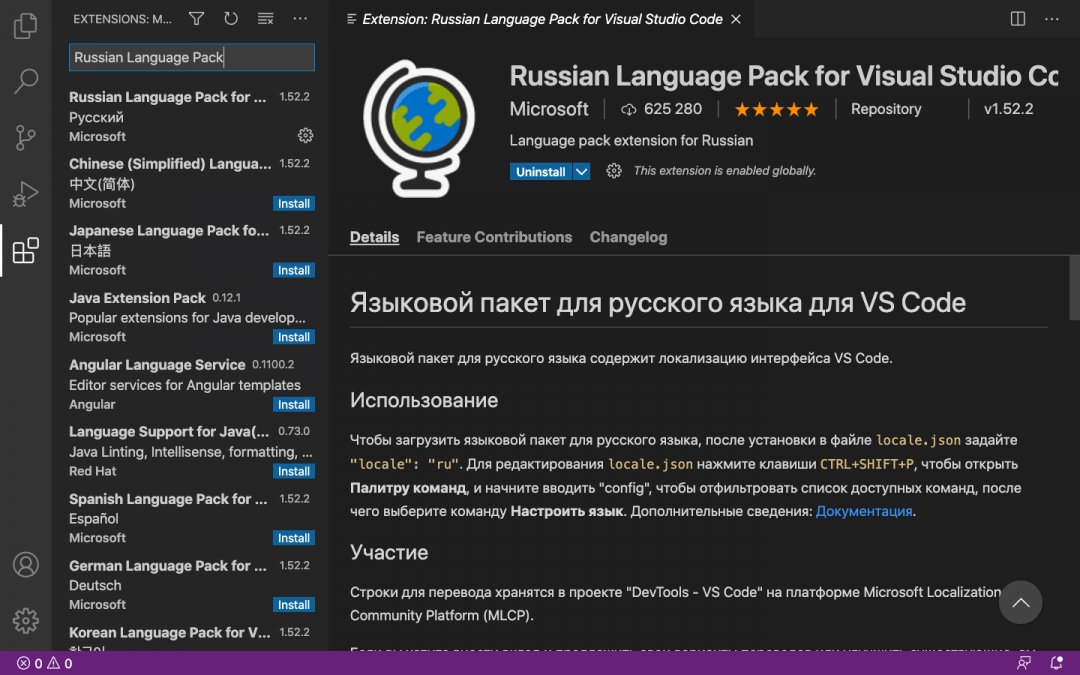 Языковой пакет Russian Language Pack
Если после перезагрузки язык не изменился — на левой боковой панели нажмите значок шестерёнки и выберите раздел Command Palette. Появится строка поиска: напишите Display, выберите команду Configure Display Language и нажмите Enter. Смените язык с английского на русский и повторно перезагрузите редактор.
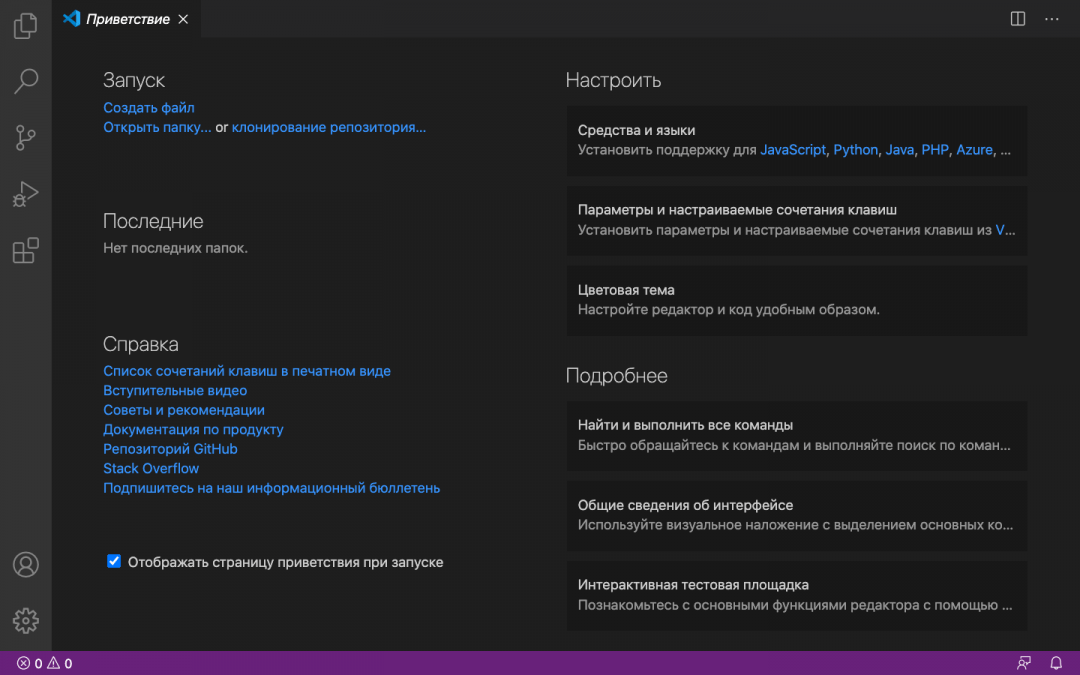 Приветственное окно Visual Studio Code после установки языкового пакета
Меняем цветовую тему. В левой боковой панели нажмите на значок шестерёнки, перейдите в раздел «Цветовая тема» и выберите тему, встроенную в редактор.
Если ничего не нравится — установите любую внешнюю тему, которую получится найти в интернете. Если тема совместима с VS Code, то после скачивания она сама откроется в редакторе и вам достаточно нажать «Установить». Начать поиск рекомендуем с официального маркетплейса, где собраны тысячи бесплатных тем.
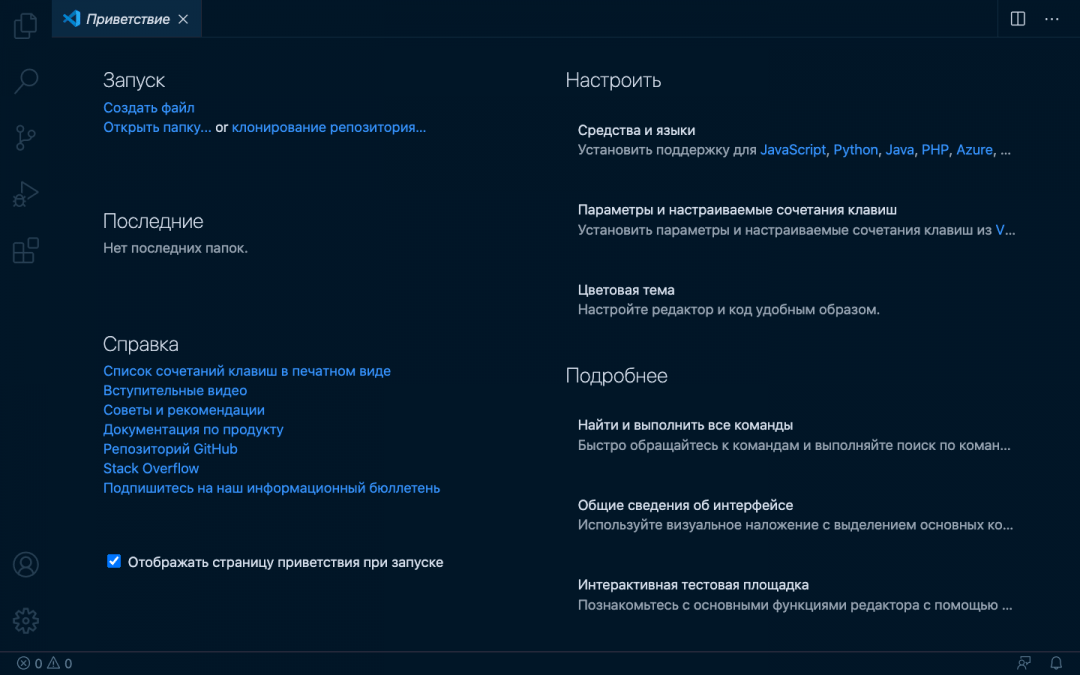 Анна Леонова рекомендует тему Night Owl — ночная сова. Её мы и поставили для теста
Добавляем любимый шрифт. В боковой панели нажмите на шестерёнку, выберите раздел «Параметры» → «Текстовый редактор» → «Шрифт». Перед вами будет вкладка Font Family, в которую нужно вписать название выбранного шрифта — если этот шрифт скачан или сохранён в операционной системе, то он сразу отобразится в редакторе. Здесь же можно изменить размер и жирность шрифта.
Включаем автосохранение. В боковой панели выберите шестерёнку, перейдите в «Параметры» → «Текстовый редактор» → «Файлы». Вы увидите вкладку Auto Save, в которой нужно указать период сохранения файлов. Мы рекомендуем режим afterDelay с задержкой в одну секунду — так вы будете сразу сохранять всё, что запишете. Если вы выберете режим onFocusChange, то изменения в рабочем файле будут сохраняться каждый раз, когда вы будете открывать другие вкладки редактора. В режиме onWindowChange изменения происходят сразу после того, когда вы сворачиваете VS Code и открываете окна других программ.
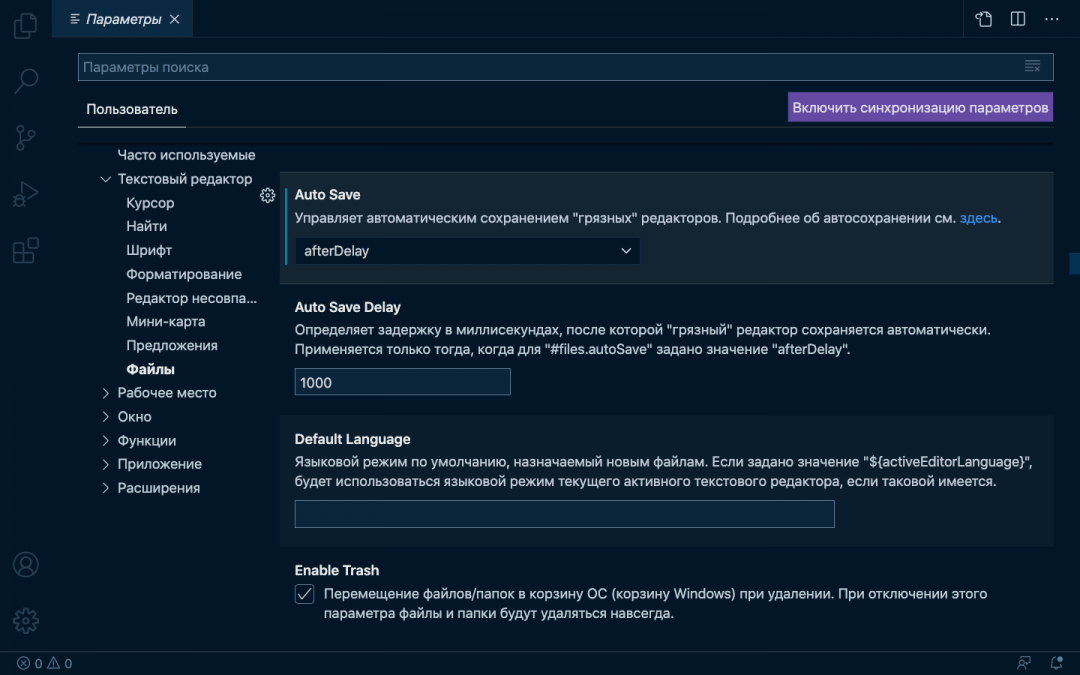 Включаем режим автосохранения и делаем так, чтобы файлы сохранялись ежесекундно
Горячие клавиши
Горячие клавиши — это помощник программиста и инструмент для быстрого выполнения рутинных задач. Предположим, нам нужно создать новый HTML-файл и написать его структуру. Без горячих клавиш этот процесс выглядит так:
Мы превратили простую задачу в многоэтапный процесс, где нужно постоянно отрывать руки от клавиатуры, хвататься за мышку и искать нужные команды в выпадающем списке. Теперь посмотрим, как это же действие можно выполнить с помощью горячих клавиш. Для примера мы используем Mac OS — в других системах горячие клавиши будут немного отличаться, но сути это не меняет:
С горячими клавишами мы сократили количество рутинных действий и быстро выполнили простую задачу — создали HTML-файл и написали структуру. В случае с объёмными проектами горячие клавиши помогают сэкономить часы работы.
В VS Code под горячие клавиши запрограммированы все команды. За один раз их не выучить, да и не нужно — понаблюдайте за своим рабочим процессом и выберите одну команду, которую вы выполняете чаще остальных. Посмотрите, какие горячие клавиши помогают автоматизировать процесс — выпишите эти клавиши и попробуйте применить. Когда привыкнете — выберите другую команду, и так до тех пор, пока не научитесь выполнять большинство действий без мышки и меню.
Для просмотра всех горячих клавиш нажмите в боковой панели на шестерёнку и выберите раздел «Сочетания клавиш». Или воспользуйтесь горячими клавишами и нажмите Command + K + Command + S. Перед вами появится длинный список с названием команд и комбинацией кнопок, которые установлены по умолчанию — любую команду можно перепрограммировать или найти с помощью поисковика.
Что дальше
А дальше прочитайте нашу статью про Vim и подключите его к своему VSCode 🙂
Возможности редактора кода
Редактор Visual Studio предоставляет множество возможностей, облегчающих написание кода и текста, а также управление им. Используя структуру, вы можете разворачивать и сворачивать различные блоки кода. Получить дополнительные сведения о коде можно с помощью технологии IntelliSense, окна Обозреватель объектов и иерархии вызовов. Для поиска в коде можно использовать такие функции, как Перейти, Перейти к определению и Найти все ссылки. Вставлять блоки кода можно с помощью фрагментов кода. Код также можно создавать с помощью функций, таких как Создание в результате использования. Если вы ранее не работали в редакторе Visual Studio, см. статью со сведениями об использовании редактора кода.
Этот раздел относится к Visual Studio в Windows. Информацию о Visual Studio для Mac см. в статье Редактор исходного кода (Visual Studio для Mac).
Код можно просматривать различными способами. По умолчанию в обозревателе решений код упорядочен по файлам. Чтобы просмотреть код, упорядоченный по классам, можно выбрать вкладку Представление классов в нижней части окна.
Можно выполнять поиск и замену текста в одном или нескольких файлах. Дополнительные сведения см. в статье Поиск и замена текста. Регулярные выражения платформы используются для поиска и замены текста. Дополнительные сведения см. в статье Использование регулярных выражений в Visual Studio.
Разные языки Visual Studio предоставляют разные наборы функций, а в некоторых случаях одни и те же функции ведут себя по-разному в разных языках. Многие из этих отличий указаны в описаниях функций. Дополнительные сведения можно найти в разделах, посвященных конкретным языкам Visual Studio.
Возможности редактора
| Функция | Описание |
|---|---|
| Цветовая раскраска синтаксических конструкций | Некоторые элементы синтаксиса кода и файлов разметки для наглядности выделяются разными цветами. Например, ключевые слова (такие как using в C# и Imports в Visual Basic) выделены одним цветом, а типы (такие как Console и Uri ) — другим. Другие элементы синтаксиса (например, строковые литералы и комментарии) также выделены цветом. Язык C++ использует цвета для различения типов, перечислений и макросов среди других токенов. |
Вы можете узнать, какой цвет задан по умолчанию для каждого типа, и изменить цвет для любого элемента синтаксиса в диалоговом окне Fonts and Colors, Environment, Options Dialog Box, которое можно открыть с помощью меню Сервис.
Дополнительные возможности редактирования
В меню Правка > Дополнительно на панели инструментов есть набор дополнительных функций. Не все они доступны для каждого типа файлов кода.
Перемещение по коду и поиск
Перемещаться по редактору кода можно несколькими способами, включая переход назад и вперед к точкам вставки, просмотр определения типа или члена и переход к определенному методу с помощью панели навигации. Дополнительные сведения см. в статье Навигация по коду.
Поиск ссылок в базе коде
Чтобы найти, где именно в базе кода используются ссылки на элементы кода, можно использовать команду Найти все ссылки или нажать SHIFT+F12. Кроме того, когда вы щелкаете тип или член, функция выделения ссылок автоматически выделяет все ссылки на него. Дополнительные сведения см. в разделе Поиск ссылок в коде.
Настройка редактора
Вы можете использовать свои параметры Visual Studio совместно с другим разработчиком, привести параметры в соответствие со стандартом или вернуться к настройкам, заданным по умолчанию в Visual Studio, с помощью команды Мастер импорта и экспорта параметров в меню Сервис. В мастере импорта и экспорта параметров можно изменить выбранные общие параметры, а также зависящие от языка и проекта параметры.
Чтобы определить новые или переопределить существующие сочетания клавиш, выберите Сервис > Параметры > Среда > Клавиатура. Дополнительные сведения о сочетаниях клавиш см. в статье Сочетания клавиш по умолчанию в Visual Studio.
Параметры редактора для JavaScript см. в статье о параметрах редактора JavaScript.