
Лучшие пользовательские статусы для Discord
Мессенджеры связывают людей друг с другом: с коллегами, друзьями, клиентами. Discord — лучший для обмена сообщениями и групповых звонков. Можно воспользоваться статусом, чтобы позволить знать собеседникам, чем заняты. А если хотите показать настроение души, то лучше поставить крутое короткое высказывание, понравившееся вам.
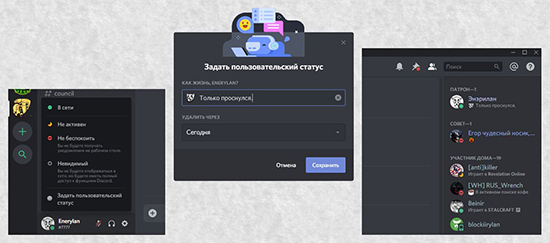
Каким может быть статус для Дискорда
Статус — это значок, находящийся рядом с никнеймом и информирующий друзей о текущей активности пользователя. Обычно они короткие. Разработчики создали четыре типа:
Есть дополнительный вариант. Это пользовательский статус. Позволяет самим придумать, что ваши друзья увидят под никнеймом.
Поставить любой из статусов нужно так: необходимо в главном меню кликнуть по своей аватарке. В выпавшем меню выбрать то, что нужно. Готово!
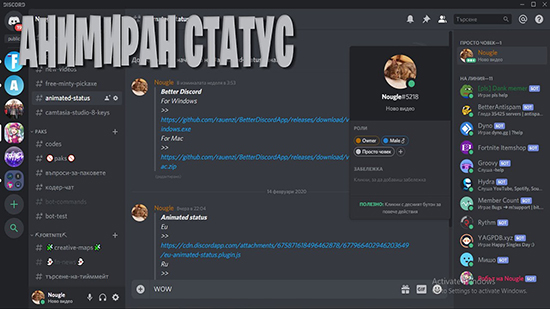
Топовые пользовательские статусы для Discord
Красивый пользовательский статус в дискорде не обязательно отображает вашу текущую деятельность. Он способен выразить состояние души, отобразить высказывание, нравящееся вам, любимый напиток… Вы узнали, как добавить пользовательский статус. Рассмотрим список прикольных топовых пользовательских статусов, которые разбросаны по сети Интернет. Они разнообразные: несущие интересные идеи, парные (можно использовать в паре с кем-то), ставящиеся ради рофла:
Это крутые статусы в дискорд. Собраны из разных категорий, поэтому сложно их увязать под какую-то отдельную категорию. На месте этих высказываний могли стоять много других. Невозможно уместить в один топ все крутые цитаты или высказывания. Но они дают представления о них и наталкивают на идеи о статусе. Поэкспериментируйте и подправьте их под личный вкус или, вдохновившись, создайте новые! Попробуйте поставить статус на английском.
Классные статусы для Дискорда
Понятие «классный» индивидуально. Многие хотят показать свою внутреннюю сторону души путем глубоких высказываний. Это вызывает отклик внутри человека, что считается классным:
Смешные статусы для Дискорда
Со смешными (угарными) статусами гораздо проще. Это шутка:
Прикольные статусы для дискорда, как правильно, являются больше юморными, чем глубокими.
Грустные статусы для Дискорда
Не всегда мы можем оставаться веселыми. Наступают моменты, когда хочется погрустить:
Теперь в вашем распоряжении информация о статусах. Пользуйтесь так, как захотите и создайте для себя красивый пользовательский статус в дискорде.
«Обо мне» в Discord: как получить
Discord начал распространять свою новую функцию «Обо мне» в бета-версии для всех пользователей. Поэтому если вам интересно, как получить бета-версию этой функции и как добавить, изменить и отредактировать свою биографию, вот как это сделать.
Как получить бета-версию функции «Обо мне» в Дискорде
В настоящее время бета-версия Discord Обо мне раздается пользователям случайным образом. Пользователи выбираются случайным образом, так как эта функция все еще в бете. К сожалению, вы не сможете гарантированно получить эту функцию, даже если станете альфа- или бета-тестером. Также обратите внимание, что если вы уже получили эту функцию, не становитесь пользователем Nitro, так как «Обо мне» будет для вас отключено.
Функция Discord «Обо мне» будет доступна всем пользователям в ближайшем будущем, но пока она все еще находится на стадии бета-тестирования. Так что не волнуйтесь, вы получите ее в ближайшее время. Нет другого способа получить его, кроме как быть случайно выбранным системой отбора.
Как добавить, изменить и отредактировать информацию обо мне в Discord?
Вот как изменить «Обо мне» в Discord:
Чтобы отредактировать раздел «Обо мне», выполните следующие простые действия:
Доступна ли функция «Обо мне» на мобильных устройствах?
На данный момент функция «Обо мне» в Discord доступна только на компьютере. Мы обновим эту статью, как только она станет доступна и на мобильных устройствах.
Это все о новой бета-функции «Обо мне» в Discord. Заходите в наш специальный раздел по Дискорду, чтобы прочитать другие советы и секреты по этому приложению!
8 способов персонализировать ваш аккаунт Discord
Discord — самый популярный игровой чат в Интернете. Вот несколько способов настроить свою учетную запись, чтобы сделать ее еще удобнее.
Имя пользователя и псевдоним сервера
Когда вы впервые регистрируетесь в Discord, вас просят создать имя пользователя. Однако вы можете изменить свое имя пользователя в любое время после регистрации.
Чтобы изменить свое имя пользователя, кликните значок шестеренки рядом с вашим именем и изображением профиля, чтобы открыть меню настроек.

В разделе «Настройки пользователя» > «Моя учетная запись» нажмите «Изменить», и вам будет предложено ввести новое имя пользователя.

Кроме того, вы можете редактировать свой ник на каждом сервере, частью которого вы являетесь. Перейдите к одному из серверов, к которому вы принадлежите, и кликните стрелку вниз рядом с именем сервера в левом верхнем углу. Выберите «Изменить псевдоним», чтобы задать собственное отображаемое имя.

Этот псевдоним будет таким, каким вас видят другие участники этого конкретного сервера.
Discord Avatars
Чтобы установить свой аватар в Discord, вернитесь в «Моя учетная запись» и кликните кружок с вашим текущим изображением профиля.

Затем вам будет предложено выбрать файл на вашем устройстве. Затем вы обрежете его с помощью предварительного просмотра, чтобы увидеть, как он выглядит внутри круга. Подписчики Discord Nitro могут установить свои аватары в виде анимированных GIF-файлов вместо статических изображений.
Discord интеграции
Вы можете связать различные учетные записи на сайтах и в службах с учетной записью Discord. Каждое приложение даст вам уникальные интеграции на вашем аккаунте. Например, привязка вашей учетной записи Steam, Xbox или Battle.net позволит вам отображать, в какую игру вы играете в данный момент, когда кто-нибудь смотрит на вашу карточку профиля.
Вы также можете связать свои учетные записи в потоковых сервисах, таких как Twitch и YouTube, чтобы люди знали, когда вы ведете прямую трансляцию на Twitch или в своей учетной записи Spotify, чтобы показать, во что вы сейчас играете.

Чтобы настроить интеграцию, перейдите в «Настройки пользователя» > «Подключения» и кликните значок приложения, к которому вы хотите подключиться. Затем вы можете настроить каждую интеграцию индивидуально.
Пользовательский номер тега
Каждое имя пользователя Discord имеет в конце четырехзначное число, что позволяет нескольким людям иметь одно и то же имя пользователя. Если у вас бесплатная учетная запись, настроить это невозможно.
Однако, если вы используете Discord Nitro, просто перейдите на вкладку «Моя учетная запись» и нажмите «Изменить». Вы сможете установить здесь свой собственный номерной тег, если он еще не занят.
Интерфейс Discord
Есть несколько вещей, которые вы можете настроить с помощью интерфейса Discord. Чтобы увидеть их, перейдите в Настройки приложения > Внешний вид.

Отсюда вы можете выбрать одну из двух тем: светлую и темную. Вы также можете изменить способ отображения сообщений. Уютный делает сообщения более разложенными, в то время как компактный помещает весь текст близко друг к другу и скрывает аватары.
У вас также есть несколько параметров доступности, таких как изменение масштабирования размера шрифта и размера пробелов между сообщениями.
Любые настройки интерфейса будут применяться ко всем приложениям, в которые вы вошли, будь то мобильное, настольное или приложение.
Настройки текста и изображения
Вы также можете настроить способ отображения текста и изображений в чате, выбрав «Настройки приложения» > «Текст и изображения».

Вот некоторые из изменений, которые вы можете внести в способ отображения определенных типов контента:
Общие настройки уведомлений
По умолчанию вы будете получать уведомления на всех серверах, к которым вы принадлежите, когда находитесь на мобильном устройстве. С другой стороны, уведомления на рабочем столе отключены.

В разделе «Настройки приложения»> «Уведомления» вы сможете включить уведомления на рабочем столе и отключить мобильные уведомления, когда вы находитесь на своем компьютере. У вас также есть возможность отключить любые звуковые эффекты Discord, например, для новых сообщений, новых участников в голосовом чате и т. д.
Настройки уведомлений сервера

У каждого сервера свои настройки уведомлений. Перейдите к желаемому серверу и щелкните стрелку рядом с именем сервера. Отсюда перейдите в Настройки уведомлений.
Есть три варианта настройки уведомлений:
Вы можете временно отключить звук любого сервера, нажав кнопку «Выключить».
Кроме того, вы можете установить уведомления для каждого канала на сервере. Просто кликните сервер правой кнопкой мыши и выберите «Настройки уведомлений». Если есть определенный канал, который вы хотите отслеживать, просто выберите «Все сообщения».
Функция «Обо мне» в Discord: как включить и настроить
С 25 июня 2021 года в Discord появилась функция «Обо мне» для всех. Это часть обновления «Пользовательские премиум-профили».
До этого только определенное количество пользователей имели доступ к функции настройки профиля. К ним относятся сотрудники Discord и случайные пользователи, которые были отобраны для бета-версии функции. Теперь функция доступна в Discord, и воспользоваться ею сможет каждый!
Функция «Обо мне» бесплатна, и для ее использования вам не нужен Discord Nitro. Однако если вы хотите установить баннер профиля, вам понадобится Discord Nitro.
Как получить функцию Discord «Обо мне»
Чтобы получить функцию Discord «Обо мне», вам нужно использовать Discord на компьютере и перейти к настройкам пользователя.
Находясь в настройках пользователя, нажмите на «Профиль пользователя».
В настройках «Профиль пользователя» вы сможете добавить в свой профиль раздел «Обо мне».
Для этого напишите в разделе «Обо мне» все, что хотите.
В разделе «О себе» есть текстовое поле, в котором вы можете написать до 190 символов.
Не забудьте нажать на кнопку «Сохранить», когда закончите.
В противном случае раздел «Обо мне» не будет сохранен.
После сохранения вы сможете просмотреть его в разделе «Предварительный просмотр».
Когда кто-нибудь нажмет на ваш профиль, он будет выглядеть так же, как и в предварительном просмотре.
Вот как получить функцию «Обо мне» в Discord:
1. Откройте Discord и перейдите к настройкам пользователя
Первым шагом будет переход к настройкам пользователя в Discord.
Для начала откройте Discord на компьютере.
Как только вы войдете в Discord, вы увидите изображение своего профиля в нижней части левой боковой панели.
Рядом с фотографией профиля вы увидите три значка.
Это микрофон, наушники и значок шестеренки.
Нажмите на значок шестеренки, чтобы перейти к настройкам пользователя.
2. Нажмите на «Профиль пользователя» и отредактируйте раздел «Обо мне».
После того как вы нажмете на значок шестеренки, откроются настройки пользователя.
На левой боковой панели вы увидите множество настроек. Это «Моя учетная запись», «Профиль пользователя», «Конфиденциальность и безопасность» и другие.
Нажмите на «Профиль пользователя», чтобы открыть настройки профиля пользователя.
В настройках профиля пользователя вы сможете изменить свой аватар, добавить баннер профиля и добавить раздел «Обо мне» в свой профиль. Добавление раздела «Обо мне» совершенно бесплатно, и вам не нужно иметь Discord Nitro, чтобы использовать его!
С другой стороны, если вы хотите добавить баннер профиля, вам необходимо иметь Discord Nitro.
Под заголовком «Обо мне» вы увидите текстовое поле.
Напишите в текстовом поле все, что хотите, чтобы добавить раздел «Обо мне» в свой профиль.
Обратите внимание, что есть ограничение на количество символов — 190.
Вы можете увидеть предварительный просмотр раздела «О себе» в правой части страницы.
3. Нажмите на кнопку «Сохранить изменения», чтобы сохранить изменения.
Как только вы закончите писать «О себе», не забудьте сохранить изменения. В противном случае раздел «О себе» не будет отображаться в вашем профиле.
Внизу страницы вы увидите кнопку «Сброс» и кнопку «Сохранить изменения».
Нажмите на кнопку «Сохранить изменения», чтобы сохранить изменения.
После сохранения изменений в вашем профиле Discord появится раздел «Обо мне».
Чтобы просмотреть свой профиль, вам необходимо создать свой собственный сервер. Вы можете создать свой сервер, нажав на значок «+» на левой боковой панели Discord.
После того как вы создали свой сервер, откройте его.
Затем нажмите на свой профиль на правой боковой панели сервера. После нажатия на свой профиль откроется ваш профиль Discord, и вы сможете увидеть раздел «Обо мне».
Вы успешно узнали, как получить функцию «Обо мне» в Discord!
Заключение
Добавление раздела «Обо мне» в Discord является совершенно бесплатным. Другими словами, вам не нужно иметь Discord Nitro, чтобы использовать эту функцию.
Начиная с 25 июня 2021 года, функция «Обо мне» наконец-то появилась в Discord. Следовательно, вам не нужно добавлять «левый» код в консоль разработчика, чтобы получить ее!
Это все о новой функции «Обо мне» в Discord. Заходите в наш специальный раздел по Дискорду, чтобы прочитать другие советы и секреты по этому приложению!
как в discord написать самому себе
Как написать самому себе в Дискорде?
Личные Сообщения (коротко: ЛС) или приватный чат — это минималистичная версия Discord между несколькими пользователями.
Как отправить сообщение самому себе?
Как в ВК отправить сообщение самому себе?
Как написать самому себе в ВК 2020?
Инструкция к действию:
Как написать самому себе в ВК 2019?
Переходим во вкладку Сообщения. В левой колонке с сообщениями нажимаем на «плюсик» (появится надпись «Начать беседу»). В списке выбираем человека, желательно друга или просто знакомого человека, отметив галочкой. При создании диалога пишем заглавие, скажем, «Пишу самому себе».
Как удалить личные сообщения в Дискорде?
Как удалять сообщения в чате в Дискорд
Как посмотреть личные сообщения в Дискорде?
Как попасть в личные сообщения
Кликнуть по иконке с человечками слева сверху. Там будут и сообщения, и список друзей.
Как в Вотсапе отправить сообщение самому себе?
Чтобы отправить сообщение самому себе в Вотсапе, необходимо добавить свой телефонный номер в книгу контактов смартфона:
Можно ли отправлять смс самому себе?
Как отправить сообщение самому себе в телеграмме?
Как написать письмо в будущее самому себе?
Лайфхакер предлагает список сервисов, через которые можно написать в будущее себе или другому человеку.
Как написать самому себе в инстаграме?
Заходим в свой ящик и в правом верхнем углу копируем электронный адрес. Дальше нажмите кнопочку «Написать» и в поле «Кому» вставьте скопированный адрес. Напечатайте нужное сообщение, можно, при необходимости, прикрепить файлы, и нажмите «Отправить».
Как можно написать сообщение в контакте?
Способ 1: написание сообщения с пользовательской страницы
Как узнать свой адрес в контакте?
Как сделать сообщение в рамочке от своего имени в discord?
Как сделать в чате дискорд сообщение в красивой рамочке от имени своего аккаунта, а не бота? Вот пример: 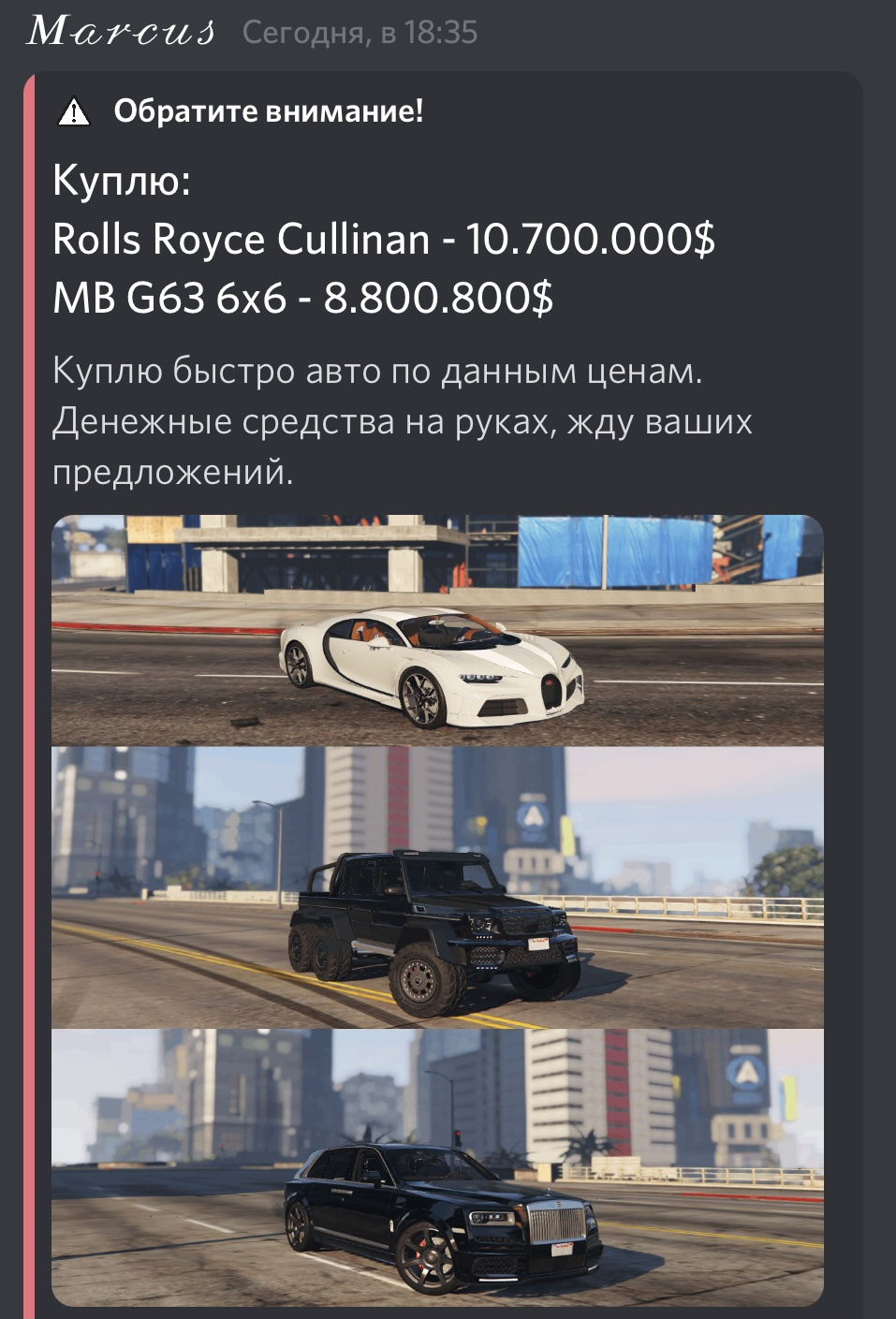

QQ
В общем, открываешь консольку в ДС, и вставляешь данный код заменяя что тебе нужно:
Всё делай на свой страх и риск! За злоупотребление посчитают за селфбота, и bb аккаунт.
Компьютерная программа Discord — отзыв

Discord — представьте себе. — Лучший способ общаться с друзьями ‘на расстоянии’
…место, где будет комфортно себя чувствовать любая компания: школьный кружок, игровая группа или международное сообщество художников. Место, где можно вдоволь поболтать с друзьями. Ежедневное общение ещё никогда не было настолько простым.

Discord — популярный, постоянно прогрессирующий мессенджер с тонной разнообразных и полезных функций и отныне не только для геймеров, но и предпринимателей, учителей, директоров и всех остальных.
(То есть, дискорд имеет функции, которые отвечают на требования всех профессий и типов людей)
‼ Разумеется, дискорд не стоит на месте и в любое время в нём может что то измениться. Уведомляю, что отзыв написан 22.11.21 в 15:45 по московскому времени(уведомил на всякий случай).
. Дискорд тот мессенджер, достойную альтернативу которому вы, уверен, не найдёте.
Почему я так считаю?
Вы заняты ютуб каналом, развитием группы или страницы в социальной сети?
А что если я скажу, что всё ваше комьюнити может оказаться в месте, где все вы сможете обсудить тему дня, поговорить о предстоящих планах, мыслях, идеях? Создайте свой сервер! Бесплатно!
На нём могут одновременно находится миллионы пользователей, и всё будет ок�� Вы так же сможете открыть сервер для всех, и при помощи внутри-находящегося браузера серверов пользователи смогут подтекать к вам на сервер.

Или вы хотите создать сервер, где вчетвером с друзьями вы сможете отдохнуть от левых глаз, и пообщаться? Путь такой же, но при создании сервера вам потребуется выбрать пункт ‘для себя и друзей’ — причём, такие же действия стоит произвести, если вы являетесь главой кружка, или учителем, что бы никто из нежданных гостей на сервере не оказался.

А может, вы хотите сделать так, что бы пользователи не смогли удалить королевские правила, или не добавляли своих ссылок, документов, фотографий, роликов в текстовый канал? Или, может, не хотите, что бы кто то подслушивал ваши супер-секретные разговоры в голосовом чате? Используйте стандартные инструменты настройки ролей на сервере!

Порой, вам надо обсудить с человеком что то супер-тайное и важное. Что бы это организовать, используйте личные сообщения! Это не только безопасно но и удобно, практично. Доступно почти то же, что и на сервере!

Это конечно не вписывается в тему, но, вы же не знали, что тут можно кастомизировать свой профиль!
Вот как можно его украсить:
— Сменить тег(с Nitro)
— Сменить банер(с Nitro)

Спасибо что были с нами эту минуту. Продолжаем двигаться по теме.
Возвращаемся к теме общения! Представим, что друг захотел с вами посмотреть нововышедший фильм, в одно время, но на далёком расстоянии. Нет способа лучше как начать стриминг экрана! Можно так же поднастроить звуковую плату и вуаля, друг будет не только видеть, но и слышать в высоком качестве!
Это всё то основное, что я мог бы рассказать о чате. Дальше сами разбирайтесь, это будет того стоить! Вы же слышали в минуте паузы такое слово: ‘Nitro’? Сейчас расскажу о нём подробнее.

Nitro — это как ежемесячная подписка на какой ни-будь интернет-магазин. В случае дискорда, Nitro увеличивает способы кастомизации и добавляет слоты для ваших новых серверов(было 100, стало 1000. Надеюсь, поняли).
Да, как я говорил, рассказал в этом отзыве всё то, чем я чаще всего пользуюсь, и основы дискорда для новичков. Очевидным, я считаю, дать вам возможность самим шире познакомиться с этим почти виртуальным миром. Удачи!