
6 советов по работе с маскирующей жидкостью для акварели
Как делать белые блики в акварели? Можно по классике: заранее рассчитать, где они должны быть и во время рисования старательно обходить их кисточкой, чтобы не закрасить. Но этот фокус требует большой тренировки, и даже у опытных художников не всегда гладко получается. Второй вариант, который многие используют: белая гуашь поверх готовой работы. Но это бывает далеко не всегда красиво и уместно. Хотя, иногда выручает. Но в целом считается моветоном. Но химическая промышленность не стоит на месте и некогда был придуман третий вариант. Его мы сейчас и обсудим и дадим вам 6 советов по работе с маскирующей жидкостью для акварели.
6 советов по работе с маскирующей жидкостью для акварели
Совет №1. Не трясти, но перемешивать

В составе маскирующей жидкости присутствуют некоторые компоненты, которые при встряхивании будут слипаться. В основном латекс и аммиак (консервант). Так что для того, чтобы избежать больших комков в вашей бутылочке, маскирующую жидкость надо перемешивать палочкой, осторожно и не спеша. Когда маскировка начинает загустевать (а это происходит с завидной регулярностью), разводите её простой водой. Опять-таки, аккуратно перемешивая палочкой (ложечкой или т.п.). И помните: совсем засушивать маскировку нельзя, разводите её вовремя. Потому что после того, как процесс полимеризации завершится, он станет необратим.
Совет №2. Нельзя сушить маскировочную жидкость феном
Поскольку сушка маскирующего флюида на рисунке занимает много времени, очень заманчиво ускорить процесс феном. Но ни в коем случае этого делать не надо, особенно на бумаге! Потому что из-за воздействия тепла латекс, входящий в состав фюида, будет слипаться с бумагой, и потом его будет очень трудно снимать. Зачастую, только вместе с верхним слоем бумаги.
То же самое может произойти, если температура в вашей студии очень высока.
Совет №3. Высушивать до конца
После нанесения маскирующего флюида на вашу работу наберитесь терпения и дождитесь, пока он полностью просохнет. Если вы нанесёте на него краску раньше полного высыхания, то высока вероятность, что могут произойти две неприятности. Либо он вообще уже до конца не просохнет (видимо из-за каких-то компонентов, содержащихся в акварели). Либо прикипит к бумаге, и снять его без повреждений рисунка не удастся.
Совет №4. Только не кисточкой. А чем тогда?
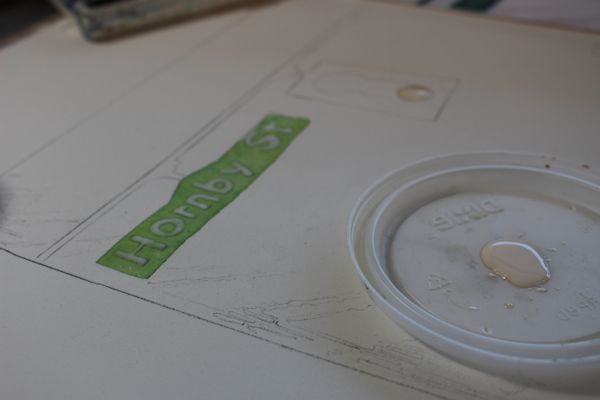
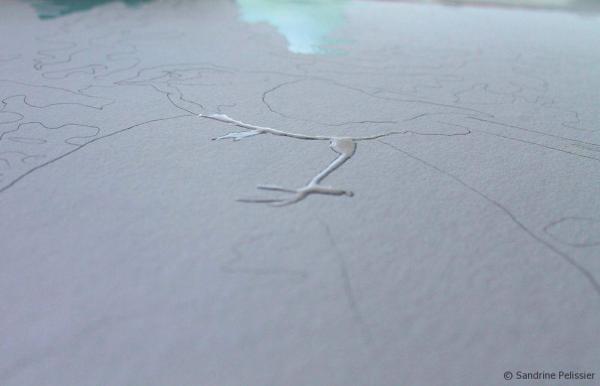
Маскировочная жидкость убивает кисти с первого раза. Идея, что можно по-быстренькому замаскировать, а потом кисть отмыть, — полностью провальная идея. Всё равно до конца не отмывается, слипаются и вырываются волоски. Опытными путём установлено, что самый удобный для флюида инструмент это силиконовые стеки (их сейчас часто называют силиконовыми кистями). С них флюид отлично стекает во время работы. А после высыхания великолепно снимается. Такие силиконовые кисти бывают очень разных размеров и форм. Я использую маленькие стеки, предназначенные для нейлдизайна.
Большие области удобнее заливать маскировочным флюидом из мягкой бутылочки с носиком.

Можно использовать для нанесения маскировки перьевую ручку. Посмотрите, какие тонкие линии получаются.
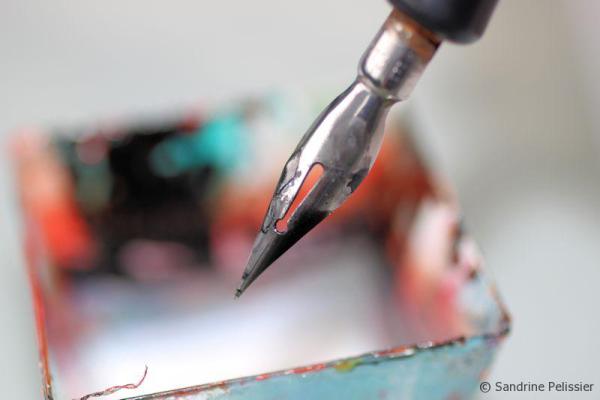

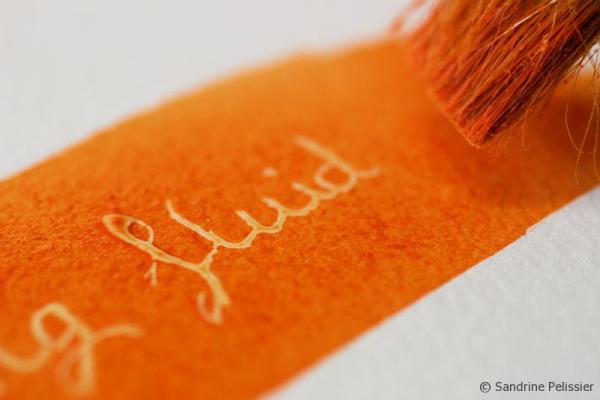
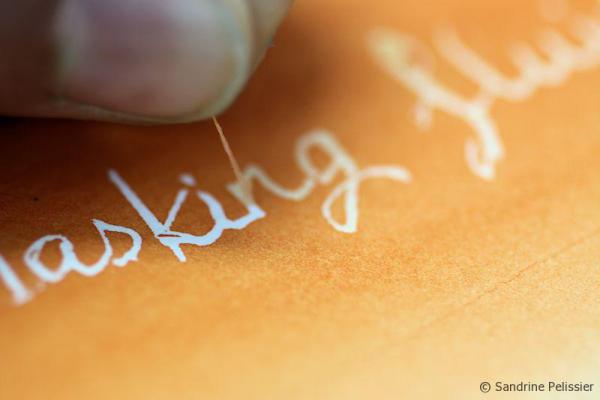
Совет 5. Это отлично работает на холсте
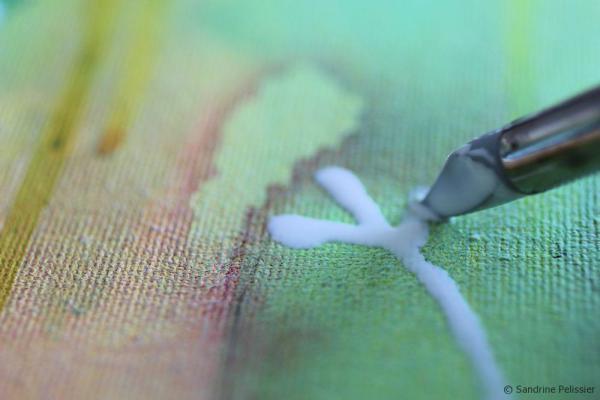
Традиционно маскирующая жидкость используется для акварели на бумаге. Но она также отлично работает с акриловыми жидкими красками на холсте. Я постоянно использую маскирующий флюид на больших холстах, чтобы сохранить некоторые области от краски.
Здесь я хочу сохранить кое-где на картине светло-зеленые листья папоротника. Я использую флюид поверх уже высохшего слоя краски, который буду сверху заливать боле тёмным цветом.
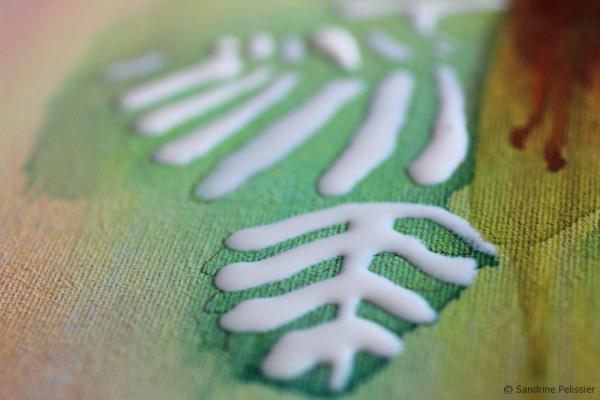
Снимается с холста маскирующий флюид таким же образом, как и с бумаги.
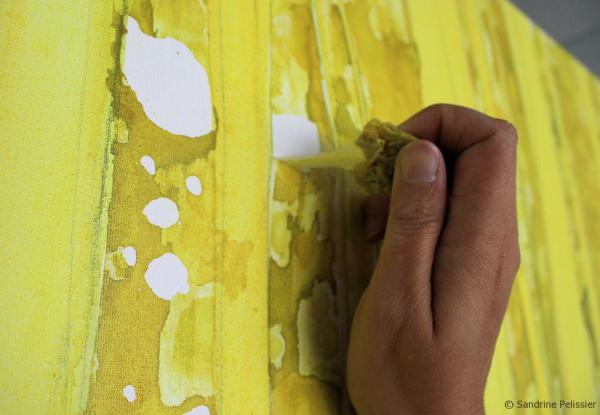
Совет 6. Смягчение краев
После использования маскировочной жидкости у той области, что мы защищали, остаются очень резкие края. Это хорошо видно на иллюстрации. И как правило, это смотрится очень не реалистично. Что же делать? К сожалению, нанести флюид как-то иначе невозможно. Размыть края краски уже после того, как полностью очистите работу от высохшего флюида будет затруднительно, ведь краска тоже полностью высохнет. Но иногда на некоторых видах бумаги возможно немножко размыть акварель чистой водой и кисточкой.

Края, оставленные маскирующей жидкости часто очень жесткие края
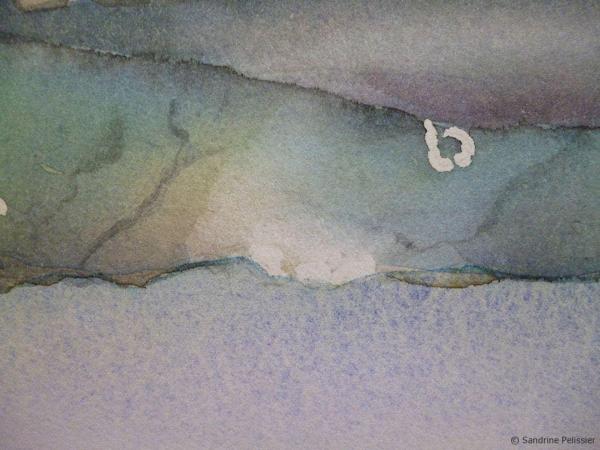
Вы можете легко смягчить их жесткой щеткой и небольшим количеством воды.
А на холсте можно прокрасить каждую замаскированную область полупрозрачным слоем белой краски и таким образом смягчить края. А ещё можно воспользоваться меламиновой губкой, смоченной в воде. И потереть ею краску на границе пятна. Признайтесь, вы не знали о таком приёме!
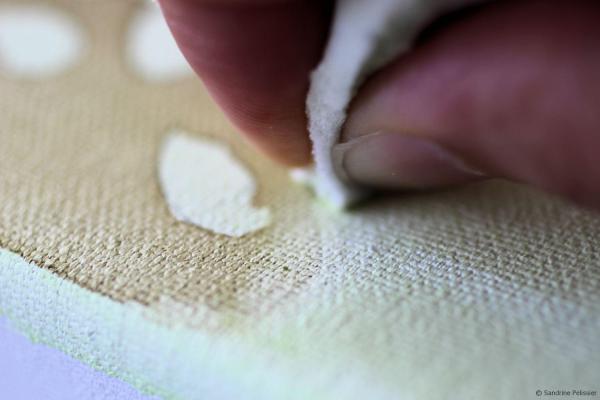
Волшебная меламиновая губка творит чудеса: оттирает акрил с холста.
Рисунки и авторство: Сандрин Pelissier
Как прочитать то, что замазали на фото через телефон?
Люди часто замазывают на изображениях некоторые детали, которые бы хотели скрыть от посторонних глаз, например, адрес электронной почты, номер телефона, личные данные и многое другое. Тогда может возникнуть вопрос о том, как попытаться разглядеть замазанные части фото, например лица на таких операционных системах, как Android и iOS. Работающие методы существуют, однако, положительный результат приносит далеко не всегда.

Как прочитать спрятанный текст с телефона Android?
Замазываются определенные детали с помощью специальных фоторедакторов установленных из Play Market, выбор достаточно велик. На мобильных устройствах существуют уже встроенные функции для обработки, то есть обрезка, контраст и т.д. Если такое не найдено, можно воспользоваться маркетом и установить любое приложение с положительной оценкой, главное, чтобы были функции ретуши. Нам будут необходимы Блеск, Контраст и Экспозиция, поэтому после установки убедитесь в их нахождение. Такими возможностями могут обладать Snapseed и Adobe Photoshop, особенно подойдут для работы и к тому же бесплатны.
Секрет заключается в том, что заданные параметры позволяют убрать закрашенный слой на необходимом изображении. Такое можно совершить на любом фоторедакторе без особого труда.
Как прочитать замазанный текст с телефона ios?
При помощи уже встроенных функциях в разделе «Фото», запускаем редактор, который может осветлить тон в несколько раз и на удивление через пару секунд можно увидеть закрашенные элементы, зависит такая процедура от настройки маркера в степени прозрачности. Если при действиях исчезает написанное слово или знаки вместе с закрашенным элементом, значит, прозрачность стоит на минимуме и ничего сделать уже не получится.
Приложения для того, чтобы посмотреть скрытый текст на картинке
Snapseed
Славится большой палитрой цветов и возможностей, предоставленных в программе. Поможет решить различные проблемы и является мощным и качественным конкурентом для многих разработчиков других приложений, способен в буквальном смысле творить чудеса. Компания Google – Pixel позволяет найти в своем смартфоне встроенный вариант.
После завершения не стоит забывать о сохранении результата, иначе придется делать все сначала. В галерее появится новый файл с фото, при этом старый не будет удален. Важно понимать, что есть скриншоты и изображения, на которых такой фокус может не получиться.
Как увидеть замазанный текст на скриншоте на Андроид
В Интернете пользователям часто попадаются изображения, слова или элементы которого затушёваны. Эта информация обычно важна и представляет собой большой интерес. Есть ли способы увидеть такой замазанный текст на каком-либо скриншоте на телефоне Андроид? Рассмотрим в нашем обзоре.
Каким образом прятать текст на скриншоте через телефон
Нередко у пользователей появляется необходимость спрятать некоторые элементы на фотографии или скриншоте, которые не должны видеть другие. Например, скрин своего личного кабинета на сайте банка, паспортные данные, место съёмки и другое.  Делается это через встроенные редакторы изображений на фотографии. Его можно найти в галерее через окно параметров. В Play Market их десятки, выбор у пользователя будет большой. Можно воспользоваться этим – Редактор фото.
Что нужно сделать, чтобы прочитать было сложно:
Этот способ самый распространённый для того, чтобы утаить информацию на изображении, но не единственный. Есть также фильтры и инструменты, которые позволяют размыть часть изображения, увеличить пикселы на участке картинки, стереть ластиком информацию и другие. 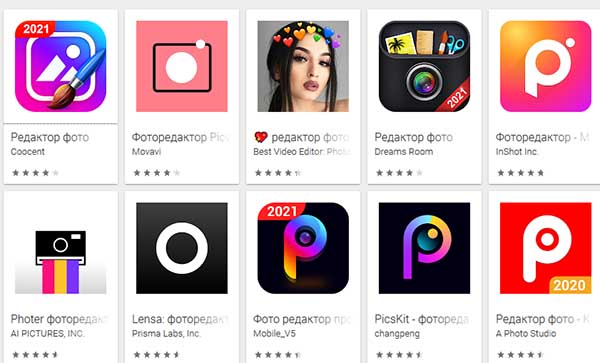 Такие способы можно применить на разных устройствах, включая компьютеры и планшеты. В Windows и Mac встроены графические редакторы, позволяющие обработать изображения, наносить текст или смазывать его разными цветами.
Способ увидеть замазанный элемент на картинке на Андроид
Многие мобильные устройства на Android имеют встроенный редактор для простой обработки: обрезка, поворот, коррекция цветов. Но если ваше устройство не имеет подобной утилиты, её можно скачать в маркете Google. Подойдёт любой редактор, где есть инструменты ретуши. Для прочтения скрытого текста нам понадобится функции « Блеск », « Экспозиция », « Контраст ». 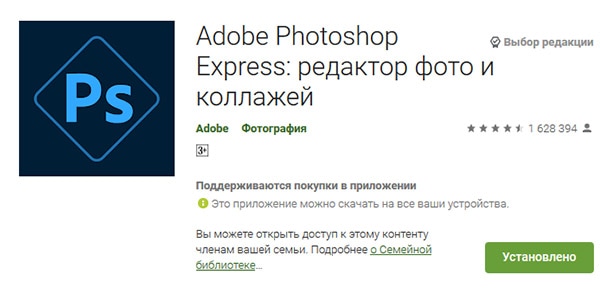 Этими инструментами обладает фоторедактор от Гугл – Snapseed и программа от Adobe – Adobe Photoshop.
 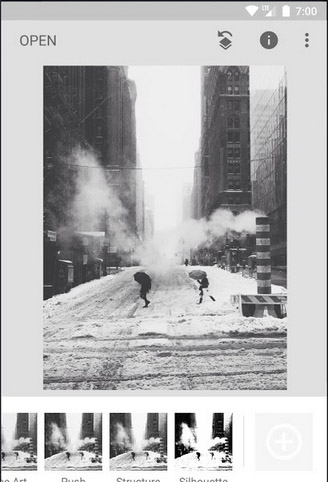 Они бесплатны и подходят для данной задачи лучше всего.
Что нужно сделать, чтобы увидеть замазанную часть текста на картинке на смартфоне с ОС Андроид:
Выставленные параметры убирают нанесённый слой на картинке, а скрытый за ним слой с замазанным элементом или текстом становится виден на скриншоте на вашем Android. 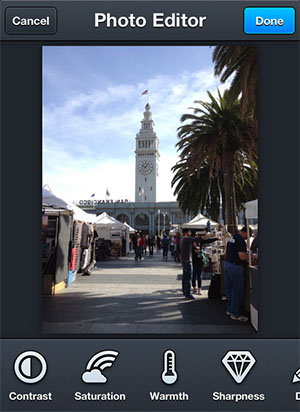 Этот фокус можно проделать практически на любом графическом редакторе. Так как в каждом из них есть инструменты для работы с коррекцией цвета.
Проявление скрытого текста в редакторе Snapseed в Android
Графический редактор Снэпсид славится своим набором для работы с цветами. Это, пожалуй, самый мощный инструмент, в котором можно превратить любую невзрачную фотографию в произведение искусств. Snapseed встроен в мобильные устройства от компании Google – Pixel.  После применения его для проявки текста, редактор ещё послужит в вашем смартфоне, если вы сможете научиться управлять им.
 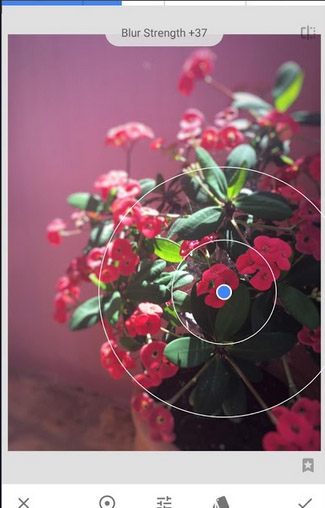 Чтобы увидеть текст под слоем кисти:
Список нужных параметров редактора и их значения можно найти выше. После применения изменений нужно сохранить результат. При этом оригинал в галерее останется, он не будет изменён, редактор добавляет новый файл. Необходимо добавить, что этот способ будет работать не всегда. На некоторых скриншотах или фотографиях идентифицировать замазанный текст не удастся. Этому есть несколько причин. На мобильных устройствах семейства IOS также есть встроенный редактор. И в нём есть все необходимые настройки, которые помогают узнать, что скрыто на картинке.
Почему не удаётся посмотреть, что замазано на скриншоте
Успех способа для проявления текста, зачёркнутого кистью в редакторе, зависит от того, в каком формате предоставлено изображение. Ведь в каждом из них информация хранится в разном виде. К примеру, рисунки векторных изображений представлены в виде файла с описанием координат геометрических объектов. Растровые графические изображения (JPEG, PNG) проще других подвергаются обработке. Такие картинки могут быть изменены, если не были применены дополнительные инструменты для закрашивания текста. 
Затрудняет проявление текста изображение ещё и то, что могло быть нанесено несколько слоёв на текст. Применяя инструменты для проявки к одному слою, другой остаётся неуязвимым. Если не удаётся узнать, что за текст написан под слоем кисти описанным выше способом, то никакой другой не сможет помочь. Большинство пользователей уже пытались найти другое решение. Но пока что всё безуспешно.
Инструкция, как скрыть информацию на изображении, чтобы её не увидели
Ещё одним полезным инструментом для скрытия частей изображения является размытие. Следует выполнять максимальное размытие, чтобы нельзя было увидеть даже силуэт элемента. Зарисовка на картинке хорошо работает, если вы используете вместо выделяющего цвета – цвет фона. К примеру, текст написан на изображении чёрными буквами на белом фоне. Используя белый цвет маркера вы спрячете текст таким образом, что его невозможно будет проявить никакими способами.
Сохранение конфиденциальной информации на Андроиде
Пользователи часто совершают ошибки, которые могут привести к утечке личных данных в сеть. Работая с изображениями в формата PNG не стоит размещать на первом (или единственном) слое важные данные. Так как он сохраняет все слои, хотя это может быть не видно на конечном результате. При обработке соответствующими приложениями (например, Dardtable) эти слои могут быть видны. Такими же ненадёжными способами скрыть данные на картинке являются всевозможные фильтры для коррекции фото. 
Некоторые из них после применения не удаляют существующие пикселы, а смещают их. При грамотной обработке данные могут быть получены сторонними пользователями. В США таким способом был задержан преступник, который занимался мошенничеством с банковскими картами.
Видео-инструкция
В этом видео вы сможете посмотреть, каким образом увидеть скрытый или замазанный текст на скриншоте на мобильном устройстве Андроид.
Как увидеть замазанный текст на скриншоте Андроид
Любую важную информацию, которую не должны видеть посторонние люди, принято замазывать на изображениях. Это касается адреса электронной почты, паролей, каких-то настроек и прочих конфиденциальных данных. Но в связи с этим у многих пользователей возникает немного обратный вопрос: а как увидеть замазанный текст на скриншоте Андроид? Оказалось, что способ проявить скрытые надписи уже давно существует, вот только работает он далеко не всегда. Если вам интересно, то оставайтесь с нами и внимательно изучайте материал.
Как увидеть замазанный текст через встроенный редактор?
На каждом современном смартфоне по умолчанию присутствует редактор, позволяющий немного изменять сделанные фотографии. Например, с его помощью мы можем применить доступные фильтры, а также увеличить насыщенность, яркость или контрастность. Так вот, вам нужно открыть исходное изображение с замазанным текстом в редакторе, а затем применить следующие настройки:

Просмотр замазанного текста через встроенный редактор
И если сделать все правильно, то получится проявить спрятанный под определенной заливкой объект. Но, как оказалось, работает такой способ далеко не во всех случаях. Во-первых, текст должен быть замазан темным цветом (черным, коричневым или серым). И во-вторых, сама заливка должна быть немного прозрачной. А если для скрытия надписи был применен пиксельный или полностью непрозрачный фильтр – ничего не получится.
А что делать, если во встроенном редакторе нет нужных настроек?
Как показывает практика, во встроенном редакторе не так много настроек, поэтому во многих случаях потребуется установить стороннее приложение. Например, можете обратить внимание на программу Snapseed, где присутствуют необходимые для работы фильтры. И для того, чтобы их применить, выполните действия из пошагового руководства:

Нажимаем по значку плюса (+) для загрузки картинки

Активируем инструмент «Коррекция»

Применяем нужные настройки

И еще раз повторимся, что увидеть замазанный текст на скриншоте Андроид удается далеко не всегда. На это во многом влияет то, каким способом была скрыта важная деталь. Если проявить спрятанную надпись так и не получилось, то никакие другие программы вам не помогут. Это значит, что создатель снимка экрана позаботился о сохранности своих данных.
Таким образом, мы выяснили, как увидеть замазанный текст на скриншоте Андроид. Нужно отметить, что изначально представленные настройки тестировались на iPhone, где необходимые инструменты присутствуют во встроенном редакторе. Однако и на Android подобные параметры возможно выставить, воспользовавшись дополнительным приложением. Есть вопросы? Тогда смело пишите их в комментариях!
Как сделать мазки на фото в Инстаграме
Чтобы контент привлекал больше людей, пользователи Инстаграма регулярно работают над качеством публикаций, придумывают или находят оригинальные способы монтажа и обработки фото и видео. Поэтому если вы интересуетесь обработкой, наверняка слышали, что сейчас популярно создавать мазки на фотографиях. Так обрабатывают свои изображения многие блогеры.

Если вы хотите узнать, как сделать мазки на снимках в Инстаграме, читайте статью дальше — в ней подробно разберем инструкцию.
Как мазки на фото украшают ленту
В профиль добавляют изображения с мазками, чтобы не только соответствовать тенденциям соцсети, но и исправить неудачную фотографию. Например, если на фото есть непривлекательные детали — их можно заказать кистью и скрыть.
Также можно мазком обработать текст или выделить символ и эмодзи. Вы можете придумать любую подачу.
Чтобы сделать мазок на фото, нужно воспользоваться фотошопом на компьютере. Главное выберите программу, о функционале которой вы знаете — так вы быстро обработаете картинку и не потратите время. Если вы не знакомы с фотошопом вообще, можете посмотреть уроки на YouTube.

К сожалению, качественные уроки по фотошопу в основном выпускают иностранцы. Поэтому они чаще на английском языке. Конечно, можно поискать среди русскоязычного комьюнити достойных учителей. Если же останутся вопросы, поищите текстовые уроки в браузере.
Как сделать мазки на фото в Инстаграме
Если вы не хотите или не можете освоить фотошоп так, чтобы добавить мазок на фото, не беда. Существует много приложений для смартфонов, в которых вы можете быстро обработать картинку.
Функции в таких приложениях просты и понятны — обычно перед работой сама система объясняет, как пользоваться программой. Вы сможете быстро научиться редактировать фотографии для Инстаграм. Вот некоторые популярные приложения с простым функционалом:


Приложения Андроид, чтобы делать мазки на фото
Если вам кажется, что вы не можете отрисовать мазки, можно использовать шаблон. Заготовку можно найти через браузер или в программе Canva. Потом через редактор добавить к шаблону фото и надпись и получить готовое изображение с мазками.
Вот некоторые приложения для этого:

Мазки кистями Инстаграм-маски
Если не хотите обрабатывать фото, можно сразу снять себя или объекты вокруг через фильтр с мазками. Разберем популярные маски:


Конечно, вы можете сами создать нужный вам фильтр. Но это отнимет больше времени. Читайте в нашем блоге, как создать маску для Инстаграма. Лучше один раз поработать и создать нужную маску, которая будет подходить вам, чем постоянно искать альтернативы. Тем более с помощью авторского фильтра можно привлечь аудиторию к своему профиль или найти заказчика.
Чтобы продвинуться в Instagram и получить больше внимания от аудитории, используйте если советы. Важную информацию мы транслируем в YouTube или в соцсетях. Подписывайтесь, чтобы не потерять — с нас лучшие способы продвижения и раскрутки профиля в Инстаграме.