
QUIK 7: настройка торгового терминала для торговли на бирже
Терминал QUIK 7 — программа, которая применятся многими инвесторами для интернет-трейдинга. Сегодня мы расскажем, как её настроить для торговли на бирже.
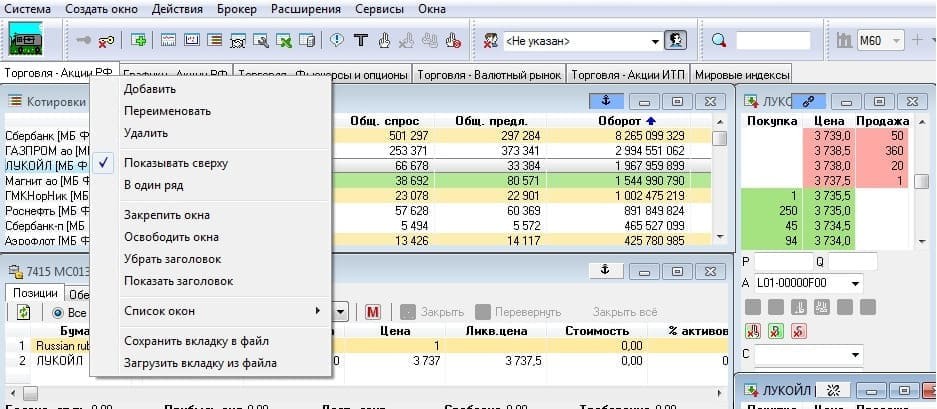
В базовых настройках дистрибутива торгового терминала, который можно скачать с сайта «Открытие Брокер», уже присутствуют несколько основных вкладок с открытыми необходимыми таблицами. Доступ к настройкам вкладок (переименование, создание и удаление) осуществляется через клик правой кнопкой мыши по любой вкладке.

В стандартном интерфейсе есть несколько вкладок, которые для удобства пользователя были добавлены в настройки. Каждая вкладка означает определённый рынок:
Также на отдельную вкладку можно вывести графики по интересующему рынку, таблицы, стаканы и другую необходимую информацию.
На каждой вкладке уже выведены все основные таблицы, которые могут потребоваться, такие как:
Также выведены окна графика по инструменту и стакан.
В случае необходимости можно самостоятельно открыть нужную таблицу.
Для этого нужно нажать пункт меню «Создать окно», затем «Все типы окон» (или клавишу F7).

Основные советы по настройке терминала
Окно графика по инструменту можно открыть несколькими основными способами:
1. Через пункт меню «Создать окно» — «График».
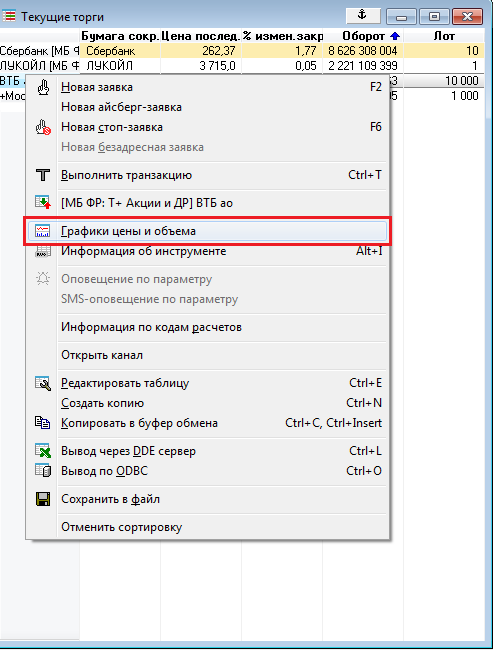
2. Через таблицу текущих торгов. Навести курсор мыши на нужный инструмент, нажать правой кнопкой мыши и выбрать «Графики цены и объёма».
3. Через стакан инструмента: нажать правой кнопки мыши и выбрать пункт «Построить график». Для внесения изменений в окне графика нужно нажать правой кнопкой мыши и выбрать «Редактировать». Появится окно «Редактирование настроек графика». В данном окне можно внести настройки в разделы слева: «Диаграмма» — «Область 1» (Price) или «Область 2» (Volume).
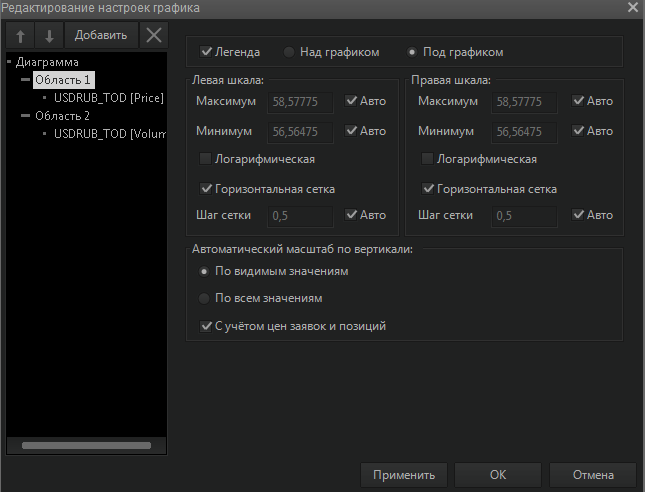
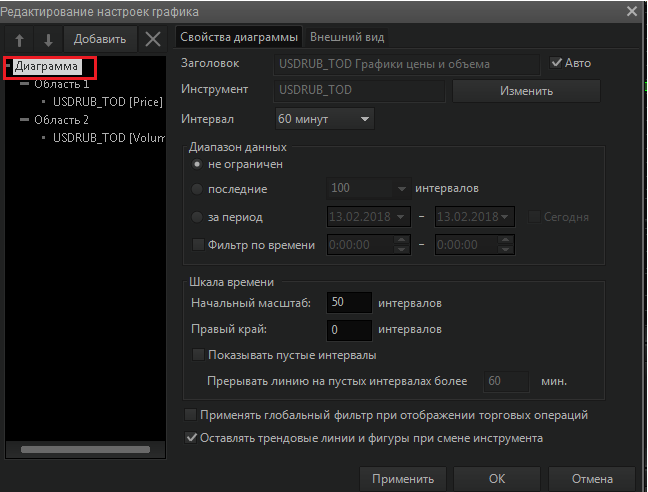
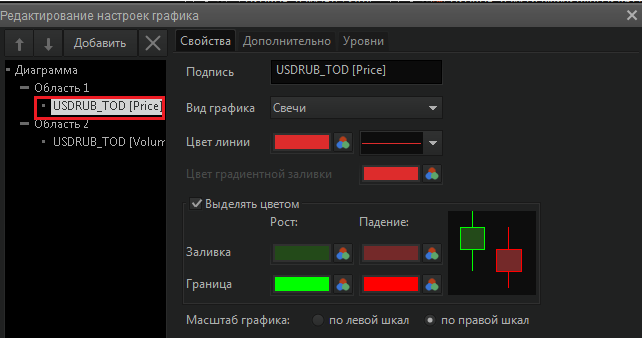
Можно привязать график к таблице «Текущие торги», нажав на якорь в правом верхнем углу этой таблицы. И на скрепку в окне графика. Таким образом, какой бы вы ни выбрали инструмент в таблице «Текущие торги», график будет отображаться в окне графика.

Окно стакана по инструменту можно открыть несколькими основными способами:
Если нужно добавить индикатор на график, то выбрать соответствующий можно нажатием правой кнопкой мыши в окне графика. Появится окно, где нужно выбрать «Добавить график (индикатор). ».
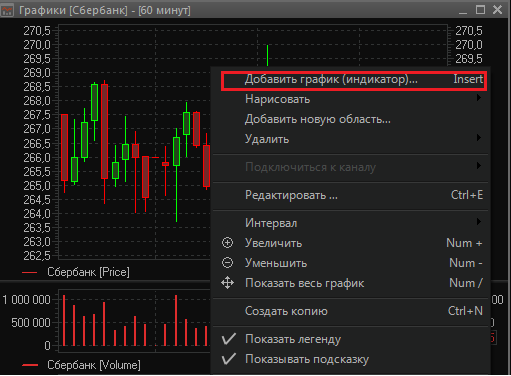
В следующем окне выбираем нужный индикатор, нажимаем «Новый».
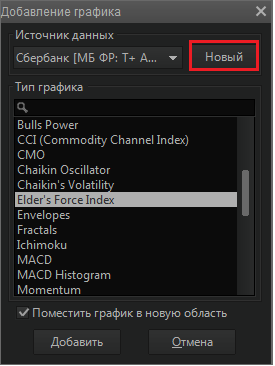
Далее, не меняя инструмента, нажимаем «Выбрать».

Важно! Если нужно наложить индикатор непосредственно на сам график, то тогда нужно снять галочку в пункте «Поместить график в новую область».
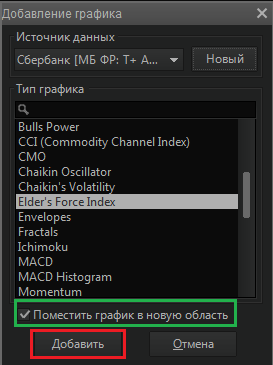
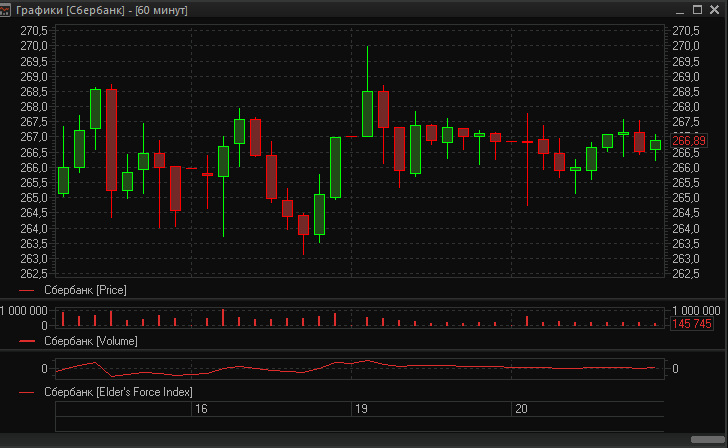
В противном же случае график индикатора будет добавлен в отдельную область:
Через пункт меню «Действия» можно вызвать окно нового индикатора — «Добавить график (индикатор). », окно новой диаграммы «Новая диаграмма..» или внести изменения в окно текущего графика, предварительно выделив график.

При настройке торгового терминала нужным образом полезно будет сохранить эти настройки, чтобы воспользоваться ими в будущем, например, если появится необходимость загрузить готовые настройки в другой торговый терминал.
Для этого необходимо перейти в пункт меню «Система», в появившемся окне выбрать «Сохранить настройки в файл». В следующем окне задаем название файлу и нажимаем «Сохранить». Файл с настройками терминала по умолчанию сохраняется в папку C:\Open_Broker_QUIK \WNDSAV.

Если нужно загрузить настройки, то, соответственно, выбираем «Загрузить настройки из файла», выбираем нужный файл и нажимаем «Открыть».
Итак, теперь вы знаете, как провести настройку QUIK 7 для торговли на бирже. Если у вас остались вопросы, вы всегда можете обратиться за помощью к своему брокеру. Желаем удачных инвестиций!
Без минимальной суммы, платы за обслуживание и скрытых комиссий
проект «Открытие Инвестиции»
Москва, ул. Летниковская, д. 2, стр. 4
Размещённые в настоящем разделе сайта публикации носят исключительно ознакомительный характер, представленная в них информация не является гарантией и/или обещанием эффективности деятельности (доходности вложений) в будущем. Информация в статьях выражает лишь мнение автора (коллектива авторов) по тому или иному вопросу и не может рассматриваться как прямое руководство к действию или как официальная позиция/рекомендация АО «Открытие Брокер». АО «Открытие Брокер» не несёт ответственности за использование информации, содержащейся в публикациях, а также за возможные убытки от любых сделок с активами, совершённых на основании данных, содержащихся в публикациях. 18+
АО «Открытие Брокер» (бренд «Открытие Инвестиции»), лицензия профессионального участника рынка ценных бумаг на осуществление брокерской деятельности № 045-06097-100000, выдана ФКЦБ России 28.06.2002 (без ограничения срока действия).
ООО УК «ОТКРЫТИЕ». Лицензия № 21-000-1-00048 от 11 апреля 2001 г. на осуществление деятельности по управлению инвестиционными фондами, паевыми инвестиционными фондами и негосударственными пенсионными фондами, выданная ФКЦБ России, без ограничения срока действия. Лицензия профессионального участника рынка ценных бумаг №045-07524-001000 от 23 марта 2004 г. на осуществление деятельности по управлению ценными бумагами, выданная ФКЦБ России, без ограничения срока действия.
QUIK 7: настройка терминала для торговли акциями
Торговля акциями — один из наиболее популярных типов инвестирования на фондовом рынке. Сегодня мы подробно расскажем, как настроить торговый терминал QUIK 7, для того чтобы совершать сделки с этим видом активов.
QUIK, загруженный с сайта компании «Открытие Брокер», имеет стандартные настройки. В терминале присутствует множество вкладок. Доступ к настройкам вкладок (создание, переименование и удаление) осуществляется через нажатие правой кнопкой мыши по любой вкладке.
Настройка вкладки «Торговля — Акции РФ»
Эта вкладка содержит следующие окна: «Котировки акций», «График», «Таблица заявок», «Таблица стоп-заявок», «Таблица сделок», «Лимиты по денежным средствам», «Лимиты по бумагам» и «Клиентский портфель».
Таблица «Котировки акций» содержит список акций и их цены. Открыть таблицу можно через меню: «Создать окно» — «Текущие торги». В открывшемся окне в поле «Доступные инструменты» выбираем двойным нажатием кнопки мыши необходимые акции. В поле «Доступные параметры» выбираем необходимые столбцы, нажимаем кнопку «Да».
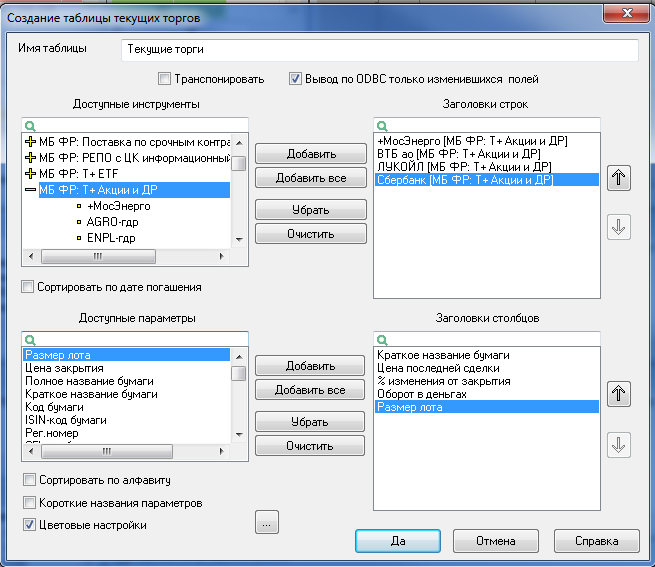
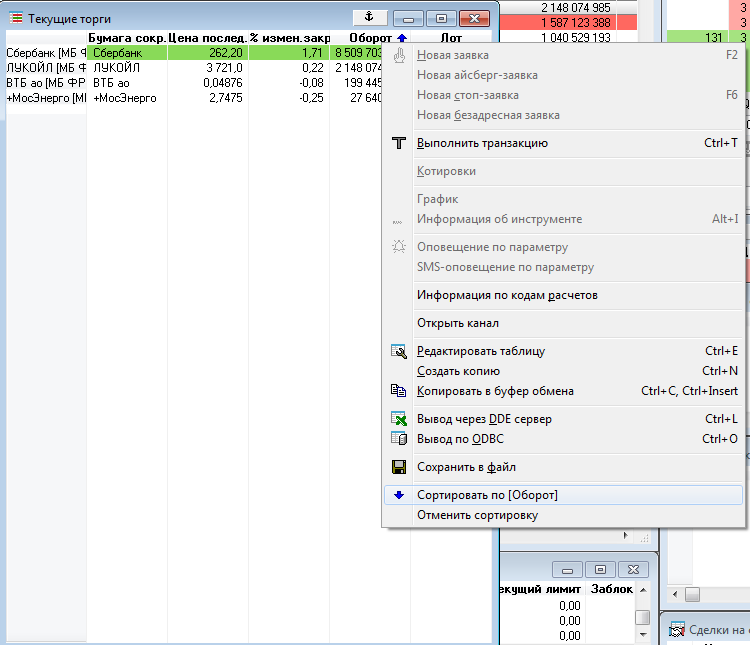
Во вкладке «Торговля — Акции РФ» появится таблица «Текущие торги». Список акций можно упорядочить. Для этого нажимаем правой кнопкой мыши по столбцу «Оборот» и в выпавшей форме выбираем «Сортировать по [Оборот]».
Для создания графика необходимо нажать правой кнопкой мыши по названию любой акции в таблице «Текущие торги» и выбрать «График цены и объёма».
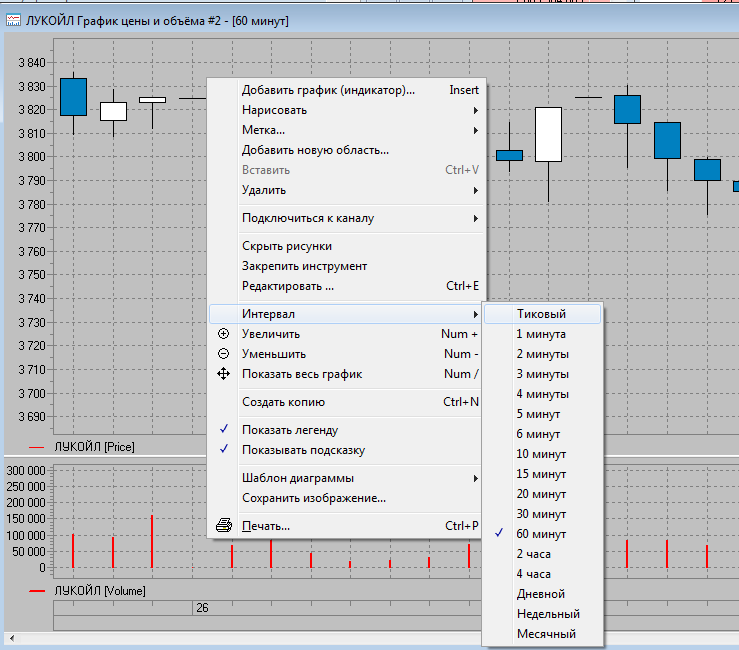
Откроется окно графика. Для изменения интервала нажимаем в окне графика правой кнопкой мыши и выбираем в открывшемся меню «Интервал».
Можно привязать график к таблице «Текущие торги», нажав на якорь в правом верхнем углу этой таблицы. И на скрепку в окне графика. Таким образом, какой бы вы ни выбрали инструмент в таблице «Текущие торги», график будет отображаться в окне графика.

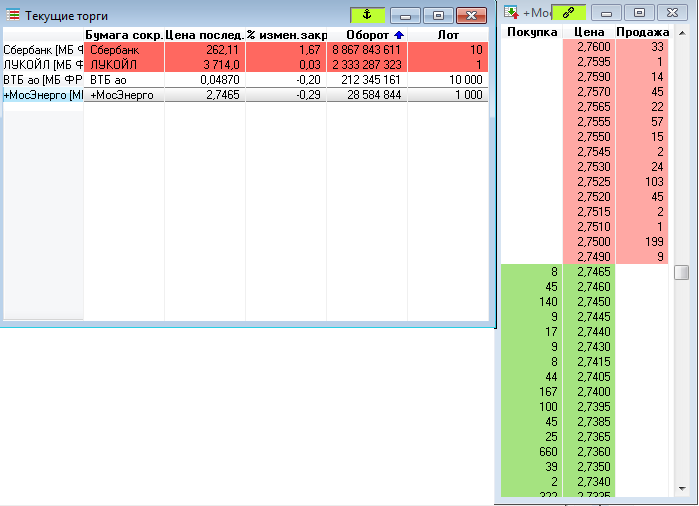
Для вызова стакана (окна очереди заявок) нужно дважды нажать мышью на название любой из акций в таблице «Текущие торги».
Чтобы настроить таблицу заявок, в меню окна QUIK выбираем «Создать окно» — «Заявки». Затем необходимо нажать правой кнопкой мыши внутри таблицы и выбрать «Редактировать таблицу». В появившемся окне под полем «Выбранные классы» нажать кнопку «Выделить все». В поле «Доступные параметры» выбрать столбцы таблицы, например, «Бумага», «Операция», «Цена», «Количество», «Остаток», «Объём» и «Состояние».
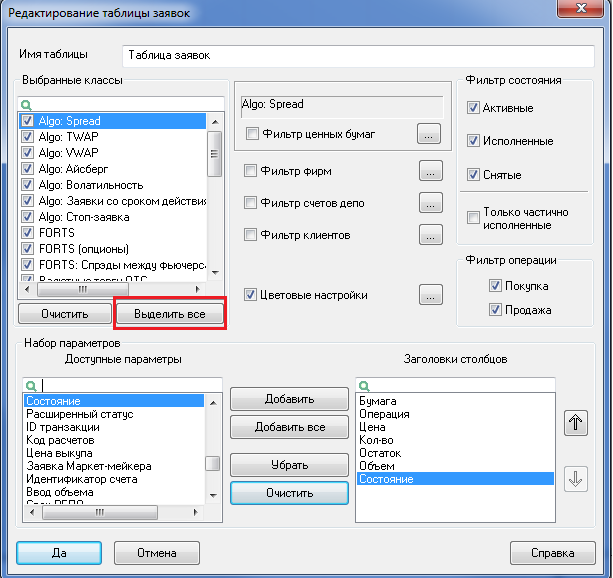
Таблица стоп-заявок и таблица сделок открывается аналогичным образом.
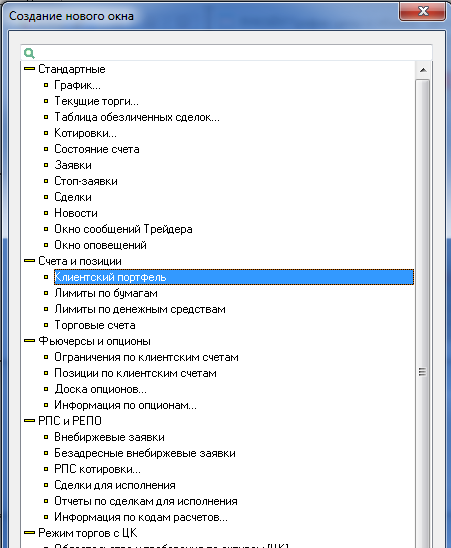
Таблицы «Клиентский портфель», «Лимиты по денежным средствам» и «Лимиты по бумагам» открываются через меню: «Создать окно» — «Все типы окон» (или F7), раздел «Счета и позиции».
Итак, теперь вы сможете самостоятельно настроить QUIK 7 для торговли акциями на фондовом рынке. Желаем удачных инвестиций!
Без минимальной суммы, платы за обслуживание и скрытых комиссий
проект «Открытие Инвестиции»
Москва, ул. Летниковская, д. 2, стр. 4
Размещённые в настоящем разделе сайта публикации носят исключительно ознакомительный характер, представленная в них информация не является гарантией и/или обещанием эффективности деятельности (доходности вложений) в будущем. Информация в статьях выражает лишь мнение автора (коллектива авторов) по тому или иному вопросу и не может рассматриваться как прямое руководство к действию или как официальная позиция/рекомендация АО «Открытие Брокер». АО «Открытие Брокер» не несёт ответственности за использование информации, содержащейся в публикациях, а также за возможные убытки от любых сделок с активами, совершённых на основании данных, содержащихся в публикациях. 18+
АО «Открытие Брокер» (бренд «Открытие Инвестиции»), лицензия профессионального участника рынка ценных бумаг на осуществление брокерской деятельности № 045-06097-100000, выдана ФКЦБ России 28.06.2002 (без ограничения срока действия).
ООО УК «ОТКРЫТИЕ». Лицензия № 21-000-1-00048 от 11 апреля 2001 г. на осуществление деятельности по управлению инвестиционными фондами, паевыми инвестиционными фондами и негосударственными пенсионными фондами, выданная ФКЦБ России, без ограничения срока действия. Лицензия профессионального участника рынка ценных бумаг №045-07524-001000 от 23 марта 2004 г. на осуществление деятельности по управлению ценными бумагами, выданная ФКЦБ России, без ограничения срока действия.
Настройка QUIK для торговли акциями
Настройка QUIK для торговли акциями начинается с пустого экрана и одной единственной вкладки, которую мы назовем «Акции». Итак, начнем с того, что настроим поток данных под наши потребности.
По умолчанию Квик получает абсолютно все котировки, которые доступны для просмотра через эту программу, но как показывает практика, такой поток котировок, во-первых, совершенно ни к чему, а во-вторых, забивает трафик и в результате тормозит работу системы. Чтобы избежать подобной ситуации, мы настроим поток данных выборочно. Для этого идем в «Система» – «Заказ данных» – «Поток котировок».
 Проставляем галочки напротив строк (см. рисунок ниже):
Внутри каждой группы можно сделать отдельный фильтр по инструментам и по параметрам инструментов. Рекомендую в строке «МБ ФР: Т+ Акции и ДР» оставить все инструменты и все параметры, а вот в строчках «Индекс ММВБ 10» и «Индексы РТС» отфильтровать только главные индексы (т.е. только инструменты).

Выбираем «Индексы РТС» и справа жмем «Фильтр инструментов», там выбираем «RTSI», затем «Да». Подобным образом поступаем со строчкой «Индекс ММВБ 10», там в фильтре выбираем только «MICEX».

Настройка QUIK для торговли акциями – таблица котировок
Все, поток данных настроили. Теперь трафик будет минимальным, а значит работа – эффективной. Теперь настраиваем рабочие окна. Во-первых, делаем таблицу инструментов, т.е. все акции, которые торгуются в системе. Нажимаем «Создать окно» – «Текущие торги».

Появляется окно, изображенное ниже. Здесь в «доступных инструментах» отобразятся только те списки, которые мы настраивали в самом начале. Выбираем весь список «МБ ФР: Т+ Акции и ДР» и жмем кнопку «Добавить», которая располагается правее (можно выбрать определенные инструменты, но я открываю весь список).

Из доступных параметров выбираем (заголовки столбцов):
Нажимаем «Да» и появляется таблица, представленная ниже. Сразу рекомендую провести сортировку по столбцу «Оборот» – так вы сразу в ТОП-е увидите самые ликвидные акции на текущий момент.

Настройка QUIK для торговли акциями – биржевые графики и индикаторы
Теперь правой кнопкой мыши нажимаем на любую акцию и выбираем пункт «График цены и объема». Появляется график, который можно трансформировать как угодно: менять таймфрейм, увеличивать или уменьшать масштаб графика, менять цвет свечей и т.д.

Если на таблице с акциями нажать на значок якоря (возле кнопок Свернуть, Развернуть, Закрыть), то на графике тоже появится аналогичный якорь. Нажимаем так же и на него и теперь при выборе любой акции из таблицы «Текущие торги» меняется и график цены. Можно построить второй график, например, первый у нас с периодом 60 минут, а второй можно сделать дневным. И так же, если нажать на якорь, то график будет меняться для каждой выбранной акции.

Чтобы вызвать стакан котировок, необходимо левой кнопкой мыши нажать на любую акцию в таблице «Текущие торги». Стакан так же можно заякорить.
Далее создадим новую вкладку: правой кнопкой мыши нажимаем на существующую вкладку «Акции» и выбираем пункт «Добавить». Так же правой кнопкой мышки переименовываем ее в «Индексы и новости».

Теперь по той же схеме добавляем новую таблицу, но теперь с индексами («Создаем окно» – «Текущие торги»). В области «Заголовки столбцов» будет достаточно следующих параметров: «Значение», «% изменения от закрытия» и «Оборот в деньгах». Таблицу я назвала ИНДЕКСЫ.

Создаем графики цены и объема. Кстати, чтобы на график наложить индикатор, нужно правой кнопкой мышки нажать на область графика и выбрать «Добавить график (индикатор)». Появится список доступных индикаторов, открываем интересующий нас индикатор и жмем «Добавить».

Таблицу «Новости» настраиваем через «Создать окно» – «Новости».

Далее создаем новую вкладку в левом нижнем углу программы «Портфель и заявки», здесь у нас будут таблицы активных, исполненных и стоп-заявок, а также информация по нашему портфелю. Сначала по заявкам: полную информацию вы получите из трех таблиц «Заявки», «Стоп-заявки» и «Сделки», все они выводятся через пункт меню «Создать окно».

Чтобы увидеть информацию по портфелю (сколько денежных средств, какие бумаги есть в портфеле, какая прибыль или какой убыток получен за день в рублях и в процентах и т.д.), для этого «Создаем окно» – «Все типы окон», появляется следующее:

Вам необходимо открыть эти таблицы:
Вот таким образом производится настройка QUIK для торговли акциями. Готовый файл настроек можно скачать по этой ссылке. Называется файл stocksinquik, формат wnd. Во второй части статьи мы настроим Квик для работы с фьючерсами.
Торговый терминал QUIK. Краткое пособие
Quik — разработка новосибирской компании ARQA Technologies для торговли на российских и международных биржах. Функционал программы очень велик и разнообразен. Около 300 компаний и сотни тысяч трейдеров используют данный терминал как за рубежом, так и в России.
Терминал имеет 56 таблиц, сотни настроек и в каждом таблице множество регулируемых параметров. Это увеличивает гибкость терминала в торговле и каждому пользователю дает настроить терминал под себя. Нужно лишь определить приоритеты тех или иных таблиц и их параметров. Для разбора мы возьмем последнюю версию торгового терминала 7.27. Если у Вас старая версия, то скачать новую можно здесь https://broker.ru/software.
Классическими таблицами для отображения состава портфеля на фондовом рынке являются:
— Клиентский портфель
— Позиции по деньгам
— Позиции по инструментам
Клиентский портфель
Таблица позволяет увидеть общее состояние брокерского счета в рублевом эквиваленте. В случае наличия услуги ЕБС (единый брокерский счет) с рынком FORTS, в таблице будут учитываться и они.
Параметров в таблице масса, но самые используемые следующие:
1. Входящие средства — состояние портфеля на открытии биржи (10:00 МСК);
2. Текущие средства — состояние портфеля в режиме онлайн;
3. Стоимость портфеля — стоимость только маржинальных ценных бумаг;
4. Прибыль/убыток — разница между Текущие средства и Входящие средства;
5. НаПокупНеМаржин — размер плеча, при покупке немаржинальных бумаг.
При участии в сделке маржинальной бумаги плечо будет выше. Для точного определения размера плеча при конкретной сделке необходимо данный параметр разделить на ставку плеча. Например, Вы хотите купить с плечом акции Роснефти, ставка по которым 36%. В «НаПокупНеМаржин» оценка 100 000 руб. В таком случае максимальный размер плеча составит 100000/0,36= 277 777,7 руб. Тот же принцип для расчета по сделкам шорт, может отличаться только ставка.
Подробно прочитать о ставках и маржинальном кредитовании можно на нашем сайте здесь https://broker.ru/brokerage/services/margin-lending#list
6. УДС — уровень достаточности средств. Он помогает определить закредитованность портфеля:
>1 — соотношение заемных средств, при котором лимит плеча не исчерпан и можно проводить маржинальные сделки.
От 0 до 1 — все плечо исчерпано, нет возможности открывать позиции, но можно закрыть текущие для возврата к уровню >1. Вам приходит уведомление с просьбой пополнить счет или закрыть позиции.
Последние новости
Рекомендованные новости
Итоги торгов. Рост продолжается, Газпром снова в лидерах
Запасы нефти в США за неделю снизились на 4,7 млн барр
Что по-настоящему защищает от инфляции. И это не золото
Российские акции. Лидеры в каждом секторе в 2022
Доходности по вкладам продолжают расти. Когда будет разворот
Что происходит с ценами на газ. Какие последствия
Делистинг без выкупа акций. Что это значит для тех, кто инвестирует в Китай
Илон Маск закончил продажу акций Tesla. Что дальше

Адрес для вопросов и предложений по сайту: bcs-express@bcs.ru
* Материалы, представленные в данном разделе, не являются индивидуальными инвестиционными рекомендациями. Финансовые инструменты либо операции, упомянутые в данном разделе, могут не подходить Вам, не соответствовать Вашему инвестиционному профилю, финансовому положению, опыту инвестиций, знаниям, инвестиционным целям, отношению к риску и доходности. Определение соответствия финансового инструмента либо операции инвестиционным целям, инвестиционному горизонту и толерантности к риску является задачей инвестора. ООО «Компания БКС» не несет ответственности за возможные убытки инвестора в случае совершения операций, либо инвестирования в финансовые инструменты, упомянутые в данном разделе.
Информация не может рассматриваться как публичная оферта, предложение или приглашение приобрести, или продать какие-либо ценные бумаги, иные финансовые инструменты, совершить с ними сделки. Информация не может рассматриваться в качестве гарантий или обещаний в будущем доходности вложений, уровня риска, размера издержек, безубыточности инвестиций. Результат инвестирования в прошлом не определяет дохода в будущем. Не является рекламой ценных бумаг. Перед принятием инвестиционного решения Инвестору необходимо самостоятельно оценить экономические риски и выгоды, налоговые, юридические, бухгалтерские последствия заключения сделки, свою готовность и возможность принять такие риски. Клиент также несет расходы на оплату брокерских и депозитарных услуг, подачи поручений по телефону, иные расходы, подлежащие оплате клиентом. Полный список тарифов ООО «Компания БКС» приведен в приложении № 11 к Регламенту оказания услуг на рынке ценных бумаг ООО «Компания БКС». Перед совершением сделок вам также необходимо ознакомиться с: уведомлением о рисках, связанных с осуществлением операций на рынке ценных бумаг; информацией о рисках клиента, связанных с совершением сделок с неполным покрытием, возникновением непокрытых позиций, временно непокрытых позиций; заявлением, раскрывающим риски, связанные с проведением операций на рынке фьючерсных контрактов, форвардных контрактов и опционов; декларацией о рисках, связанных с приобретением иностранных ценных бумаг.
Приведенная информация и мнения составлены на основе публичных источников, которые признаны надежными, однако за достоверность предоставленной информации ООО «Компания БКС» ответственности не несёт. Приведенная информация и мнения формируются различными экспертами, в том числе независимыми, и мнение по одной и той же ситуации может кардинально различаться даже среди экспертов БКС. Принимая во внимание вышесказанное, не следует полагаться исключительно на представленные материалы в ущерб проведению независимого анализа. ООО «Компания БКС» и её аффилированные лица и сотрудники не несут ответственности за использование данной информации, за прямой или косвенный ущерб, наступивший вследствие использования данной информации, а также за ее достоверность.
Настройка и фишки торгового терминала Quik

Про установку я писать не буду, там все довольно просто и проблем не должно возникнуть, если что спрашивайте в техподдержке у брокера. Перейдем к настройке.
Настройка терминала Quik
Вначале закрываем все открытые окна и удаляем лишние вкладки.
Создаем новые вкладки, я свои назвал «Торговля» и «Портфель», вы можете назвать как вам привычнее.
Делается это в левом нижнем углу.
И добавляем интересующие вас бумаги. Можно добавить сразу все бумаги на рынке, но при большом количестве терминал может не справиться с нагрузкой получения данных, да и вы будете путаться, поэтому лучше добавлять то, что вам реально необходимо.
В нижнем окне добавляем:
Цена послед.
Оборот
Цена закр.
% изменен.закр.
Ставим слева внизу галочки, если не стоят. По аналогии добавляем другие бумаги, которые вы планируете покупать или торговать.
В итоге у вас получится примерно так:
Очень удобно сортировать по обороту или по % изменению в день, так же видна текущая цена и цена закрытия предыдущей торговой сессии.
Удалить инструмент можно кнопкой Del.
2. Добавляем график цены и объема.
Правой кнопкой мышки жмем на название акции и в появившемся меню выбираем график.
Жмем кнопки якорь и цепочку на таблице и на графике, чтобы связать два созданных окна. Теперь окно графика будет меняться при переключении инструмента.
3. Добавляем стакан цен
Жмем два раза левой кнопкой мыши на любой акции в таблице «текущие торги» и открываем стакан цен. Привязываем его нажав красную кнопочку в углу, выравниваем столбцы и располагаем в удобном месте.
4. Таблицы заявок, сделок и стоп заявок
Добавляем три необходимых окна и добавляем/убираем необходимые вам заголовки столбцов:
5. Позиции по инструментам
Я обычно этим окном не пользуюсь, потому что оно неудобное.
6. Состояние счета и позиции по деньгам
На этом основные настройки в принципе заканчиваются, остальное уже тюнинг в зависимости от желаний и возможностей.
Полезные фишки Quik
1. Количество лотов в заявке по умолчанию
2. Перетаскивание позиций в таблице торгов
Допустим вы знаете примерный список инструментов, которые вам интересны в ближайшем будущем. Добавлять по одной акции будет слишком долго, а добавив все акции и удаляя ненужные еще дольше. Хорошим вариантом будет добавить все инструменты в одну таблицу, а затем просто перетащить их в другую. Просто зажимаете мышкой и перетаскиваете.
3. Поиск по текущим торгам
Для простых людей доступен только стакан цен, но по заявке некоторые брокеры (БКС) могут включить вам таблицу обезличенных сделок, в которой вы увидите записи о сделках в реальном времени. К сожалению американский рынок доступен только для Квалов, а для небольших депозитов только российские акции.
Выбираем то, что вам нужно.
Чтобы заработало нужно выбрать инструмент в текущих торгах и нажать привязку окна.
6. Сохранение настроек
7. Темная и светлая темы
На этом пока все, думаю как добавлять индикаторы и раскрашивать в свои цвета свечи и т.д. сами разберётесь.
8. Решение проблемы неверного отображения цены
У меня в QUIK неверно отображалась цена в стакане и на графике по одной акции. Вот что мне посоветовала техподдержка:
Quik перезапустился и после этого у меня стала показываться верная стоимость акции.