Многим владельцам смартфонов приходится сталкиваться с необходимостью создать резервную копию данных, которые хранятся в памяти или на microSD-карте. Иногда такое сохранение требуется из-за смены прошивки или из опасения, что ценная информация может быть утеряна с потерей гаджета. Сохранить информацию позволяет каждый телефон, работающий на ОС Android, но едва ли не больше всего способов, как сделать бэкапы на Xiaomi – в первую очередь, из-за возможности привязать такие модели к фирменному облачному ресурсу, и благодаря их особой прошивке.
Через функции MIUI
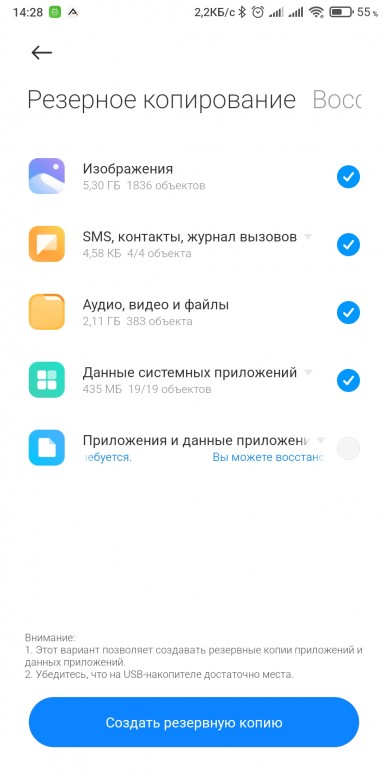
У лаунчеров MIUI, устанавливаемых на гаджетах марки Xiaomi, есть встроенная функция по созданию бэкапов, для настройки которой требуется сделать всего три шага:
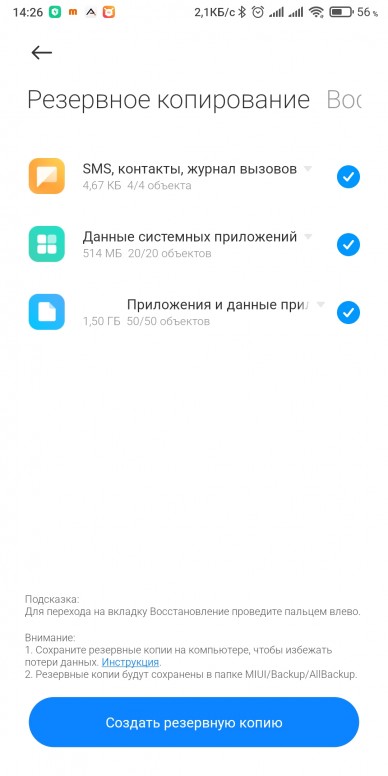
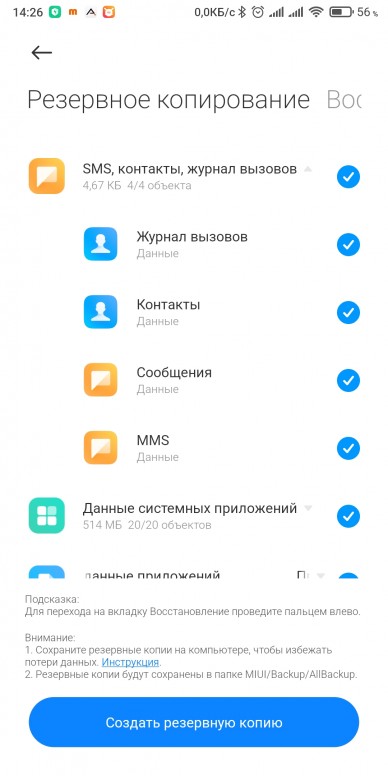
Отметить галочками файлы, приложения, настройки и папки, требующие сохранения. Для копирования всех элементов можно просто нажать «Начать». Выполнение этих действий позволяет создать копию всех хранящихся в памяти телефона данных. Процесс копирования может быть довольно длительным – при этом следует не выключать устройство и следить за тем, чтобы не кончился заряд его батареи (в крайнем случае, смартфон ставится на зарядку). После завершения сохранения данных нажимается кнопка завершения, и утилита закрывается.
С помощью Google
Использование сервисов Гугл для того чтобы создать бэкап устройства можно назвать одним из самых удобных и надёжных способов. Всё, что требуется от пользователя – войти в свой профиль Google и настроить автоматическую передачу информации в хранилища сервиса. При этом сначала выполняются практически те же действия, что и при копировании с помощью прошивки MIUI.
Отличия от сохранения данных через лаунчер начинаются с третьего пункта, когда вместо локального сохранения выбирается резервирование информации. В следующем меню включается соответствующая опция и совершается переход к предыдущему окну. Таким способом можно сохранять данные на любых моделях бренда – от Redmi 3 до последнего поколения этой же серии или более мощных смартфонов Mi.
Бэкап с помощью Mi Cloud
Этот способ предполагает использование облачных сервисов – его преимуществом является возможность настроить всего один раз. После этого копия данных будет создаваться автоматически. И даже её обновление, позволяющее оптимизировать работу приложения, выполняется без вмешательства пользователя.
Как настроить Mi Cloud:
Через компьютер
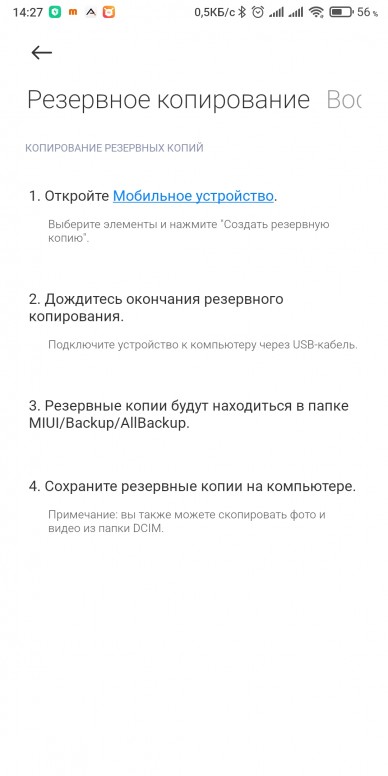
Дополнительный способ, характерный именно для Xiaomi – использование специального менеджера Mi PC Suite. Он устанавливается на компьютер (для установки достаточно открыть файл приложения) и применяется для управления информацией на мобильных гаджетах бренда. Используя приложение, можно управлять любыми папками, сообщениями и даже контактами, а одной из его функций является бэкап.
Возможность управлять резервными копиями ПК, созданными ранее, и делать новые сохранения, появляется сразу же после установки программы и подключения смартфона к компьютеру. Приложение запускается, после чего достаточно выбрать пункт бэкапа и сохраняемую информацию. При появлении проблем с соединением смартфона и ПК может появиться сообщение типа Mi PC Suite couldn t backup device – вопрос, как правила, решается повторным подключением гаджета или переустановкой приложения.
С помощью приложений
Среди дополнительных вариантов копирования данных на моделях типа Xiaomi Redmi Note 4 и других смартфонах бренда стоит отметить использование сторонних приложений. Например, бесплатно скачиваемой из Play Market утилиты Titanium Backup. Есть в этом списке и такие приложения как ultimate Backup, My Backup Pro, ROM Manager и целый ряд других программ – хотя некоторые имеют определённые условия для использования, от покупки подписки до необходимости root-прав.
Стоит отметить, что при создании копий для восстановления приложений нежелательно делать это для всех программ. Слишком большое количество резервных данных приведёт к замедлению работы смартфона. Оптимальный вариант – копирование данных 4–6 самых ценных программ и папок.
Посредством recovery
Методика копирования и восстановления данных с помощью опции «рекавери» является самой радикальной. При этом вся информация сохраняется туда, где хранятся бэкапы – то есть в «облако», на карту или внутреннюю память. Для того чтобы воспользоваться опцией требуется:
При выборе такого способа сохранять информацию следует знать, что она доступна не для всех «рекавери». Зато более функциональные версии типа TWRP или CWM дают возможность не только делать бэкап, но и выбирать, куда сохраняются данные.
[Обзоры] Резервное копирование в MIUI 12 на примере Mi Max 3
Здравствуйте, уважаемые Ми-Фаны!
00.jpg (191.54 KB, Downloads: 32)
2020-05-30 19:59:08 Upload
Думаю, многие пользуются родным приложением для создания резервных копий на смартфоне. Давайте посмотрим, что нового и интересного предложит нам MIUI 12.
01.png (285 KB, Downloads: 26)
2020-05-30 20:02:18 Upload
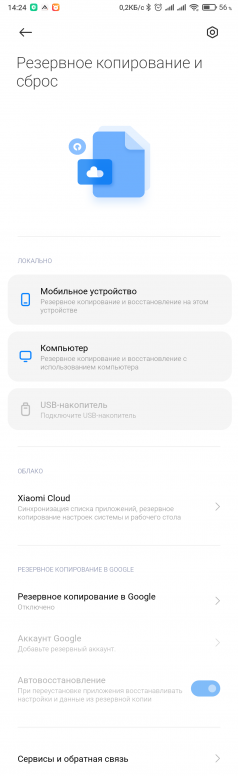
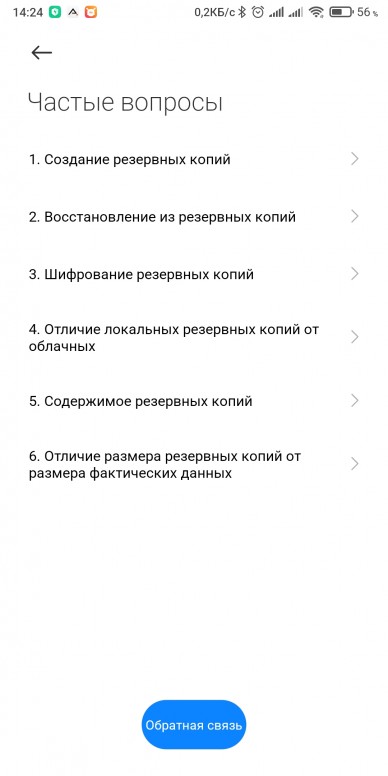
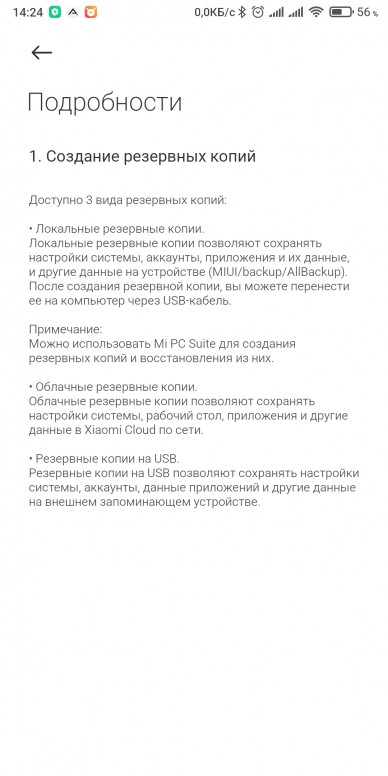
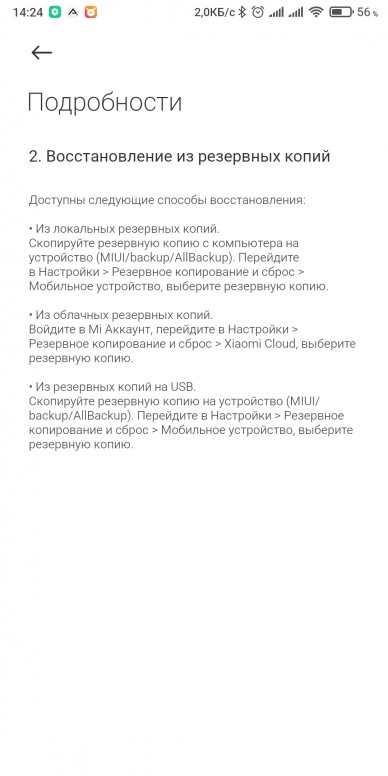
На главном экране видим возможность создания резервной на мобильном устройстве (т.е. локально), возможность создания резервной копии на ПК (правда тут немного преувеличили), создание резервной копии сразу на USB-носитель. Ну и стандартно создание резервных копий в Google-аккаунт и Mi-аккаунт. Есть небольшая справочка, где можно прочесть про основной функционал.
06.jpg (238.86 KB, Downloads: 27)
2020-05-30 20:07:31 Upload
06.1.jpg (325.81 KB, Downloads: 20)
2020-05-30 20:06:41 Upload
06.2.jpg (295.06 KB, Downloads: 18)
2020-05-30 20:06:41 Upload
06.3.jpg (266.26 KB, Downloads: 23)
2020-05-30 20:06:41 Upload
06.4.jpg (244.24 KB, Downloads: 19)
2020-05-30 20:06:41 Upload
06.5.jpg (151.71 KB, Downloads: 20)
2020-05-30 20:06:41 Upload
06.6.jpg (151.15 KB, Downloads: 22)
2020-05-30 20:06:41 Upload
02.jpg (322.73 KB, Downloads: 23)
2020-05-30 20:10:08 Upload
03.jpg (407.06 KB, Downloads: 22)
2020-05-30 20:10:08 Upload
04.jpg (264.22 KB, Downloads: 23)
2020-05-30 20:11:34 Upload
05.jpg (367.85 KB, Downloads: 20)
2020-05-30 20:13:48 Upload
А вы пользуетесь родным приложением для создания резервных копий? Пишите в комментариях.
Пользуюсь постоянно когда обновляю или Через три точки а то мало ли что
Xiaomi Comm APP
Получайте новости о Mi продукции и MIUI
Рекомендации
* Рекомендуется загружать изображения для обложки с разрешением 720*312
Изменения необратимы после отправки
Cookies Preference Center
We use cookies on this website. To learn in detail about how we use cookies, please read our full Cookies Notice. To reject all non-essential cookies simply click «Save and Close» below. To accept or reject cookies by category please simply click on the tabs to the left. You can revisit and change your settings at any time. read more
These cookies are necessary for the website to function and cannot be switched off in our systems. They are usually only set in response to actions made by you which amount to a request for services such as setting your privacy preferences, logging in or filling in formsYou can set your browser to block or alert you about these cookies, but some parts of thesite will not then work. These cookies do not store any personally identifiable information.
These cookies are necessary for the website to function and cannot be switched off in our systems. They are usually only set in response to actions made by you which amount to a request for services such as setting your privacy preferences, logging in or filling in formsYou can set your browser to block or alert you about these cookies, but some parts of thesite will not then work. These cookies do not store any personally identifiable information.
These cookies are necessary for the website to function and cannot be switched off in our systems. They are usually only set in response to actions made by you which amount to a request for services such as setting your privacy preferences, logging in or filling in formsYou can set your browser to block or alert you about these cookies, but some parts of thesite will not then work. These cookies do not store any personally identifiable information.
Все рабочие способы сделать бэкап на Xiaomi
Потребность сделать бэкап на телефоне Xiaomi появляется в момент, когда нужно что-то восстановить. Скажем, у вас пропал нужный файл, сбились настройки или того хуже, заглючила прошивка, и смартфон потерял большую часть работоспособности. Чтобы не было, как в поговорке, что имеем — не храним, потерявши — плачем, давайте заранее побеспокоимся о создании резервной копии.
Через функции MIUI
Самый простой и доступный способ. Удивительно, но и здесь возникают некоторые трудности и вопросы. Дело в том, что компания Сяоми чересчур часто меняет программное обеспечение, подчас действуя излишне радикально. Это приводит к тому, что многие актуальные обзоры и инструкции, написанные на ту или иную тему, не успев опубликоваться, тут же устаревают.
В новых актуальных сборках фирменная оболочка MIUI претерпела некоторые изменения, будем исходить из новых реалий. Для обзора взята глобальная прошивка MIUI Global 9.5.3.0 Стабильная. Это наиболее популярная на данный момент, версия.
Пользуемся инструментами ОС. Заходим последовательно в
Вводим графический ключ (или другой, созданный вами ранее, пароль) и попадаем в опцию Резервирование. Внизу экрана будет предложено: создать резервную копию, нажимаем.
Последнее, что нужно сделать перед началом операции, это указать сохраняемые настройки системы и выбрать приложения. Созданная копия, может быть как полной, так и выборочной. Сделав необходимые поправки, нажимаем начать.
Резервная копия, созданная описанным способом, даже в самом объемном варианте, не будет содержать некоторых системных сведений. Это не калька с вашей ОС, например, в ней не будет указан ваши IMEI и NVRAM. Проще говоря, созданный вами бэкап не восстановит полностью систему в том виде, в котором она была на момент его создания. Для этого есть другие инструменты, о них пойдет речь ниже.
Но восстановить данные браузера, настройки Wi-Fi, почты, безопасности и других параметров, хранящихся в созданной папке по адресу: внутренний накопитель/backups, вы сможете в любую минуту.
Заходим туда же и вместо резервирования, выбираем восстановление, указав на файл с датой бэкапа. Обязательно сделайте выбор, иначе телефон не поймет, что вы от него хотите, и восстановление не начнется.
С помощью Google
Вариант, который работает сам по себе. Попав в уже привычную опцию Восстановление и сброс, спускаемся ниже и находим — резервирование Google. От вас потребуется его включить. Дальнейшие действия пройдут автоматически. Ваши контакты, смс и другие данные перекочуют в облачное хранилище компании, о чем можно свериться, зайдя в свой аккаунт, например, с компьютера. Для тех, кто не хочет ждать, есть возможность начать процедуру немедленно. Для ручной правки времени создания бэкапа, нужно зайти:
Настройки телефона теперь хранятся не только у вас, но и в сети. Можно делать сброс до заводских параметров (если возникла в нем необходимость), не заботясь о том, что память смартфона очистится.
Через компьютер
Неплохой способ. Для ее реализации нужно скачать программу Mi PC Suite с официального сайта, желательно последней актуальной версии. Этим вы избавите себя в дальнейшем от ненужных хлопот по распознаванию девайса в теле утилиты.
После установления ее на компьютер, вы получите возможность сделать бэкап на Xiaomi без лишних хлопот. Все необходимые драйвера установятся вместе с программой, при подключении устройства оно сразу определится, ищем волшебное слово backup и создаем его.
В отличие от предыдущих вариантов, программа создает полный бэкап прошивки, с его помощью можно восстановить работоспособность затупившего аппарата. Доступны также и простые перемещения отдельных элементов Ос, можно ограничиться сохранением контактов и смс, к примеру.
Резервирование с помощью приложений
Разрекламированный способ. Видимо, сами разработчики внесли немалую лепту в этот процесс. Прочитав несколько обзоров на тему создания бэкапов с помощью приложений, я понял, что все переписывают друг друга. Отмечается одно приложение — Titanium Backup и более ничего.
Как будто всех других не существует. Между тем заглянув в Play Market, можно обнаружить всевозможные: Super Backup, G Cloud Backup или просто Backup.
В чем разница? Все они работают, смею вас уверить. Настройка аналогична самому первому в списке — Titanium Backup. Можно перенести контакты, приложения, смс и многое другое. Для места хранения предлагается облачные 2-3 Гб. Не слишком много. Из минусов, стоит отметить, что слишком много приложений резервировать не стоит, ввиду большой нагрузки на ОС.
Плюс ко всему, многие приложения имеют PRO версии, всегда платные. За упомянутый Titanium предлагается выложить 430 рублей. Да еще желательно иметь root-права.
Смешно иногда читать обзоры, которые для придания логики в использовании приложений, приводят «железный» аргумент. Если, по какой-то причине, у вас не получится сделать бэкап вышеописанными методами, предлагаем вот этот.
Почему не получится? Средствами MIUI или Google, пожалуйста!
В конце все же добавлю, что создать резервную копию настроек и программ телефона приложения могут, выбор за вами.
Резервирование посредством рекавери
Безусловно, один из лучших методов. Подходит для всех случаев возможной порчи, пропажи, случайного удаления системных и прочих файлов. Резервирует саму ОС и используется для хранения слепка системы на случай ее «падения».
Из минусов: стоковое рекавери такими функциями не наделено, предстоит установка кастомных версий, таких как TWRP и CWM. Но это того стоит. Советую TWRP, как максимально разработанное и проверенное. Получите массу полезных функций, главные из которых — backup и restore.
Чтобы создать бэкап на Xiaomi с помощью рекавери:
Для возврата на созданный бэкап заходим в restore и выбираем сохраненную версию системы.
Подходит для случаев полного умирания телефона, когда невозможно даже включить смартфон. Если у вас остался рабочим вход в рекавери, то, при наличии резервной копии, считайте, что вам повезло. Вы с легкостью восстановите то, что потеряли. Под хранилище советую использовать карту памяти, как независимый внешний носитель информации.
Бэкап с помощью Mi Cloud
Еще один возможный способ создания резервной копии телефона Сяоми. Для его реализации заходим:
Здесь же находится опция восстановление из MI Cloud. Важная ремарка: данные установленных приложений не будут сохранены в облаке. А это значит, что, например, мессенджер WhatsApp вернется к вам без принятых медиафайлов. Разумное решение, так как размер этих файлов бывает весьма велик.
Как видим, восстановить утраченное достаточно просто главное, чтобы эта возможность у вас была. Делайте бэкап любым из предложенных способов, и вы избавитесь от необходимости постоянно контролировать состояние вашего телефона.
Создание резервной копии на Xiaomi — как сделать бэкап
Backup – создание резервных копий, может быть как автоматическое, так и ручное. Резервное копирование на Xiaomi часто используется для переноса, восстановления данных в случае поломки устройств. Мы настоятельно рекомендуем сделать правило в вашем смартфоне Xiaomi на создание резервной копии.
Создание резервной копии на Xiaomi через Mi аккаунт
Ранее мы уже разбирались, как создать и управлять Mi аккаунтом. Для создания правила резервного копирования необходимо зайти в Mi Cloud и выбрать пункт «Резервирование»
В новой MIUI 9.5 пункты выглядят так:
Далее в меню нам предлагают возможность «создать резервную», изменить расписание создания резервной копии, управление резервными копиями.
Разберем каждый пункт меню:
Вы можете настроить расписание на ночь, оставить включенным wi-fi, и смартфон сам создаст копию.
Перенести данные с помощью бэкап на Xiaomi
С помощью резервного копирования есть возможность перенести данные с Xiaomi на Xiaomi.
Бэкап с помощью Google
Этот способ удобен тем, что резервную копию можно восстановить на любом смартфоне на Андроид, не только на Xiaomi.
Бэкап через ПК
Потребуется подключение к ПК и приложение Mi PC Suite для Windows.
Все эти способы работают на всех устройствах, поддерживающих MIUI: Xiaomi Mi, Mi Max, Redmi, Redmi Note и так далее.
Резервная копия смартфона Xiaomi — создание и восстановление
Создание копии в MIUI
Рано или поздно любой пользователь сталкивается с необходимостью восстановления данных. Причиной может стать как перепрошивка смартфона, так и его утеря. Мало кто знает, что в смартфоне можно создать резервную копию, в итоге нужные данные просто пропадают. Поэтому рекомендуется заранее делать резервную копию, чтобы воспользоваться ей в случае необходимости.
Рассмотрим как сделать резервную копию файлов с помощью стандартных средств системы MIUI:
1. Откройте меню «Настройки».
6. Резервное копирование завершено.
Помимо локального способа сохранения данных, существует еще и облачный способ, с помощью сервиса Mi Cloud. Он активируется в настройках аналогичным образом:
Теперь все выбранные вами файлы будут сохраняться еще и в облачное хранилище.
Используя сервисы Google
Резервное копирование через сервисы Google — самый простой вариант. Практически к каждому смартфону привязан Google-аккаунт, с помощью которого и включается резервное копирование.
На более поздних версиях MIUI войти в Google-аккаунт нужно в разделе «Синхронизация» в настройках.
На компьютере с помощью Mi Pc Suite
Третий способ резервирования требует подключения и позволяет создать полноценный бэкап без root-прав и сторонних программ.
Mi Pc Suite — программа-менеджер для системы Windows, которая позволяет управлять данными Вашего смартфона или планшета на базе MIUI.
Через сторонние приложения
Помимо вышеперечисленных способов, бэкап можно сделать с помощью сторонних приложений из Play Market. Ниже рассмотрим некоторые из них.
Titanium backup
Для функционирования приложения нужны root-права.
Данная утилита очень популярна среди пользователей смартфонов и обладает широким функционалом, в который входят как резервное копирование приложений, так и их заморозка или удаление.
Чтобы сделать бэкап с помощью Titanium backup, скачайте в Google Play Market, запустите и предоставьте необходимые права. После этого в настройках укажите путь к папке с резервной копией. Затем нажмите на иконку листа с галочкой в правом верхнем углу и поставьте галочки напротив тех приложений, которые необходимо сохранить. Дождитесь сохранения. Все, бэкап готов.
Для восстановления приложений в программе выберите восстановление копии.
У Titanium Backup есть две версии, платная и бесплатная, в бесплатной ограниченный функционал.
Super Backup
Еще одна достаточно популярная программа для копирования данных. Она умеет создавать бэкапы контактов, приложений, календарей, вызовов, а затем сохранять их на вашу SD-карту или Google-диск. Приложение поддерживает функцию копирования по расписанию.
Для копирования данных понадобятся root-права.
Интерфейс приложения интуитивно понятен и в представлении не нуждается. Программа умеет переносить данные с одного смартфона на другой — для этого нужно установить ее на оба телефона. Полезно, когда приобретаешь новый девайс и нужно быстро перекинуть данные без лишних заморочек.
G Cloud Backup
Данное приложение копирует данные в облако и оттуда же их восстанавливает. Фишкой программы является автоматическое включение копирования, когда вы ставите телефон на зарядку и подключаетесь к wi-fi — это поможет сэкономить зарядку и трафик. При желании копирование можно включить и вручную.
В бесплатной версии G Cloud в облаке доступен 1 ГБ свободного места, его хватит для бэкапа сообщений и фотографий. Стоимость расширения облака составляет от 2 долларов и выше, в зависимости от объема.
Для использования приложения Вам нужно будет создать учетную запись.
Где хранятся резервные копии
Место хранения копий на смартфоне Xiaomi зависит от способа копирования: