
Способ улучшить скорость интернета на вашем телефоне

Высокоскоростной интернет давно перестал считаться роскошью и воспринимается сегодня нами как данность. Тем не менее, не всегда интернет в телефоне может быть стабильным и зависит от многих факторов, таких как зона покрытия сети, ее пропускная способность и скорость обработки запросов на сервере. В этой статье расскажем как можно легко повысить скорость соединения, а заодно обезопасить серфинг в интернете.
Что такое DNS сервер
DNS — это система доменных имен, которая обеспечивает связь между названием сайта и его адресом. Принцип ее работы можно сравнить с телефонной книгой на вашем смартфоне. Каждому названию сайта соответствует определенная цифровая комбинация на сервере, и когда вы вводите название в адресной строке браузера, компьютер или смартфон запрашивает цифровой IP-адрес сайта через специальный сервер, который хранит базу этих адресов.
Другими словами, DNS сервер – это посредник, который связывает названия сайтов с их цифровыми адресами, чтобы передать информацию на компьютер или смартфон.
Переход на сторонние серверы может помочь вам устранить эти ошибки, а также получать доступ к некоторым заблокированным ранее сайтам, уменьшить время отклика между вашим устройством и сервером, а значит повысить и скорость соединения.
Существует также специальный протокол DNS over TLS, это тот же DNS, но осуществляемый с дополнительным шифрованием, повышающим безопасность и конфиденциальность пользователя путем перехвата данных.
Как выбрать и изменить DNS-сервер на телефоне Android
Во всех смартфонах на Android, начиная с версии 9.0 добавлена возможность ручной настройки DNS-сервера в настройках.
Чтобы настроить персональный сервер:
перейдите в «Настройки» и выберите пункт «Подключения»;
пролистайте вниз и выберите пункт «Другие настройки»;
Перейдите в пункт «Персональный ДНС-сервер».
поставьте переключатель на пункт «Имя хоста провайдера персонального DNS сервера»;
введите вручную новое имя хоста из списка ниже и нажмите «Сохранить».
Список некоторых альтернативных DNS-серверов:
Google Public DNS. Бесплатный глобальный сервис от Google известен по всему миру, поэтому нет смысла говорить о его надежности. Сервер обеспечивает безопасность и более высокую скорость интернет-соединения, обеспечивая ускоренную загрузку страниц за счет кэширования данных, а также обеспечивает улучшенную защиту от кибератак.
Имя хоста: dns.google
Quad 9 DNS. Эта бесплатная рекурсивная служба, что означает, что для поиска информации сервер может обращаться к другим DNS серверам. Данный сервер обеспечивает высокую производительность, а также блокирует большинство вредоносных доменов, повышая безопасность интернет-серфинга.
Имя хоста: dns.quad9.net
Cloudflare. Данный сервис владеет и управляет огромной сетью серверов и использует их для ускорения работы сайтов, а также для защиты их от вредоносных атак, таких как DDoS. Многие пользователи, подключившиеся к данному серверу, отмечают ускоренную по сравнению со стандартными серверами загрузку страниц в интернете.
Имя хоста: 1dot1dot1dot1.cloudflare-dns.com
AdGuard DNS. С помощью данного сервиса, кроме повышенной защиты личных данных, вы также сможете избавиться от рекламы на страницах сайтов и игр. Реклама вырезается в момент обработки DNS запросов, в результате страницы загружаются быстрее, не потребляя ресурсы смартфона.
Имя хоста: dns.adguard.com
После установки любого сервера из списка необходимо включить, а затем выключить режим полета в настройках вашего смартфона. Это нужно для очистки кэша DNS.
Установка альтернативного DNS с помощью приложения
Для поиска и установки оптимального DNS-сервера можно воспользоваться сторонним приложением из Play Маркета. Одним из таких бесплатных приложений является приложение Net Optimizer, которое сканирует наиболее быстрые и безопасные DNS и производит подключение в один клик.
Скачиваем и устанавливаем приложение Net Optimizer из Play Маркета.
Затем переходим в меню ручной установки и нажимаем кнопку «Scan DNS» для поиска оптимального сервера.
Ждем несколько секунд для отображения списка серверов и жмем кнопку «Use It» рядом с наиболее предпочтительным сервером. После этого даем приложению разрешение на настройку VPN-подключения. Готово!
Заключение
Используя «по умолчанию» DNS-сервер вашего интернет-провайдера, вы зачастую можете сталкиваться с проблемами нестабильного интернет-соединения. Кроме того, трафик, проходящий через некоторые серверы, может быть уязвим для злоумышленников, поэтому установка персонального DNS-сервера может стать отличным решением для более стабильной загрузки страниц в интернете, а также повысит безопасность личных данных.
Превращаем смартфон или планшет под управлением Android в сервер
Новые модели смартфонов и планшетов, а также версии операционной системы Android сменяют друг друга так быстро, что у многих любителей электронных гаджетов скопилась приличная коллекция вполне работоспособных и полностью исправных аппаратов, которые, к сожалению, уже морально устарели. Конечно, их можно по дешёвке продать или подарить, но есть и другое решение, способное дать всем этим устройствам вторую жизнь. Их все можно превратить в серверы различного назначения — да-да, в серверы!
Не удивляйтесь, ведь по производительности практически любые смартфоны и планшеты на базе операционной системы Android могут легко поспорить с самыми настоящими «взрослыми» серверами всего лишь десятилетней давности. Единственное условие — вы должны обладать правами администратора, то есть «сделать root» на таком устройстве. Существуют различные программы для получения прав root, к тому же процедуры для разных аппаратов могут различаться, поэтому рекомендуем поискать информацию по вашей конкретной модели в интернете.
В какой же именно сервер можно превратить смартфон или планшет? Практически в любой, но проще всего на базе операционной системы Android организовать серверы трёх типов: веб-сервер, файловый или FTP-сервер и медиасервер.
Веб-сервер — это то, куда вы зашли, открыв эту страницу — как и любую другую страницу в интернете. Для создания веб-сервера, работающего по протоколу HTTP, требуется минимум вычислительной мощности, так что для этого подойдёт даже весьма старый смартфон или планшет. Вы можете организовать как полноценный веб-сервер, доступный через интернет, так и просто локальный HTTP-сервер, видимый только в домашней сети и предназначенный, к примеру, для отладки работы сайтов перед размещением их на профессиональном хостинге. При этом, несмотря на низкие аппаратные требования, для правильной настройки веб-сервера требуются некоторые специальные знания, поэтому для неподготовленного пользователя это может оказаться весьма непростой задачей.
Файловый сервер — это хранилище файлов, доступное в сети посредством, как правило, протокола FTP. Самый простой в настройке сервер, который можно организовать на устройстве под управлением Android: все его функции заключаются в создании папок, в которые можно записывать файлы и из которых эти файлы можно считывать. Проблема, однако, в другом: обычно у смартфонов и планшетов не слишком много встроенной памяти, поэтому для создания полноценного файлового сервера придётся использовать флеш-карты или, что намного лучше, внешние накопители.
Медиасервер — наверное, самый полезный и интересный тип сервера, в который можно превратить устройство на основе Android. Такой сервер обеспечит потоковую трансляцию звука и видео на домашнюю аудиовидеосистему, компьютер, игровую приставку или другие планшеты и смартфтоны. Это более функциональный, но и более сложный вариант файлового сервера, который может использовать множество различных протоколов (например, DLNA) для соединения и передачи файлов.
Любой правильно настроенный сервер получит локальный IP-адрес, но у всей вашей сети, выходящей в интернет, будет единый внешний IP-адрес. Если вы планируете использовать сервер только в пределах домашней сети, то для подключения к нему потребуется знание локального IP-адреса. Кроме того, для правильной работы серверов может понадобиться переназначение портов (port forwarding) на вашем домашнем роутере: такое перенаправление позволит всем устройствам в сети «видеть» порт, через который работает сервер.
Если вы хотите использовать Android-сервер не только в рамках локальной сети, но и за её пределами, вам придётся воспользоваться услугой динамического DNS либо оплатить статический IP-адрес и обзавестись доменным именем. Это отдельная большая тема, и мы не будем её затрагивать здесь, тем более что в интернете можно найти множество подробных инструкций и советов по работе с этими сервисами.
Для создания сервера на базе устройства под управлением Android можно воспользоваться специализированными программами, которые, как обычно, загружаются с Google Play. Некоторые из них бесплатные, некоторые платные; мы же посоветовали бы прежде всего обратить внимание на три из них: Servers Ultimate, My FTP Server и Pixel Media Server.
Servers Ultimate — это, пожалуй, наиболее универсальная и гибкая программа по настройке серверов в Android: она может похвастаться встроенной поддержкой более 60 типов серверов и более 70 сетевых протоколов, причём отдельно предлагаются пакеты расширения с дополнительными категориями серверов. Бесплатная пробная версия позволяет создать два сервера, которые проработают в течение 14 дней, а полная версия Servers Ultimate Pro обойдётся примерно в 200 рублей.
В зависимости от ваших целей Servers Ultimate может предложить исчерпывающий набор возможностей — от HTTP/веб-серверов и FTP/файловых серверов до медиасерверов с поддержкой DLNA, причём для каждого сервера предлагается масса специфических настроек. Для запуска нужного типа сервера следует просто выбрать его в списке и щёлкнуть по иконке, а затем вы сможете приступить к тонкому конфигурированию.
Приложение может похвастаться встроенными MySQL- PHP- и NAS-серверами, оно обеспечивает шифрование настроек, автоматический запуск и остановку по команде через СМС и Wi-Fi.
Как очевидно из названия, My FTP Server — это простой в настройке бесплатный файловый сервер для устройств под управлением Android. Все настройки предельно просты и понятны: чтобы запустить файловый сервер, нужно задать имя пользователя и пароль, выбрать директорию по умолчанию — и всё: можно подключаться к нему через любой FTP-клиент, чтобы добавлять и удалять файлы.
Приложение My FTP Server хорошо подходит для записи и чтения файлов с устройства под управлением Android, причём оно может автоматически запускаться при загрузке гаджета. Доступ к файлам может быть дополнительно ограничен только определёнными беспроводными сетями. Системные требования My FTP Server минимальны; программа работает с Android начиная с «лохматой» версии 2.2.
Программа Pixel Media Server — это простой в настройке и использовании медиасервер для смартфонов и планшетов под управлением Android, работающий с протоколами UPNP/DLNA. Сервер поддерживает массу форматов, включая аудиофайлы MP3, WAVE, FLAC, видеофайлы AVI, MP4, 3GP, MPEG, MPG, MKV, FLV, TS и MOV, а также цифровые изображения JPEG и PNG. Разработчик гарантирует совместимость Pixel Media Server со всеми сертифицированными UPNP/DLNA-устройствами, включая «умные» телевизоры, медиаплееры, игровые приставки и прочее оборудование.
Бесплатное приложение Pixel Media Server — это один из самых простых способов превратить любое устройство под управлением Android в медиасервер. Для включения сервера нужно просто запустить приложение Pixel Media Server и поменять две настройки — название устройства и папку, в которой находятся мультимедийные файлы. После этого нужно нажать кнопку Play с характерным треугольником, и сервер готов транслировать потоковый контент. Не забудьте отключить функцию перехода в спящий режим, иначе у вас возникнут проблемы со стримингом контента.
Разумеется, существует множество других приложений для создания сервера под управлением Android, но мы бы посоветовали начать именно с этих трёх: они не только максимально просты в настройке, но и заслужили множество наилучших отзывов в Google Play.
Найден секретный способ улучшить скорость интернета на вашем телефоне
Что такое DNS сервер
DNS — это система доменных имен, которая обеспечивает связь между названием сайта и его адресом. Принцип ее работы можно сравнить с телефонной книгой на вашем смартфоне. Каждому названию сайта соответствует определенная цифровая комбинация на сервере, и когда вы вводите название в адресной строке браузера, компьютер или смартфон запрашивает цифровой IP-адрес сайта через специальный сервер, который хранит базу этих адресов.
Переход на сторонние серверы может помочь вам устранить эти ошибки, а также получать доступ к некоторым заблокированным ранее сайтам, уменьшить время отклика между вашим устройством и сервером, а значит повысить и скорость соединения.
Существует также специальный протокол DNS over TLS, это тот же DNS, но осуществляемый с дополнительным шифрованием, повышающим безопасность и конфиденциальность пользователя путем перехвата данных.
Как выбрать и изменить DNS-сервер на телефоне Android
Во всех смартфонах на Android, начиная с версии 9.0 добавлена возможность ручной настройки DNS-сервера в настройках.
Чтобы настроить персональный сервер:
Список некоторых альтернативных DNS-серверов:
Google Public DNS. Бесплатный глобальный сервис от Google известен по всему миру, поэтому нет смысла говорить о его надежности. Сервер обеспечивает безопасность и более высокую скорость интернет-соединения, обеспечивая ускоренную загрузку страниц за счет кэширования данных, а также обеспечивает улучшенную защиту от кибератак.
Имя хоста: dns.google
Quad 9 DNS. Эта бесплатная рекурсивная служба, что означает, что для поиска информации сервер может обращаться к другим DNS серверам. Данный сервер обеспечивает высокую производительность, а также блокирует большинство вредоносных доменов, повышая безопасность интернет-серфинга.
Имя хоста: dns.quad9.net
Cloudflare. Данный сервис владеет и управляет огромной сетью серверов и использует их для ускорения работы сайтов, а также для защиты их от вредоносных атак, таких как DDoS. Многие пользователи, подключившиеся к данному серверу, отмечают ускоренную по сравнению со стандартными серверами загрузку страниц в интернете.
Имя хоста: 1dot1dot1dot1.cloudflare-dns.com
AdGuard DNS. С помощью данного сервиса, кроме повышенной защиты личных данных, вы также сможете избавиться от рекламы на страницах сайтов и игр. Реклама вырезается в момент обработки DNS запросов, в результате страницы загружаются быстрее, не потребляя ресурсы смартфона.
Имя хоста: dns.adguard.com
После установки любого сервера из списка необходимо включить, а затем выключить режим полета в настройках вашего смартфона. Это нужно для очистки кэша DNS.
Установка альтернативного DNS с помощью приложения
Для поиска и установки оптимального DNS-сервера можно воспользоваться сторонним приложением из Play Маркета. Одним из таких бесплатных приложений является приложение Net Optimizer, которое сканирует наиболее быстрые и безопасные DNS и производит подключение в один клик.
Скачиваем и устанавливаем приложение Net Optimizer из Play Маркета.
Что такое DNS-сервер — объясняем простыми словами


Из этой статьи вы узнаете ряд нюансов работы глобальной сети. Осветим, что такое Domain Name System, как работает технология, какие DNS-серверы бывают и другие важные вопросы.
Что такое DNS?
Прежде чем начать говорить о DNS-серверах, расскажем о самой технологии DNS (Domain Name System). DNS — это технология, которая позволяет браузеру вроде Firefox, Chrome или Edge найти запрошенный пользователем сайт по его имени.
Как работает DNS?
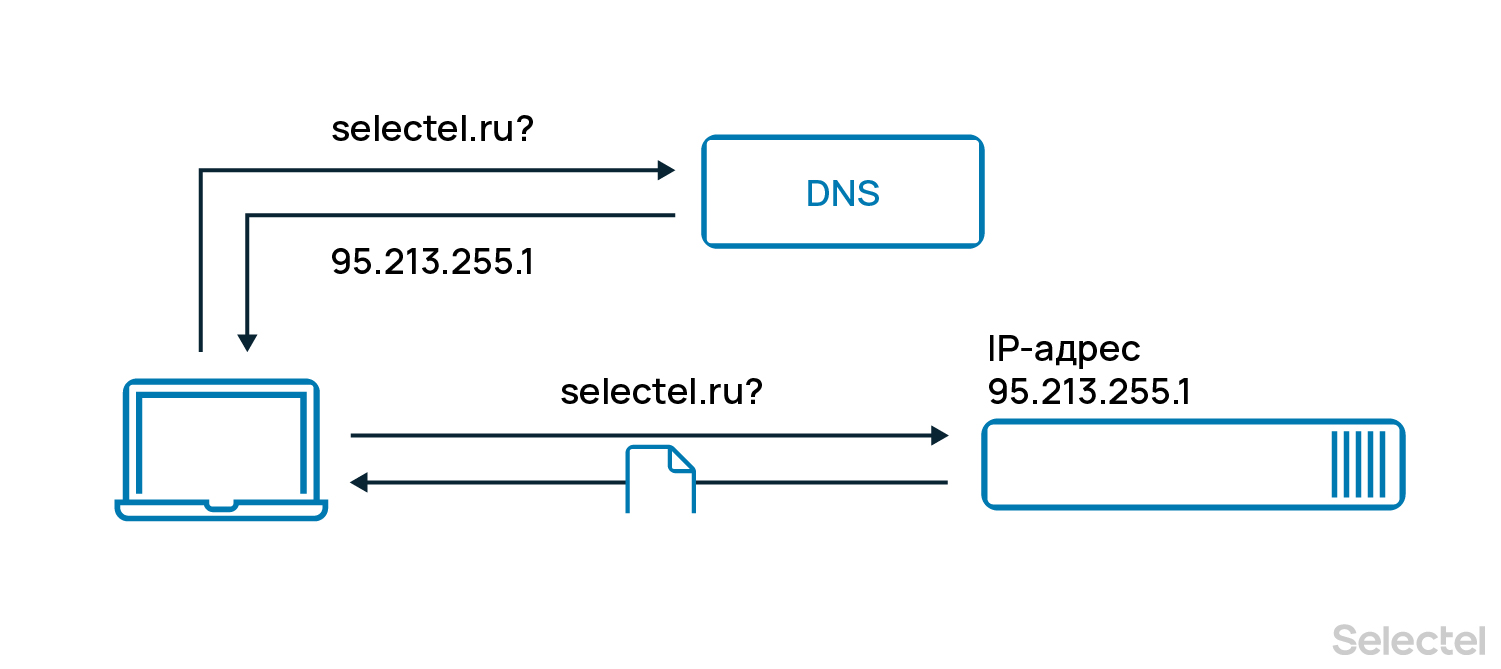
Принцип работы DNS похож на поиск и вызов контактов из телефонной книги смартфона. Ищем имя, нажимаем «позвонить», и телефон соединяет нас с нужным абонентом. Понятно, что смартфон в ходе звонка не использует само имя человека, вызов возможен только по номеру телефона. Если вы внесете имя без номера телефона, позвонить человеку не сможете.
Так и с сайтом. Каждому имени сайта соответствует набор цифр формата 000.000.000.000. Этот набор называется IP-адресом, примером реального IP-адреса является 192.168.0.154 или 203.113.89.134. Когда пользователь вводит в адресной строке браузера имя сайта, например google.com, компьютер запрашивает IP-адрес этого сайта на специальном DNS-сервере и после получения корректного ответа открывает сам сайт.
Что такое DNS-сервер?
Это как раз и есть «книга контактов» интернета. DNS-сервер — это специализированный компьютер (или группа), который хранит IP-адреса сайтов. Последние, в свою очередь, привязаны к именам сайтов и обрабатывает запросы пользователя. В интернете много DNS-серверов, они есть у каждого провайдера и обслуживают их пользователей.
Зачем нужны DNS-серверы и какие они бывают?
Основное предназначение DNS-серверов — хранение информации о доменах и ее предоставление по запросу пользователей, а также кэширование DNS-записей других серверов. Это как раз «книга контактов», о которой мы писали выше.
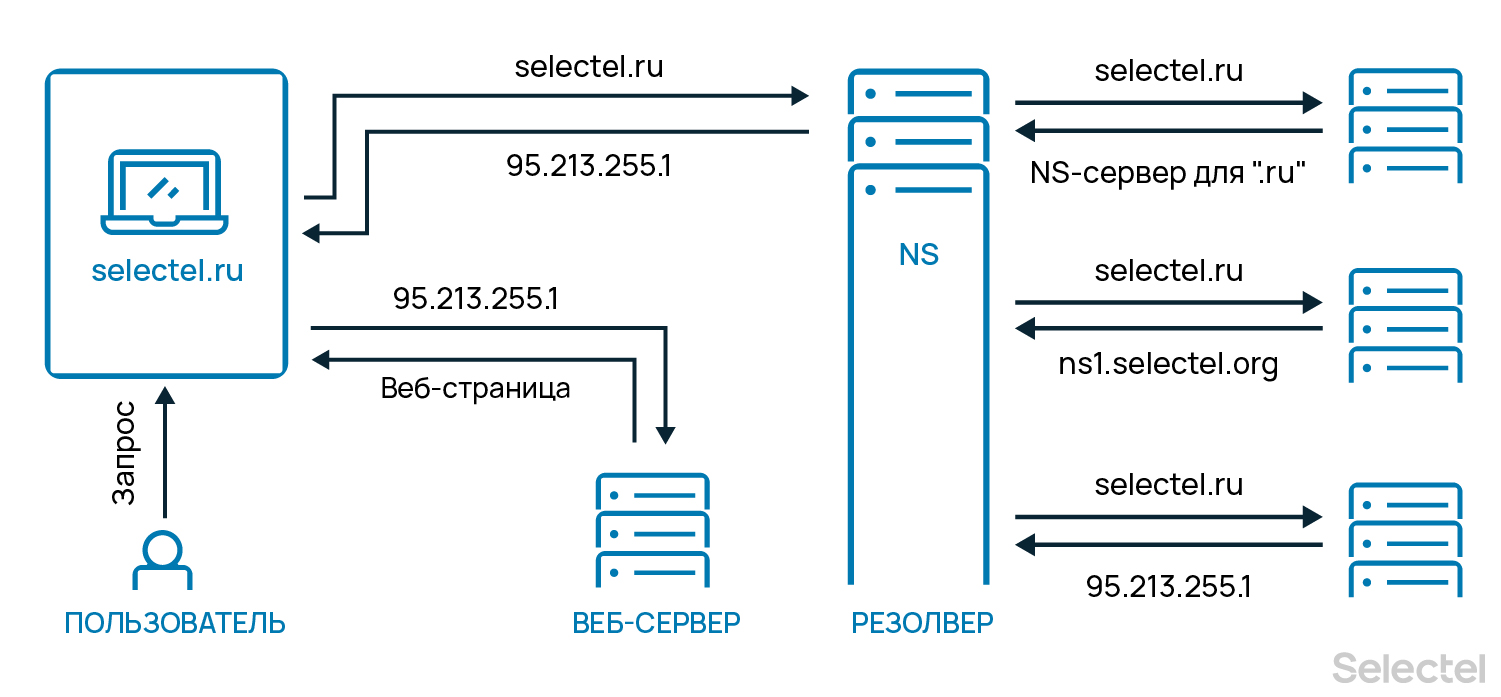
В случае кэширования все несколько сложнее. Дело в том, что отдельно взятый DNS-сервер не может хранить вообще всю информацию об адресах сайтов и связанных с ними IP-адресами. Есть исключения — корневые DNS-серверы, но о них позже. При обращении к сайту компьютера пользователя браузер первым делом проверяет локальный файл настроек DNS, файл hosts. Если там нет нужного адреса, запрос направляется дальше — на локальный DNS-сервер интернет-провайдера пользователя.
Локальный DNS-сервер в большинстве случаев взаимодействует с другими DNS-серверами из региона, в котором находится запрошенный сайт. После нескольких обращений к таким серверам локальный DNS-сервер получает искомое и отправляет эти данные в браузер — запрошенный сайт открывается. Полученные данные сохраняются на локальном сервере, что значительно ускоряет его работу. Поскольку, единожды «узнав» IP-адрес сайта, запрошенного пользователем, локальный DNS сохраняет эту информацию. Процесс сохранения полученных ранее данных и называется кэшированием.
Если пользователь обратится к ранее запрошенному сайту еще раз, то сайт откроется быстрее, поскольку используется сохраненная информация. Правда, хранится кэш не вечно, время хранения зависит от настроек самого сервера.
IP-адрес сайта может измениться — например, при переезде на другой хостинг или сервер в рамках прежнего хостинга. Что происходит в этом случае? В этом случае обращения пользователей к сайту, чей IP-адрес поменялся, некоторое время обрабатываются по-старому, то есть перенаправление идет на прежний «айпишник». И лишь через определенное время (например, сутки) кэш локальных серверов обновляется, после чего обращение к сайту идет уже по новому IP-адресу.
Где находятся главные DNS-серверы?
DNS-серверы верхнего уровня, которые содержат информацию о корневой DNS-зоне, называются корневыми. Этими серверами управляют разные операторы. Изначально корневые серверы находились в Северной Америке, но затем они появились и в других странах. Основных серверов — 13. Но, чтобы повысить устойчивость интернета в случае сбоев, были созданы запасные копии, реплики корневых серверов. Так, количество корневых серверов увеличилось с 13 до 123.
В Северной Америке находятся 40 серверов (32,5%), в Европе – 35 (28,5%), еще 6 серверов располагаются в Южной Америке (4,9%) и 3 – в Африке (2,4%). Если взглянуть на карту, то DNS-серверы расположены согласно интенсивности использования интернет-инфраструктуры. Есть сервера в Австралии, Китае, Бразилии, ОАЭ и других странах, включая Исландию.
В России тоже есть несколько реплик корневых серверов DNS, среди которых:
Один из узлов корневого DNS-сервера K-root размещен в Selectel.
Что такое DNS-зоны?
В этой статье мы рассматриваем лишь вариант «один домен — один IP-адрес». На самом деле, ситуация может быть и сложнее. Так, с определенным доменным именем может быть связано несколько ресурсов — сайт и почтовый сервер. У этих ресурсов вполне могут быть разные IP-адреса, что дает возможность повысить надежность и эффективность работы сайта или почтовой системы. Есть у сайтов и поддомены, IP-адреса которых тоже могут быть разными.
Вся эта информация о связи сайта, поддоменов, почтовой системы хранится в специальном файле на DNS-сервере. Его содержимое называется DNS-зона. Файл содержит следующие типы записей:
А что с новыми доменами?
После регистрации доменного имени нужно «рассказать» о нем DNS-серверам. Для этого нужно прописать ресурсные записи, что обычно делается в админке хостинг-провайдера или доменного провайдера. Примерно через сутки DNS-записи пропишутся в локальном сервере, также они попадут и в реестры всех прочих DNS-серверов. Как только это произойдет, новый домен станет нормально открываться браузером. «DNS сайта», как иногда ошибочно называют доменное имя, активируется.
Еще немного о DNS
От DNS-инфраструктуры зависит нормальная работа всей глобальной сети, поэтому за работоспособностью серверов постоянно следят. В частности, предпринимаются меры по усилению безопасности системы. Кроме того, вводятся и меры на случай стихийных бедствий, проблем с электричеством и других экстренных ситуаций.
DNS-хостинг
В Selectel вы можете купить домен и сразу делегировать его на NS-серверы компании. Либо разместить уже зарегистрированный домен на наших NS-серверах — в Санкт-Петербурге, Москве, Екатеринбурге, Новосибирске, Киеве, Нью-Йорке, Пало-Альто, Лондоне, Амстердаме и Франкфурте. Услуга DNS-хостинга бесплатна при наличии активного аккаунта.
Технология Anycast, используемая в услугах, делает DNS-системы более надежными, безопасными, отказоустойчивыми. Есть два рекурсивных кэширующих DNS-сервера. Подробнее читайте в Базе знаний Selectel.
Добавление домена и управление им
Зайдите в панель управления my.selectel.ru либо зарегистрируйтесь в ней.
Для добавления домена нажмите кнопку Добавить домен. В открывшемся окне введите имя домена и завершите действие кнопкой Добавить домен.
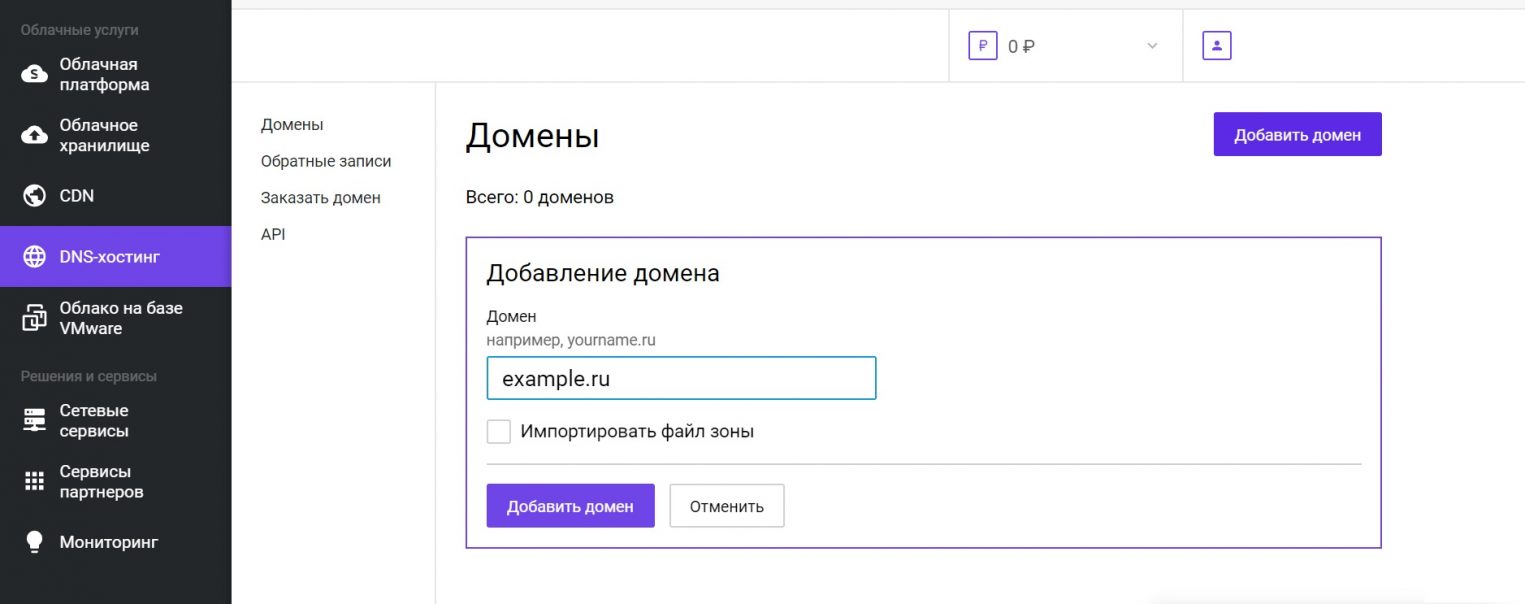
Для удаление домена выберите домен, отметьте его галочкой и нажмите Удалить. Можно выбрать и удалить несколько доменов одновременно.
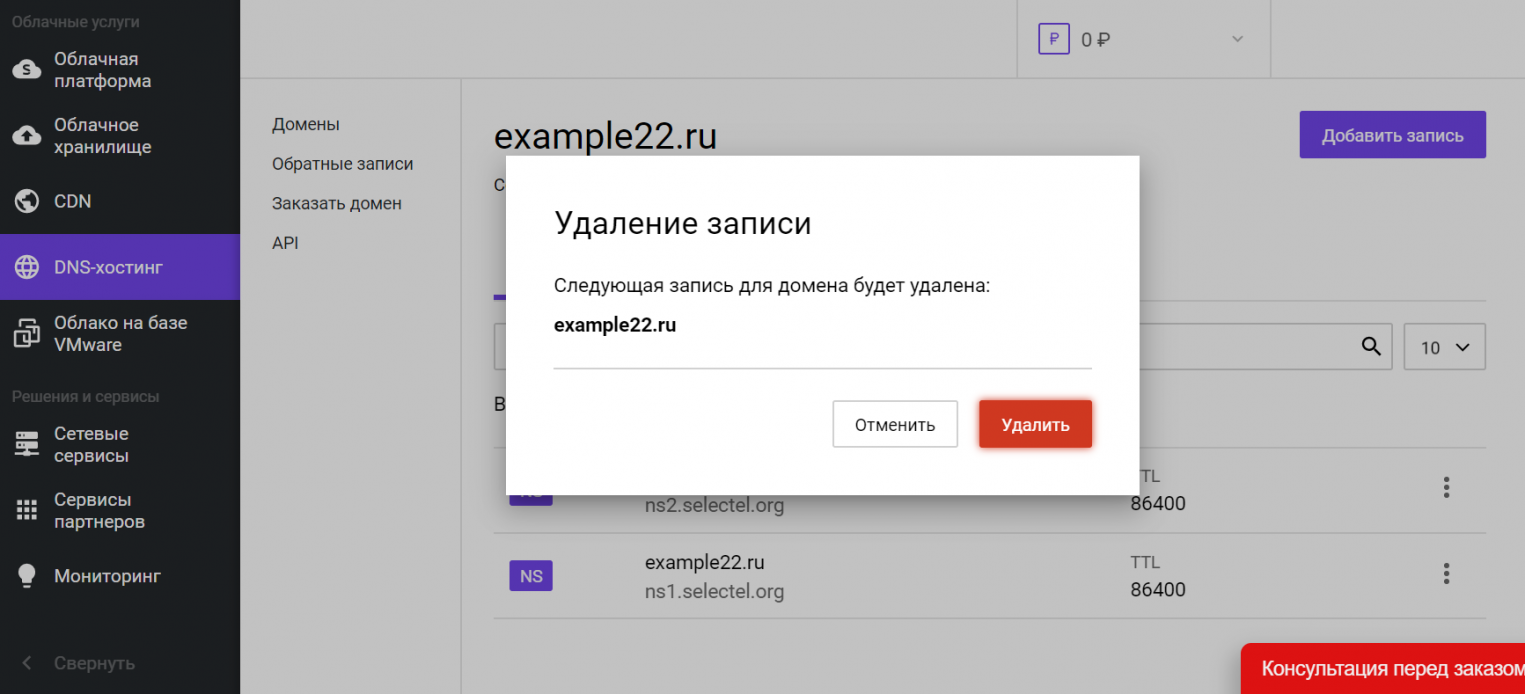
Делегирование домена на NS-серверы Selectel происходит по умолчанию.
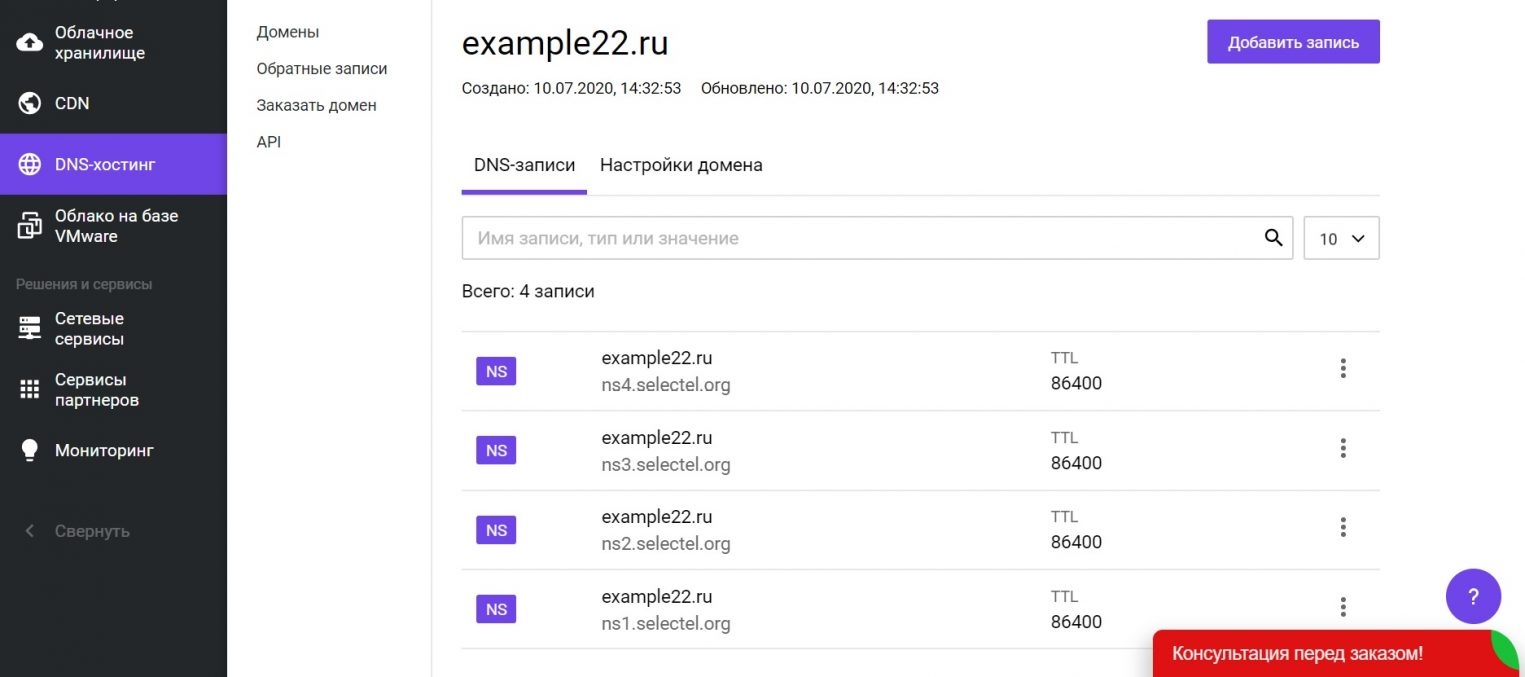
При необходимости добавьте новые DNS-записи к домену. Для этого выберите нужный домен из списка и нажмите кнопку Добавить запись.
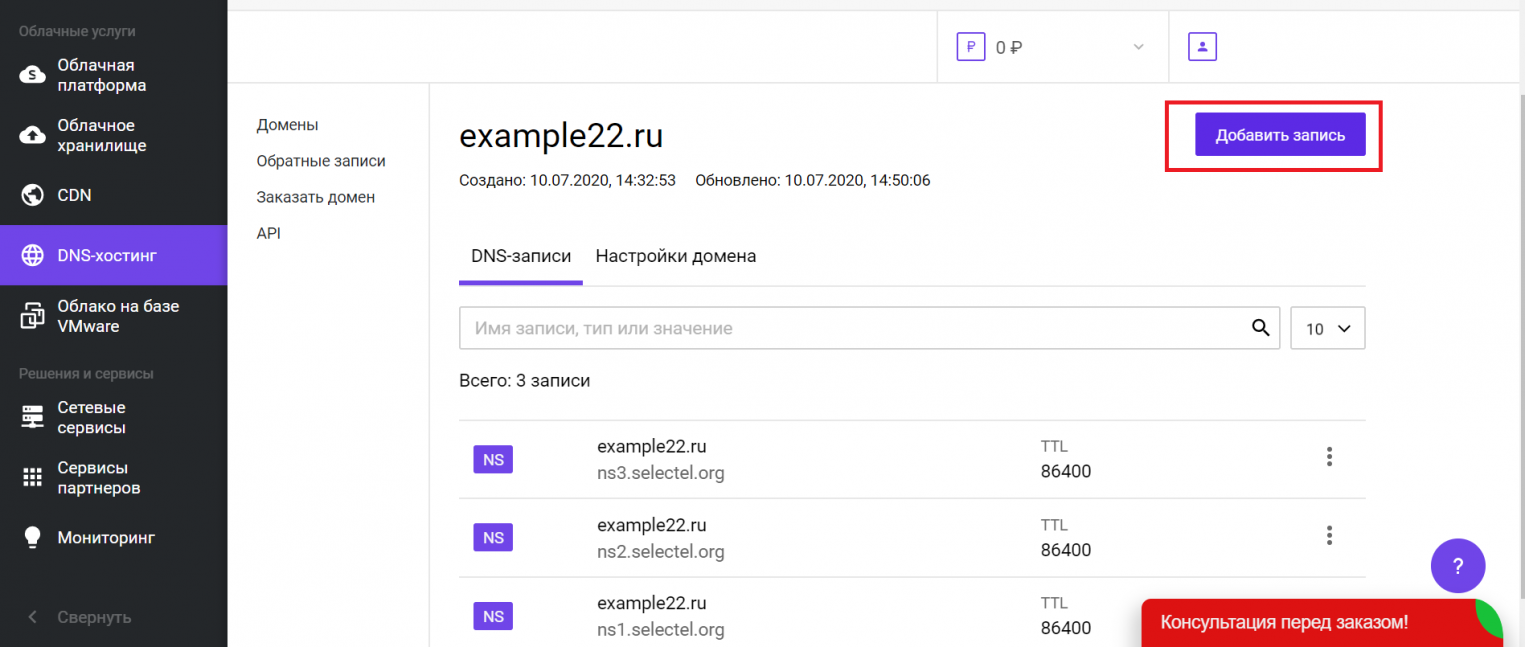
Заполните поля Тип, Имя записи, TTL и Значение. Нажмите Добавить запись.
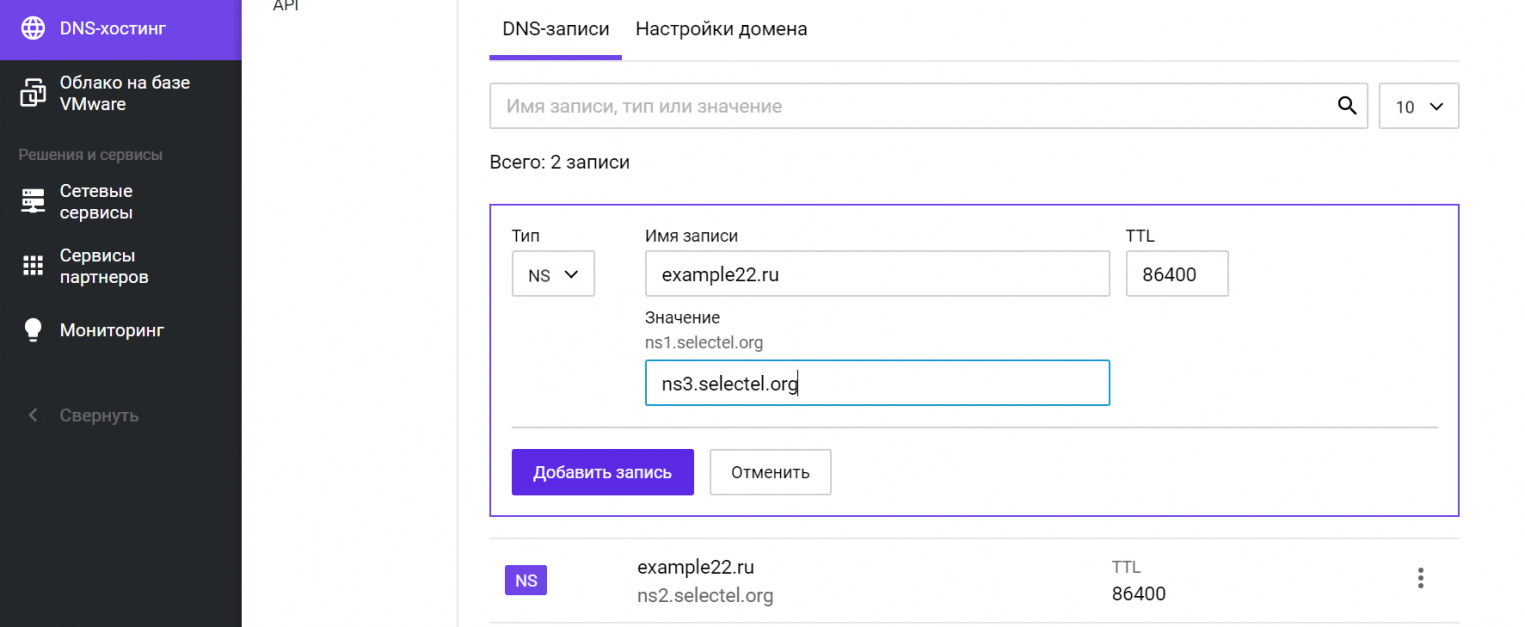
DNS-записи можно редактировать и удалять.
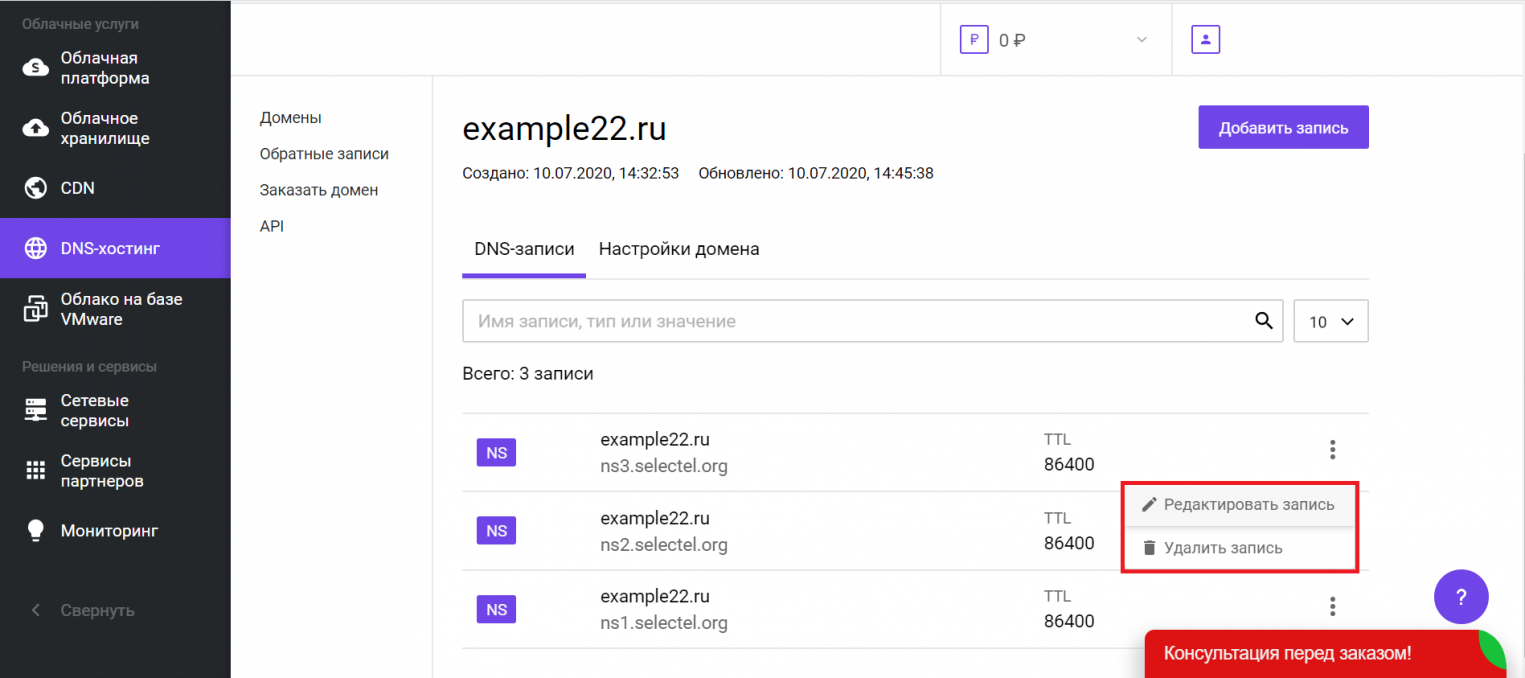
Для редактирования настроек домена откройте домен и перейдите на соответствующую вкладку. Внесите необходимые изменения и нажмите Сохранить.
Веб-сервер на старом смартфоне Android

Бывает такое, что смартфон становится ненужным — например, на нём разбивается экран или он просто старенький, тормозит даже браузер. Что делать с таким гаджетом, не выбрасывать же его? В самом деле, американцы летали на Луну с компьютерами, у которых характеристики много хуже, чем в вашем старом смартфоне. Скорее всего, в нём 4−8 процессорных ядер, 2−4 гигабайта оперативной памяти, блок бесперебойного питания с аккумулятором. Не слабее, чем некоторые компьютеры.
Попробуем найти этому смартфону полезное применение.
Рассматриваем варианты
Первый вариант, который приходит в голову — установить на телефон Linux-окружение и какой-нибудь полезный софт, который будет работать в «фоновом режиме» на пользу домашнему хозяйству. Что это может быть?
Ясно, что телефон не сможет работать как медиасервер и обрабатывать видеопотоки, для этого у него слишком слабый процессор.
Теоретически можно подключить к нему внешний HDD (тоже остался от сломанного ноутбука, для него куплен специальный корпус-переходник с интерфейсом USB). Даже на ёмкой карте microSD он вполне может работать как файловое хранилище или сервер для бэкапов, места хватит. Правда, карты microSD вряд ли можно посоветовать как надёжное хранилище, они часто выходят из строя.
Простая синхронизация
Если поднимать на телефоне сервер для бэкапов или файловый сервер, то самый простой вариант — это установить программу Syncthing.
Syncthing выполняет непрерывную синхронизацию файлов между двумя или более компьютерами в режиме реального времени. В таком варианте синхронизации отсутствует центральный сервер, а все компьютеры участвуют в синхронизации как бы peer-to-peer. Синхронизация идёт по дате изменения файла, ещё имеется поддержка синхронизации на уровне блоков, т.е. при небольших изменениях в файле, будут синхронизированы только изменившиеся блоки, а не весь файл сразу. Трафик шифруется по TLS (transport layer security). Опять же, программа с открытым исходным кодом, что говорит в пользу надёжности и безопасности такого решения.
В любом случае для персональных компьютеров и ноутбуков в доме нужно резервное хранилище, так что это вполне подходящий вариант.
Syncthing выпускается под все распространённые операционные системы: Linux, Windows, macOS, FreeBSD, OpenBSD, NetBSD, Dragonfly BSD, Illumos, Solaris. Ну и Android, конечно. То есть можно выполнять синхронизацию файлов между всеми этими устройствами, если поставить клиент на каждое из них. Затем в программе на компьютере добавляем ID устройства — и они синхронизируются.

Syncthing на компьютере
Затем остаётся выбрать папки для синхронизации на компьютере и телефоне.
Syncthing на телефоне
Потом программа может постоянно работать в фоновом режиме. Как вариант, можно установить конкретные условия, при которых она выполняется.
Сервер для резервного копирования под Linux
Можно поставить более серьёзную программу — UrBackup. Это опенсорсный сервер для резервного копирования. Он может работать по такому же принципу, что и Syncthing — постоянно в фоновом режиме отслеживать папки, которые требуется сохранять в резервной копии, но это более серьёзное решение, которое предпочтительно при управлении бэкапами в сети из десятка компьютеров. Система кроссплатформенная и поддерживает дистрибутивы Linux, Windows и Mac OS.
Веб-интерфейс UrBackup
Чтобы заработал UrBackup, нужно установить Linux-окружение. Тут у нас есть два варианта:
Обязательное требование — рутованный смартфон (для рутования можно использовать инструмент, например, такой Magisk).
Итак, алгоритм примерно такой, судя по инструкции от Ханны Ли, которая и реализовала этот план.
Поэтому для повышения надёжности лучше использовать USB-хаб, в котором есть microUSB для выхода на телефон и стандартный USB для подключения HDD, плюс дополнительный разъём для питания.
В идеале нужно покупать хаб с адаптером Ethernet. Сервер может работать и по WiFi, но кабельное подключение надёжнее.

USB-хаб с разъёмом Ethernet и выходом microUSB
Termux
Возможно, всё это можно сделать без рутования, с использованием Linux-окружения Termux. Проверим, так ли это.
Termux — это бесплатный эмулятор консоли и Linux-окружение под Android, которое устанавливается как обычное приложение и не требует рутового доступа, включает в себя множество пакетов операционной системы Linux. В базовом формате там установлен минимум, дополнительные пакеты можно организовать при помощи диспетчера пакетов «pkg» (аналоге apt). Это самый удобный способ запустить на Android практически любые линуксовые программы. Лучше устанавливать его с F-Droid, а не из Google Play.
В нашем случае можно сразу установить apt:
Затем с его помощью установить wget, ну или использовать родную команду pkg :
Потом можно установить тот же UrBackup, другой файл-сервер или сервер резервного копирования на свой выбор.
К примеру, можем поставить веб-сервер nginx:
После этого запускаем веб-сервер:
Теперь можно скопировать в рабочую директорию nginx файлы HTML — и на телефоне будет полноценный сайт, который можно открыть для общего доступа через интернет. Тогда у нас будет собственный сервер и собственный хостинг, мы не платим никакому провайдеру, кроме сотового оператора, и можем публиковать в интернете что угодно. В принципе, сайт будет всем доступен до тех пор, пока телефон подключён к сотовой сети, на нём открыта сессия Termux, а в ней запущен nginx. Главное, чтобы сотовый оператор не блокировал этот трафик, потому что мы формально можем нарушать его условия обслуживания.
Конечно, для надёжного хостинга лучше рутануть смартфон и установить нормальный дистрибутив через Linux Deploy. Но и в Termux всё работает, как видим.
Вывод: Таким образом, даже из старого смартфона Android можно сделать адекватный, полнофункциональный многоядерный Linux-сервер на ARM-архитектуре. Если подключить внешний HDD/SDD, то он будет работать как хранилище файлов, сервер резервного копирования для домашней сети или веб-сервер, для ваших личных нужд.
НЛО прилетело и оставило здесь промокоды для читателей нашего блога: