
Словарь терминов по прошивке смартфонов
Этот словарь я составил для себя, когда занимался прошивкой различных телефонов Android. Термины универсальны и применимы для любых девайсов на этой ОС.
OTA (FOTA) — это самый простой способ обновить прошивку. Оно происходит по воздуху, соединение с компьютером не нужно. При обновлении OTA (FOTA) пользовательские данные не изменяются, если не делать сброс.
RAW прошивка — это точно такая же стоковая прошивка, но шьется она не через recovery, а через специальную программу Asus Flash Tool, бывает, что обычная прошивка zip формата не поможет справиться с проблемой или например, когда не можете попасть в recovery даже, если прошивали его, в этом случае поможет RAW прошивка. Не влияет на загрузчик.
Bootloader – здесь находится микропрограмма (загрузчик), позволяющая запускать операционную систему, рекавери и другие сервисные режимы.
adb (ADB, Android Debug Bridge) — инструмент который устанавливается вместе с Android-SDK и позволяет вам управлять устройством на базе ОС Android. Вы можете найти его в папке «platform-tools», распакованного SDK. ADB — это управление андроид устройством при помощи команд с компьютера. Для работы с adb любое андроид устройство оснащёно программным обеспечением, и для компьютера написаны драйвера и программного обеспечения (ПО).
ADB — утилита, взаимодействующая со смартфонам по средствам команд. Имеет большее количество команд выполняющих множество отладочных функции. Полноценная работа возможна только на запущенном Android или кастомном recovery. Стоковый recovery работает только с командой sideload предназначенная для прошивки телефона.
Fastboot — режим загрузчика Android устройств, в котором устройство принимает команды от компьютера. Используется в основном для прошивки, очистки разделов и разблокировки загрузчика устройства. Также это утилита, управление которой происходит через командную строку, предназначенная для прошивки смартфона.
Более подробно о ADB и Fastboot тут.
Как зайти в загрузчик/Fastboot и Recovery — на выключенном телефоне зажимаем кнопку прибавления громкости и удерживая на пару секунд нажимаем кнопку включения, отпускаем кнопку включения, кнопку громкости держим, два вибросигнала и экран включается, все отпускаем. Теперь вы в режиме Fastboot/загрузчика, там же клавишами громкости можно выбрать recovery mode и зайти в recovery.
Bootanimation — анимация загрузки, у нас это, когда начинает крутиться кружочек.
Splashscreen — предзагрузочная картинка, которая идет перед бутанимацией(bootanimation)
Сток (стоковая прошивка, рекавери т.д) — это обозначает первоначальную конфигурацию телефона, то что уже стояло в телефоне и было предустановлено производителем.
Кастом (кастомная прошивка, рекавери т.д) — противоположность стока, это то что создают другие люди для определенного телефона, это называют кастомом.
Пользовательская прошивка и есть официальная. А инженерной часто называют сервисную. В понятии сервис центров существуют пользовательская и сервисная прошивки. Сервисная напичкана всяким софтом для работнииков СЦ и не пригодна для ежедневного пользования.
Бутлуп (от англ. boot — загрузка и loop — петля) — бесконечная циклическая перезагрузка устройства, происходит в результате сбоя в системе.
Даунгрейд (от англ. downgrade — снижение) — понижение версии программного обеспечения или переход на более слабую / менее функциональную аппаратную конфигурацию.
Pit-файл — это файл с таблицей разделов внутренней памяти устройства, он нужен для переразметки разделов в момент прошивки устройства. Обычно используется с многофайловыми прошивками, но его использование не носит обязательного характера. Без особой необходимости его лучше не использовать т.к. ошибки при разметке памяти устройства могут привести к серьёзным последствиям, устранить которые в домашних условиях не получится.
Что такое CWM и TWRP
TWRP (TeamWin Recovery Project) — представляет из себя тоже, что CWM, модифицированное рекавери, со множеством дополнительных функций. Многим удобнее пользоваться TWRP, и это не странно, т.к. меню удобное, пункты большие, управление осуществляется при помощи сенсорного дисплея.
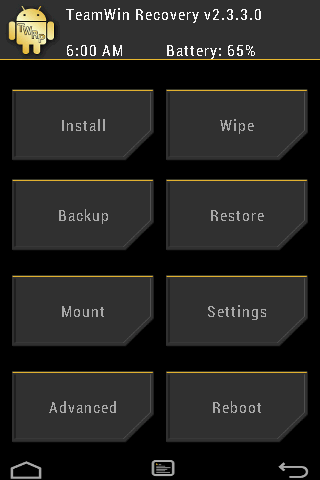 TWRP menu
Разница в том, что в TWRP больше возможностей, а так же он умеет самостоятельно прошивать boot.img, НО не всегда и не на всех РОМах, потому советуем вручную прошивать boot.img. Кроме того, в TWRP есть возможность открыть доступ к карте памяти через USB, в случае, когда все в телефоне удалено, и прошивка в том числе.
Также, в TWRP есть возможность работы с ADB (при запуске TWRP телефон видится через ADB и можно передавать файлы, выполнять команды, а также входить в Shell). Возможности бэкапа TWRP также немного больше, чем у CWM. Но, как говорится, без ложки дегтя тоже не обойтись – CWM проще гораздо, а поэтому – несколько стабильнее. Если при пользовании TWRP иногда случаются казусы с потерей доступа к sdcard, после чего приходится ставить стоковый рекавери, то с CWM такого еще не случалось. Плюс – есть такая штука, как ROM Manager (см. Google Play Market), которая работает только с CWM.
Установка TWRP подобна установке CWM, т.е. TWRP устанавливается такими же способами, что и CWM. Есть способ установки через Odin (for Samsung), уже установленное кастомное рекавери, например, CWM или через программу GooManager.
Вайп, full wipe или полный сброс
Под этим понятием подразумевают нередко несколько этапов вайпа. Начнём с того, что английский глагол wipe переводится как «стирать, уничтожать, удалять».
Это полная очистка всех пользовательских данных, происходит либо автоматически при установке полной официальный прошивки через ADB, или кастома в скрипте установки которого добавлены команды для вайпa, либо вручную при возникновении проблем со смартфоном, через меню рекавери или CWM.
Иногда под этим подразумевают полный сброс не только данных пользователя (wipe data), но и очистка прошивки из внутренней памяти смартфона (format).
Как сделать полный сброс до заводских настроек штатными средствами?
Пройти по пути:
Настройки — Учетные записи — Резервное копирование и сброс — Сброс данных — Сброс устройства.
Или зайти в стоковое рекавери, зажав 3 кнопки при включении и сделать там wipe data/factory reset.
Эквивалентно полному вайпу (Full Wipe), все пользовательские данные удалятся кроме файлов прошивки.
Как сделать полный сброс до заводских настроек средствами загрузчика CWM?
Входим в CWM и далее:
1. wipe data/factory reset
2. wipe cache partition
3. advanced/ wipe dalvik cache
Это уже считается Full wipe. Но если есть систематические проблемы, можно так же принудительно очистить системный раздел и уже очищенную через «data/factory reset» пользовательскую область:
4. mounts and storage/ format system
5. mounts and storage/ format data
6. mounts and storage/ format cache
После этого сброса если система не загрузится, то придется прошивать ее заново.
Фишки смартфонов Samsung
KNOX – это специализированная надстройка над ОС Android, призванная значительно повысить уровень защиты информации на мобильном устройстве от Samsung. В состав этой системы входит набор расширений, позволяющий создать защищенную среду на платформе от Google. Среди них – специальная изолированная зона для исполнения программ, механизм 256-битного шифрования и средство защищенной загрузки.
Другими словами, KNOX — это защищенная папка, в которую можно устанавливать приложения, переносить любые файлы и хранить их там под отдельным паролем. Установленное в эту папку приложение становится независимым от такого же приложения, установленного вне папки.
Когда счётчик KNOX изменил свой статус с 0×0 на 0×1, т оговорят, что он «тикнул» и вы лишились гарантии на устройство. Он срабатывает при получении Root прав и при установке кастомного Recowery. Также он сработает при попытки установить старую версию прошивки без KNOX. Возможности обнуления счётчика пока не существует. Посмотреть состояние Knox можно перейти в Odin mode зажав на выключенном телефоне кнопки Домой-Громкость вниз-Включение одновременно. Knox находится в строке Knox warranty void. При прошивке через Odin стоковых (не модифицированных) прошивок или других стоковых компонентов счетчик не срабатывает.
CIFS — файловая система памяти планшета
Практически все современные портативные (и не только портативные) устройства содержат внутри специальный USB-хост контроллер, который уже на аппаратном уровне реализует функцию OTG. Также, современные смартфоны поддерживают подключение USB OTG флэшек. Для поддержки OTG требуются специальные OTG кабели. Подробнее здесь.
Небольшой курс по прошивке смартфонов
В) DFU: почти тот же режим рекавери, с той лишь разницей что в dfu попадает яблоко с более серьёзными проблемами. При dfu режиме яблоко не подаёт ни каких признаков работоспособности, кроме как то, что пк находит устройство apple dfu device. Искусственно загнать яблоко в dfu режим можно комбинацией клавиш включения и хом, подключаем яблоко к пк, удерживаем эти клавиши пока аппарат не выключится, после того как аппарат выключится, продолжаем удерживать кнопку включение и хом ещё 10 секунд, потом отпускаем кнопку включения, хом продолжаем удерживать. А дальше восстанавливаем через айтюнс.
Начиная с iPhone7 apple заменили механическую кнопку домой на сенсорную, а в моделях iphone x и последующих этой кнопки совсем убрали. Чтобы ввести новые модели iPhone’ов в режим прошивки без нажатия клавиш есть специальные кабели и переходники.
Samsung. Все андроид-смартфоны и планшеты фирмы Samsung шьются программой Odin не зависимо от того на базе какого процессора устройство (у самсунга есть модели на процах exynos, mediatek, qualcomm и даже на spreadtrum)
До 2018 года все модели смартфонов и планшетов samsung вводились в режим прошивки сочетанием клавиш уменьшение громкости+хом+включение. Если на планшете нет кнопки хом, то только уменьшение громкости и включение.
Начиная примерно с 2018 года устройства самсунг вводятся в режим прошивки следующим способом: на выключенном устройстве зажимаете обе клавиши регулировки громкости и подключаете кабелем к пк. Что надо учитывать при прошивки самсунгов?
Текущая версия прошивки: не рекомендуется понижать прошивку, начиная с моделей 2017 года понизить версию прошивки нельзя. В более ранних моделях иногда стирался imei номер при понижении прошивки или записи прошивки предназначенной для другой страны (региона)
Как узнать версию прошивки на телефоне самсунг, который включается? В звонилке набираем код *#1234# вы увидите 3 строки: версия основной операционной системы, прошивки модема, и версия настроек под конкретный регион.
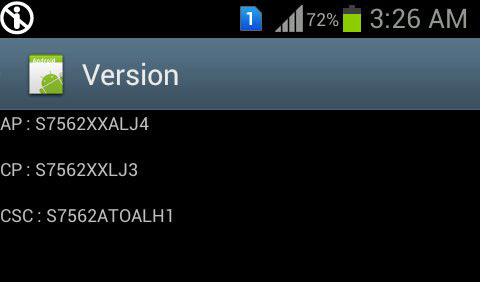
Если же смартфон не загружается, то версию прошивки можно посмотреть зайдя в recovery (звук+ домой и включение)
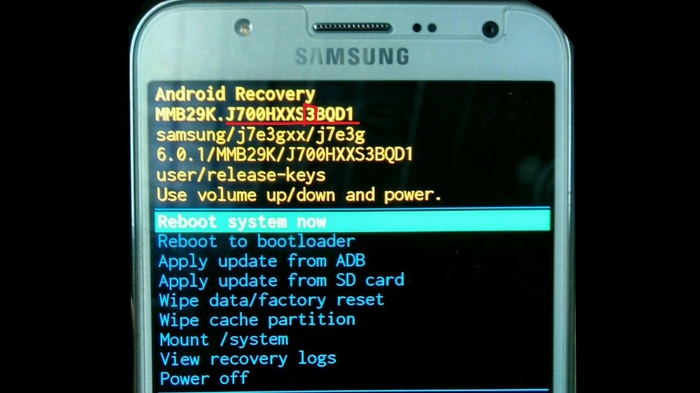
Версия прошивки подчеркнута красной линией, версия загрузчика 5й символ, если считать справа налево. Так вот если вы вдруг решите прошить в самсунг прошивку с более низкой версией загрузчика, у вас ничего не получится.
Есть программа для скачивания прошивок Samsung, называется SamFirm, существует много разновидностей этой софтины, ибо разработчики постоянно меняются. Если вдруг вы решите воспользоваться этой программой, то я для вас подготовил расшифровку регионов.
Russia — SER
Afghanistan — AFG
Algeria — TMC
Argentina — ARO
Argentina — CTP
Argentina (Claro) — CTI
Argentina (Moviestar) — UFN
Argentina (Personal) — PSN
Australia — XSA
Australia (Optus) — OPS
Austria (3 Hutchison) — DRE
Austria (A1) — MOB
Austria (Orange) — ONE
Austria (T-Mobile) — MAX
Austria (Telering) — TRG
Baltic — SEB
Bangladesh — TML
Belgium / Luxemburg — PRO
Bosnia and Herzegovina — ERO
Bosnia and Herzegovina (BH TELECOM) — BHT
Brazil — ZTO
Brazil (Claro) — ZTA
Brazil (TIM) — ZTM
Brazil (VIVO) — ZVV
Bulgaria — GBL
Bulgaria (MTL) — MTL
Bulgaria (VVT) — VVT
Chile — CHO
Chile (Claro) — CHL
Chile (Entel PCS) — CHE
Chile (Telefonica) — CHT
China — CHU
Colombia — COL
Colombia (Comcel) — COM
Colombia (Moviestar) — COB
Costa Rica — ICE
Croatia — TRA
Croatia (T-Mobile) — CRO
Croatia (VIPNET) — VIP
Cyprus — CYV
Cyprus (Cytamobile Vodafone) — CYO
Czech Republic — XEZ
Czech Republic (O2C) — O2C
Czech Republic (T-Mobile) — TMZ
Czech Republic (Vodafone) — VDC
Denmark (3) — HTD
Dominica — DOR
Dominican Republic — CDR
Ecuador — ECO
Ecuador — EBE
Egypt — EGY
France — XEF
France (Bouygues) — BOG
France (Orange) — FTM
France (SFR) — SFR
Germany — MBC
Germany — DBT
Germany (E-Plus) — EPL
Germany (O2) — VIA
Germany (T-Mobile) — DTM
Germany (Vodafone) — VD2
Greece — EUR
Greece (Cosmote) — COS
Greece (Vodafone) — VGR
Guatemala — TGU
Guatemala — PGU
Guatemala (Tigo) — CGU
Hong Kong — TGY
Hungary — XEH
Hungary (T-mobile) — TMH
Hungary (Telenor) — PAN
Hungary (VDH) — VDH
India — INU
India — INS
Indonesia — XSE
Iran — THR
Iraq — MID
Ireland (Meteor) — MET
Ireland (O2) — O2I
Ireland (Three) — 3IE
Ireland (Vodafone) — VDI
Israel — ILO
Israel (Cellcom) — CEL
Israel (Mirs) — MIR
Israel (Orange/Partner) — PTR
Israel (Pelephone) — PCL
Italy — ITV
Italy (H3G) — HUI
Italy (Vodafone) — OMN
Italy (Wind) — WIN
Jamaica — JDI
Kazakhstan — SKZ
Kazakhstan (Kcell) — KCL
Kenya — AFR
Kenya — KEN
Libya — BTC
Luxembourg — LUX
Macedonia — VIM
Macedonia — MBM
Malaysia — XME
Mexico — IUS
Mexico (Movistar) — TMM
Mexico (Telcel) — TCE
Morocco — FWD
Morocco (MAT) — MAT
Morocco (MED) — MED
Morocco (MWD) — MWD
Nepal — NPL
Netherlands — PHN
Netherlands (T-Mobile) — TNL
Netherlands (Vodafone) — VDF
New Zealand (Vodafone) — VNZ
New Zeeland — NZC
Nigeria — ECT
Nordic countries — NEE
Norway (Telenor) — TEN
Open Austria — ATO
Open Europe — OXA
Pakistan (PAK) — PAK
Panama — TPA
Panama — PBS
Panama (Cable & Wireless) — PCW
Panama (Claro) — CPA
Peru — PET
Peru (SAM) — SAM
Philippines — XTE
Philippines (Globe) — GLB
Philippines (Smart) — SMA
Philippines (Sun) — XTC
Poland — XEO
Poland (Orange) — IDE
Poland (PLUS) — PLS
Poland (Play) — PRT
Poland (T-mobile) — TPL
Portugal (Optimus) — OPT
Portugal (TMN) — TMN
Portugal (TPH) — TPH
Portugal (Vodafone) — TCL
Puerto Rico — PCT
Romania (Cosmote) — COA
Romania (Orange) — ORO
Romania (Vodafone) — CNX
Saudi Arabia — KSA
Saudi Arabia (JED) — JED
Serbia — TSR
Serbia (Telenor) — MSR
Serbia (Vip SRB) — TOP
Singapore — XSP
Singapore — MM1
Singapore (SingTel) — SIN
Singapore (StarHub) — STH
Slovakia — ORS
Slovenia (Mobitel) — MOT
Slovenia (Si.mobil) — SIM
South Africa — XFE
South Africa — XFA
South Africa (Vodafone) — XFV
Spain — PHE
Spain (Moviestar) — XEC
Spain (Orange) — AMN
Spain (Vodafone) — ATL
Spain (Yoigo) — YOG
Sri Lanka — SLK
Sweden — VDS
Sweden (Tre) — HTS
Switzerland — AUT
Switzerland (Swisscom) — SWC
Taiwan — BRI
Taiwan (WAN) — WAN
Thailand — THL
Trinidad and Tobago — TTT
Tunisia — ABS
Tunisia — TUN
Turkey — TUR
Ukraine (Kyivstar) — SEK
United Arab Emirates — XSG
United Kingdom — BTU
United Kingdom (H3G) — H3G
United Kingdom (O2) — O2U
United Kingdom (Orange) — ORA
United Kingdom (T-Mobile) — TMU
United Kingdom (Vodafone) — VOD
Uruguay — UFU
Uruguay — UPO
Uruguay (Claro) — CTU
Vietnam — XXV
Vietnam — XEV
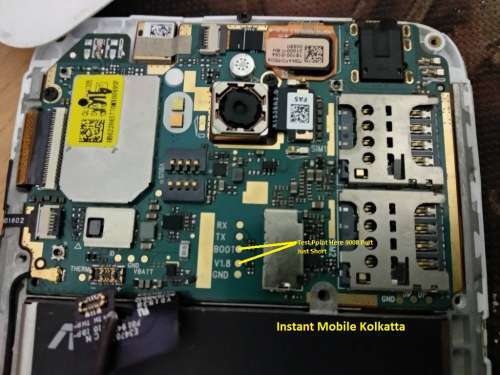
Ну и для наглядности ролик по прошивке Samsung SM-G531
Что такое сервисная прошивка

Вопрос первый: “Чем официальные прошивки отличаются от кастомных и есть ли смысл менять прошивку от производителя?”
Ответ: Многие кастомные прошивки, собранные умелыми разработчиками, отличаются гораздо большим функционалом и возможностями. Почти все производители смартфонов поверх стандартного интерфейса Android ставят свою оболочку интерфейса со встроенными приложениями. Чаще всего, это и есть основной повод уйти с официальной прошивки. Оболочка от производителей, кроме изменения интерфейса, также может привносить и неприятные особенности. Например, в оболочке TouchWiz, когда уровень заряда батареи падает ниже 15 процентов, вы не сможете пользоваться камерой, а после каждого разблокирования дисплея его яркость будет снижаться до минимальной отметки. Стоит отметить, что надстройка от производителей может снижать общую производительность системы. Безусловно, нужно рассматривать каждый частный случай по-отдельности, но обобщая, при переходе с официальной прошивки на кастомную вы получаете большую “свободу действий”.
Вопрос второй: “Какие заметные минусы я могу получить, поменяв официальную прошивку на кастомную?”
Ответ: Чаще всего, меняя официальную прошивку, вы теряете гарантию от производителя и, как следствие, возможность бесплатного ремонта в период действия гарантийного срока в официальных сервис-центрах. Но не стоит сильно беспокоиться по этому поводу. Перед походом в официальный сервисный центр вы сможете вернуть стоковую (официальную) прошивку и все будет хорошо. Также, без внимания нельзя оставить относительную стабильность системы. Для того, чтобы установить кастомную прошивку на ваш смартфон, вам понадобятся Root-права (объяснения, что такое Root-права находится в третьем вопросе). При установке Root-прав или проще говоря “рута” (девайс, на который установлены Root-права называется “рутованый”) даже многие разработчики отказываются предоставлять вам гарантии или поддержку работы софта. Несмотря на то, что нестабильность по данной причине возникает крайне редко, этот аспект все же есть, его следует принимать в расчет, задумываясь над тем «шить или не шить».
Вопрос третий: “Что такое Root-права и для чего они нужны?”
Ответ: Root-права служат для того, чтобы расширить спектр возможностей использования смартфона. При установке “рута” вы в прямом смысле этого слова становитесь “суперпользователем” (именно такая формулировка используется в мире прошивок). Права позволяют заменять или даже удалять системные файлы (звуки, приложения и прочее), набирать команды в консоли, изменять в системе все, вплоть до Bootanimation (анимация при включении), выполнять резервное копирование системы и многое другое.
Вопрос пятый: “Я хочу обновить свой смартфон с помощью программы Odin. Что лучше выбрать: Odin или Odin Mobile? Чем они различаются?”
Ответ: Прошивка через программу Odin осуществляется с помощью компьютера, тогда как Odin Mobile служит для того, чтобы вы могли прошить свой смартфон без участия компьютера. Также стоит отметить, что даже если вы прошивали свой смартфон и не раз через Odin, знаете все возможные “подводные камни”, то не надейтесь, что также легко пройдет процесс прошивки смартфона через Odin Mobile. Вероятнее всего, после первой попытки вы получите «кирпич» (что это означает вы можете найти в седьмом вопросе). Настоятельно рекомендую вам внимательно ознакомиться с инструкцией.
Вопрос девятый: “Почему некоторые прошивки содержат один файл, а некоторые 3 и более?”
Ответ: Бывает, что все компоненты (элементы) прошивки собраны в одном файле. Иногда элементы прошивки разделены на несколько файлов, чтобы их можно было использовать по отдельности (по мере необходимости, так сказать). Например, иногда после неудачной прошивки необходимо устанавливать прошивку с “.pit” файлом. (.pit файл отвечает за разметку файловой системы)
Вопрос десятый: “Что такое “кастомные ядра”. Для чего служат кастомные ядра?”
Ответ: Если установка кастомных прошивок служит для кардинального изменения системы, то кастомные ядра преследуют ту же цель, но в менее глобальных масштабах. С их помощью можно повысить максимальную тактовую частоту процессора, улучшить автономность, оптимизировать работу интерфейса, общую работу устройства и так далее. Обычно, каждое кастомное ядро имеет свои особенности и является дополнением к определенной прошивке. Если установить кастомное ядро от другой прошивки, то возможна серьезная нестабильность системы.
И еще несколько встречающихся у начинающих вопросов:
Вопрос: “У меня установлена кастомная прошивка. Могу ли я получить обновление по воздуху на официальную прошивку?”
Ответ: Однозначно нет. Для того, чтобы получить обновление по воздуху, необходимо вернуться к официальной прошивке.
Вопрос: “Я установил кастомную прошивку, но получил нестабильную работу GPS/Wi-Fi/Камеры (и других приложений или функций в смартфоне). С чем это может быть связано?”
Ответ: Многие кастомные прошивки имеют недоработки. Именно поэтому, прежде, чем переходить на какую-либо кастомную прошивку, следует узнать уровень ее работоспособности.
Вопрос: После обновления(установки) прошивки (официальной или кастомной) у меня стала быстра садиться батарея/периодически перезагружается телефон
Ответ: В данном случае вам скорее всего помогут определенные вайпы (wipe), а именно Wipe Cache partition, WIpe Data/factory reset и Wipe Dalvik Cache
Вопрос: “Я захотел установить кастомную прошивку, скинул ее на карту памяти, но при попытке зайти на карту памяти через CWM, получил следующею ошибку: “E:Can’t mount /sdcard/”. Что делать?”
Ответ: Выполните следующие действия: mounts and storage- mount /sdcard. Если же вы получите следующею ошибку: “Error mounting /sdcard”, то необходимо сменить карту памяти.
Вопрос: “После загрузки устройства я нажимаю кнопку блокировки/разблокировки дисплея,но экран так и остается черным с небольшим свечением. С чем это связано?”
Ответ: Наиболее вероятно, ошибка в ядре данной прошивки. Установка другого ядра должна решить проблему.
Odin ошибка fail как исправить
Столкнулись с ситуацией, когда Odin не видит телефон Samsung в режим Download? Не стоит переживать и сразу же нести компьютер или телефон в ремонт. Из нашей статьи вы узнаете о причинах возникновения данной ошибки и о путях её исправления.

Ошибки в прошивке Odin на Samsung
Программа для перепрошивки телефона при помощи компьютера Odin дает возможность самостоятельно изменить версию операционной системы и перепрошить её после системных ошибок. На этапе закачки и установки у вас не возникало проблем, но когда подключили телефон – система выдала ошибку? Причин может быть несколько.
Ошибка подключения гаджета
В этой ситуации на экране появится надпись File analysis… SetupConnection. Иногда дальше может появляться надпись All threads completed. (succeed 0 / failed 1). Система считает, что вы подключили не совместимое с программой устройство и не видит серию операционной системы.
Один не видит Samsung
Программа вообще не видит ваше устройство – на экране ничего не происходит, программа не реагирует на подключение, хотя телефон реагирует на подсоединение к ПК.
Битая прошивка
***********.tar.md5 is invalid – такая надпись является при несоответствии скачанного вами файла прошивки стандартам, заложенным в Odin, даже если файл был скачан с официального ресурса.
Распространенные ошибки прошивки Один
Ошибка при перепрошивке отдельных разделов – системного файла, жесткого диска, памяти – в таком случае вы увидите надпись FAIL!*название отдела*. Если их несколько, сообщения будут показаны поочередно.
Поврежденные разделы памяти смартфона
Повреждения отделов памяти – в зависимости от того, какой именно раздел (жесткий диск, память телефона, карта памяти) поврежден, появятся разные надписи, сопровождающие All threads completed. (succeed 0 / failed 1).

Как исправить ошибки?
Если вам удалось определить причину, по которой Один отказывается работать с телефоном, попробуйте один из вариантов исправления:
- При возникновении ошибки подключения устройства убедитесь, что вы переключили телефон в режим обновления данных, после этого проверьте целостность USB-кабеля, через который вы подключаете устройство. Производители рекомендуют использовать оригинальный шнур;
Все официальные прошивки для смартфонов Samsung выпускаются для установки через программу Odin. Эта программа умеет устанавливать прошивки на все смартфоны Samsung, использующие операционную систему Android. Если вы решили обновить или восстановить ваш Samsung, то пришло самое время узнать, как прошить Samsung через Odin.
Как прошить Samsung через Odin и что для этого нужно
Перед началом прошивки вашего смартфона необходимо убедиться, что заряд аккумулятора более 50%, иначе смартфон/планшет может отключиться во время установки ПО, после чего реанимировать устройство будет очень проблемно.
Инструкция как прошить Samsung через Odin не поможет, если будет выбрана неправильная прошивка.
Как выбрать прошивку для Samsung
Первым делом необходимо определиться, сколько файлов должно быть в прошивке. Существует две разновидности выпускаемых прошивок для Samsung:
Также прошивка через Odin может помочь с переразметкой памяти, для этого используется PIT-файл. Если говорить простыми словами – можно забрать память из встроенного хранилища и отдать эту память под установку приложений. Без необходимости лучше не пользоваться PIT-файлом.
На всех новых устройствах Samsung есть ограничения на откат системы, который связан с загрузчиком. Вы не сможете установить прошивку с версией загрузчика ниже, чем установлена сейчас. Чтобы узнать какая прошивка вам подойдет выполните следующие шаги:

Прошивка через Odin
Пошаговая инструкция по прошивке Samsung через Odin в видео:

Готово! Вот так просто проходит прошивка через Odin! А у вас прошивка Samsung закончилась успешно? Если появились вопросы – напишите в комментарии и я обязательно на них отвечу!
Ответы на вопросы:
Что делать, если Odin не видит мой телефон?
Переустановите драйвера и перезагрузите ПК, проверьте ваш USB провод, лучше подключите другой. Также попробуйте использовать другой порт для подключения USB.
Программа предназначена для прошивки устройств на базе Android. Прошить смартфон или планшет Samsung довольно просто, но при не знании нескольких элементарных правил, телефон можно вывести из строя. Ниже мы расскажем, как перепрошить Samsung Odin»ом правильно.
Правила прошивки Samsung Odin»ом
Прошивка Samsung:
1. Скачайте официальную прошивку Samsung для своей модели. Найти прошивки можно на:
samfirmware.com
sampro.pl
samsung-updates.com
live.samsung-updates.com
Прошивки делятся на страны и регионы: например SER — Россия и СНГ, SEK — Украина и СНГ.
2. Загрузите Samsung в режим bootloader.
Перевод Samsung в режим загрузки (bootloader)
Перед подключением устройства к компьютеру и прошивкой, необходимо загрузить Samsung в режиме bootloader, для этого:
Для старых моделей Samsung:


Ждем появления картинки:


3. Подключите устройство к компьютеру USB кабелем. Должны установиться драйвера, если они не были установлены ранее.


4. Запустите Odin, если до этого все было сделано верно, тогда в левом верхнем углу будет желтое окошко, устройство опознано.

5. Указываем Odin файл прошивки. Если прошивка одним файлом, то указываем путь к нему в окне PDA:

Если многофайловая, тогда:
Файл PIT (если есть) в поле PIT (нажать на кнопку PIT)
Файл APBOOT_xxxxx.tar.md5 в поле Bootloader (нажать на кнопку Bootloader)
Файл CODE_xxxxx.tar.md5 в поле PDA (нажать на кнопку PDA)
Файл MODEM_xxxxx.tar.md5 в поле PHONE (нажать на кнопку Phone)
Файл CSC_xxxxx.tar.md5 в поле CSC (нажать на кнопку CSC)
Если при прошивке Samsung Odin выдает ошибку:
SetupConnection..
Can’t open the serial(COM) port.
All threads completed. (succeed 0 / failed 1)
попробуйте использовать другой порт USB или компьютер, весь процесс повторите сначала.
Added!!
Enter CS for MD5..
Check MD5.. Do not unplug the cable..
Please wait..
MD5 hash value is invalid
xxxxxxxxxxx.tar.md5 is invalid.
End…
значит файл прошивки битый, не полностью скачанный. Перекачайте заново, если не помогло — удалите у файла расширение md5 и попробуйте снова.
Помните, что вы действуете на свой страх и риск!
Ошибка подключения устройства
File analysis..
SetupConnection..
File analysis..
SetupConnection..
All threads completed. (succeed 0 / failed 1)

Утилита Odin не может обнаружить устройство Samsung
В Odin не показывается ID и COM подключенного к компьютеру устройства Samsung

1. Убедитесь в том, что ваш аппарат переведен в режим загрузчика (Downloading).
2. Проверьте исправность вашего microUSB-кабеля. Если это возможно, используйте только оригинальные кабели Samsung, подключая их к заднему порту USB 2.0 на материнской плате.
3. Попробуйте скачать последнюю версию Odin, или же наоборот, более раннюю версию.
4. Запустите Odin от имени администратора.

5. Попробуйте перезагрузить ваш компьютер.
6. Удалите ваши драйвера Samsung и программу Kies, затем перезагрузите компьютер и установите их заново.
7. Временно остановите работу антивирусных программ.
8. Попробуйте воспользоваться другой версией операционной системы (если у вас их несколько) или же прошейте устройство при помощи ноутбука или другого ПК.
9. Удостоверьтесь, что у вас оригинальное устройство Samsung, а не китайская копия.
Прошивка прекращается во время проверки подключения
SetupConnection..
Can’t open the serial(COM) port.
All threads completed. (succeed 0 / failed 1)

Odin v.3 engine (ID:4)..
File analysis..
SetupConnection..
Initialzation..
Попробуйте подключить ваш microUSB-кабель в другой разъем на материнской плате или воспользоваться другим кабелем.
Нарушение целостности файла: MD5 hash value is invalid
Added!!
Enter CS for MD5..
Check MD5.. Do not unplug the cable..
Please wait..
MD5 hash value is invalid
xxxxxxxxxxx.tar.md5 is invalid.
End…

Ваш файл с прошивкой поврежден. Удалите файл с расширением *.tar.md5, затем скачайте архив заново и распакуйте его.
Ошибки при прошивке system.img, boot.img, recovery.img, sboot.bin, cache.img и других разделов
sboot.bin
NAND Write Start!!
FAIL!
FAIL!
Re-Partition operation failed.
All threads completed. (succeed 0 / failed 1)
Данные проблемы могут возникнуть, если вы пытаетесь прошить поврежденную прошивку. В таком случае, попробуйте перекачать прошивку заново. Также убедитесь, что вы точно используете прошивку для вашей версии смартфонапланшета. Попробуйте поискать прошивку на другом сайте. Если же вы пытаетесь перейти с кастомной прошивки на официальную, то предварительно нужно зайти в рекавери и сделать wipe data и wipe system.
Ошибки из-за повреждения разделов памяти Samsung
Get PIT for mapping..
Complete(Write) operation failed.
All threads completed. (succeed 0 / failed 1)
Каждый пользователь смартфона не застрахован от сбоев в его работе, а порой и от полного отказа системы. Зачастую одним единственным выходом остаётся прошивка мобильного устройства. Среди владельцев телефонов на базе ОС Android программа Odin считается незаменимым инструментом для прошивки устройства. Пользоваться им достаточно просто, однако есть свои нюансы в настройках программы.
Прошивка — лекарство от всех болезней
Современный смартфон или планшет — мощный компьютер, несущий на борту многоядерный процессор, ускоритель графики, гигабайты оперативной и твердотельной памяти, а также разнообразные периферийные устройства. Работает он под управлением операционной системы (в нашем случае — Android), а отдельные подсистемы: радиомодуль, фотокамера, биометрические датчики — ещё и под управлением своих микропрограмм.
Прошивка — специализированный дистрибутив, который содержит в себе все программные компоненты, необходимые для полноценной работы «гаджета». Прошить устройство — значит установить этот дистрибутив в память устройства. И основных причин для прошивки обычно всего две — обновление на новую версию либо восстановление неработающего смартфона. После правильно проведённой прошивки мы получаем аппарат в новом состоянии, как из магазина.
 Основные причины для прошивки — обновление или восстановление неработающего смартфона
Flash-память смартфона, на которую записывается прошивка и микропрограммы радиомодуля, рассчитана на ограниченное количество циклов записи. Поэтому не стоит прошиваться по нескольку раз на дню в поисках идеальной прошивки. Когда Flash-память не сможет записать — аппарат придётся выкинуть или разобрать на «органы».
Виды прошивок
Для смартфонов или планшетов Андроид прошивки бывают нескольких видов:
Предупреждён — значит вооружён: готовим телефон к прошивке
В процессе производства фирма-изготовитель может вносить изменения в конструкцию смартфона/планшета. Поэтому выпущенные в разное время устройства могут отличаться аппаратно, несмотря на одинаковый внешний вид, имя модели и операционную систему. Перед прошивкой нужно максимально точно идентифицировать аппаратную ревизию вашего устройства. В большинстве случаев это можно сделать, проверив серийный номер смартфона на специализированных форумах. К примеру, у смартфона Samsung Galaxy Win (GT-85520) есть две аппаратных ревизии и прошивки для них нужны разные.
Перечислим критерии успешной прошивки смартфона:
Готовим операционную систему
Итак, телефон заряжен до максимума, найден надёжный толстый USB-кабель, из компьютера выгружены игры и закрыта тысяча вкладок в браузере. Осталось сделать последнии подготовительные шаги перед самим процессом прошивки:

Помните, что бросок напряжения в сети, выдернутый сетевой шнур компьютера или отключение электричества приведут к аварийному завершению прошивки, а устройство станет неработоспособным — «кирпичом». Поэтому стационарный компьютер подключите через источник бесперебойного питания (ИБП), а у ноутбука зарядите батарею.
Как прошить устройство на Android
Работа с однофайловой и 5-файловой прошивками отличается незначительно. У программы имеются несколько кнопок для выбора соответствующего файла прошивки:
Установка однофайловой заводской прошивки

Установка 5-файловой сервисной прошивки

Если запись прошивки пройдет успешно, программа напишет PASS в левом верхнем углу окна и перезегрузит смартфон.
Включайте режим Re-Partition только в случае серьёзных проблем с устройством: не загружается, виснет на заставке, есть ошибки во внутренней памяти — файлы не открываются или открываются с ошибками. Большая часть погибших при прошивке аппаратов прошивалась именно 5-файловой сервисной прошивкой и неприятности случались во время переразметки внутренней памяти. Прошивка ядра операционной системы Android и файлов Recovery
Если у вашего устройства версия Android 5 или выше, перед прошивкой нужно провести несколько манипуляций с самим смартфоном:

Загрузка кастомной прошивки
Установка кастомных прошивок через Odin — не самый лучший метод. Самый безопасный вариант — кастомная прошивка, собранная для установки из рекавери. Риски получить «кирпич» значительно ниже, чем при прошивке через Odin. Не ждите от «кастомов» чудес, они не сделают ваш старенький аппарат топовым. А по стабильности и энергопотреблению заводская прошивка всегда будет в лидерах.
Установка кастомной прошивки ничем не отличается от установки однофайловой заводской:
Мой смартфон — «кирпич»
Если прошивка завершилась с ошибками, программа сообщит об этом, написав Fail на красном фоне. Но часто бывают ситуации, когда прошивка прошла успешно, смартфон ушёл в перезагрузку и из неё уже не вышел. Не паникуйте! Все самое плохое уже случилось. Извлеките из устройства аккумуляторную батарею и дайте отлежаться 20–30 минут. Затем верните батарею на место. Комбинациями кнопок попробуйте войти в рекавери (Power + VolumeUp + Home) или аварийный режим (Power + VolumeDown + Home).
Получилось попасть в рекавери — отлично! Выполняем команду wipe data/factory reset и пробуем перезагрузить смартфон. Если удаётся войти только в аварийный режим, пробуем прошить аппарат 5-файловой сервисной прошивкой. Если же не помогает и она — смартфону прямая дорога в сервисный центр. Восстановить его программными методами уже не получиться.
Видео: восстановление смартфона после прошивки
В этой небольшой статьи мы рассмотрели плюсы и минусы прошивки программой Odin, оценили риски и узнали, что делать, если ситуация развилась нештатно. Не забывайте, что программа предназначена для сервисных центров, а не для пользователей смартфонов и позволяет не только вернуть к жизни забарахливший аппарат, но и парой нажатий клавиш отправить работавший до этого смартфон или планшет в цифровой рай.
И так вы созрели до момента, что необходимо прошить свой Samsung. Скачали программу Odin, прочитали статью как прошить свой Andro >
Типичные ошибки при прошивки Samsung в ODIN
Ошибка подключения устройства
Вариант 1
Вариант 2
Решение:
Samsung «не виден» в Odin
Решение:
Процесс прошивки остановлен на процессе инициализации
(проверка подключения)
Если при прошивке Samsung в программе ODIN появиться ошибка:
Вариант 1
Вариант 2
Решение: Необходимо подключить устройство в другой USB порт, либо попробовать прошить Samsung на другом компьютере.
Файл Прошивки битый: MD5 hash value is invalid
Если Odin не дает прошить Android и выдает подобную ошибку:
Это означает что, вы скачали битый файл (недокачанный) или файл не верно подписан.
Решение: Стоит убедиться действительно ли файл прошивки скачанный полностью, если нет, то перекачать. Если файл скачан полностью, удалить с файла расширение .md5
Ошибки при прошивке разделов system.img, boot.img, recovery.img,
sboot.bin, cache.img и других разделов
и другие похожие варианты, но с разными разделами.
Может возникнуть из-за того, что вы пытаетесь прошить либо битый файл прошивки или от другого устройства Samsung ( у вас модель i9100, а прошиваете от i9300). Также это может быть следствие попытки понизить версию ОС Android.
Решение:
Ошибки связанные с повреждением разделов памяти Samsung
Вариант 1
Вариант 2
Вариант 3
Данные проблемы могут возникнуть в следствие повреждения разметки секторов внутренних разделов флеш-памяти устройства, попытки прошить чужой или модифицированный PIT файл, либо поврежден загрузчик
Решение:
Ошибки с отсутствием возможности доступа к записи разделов
Изменить несколько параметров в настройках:
Samsung не запускается
Если у вас на экране похожее соображение, то это означает что предыдущая прошивка была прервана:
Решение:
Вот и все! Оставайтесь вместе с сайтом Android +1, дальше будет еще интересней! Больше статей и инструкций читайте в разделе Статьи и Хаки Android.