
Внешние и внутренние сетевые адаптеры для компьютера
Ни один современный персональный компьютер не может обойтись без такого элемента, как сетевая карта (сетевой или Ethernet-адаптер, сетевая плата). Что это такое, зачем нужна, принцип работы, основные характеристики модуля и многое другое, связанное с данным компонентом — в статье.
Ethernet-адаптер: что это и зачем нужен?
Сетевой модуль — важный узел персонального компьютерного устройства, позволяющий пользователю работать в интернете и (или) подсоединяться к локальной сети. Сетевые платы различаются между собой по типу, скорости, пропускным возможностям и другим характеристикам.
Кроме того существуют беспроводные сетевые адаптеры, позволяющие выполнить подключение к сети без использования проводов, по Wi-Fi. Скорость приёма/передачи при этом несколько снижается в сравнении с традиционным способом.
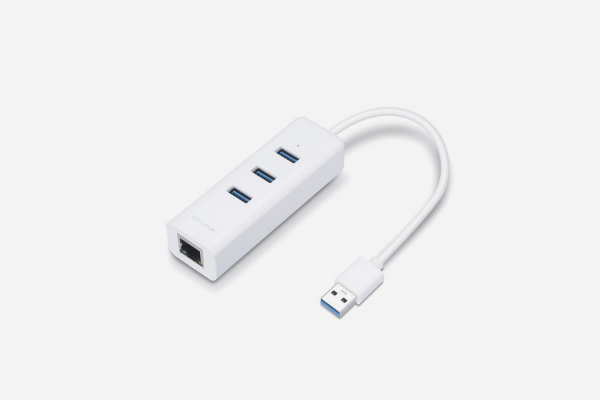
Принцип работы сетевой карты
Коротко принцип работы сетевой карты можно описать так:
Основные характеристики
Помимо форм-фактора и интерфейса для подключения, сетевые адаптеры имеют множество других характеристик. Важнейшей из них является скорость приёма/передачи данных, которая в современных моделях достигает 1000 Мбит в секунду.
Среди прочих параметров, наличие или отсутствие которых напрямую отражается на стоимости устройства, можно выделить:
Типы Ethernet-устройств по способу подключения
Все современные сетевые адаптеры можно разделить на три типа по способу подключения: интегрированные, внутренние и внешние. Рассмотрим отдельно каждую категорию.
Интегрированные модули
Сегодня уже, наверное, невозможно встретить системную плату персонального компьютерного устройства без интегрированного сетевого контроллера. В зависимости от девайса, интегрированный модуль может иметь порт Ethernet (тип разъёма — RJ-45) для подключения кабелем либо содержать модуль Wi-Fi для беспроводной связи.
Несомненным плюсом встроенной карты является её хорошая совместимость с другим «железом», в частности, с узлами материнской платы. Среди других положительных сторон интегрированного сетевого контроллера можно выделить отсутствие проблем с драйверами, а также то, что он не занимает слоты расширения в системной плате и порты USB.
Существенным минусом встроенного адаптера является его фактическая неремонтопригодность в случае поломки. Даже если в сервисе и возьмутся за замену контроллера, ремонт может вылиться в круглую сумму. Выходом из ситуации является использование встраиваемых внутренних и внешних модулей.
Встраиваемые платы
Так же как и интегрированные модули, встраиваемые сетевые карты могут быть предназначены как для проводного, так и беспроводного соединения. В первом случае адаптер содержит, как правило, один разъём RJ-45, во втором его выделяет наличие антенны.
Существуют сетевые карты с устаревшим PCI и более современным PCI-E интерфейсом. Оба варианта предназначены для монтажа в соответствующие слоты материнской платы компьютера. Следует иметь в виду, что эти два стандарта не совместимы между собой, то есть карта с PCI-разъёмом не подойдёт к ПК с PCI-E-слотом, и наоборот.
Среди достоинств встраиваемых внутренних модулей — наличие опции автоматического определения и включения Plug and Play, большая база драйверов, широкий выбор устройств на рынке и их низкая стоимость. Среди недостатков — нужны некоторые знания для установки и настройки, кроме того драйвера многих встраиваемых карт пишутся программистами исключительно под Windows.
Внешний Ethernet-адаптер
Внешний сетевой адаптер представляет собой отдельное устройство в корпусе, подключаемое к USB-портам ПК или ноутбука. Такие модули бывают со стандартным портом Ethernet для проводного соединения и блоком Wi-Fi для беспроводного подключения. USB-сетевые карты с Wi-Fi в последние годы пользуются большой популярностью у пользователей благодаря мобильности, универсальности и простоте в использовании.
В современных операционных системах настройка внешнего адаптера для проводного подключения происходит в автоматическом режиме, что является несомненным плюсом таких карт. Ситуация с адаптерами Wi-Fi менее радужная, особенно в отношении среды Linux. Часто от пользователей требуются дополнительные шаги по их настройке.
Тем не менее, внешние сетевые карты — незаменимое решение во многих случаях. Например, когда сгорел интегрированный в устройство модуль, а в системном блоке все слоты уже заняты, либо просто необходимо подключение «по воздуху».
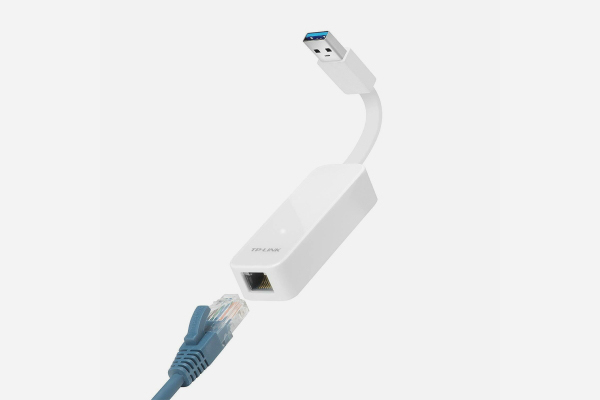
Выбор сетевой карты
Сегодня компьютерный рынок заполнен встраиваемыми и внешними сетевыми картами разных типов, конфигураций и ценовых диапазонов. Но прежде чем идти в магазин за адаптером, необходимо определиться с несколькими моментами:
Подключение карты через интерфейсы PCI, PCI-E в лучшую сторону отражается на скорости, однако для этого придётся разбирать системный блок и устанавливать модуль. Конечно, данную работу можно доверить специалисту, но за установку придётся платить. С подключением USB-адаптера справится даже начинающий пользователь.
Чем больше функций в адаптере (зачастую не нужных обычному пользователю), тем он дороже. Это также следует учитывать при покупке сетевой карты. Кроме того, потребитель часто и не всегда обосновано переплачивает за бренд.
Где расположен Ethernet-модуль?
Разыскать установленный сетевой адаптер в компьютере не сложно. В случае с проводной картой на ней присутствует стандартный порт формата RJ-45. Если модуль беспроводный, ориентироваться следует на антенну — обычно это штырьковый вариант, как на Wi-Fi роутере.
В интегрированном варианте перечисленные компоненты расположены на материнской плате. Встроенный модуль представляет собой плату, установленную в один из слотов расширения. USB-контроллер подключен в соответствующее гнездо системного блока ПК.
Как установить и настроить адаптер?
Установка USB модуля в ПК или ноутбук предельно проста — его нужно просто подключить к соответствующему порту. Монтаж внутренней карты немного сложнее — для этого необходимо снять крышку с системного блока, вставить плату в соответствующий слот и прикрутить монтажную планку винтом. Все манипуляции осуществляются при выключенном ПК.
Настройка беспроводного адаптера обычно сводится к введению кода доступа к сети. Иногда может потребоваться установка драйверов. Сделать это можно, воспользовавшись диском с программным обеспечением, прилагаемым к устройству, либо скачав софт с официального сайта производителя, действуя по инструкциям, которые обычно можно найти здесь же.
Настройка проводной карты заключается в получении IP-адреса. Сделать это можно как в ручном режиме, так и автоматическом. Ручная настройка при установке новой карты, как правило, не требуется, в данном случае предпочтительнее автоматический вариант:
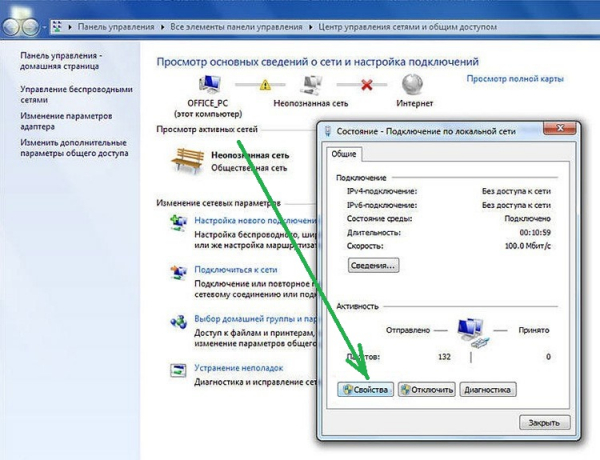
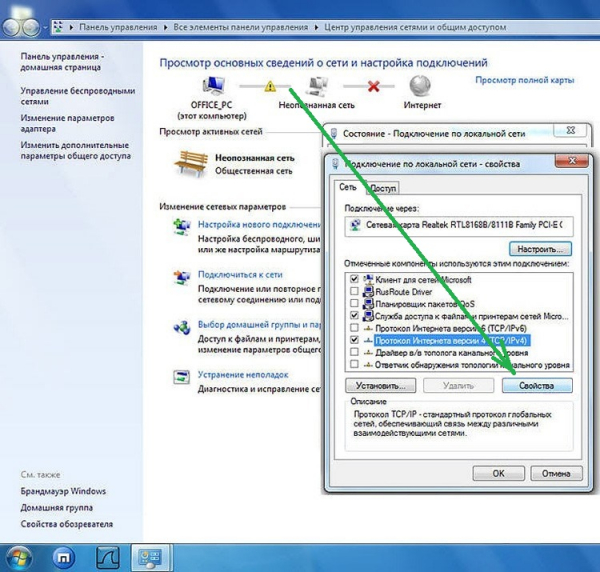
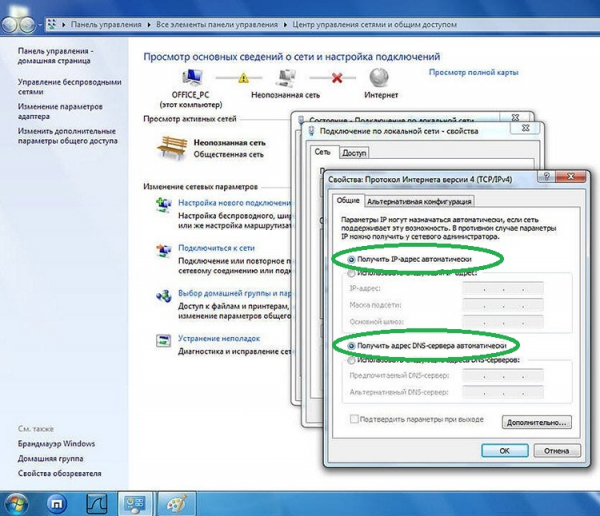
Для подключения к интернету рассмотренных шагов бывает достаточно, и дополнительно настраивать ничего не придётся. Настройка локальной сети сложнее и требует опыта сетевого администрирования, но при желании с этим может справиться и обычный пользователь, воспользовавшись инструкциями, например, с нашего сайта.
ПК не распознаёт девайс, что предпринять?
Ситуация, когда компьютер или ноутбук не видят сетевой модуль, весьма распространённая, и в большинстве случаев она может быть связана с драйверами. Кроме того, девайс может не распознать адаптер по следующим причинам:
Топ-10 популярных адаптеров
Статья про сетевые карты была бы неполной без рассмотрения лучших представителей данной категории девайсов. Информация ниже позволит вам сориентироваться в популярных моделях, их характеристиках и примерной стоимости.
Что такое модули и порты SFP?

Приемопередатчики SFP и модули SFP


Преимущества портов SFP
Порты SFP в сетевом устройстве, таком как коммутатор, имеют множество преимуществ. Они обеспечивают большую гибкость, эффективность и безопасность на будущее, а также быстро и легко заменяются. Сетевые устройства легко переключаются на другие методы передачи и тип сети. Неисправные модули недороги в замене и не требуют ремонта или замены всего устройства.
По сравнению с GBIC, модуль SFP значительно меньше. Он позволяет развертывать сетевые устройства с высокой плотностью портов. С помощью модулей SFP существует недорогой способ подключения сетевого устройства к широкому спектру различных типов оптоволокна. При наличии новых стандартов или технологий сетевое устройство, оснащенное портами SFP, является перспективным. Оно может быть легко оснащено новыми модулями SFP и будет поддерживать текущие варианты подключения. Еще одним преимуществом является то, что сетевое оборудование более гибко в использовании, поскольку оно интегрируется с любой существующей сетевой инфраструктурой с соответствующими модулями SFP.
Различия между SFP, SFP+ и SFP28

Помимо порта SFP, расширения стандарта также определяют порты SFP+ и порты SFP28. SFP+ (расширенный подключаемый малый форм-фактор) поддерживает более высокую скорость передачи данных 10 гигабит в секунду и является преемником SFP. SFP28 имеет те же габариты, что и SFP и SFP+, но обеспечивает скорость до 25 гигабит в секунду (с кодированием и исправлением ошибок 28 гигабит в секунду брутто). Разделение на четыре порта SFP28 позволяет реализовать соединения емкостью 100 Гбит.
Области применения портов SFP
Порты SFP можно найти во многих различных сетевых устройствах и компонентах. Коммутаторы Ethernet, маршрутизаторы, брандмауэры и карты сетевого интерфейса оснащены различным количеством портов. В новых устройствах часто используются последующие стандарты SFP+ и SFP28.
Если стоит выбор, где купить модули SFP, выбирайте надёжного поставщика. Компания « АнЛан » занимает лидирующие позиции на рынке РФ с 2007 года. Разумная цена и европейское качество — то, что отличает продукцию компании от других организаций.
Как выбрать и установить Wi-Fi-адаптер для компьютера


Содержание
Содержание
Что делать, если из домашней техники имеется только настольный компьютер и Wi-Fi-роутер на подоконнике, а работать приходится на удалении от розетки с доступом в интернет? Нужно настроить беспроводную связь с помощью Wi-Fi-адаптера. Но что лучше — внешний адаптер, PCIe-плата или заводская встройка? Как все подключить и настроить? Давайте разбираться.
Подключить настольный компьютер к интернету — это настоящая задача. Как ни крути, стационарная система — это не только системник и монитор, но еще целый ворох периферии: клавиатура и мышь, колонки, принтер, связка проводов, ИБП, сетевой фильтр и много другой атрибутики, которая хранится там, где обитают пауки. Владельцу такой системы повезет, если провайдер соизволит вывести свою розетку туда, куда укажет юзер.

Но на деле получается иначе: мастер молча обжимает витую пару, оставляет некоторый запас, а что делать дальше — решает хозяин. Покупать провод, коннекторы, кримпер и штудировать интернет в поисках инструкции по обжиму витой пары или тащить ворох техники вперемешку с пауками поближе к проводу с интернет-каналом в 300 Мбит. Оба варианта так себе. Есть и другой выход — можно превратить настольную станцию в «почти ноутбук» с помощью Wi-Fi-адаптера и оставлять компьютер в любой комнате. Осталось узнать, какие адаптеры бывают, чем они отличаются и как все это настроить.
Какими бывают Wi-Fi-адаптеры
Ассортимент Wi-Fi-адаптеров весьма разнообразен. При этом их полезные характеристики раскрываются в соответствующей градации: чем больше адаптер, тем лучше связь. Конечно, эта схема работает в том случае, если производитель использовал полезное место в корпусе устройства по назначению, а не для хранения воздуха.
Мини
Лигу беспроводных адаптеров открывают миниатюрные USB-устройства («свистки»), которые могут быть компактнее обычной флешки.

Конечно, о мощности такого адаптера сказать нечего. Это очень слабый приемник, который неплохо показывает себя в непосредственной близости от передающего устройства и в геометрической прогрессии теряет качество сигнала по мере удаления от роутера. Как правило, в таких модулях устанавливают одну антенну, при этом она внутренняя и не умеет концентрировать сигнал с той же силой, как это делают модели с внешними антеннами. Впрочем, и этого «свистка» будет достаточно, чтобы назвать компьютер в сети беспроводным.
Модели из этого же сегмента, но «покруче», имеют «под капотом» две аналогичные антенны. При этом качество приема и мощность передатчиков остается на том же уровне: добавляется второй режим частоты.
Компактные адаптеры подойдут пользователям, которые работают на ноутбуках с неисправным встроенным модулем и то скорее как временное решение. Устройства должны находиться очень близко к приемнику, и не стоит ожидать от них стабильного соединения за пределами комнаты с роутером.

Обычный форм-фактор
Если в «мини» производителю негде разгуляться, то в классическом формате возможности «свистков» становятся чуть шире. Во-первых, это более мощная начинка и полноценная экранизация сигнальной части устройства. Во-вторых, на большом куске текстолита можно уместить довольно неплохую антенну, которая уверенно примет сигнал даже через стену от источника сигнала.

Такое решение можно назвать рабочим. Оно способно взять от современного роутера максимум: адаптер разгоняется до 400 Мбит/с и подключается к компьютеру по USB 3.1, чего должно с лихвой хватить для приема потокового вещания в 4К, онлайн-игр, стримов и трансляций.

Среди таких адаптеров доступны модели с внешними антеннами. Естественно, эти модули принимают сигнал заметно лучше исполнений с внутренними антеннами и уже могут похвастаться одновременной работой в двух диапазонах. Также существуют модели с удлинителем и даже собственной подставкой. Это немного улучшает ситуацию с плохим приемом, хотя не гарантирует высокую скорость передачи данных.
Топовые модели такого формата могут передавать файлы скоростью от 600 Мбит/с до 1300 Мбит/с. Максимальные возможности зависят от модельного ряда и ценовой категории. Самый простой вариант покажет себя не лучше моделей со встроенными антеннами, так как, кроме куска провода для приема сигнала, адаптеру нужно мощное железо, аппаратная поддержка скоростных технологий и стабильное питание. Что, впрочем, и отличает USB-адаптеры от тех, которые мы рассмотрим далее.
Внутренние адаптеры
Ассортимент беспроводных Wi-Fi-модулей не заканчивается на моделях с USB-подключением. На рынке есть еще варианты для установки в системный блок — это адаптеры с разъемом PCIe.

Несмотря на высокотехнологичный внешний вид, самые бюджетные модели могут быть медленнее и древнее своих младших USB-братьев. Но у них всегда есть съемная внешняя антенна. Это значит, что пользователь может превратить комнатный приемник в Wi-Fi-адаптер с внешней уличной антенной для приема беспроводных сетей от удаленных точек доступа.
Реальный кейс — покупаем бюджетный модуль и направленную уличную антенну с удлинительным проводом. Меняем стандартную «палку» на мощный излучатель и пользуемся интернетом вместе с товарищем из дома напротив. Купил за 600 — экономишь столько же на тарифе каждый месяц.
С USB-адаптером такое тоже можно провернуть, но слабое питание USB-разъема не позволит адаптеру генерировать волны такой мощности, на которую способны качественные PCIe-модели.

И если железо самого доступного PCIe-адаптера еще можно уместить в компактный корпус стандарта USB, то монстр с четырьмя антеннами и массивной системой охлаждения может существовать только как отдельное устройство внутри системника. Зато он способен принимать и передавать интернет-пакеты со скоростью до 3000 Мбит/с. Не каждая витая пара способна на такое.
Встроенные модули
Третий сегмент беспроводных адаптеров — модули, встроенные в материнскую плату. Это PCIe-адаптер, но в уменьшенном формате и с другими разъемами под внешние антенны. Такой модуль можно установить в ноутбук или в штатное место на материнской плате, а также в специальный переходник M2-to-PCIe, который превращает его в полноценный модуль с выходами на «взрослые» внешние антенны.

Такой модуль может пригодиться для замены неисправного адаптера в ноутбуке или для установки в компактном компьютере типа Intel NUC. В остальных случаях покупка обернется дополнительными тратами на переходник и антенны. Однако существует один сценарий, при котором компактный модуль станет лучшим решением для пользователя.
Производители материнских плат выпускают некоторые модели в разных исполнениях — со встроенным модулем Wi-Fi и без него. Если узнать разницу в стоимости материнских плат с разным набором сетевой периферии и сравнить ее со стоимостью внешнего адаптера с аналогичными характеристиками, то выбор окажется в пользу заводских решений.

Например, материнская плата ASUS TUF GAMING Z590-PLUS без встроенного адаптера обойдется покупателю на 1000 рублей дешевле, чем ASUS TUF GAMING Z590-PLUS WIFI с фирменным дизайном, заводским модулем и внешними антеннами. Такая система поддерживает последний стандарт Wi-Fi 6, работает одновременно в двух диапазонах, а также поддерживает Bluetooth 5.0.

Чтобы добавить вышеперечисленные возможности в материнскую плату без встроенного Wi-Fi, пользователю придется установить беспроводной модуль от стороннего производителя. Самая доступная модель с аналогичными характеристиками обойдется в три раза дороже сэкономленной суммы. При этом устройство будет занимать слот PCIe, а также потребует подключения к внутреннему USB-порту для активации модуля Bluetooth. О стильной антенне в фирменном стиле можно забыть — это будут две «палочки» стандартного вида.
Итого — домашнему пользователю придется выбирать между двумя типами адаптеров:
USB — подойдет тем, для кого простота установки и настройки находится на первом плане. В этом случае не придется разбирать корпус и лезть в дебри компьютерных комплектующих. Купил, подключил и пользуешься.
Минусы — всегда занят один USB-порт на корпусе или на задней части материнской платы, плюс низкая дальнобойность и чувствительность приемника. Громоздкие Wi-Fi-адаптеры часто занимают полтора разъема. Это ударит по удобству работы с ультрабуком, который может быть ограничен всего двумя USB-разъемами.
PCIe — идеальный выбор для перфекционистов, которым мешают провода и торчащие «свистки» из USB-портов. Адаптер устанавливается в разъем на материнской плате и всегда комплектуется внешними антеннами. Как правило, такие устройства имеют более мощную начинку и лучше подключаются к сетям с плохим сигналом.
Недостатки — установка адаптера может показаться сложной для новичков, но мы подготовили инструкцию с подробными фотографиями, которая придаст уверенности даже самому неопытному пользователю.
Та самая инструкция
Рассмотрим процесс вживления беспроводной связи в настольный компьютер на реальном примере. Для этого понадобится самый доступный на рынке Wi-Fi-адаптер с разъемом PCIe, а также прямые руки.
Адаптер
Так выглядит стандартный модуль беспроводной связи для установки в настольную систему — «зеленая» классика без дополнительных диапазонов, без встроенного Bluetooth и без функции подогрева кофе.

Несмотря на бюджетность устройства в нашем примере, карта идет с двумя креплениями в комплекте. Для стандартного корпуса нужно оставить длинную планку. Для компактной системы придется сменить планку на короткую: открутить антенну и два крепежных болта.

В отличие от USB-адаптеров, где антенны могут оставаться частью корпуса, встраиваемые модули позволяют заменить комплектную антенну на любую другую, подключающуюся через стандартный разъем SMA:

На задней части устройства устроился светодиод, сигнализирующий о работе модуля на случай, если пользователь компьютера следит за работой системы не с помощью монитора, а пробегая взглядом по задней части корпуса.

Устройство не требует предварительной настройки. Адаптер «из коробки» готов к установке.
Установка
Отключаемся от розетки, открываем боковую крышку. Разъемы PCIe находятся на материнской плате там, где установлена видеокарта. Количество и тип разъемов может варьироваться в зависимости от модели платы. Это могут быть полноразмерные слоты PCIe X16 или PCIe x8, x4 и x1. В нашем случае это PCIe x1, которого будет достаточно для работы модуля беспроводной связи.

Чтобы установить модуль, необходимо снять заглушку задней части корпуса и открутить антенну.

Затем, если установке не мешают видеокарта или другие комплектующие, живущие на этих же разъемах, можно вставить новое устройство согласно ключу:

Вставляем до упора, чтобы контакты модуля полностью оказались в разъеме материнской платы. Обращаем внимание на прижимное устройство: не забываем затянуть винт крепления планки.

Возвращаем на место антенну, подключаем компьютер и проверяем работу системы. Грузится — значит, ничего не испортили. Собираем систему полностью и загружаемся в Windows.

Настройка и тестирование
Актуальная версия Windows способна самостоятельно настроить новое устройство без установки специальных драйверов. Если система автоматически включилась в работу, установку можно считать завершенной. В нашем случае Windows 10 самостоятельно подружилась с новым устройством, определила адаптер как Wi-Fi и даже нашла сеть:
Затем предложила подключиться, но тут же «обрадовала» ошибкой:
Без паники! Переходим на сайт производителя, открываем страничку устройства, находим вкладку «Поддержка» и загружаем драйвер:

Если с интернетом засада, то драйвер можно найти на диске в комплекте.
Устанавливаем загруженный софт, перезагружаем компьютер и снова пытаемся подружить адаптер и роутер:

Теперь все окей. Открываем браузер и проверяем скорость соединения. Так компьютер работает по проводу:

А так по Wi-Fi с помощью самого доступного PCIe-адаптера в мире:

Из 600-700 Мбит/с, которые наш роутер может выдать как по проводу, так и по Wi-Fi, адаптер PCIe принимает стабильные 100 Мбит/с, находясь за кирпичной стеной от источника сигнала.
Максимальная скорость зависит не только от адаптера, но и от роутера. Если бюджетные роутеры с заявленной скоростью до 1000 Мбит/с могут передать по проводу близкие к максимуму значения, то передать по Wi-Fi ту же ширину потока они не смогут. Для этого необходим мощный передатчик с поддержкой скоростных технологий и кучей антенн, которые объединяются в MIMO и работают одновременно на одно устройство. При этом приемник тоже должен поддерживать все то, что посылает ему роутер, а это зависит и от аппаратных характеристик и, соответственно, от ценовой категории устройства. Поэтому стоит учитывать, что беспроводные устройства должны соответствовать друг другу, чтобы добиться максимальной производительности.