
Как создать стикеры Telegram
Данная статья рассчитана на читателей, уже имеющих подготовленные изображения стикеров. Процесс создания собственных стикеров требует навыков работы с графическими редакторами (Adobe Photoshop, Adobe After Effects и т.п.). Это достаточно трудоёмкое мероприятие, которое в двух словах не опишешь. Возможно, в будущем здесь появится ссылка на отдельную статью по созданию стикеров.
Еще важное уточнение. Мы будем использовать для создания набора стикеров десктопное приложение Telegram. В нём проще и удобнее создавать свои наборы стикеров Telegram. Но описываемый процесс также актуален и для мобильных версий приложения (Android и iOS).
Требования и рекомендации к стикерам
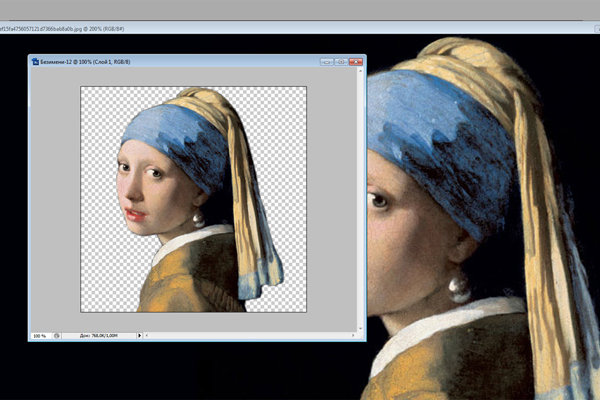
Общее правило для стикеров всех форматов: ширина стикера до 512 px. Высота может быть любой (не более 512 px), но лучше придерживаться пропорции «один к одному»: 512×512 px. Уважающие себя авторы также стремятся использовать прозрачный фон, добавлять обводку белого цвета.
Для набора статичных (не анимированных) стикеров изображения должны быть в формате PNG или WEBP.
Анимированные стикеры Telegram необходимо подготовить в формате TGS (сжатый JSON). Важно, чтобы у всех стикеров в наборе был одинаковый FPS (количество кадров в секунду) — 30 или 60. Размер файла — до 64 КБ. Продолжительность — до 3х секунд.
В случае с видеостикерами Telegram файлы должны быть в формате WEBM (кодек VP9) и значением FPS (частота кадров в секунду) равным 30. Аудиопоток должен отсутствовать. Размер файла — до 256 КБ. Продолжительность — до 3х секунд.
Хорошо бы также подготовить иконку набора — изображение, анимацию или видео в том же формате, что и стикеры размером 100×100 px. Но она не является обязательной.
Знакомимся с ботом @Stickers
Бот @Stickers — официальный бот Telegram, помогающий создавать, управлять и следить за статистикой своих наборов стикеров.
Откроем приложение Telegram и найдём бота @Stickers, запустим его.
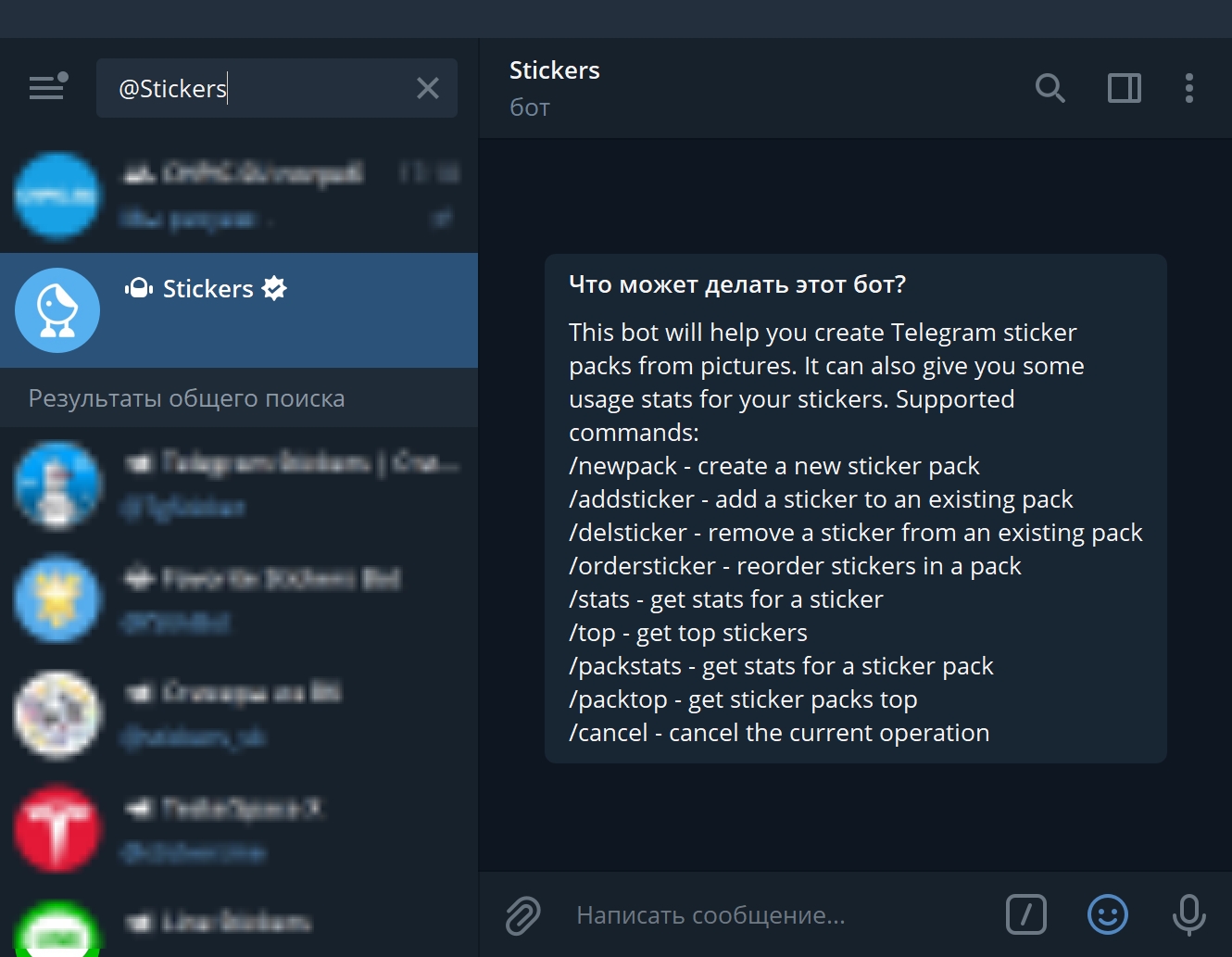
Сразу после запуска бот вышлет сообщение с полным списком своих команд. Наиболее актуальными в контексте этой статьи являются следующие:
Есть еще несколько команд для просмотра статистики использования наших наборов стикеров, но с ними разберемся как-нибудь потом.
Создаём набор стикеров Telegram
Начинаем с команды /newpack, если хотим создать набор статичных стикеров. Или /newanimated и /newvideo для создания анимированных или видеостикеров соответственно. Пишем команду в поле для ввода сообщения.
Сначала Бот предложит указать название набора стикеров. Можно использовать латиницу, кириллицу, смайлики и другие символы Unicode, ссылки на сайты и аккаунты Telegram вида @chpicsu. Мы укажем название «CHPIC.SU демо ✌️ @chpicsu». 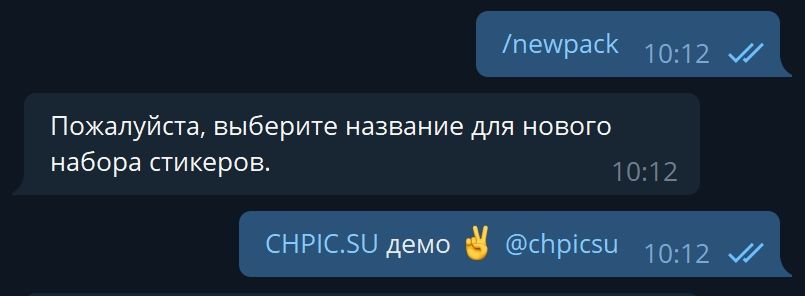
Следующим шагом Бот попросит прислать ему стикеры набора. Можно попробовать отправить все файлы разом, но в набор все равно добавится только первый из них. Поэтому не торопимся, загружаем по одному.
Бот может поругаться на нас фразой «Пожалуйста, приложите изображение как файл (без сжатия), а не как фотографию», если мы загружаем статичные стикеры. В десктопном приложении Telegram не нужно использовать кнопку с изображением скрепки. Вместо этого выберем файл стикера в файловом менеджере и перетащим в поле чата. 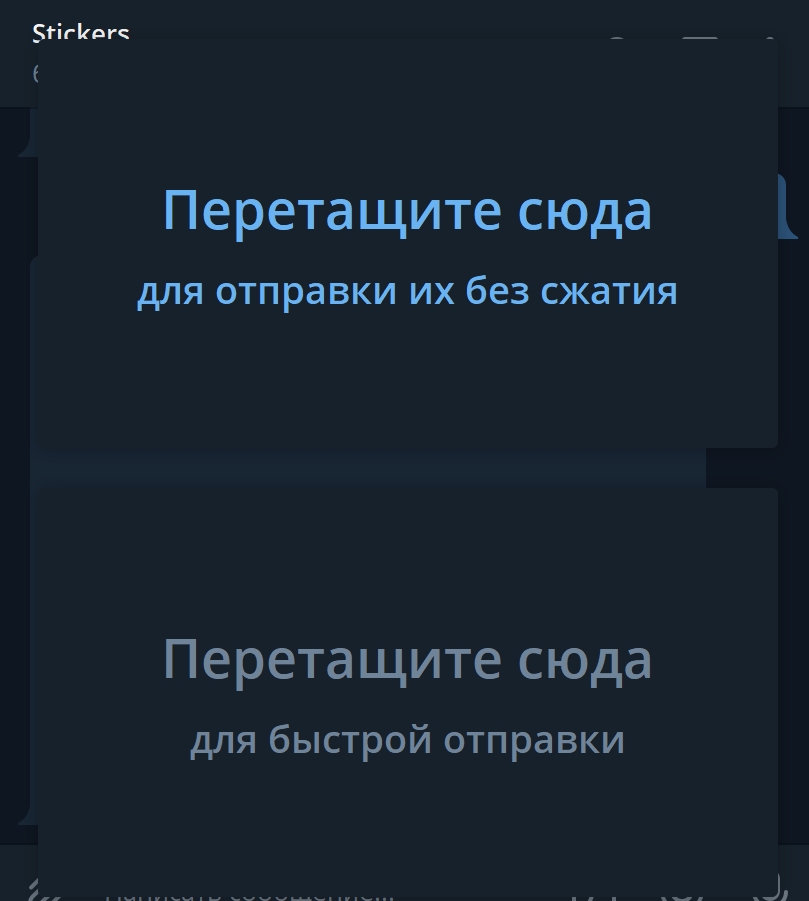
В появившемся стандартном окне загрузки файлов Telegram будет возможность отредактировать, сжать, подписать стикер. Но все эти функции в данной ситуации не актуальны. Нажимаем на кнопку «Отправить». 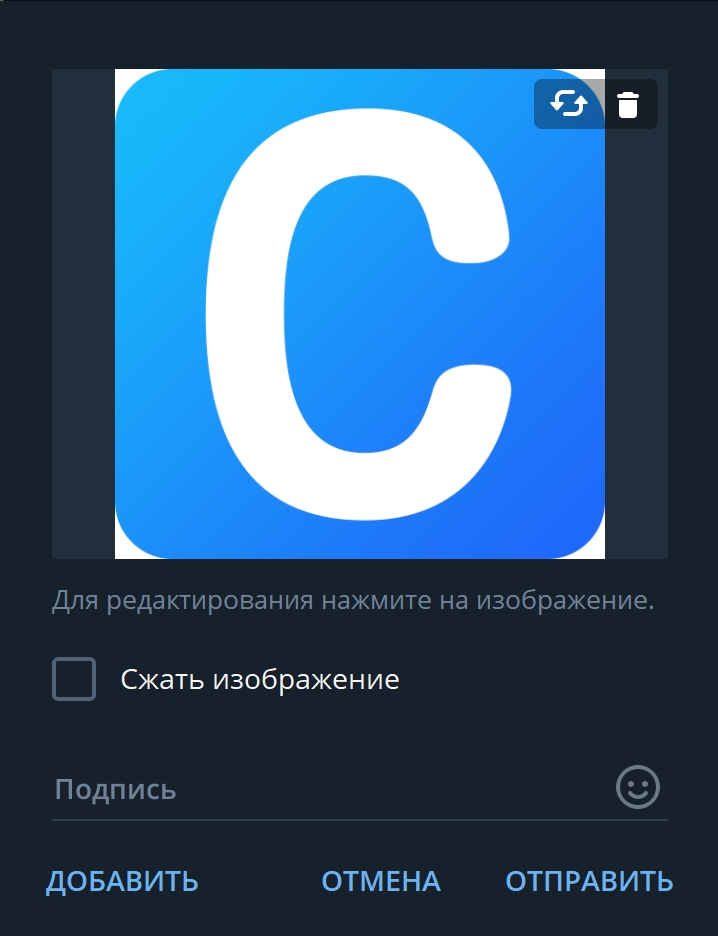
Последним шагом является выбор смайлика, соответствующего загруженному стикеру. Относимся к этому пункту с ответственностью. Пользователи очень не любят, когда смайлики не соответствуют стикерам или все стикеры в наборе соответствуют одному и тому же эмодзи. Подбираем наиболее подходящие смайлики, тогда наш набор будут использовать чаще. Соответствующие смайлики нужны для удобного поиска стикеров. Пользователи вводят в поле сообщения смайлик, а Telegram подбирает и показывает соответствующие ему стикеры.
Следом загрузим остальные стикеры, повторяя описанные действия.
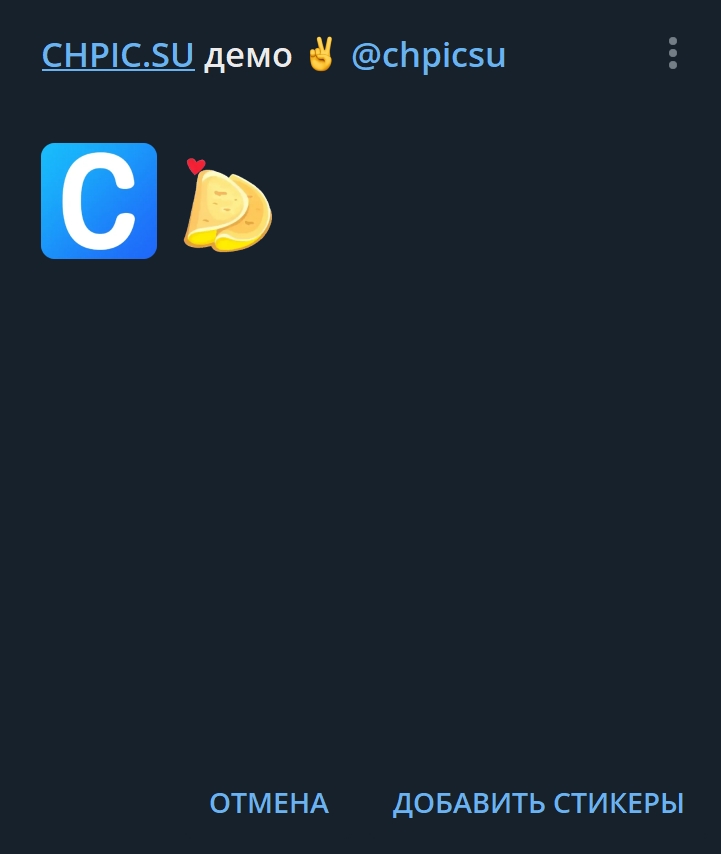
В результате Бот выдаст ссылку на наш набор вида https://t.me/addstickers/ChpicSuDemo. Перейдём по ней и нажмём на кнопку «Добавить стикеры».
Этот сайт не является официальным сайтом мессенджера Telegram. Мы просто коллекционируем интересные картинки.
Самодельные стикеры в Телеграм — как легче всего создать на Андроиде и Айфоне
С каждым годом популярность мессенджеров продолжает расти, ведь по сути это единственный способ условно бесплатной связи, если не считать расходов на интернет. При этом здесь есть свои лидеры – среди них Telegram, обладающий множеством преимуществ, к которым можно отнести и бесплатные бессрочные стикеры, причем как программные, так и авторские, которые при желании может совершенно самостоятельно создать каждый пользователь.

Зачем нужны свои стикеры
Стикеры пришли вслед за эмодзи как способ более ярко и точно выражать свои эмоции. Однако длительное время это ноу-хау было платным, из-за чего далеко не все пользователи спешили его опробовать на практике. Совершенно другую политику выбрали в Telegram, где практически сразу были предложены бесплатные стикеры.
Команда Дурова разработала целый набор бесплатных стикеров, тем самым решив сразу несколько задач. К преимуществам можно отнести повышение конкурентоспособности на рынке и расширенный сервис для клиентов.
К примеру, последние получили возможность не только бесплатно пересылать различные стикеры, но и сохранять их в собственную библиотеку, быстро делясь ими в любой подходящий момент, чтобы сделать диалог более живым и придать ему конкретную интонацию.
Со временем разработчики придумали еще одно интересное решение, предложив пользователям самостоятельно создавать стикеры.
Такая, казалось бы, простая функция открыла для многих принципиально новые возможности, среди которых:
И хоть выбор стандартных стикерпаков продолжает радовать своим разнообразием, с каждым днем появляется все больше желающих создать что-нибудь свое.
Стикеры в мессенджерах уже давно перестали быть платными, а в случае с Telegram они и не начинали быть таковыми. Мало того, появилось множество инструментов для создания авторских наклеек, применение которых может освоить каждый желающий
Виды и требования к изображению для Telegram
Условно все Telegram-стикеры можно разделить на статичные, динамичные (анимированные), текстовые и наклейки, сделанные из фото. Каждый вариант имеет право на существование, но если рассматривать их в контексте продвижения и максимального привлечения внимания, то самыми вирусными, безусловно, являются именно яркие иллюстрированные стикеры.
Также стоит отметить, что вне зависимости от их выбора существуют определенные технические требования, которые следует взять на вооружение при создании собственных стикеров.
И прежде всего речь идет о следующих параметрах:
Ну а дальше, как говорится, дело вкуса и индивидуальных предпочтений, во многом обусловленных основной тематикой канала или продукта, для продвижения которых чаще всего и создаются авторские стикерпаки.
Как просто создать стикеры в Телеграме самому – как сделать из фотографий и изображений
Существует несколько универсальных способов создания стикеров для Telegram, выбор которых будет напрямую зависеть от самого типа наклеек и устройства для их создания.
На телефоне с Андроид
При этом практика показывает, что проще всего справиться с поставленной задачей, имея под рукой смартфон, работающий под управлением операционной системы Android.
Для этого необходимо придерживаться следующего пошагового алгоритма:
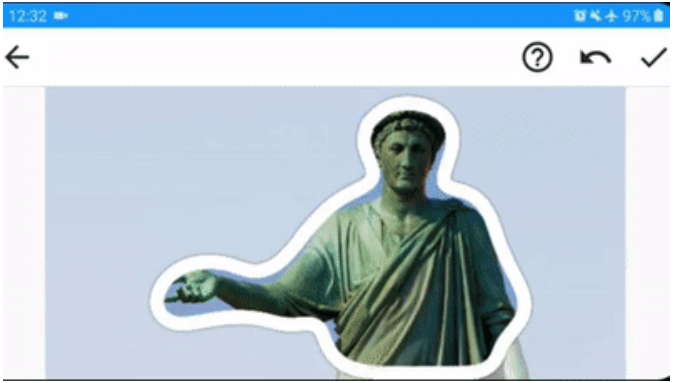
Обязательным этапом создания авторских стикеров является устранение фона. Для этого необходимо выделить главный объект посредством его обведения вручную и применить функцию прозрачного фона
Как видите, ничего сложного и далее останется только оценить готовый результат и добавить полученный стикер в стикерпак, перейдя по пути «PNG» – «Add it to pack».
На Айфоне
Похожий алгоритм актуален и для устройств Apple.
Так, для того чтобы создать стикеры на iPhone, рекомендуется выполнить следующе действия:

В случае, если во время обрезки фото что-то пошло не так, всегда можно исправить дефекты с помощью такого простого в использовании инструмента, как ластик
Преимущество этого приложения заключается в том, что оно автоматически сохраняет готовый стикер в нужном размере и на прозрачном фоне, что соответствует всем техническим требованиям к авторским наклейкам.

На ПК
С каждым днем появляется все больше пользователей десктопной версии Telegram, которая по-своему очень удобна, позволяя оставаться на связи не отрываясь от рабочего процесса. К слову, создавать стикеры можно и через приложение мессенджера для ПК.
Делается это следующим образом:

Поскольку сегодня все больше пользователей выбирает десктопную версию мессенджера Телеграм, разработчики предусмотрели инструменты для создания авторских стикеров и для ПК
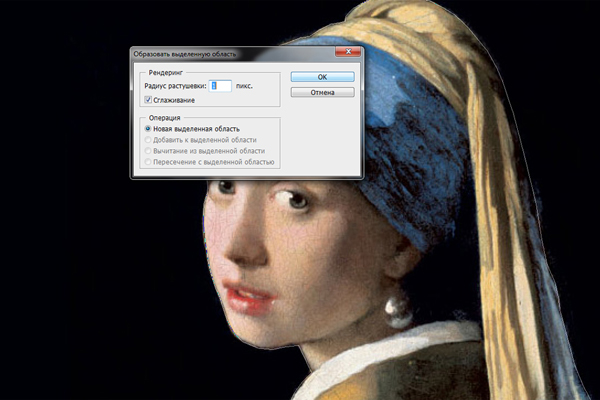
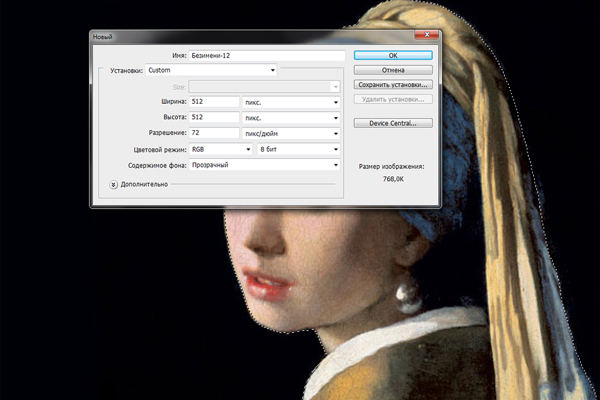
Требования для создаваемых на ПК стикеров те же, что и для мобильной версии. Одно из них размер, который должен соответствовать 512х512 пикселей
Все просто и понятно, поэтому в случае необходимости с поставленной задачей сможет справиться даже ребенок, а что уж говорить о продвинутых пользователях.
Как добавить онлайн с помощью бота @Stickers
И это далеко не все способы добавления собственных стикеров в Telegram, ведь есть еще специальные боты, вроде @Stickers.
Для использования последнего рекомендуется следовать такой пошаговой инструкции:

Еще один общедоступный способ создания стикеров заключается в использовании специального чат-бота @Stickers. В диалоге с этим помощником можно получить все необходимые линки для создания авторских наклеек и состоящих из них наборов
Таким относительно нехитрым способом получается импортировать авторский стикерпак, для перехода к которому достаточно использовать сгенерированную ранее ссылку.
Правила создания анимированных стикеров
Кроме того, можно создавать динамичные наклейки по типу популярных GIF. Другое дело, что эта работа уже относится к разряду более кропотливых, требуя определенного опыта и времени.
Пошаговая инструкция для создания анимированных стикеров TGS-формата для Telegram подразумевает выполнение следующих действий:

При желании можно создавать даже подвижные стикеры. Для этого рекомендуется использовать специальное вспомогательное приложение ZXPInstaller и подробную пошаговую инструкцию для его использования
На этом этапе динамичный стикер будет автоматически сохранен в выбранной пользователем папке.
И несмотря на определенные сложности, и этот способ вполне может быть применен на практике, тогда как готовый результат в полной мере оправдает все приложенные для его создания усилия.
Подводя итоги, можно смело сказать, что с каждым днем появляется все больше возможностей для того, чтобы претендовать на уникальность в разных областях. И создание авторских стикерпаков является одним из многочисленных инструментов для творчества. Попробуйте свои силы на этом поприще и вы, ведь вдруг в вас грустит без реализации потенциал талантливого веб-дизайнера?
Как создавать собственные стикеры в Telegram?
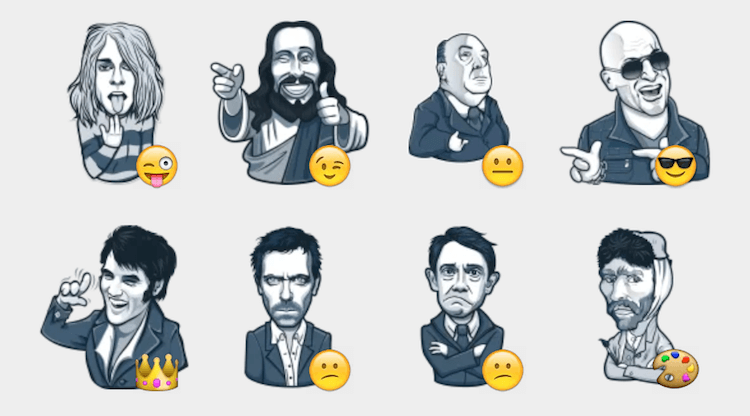
Помимо традиционных смайликов Emoji, мессенджер Telegram позволяет отправлять так называемые стикеры, благодаря которым можно по-новому выразить свои чувства, настроение, отношение к факту. По умолчанию есть несколько стандартных стикеров, однако никто не запрещает добавлять свои собственные. Сейчас расскажем как.
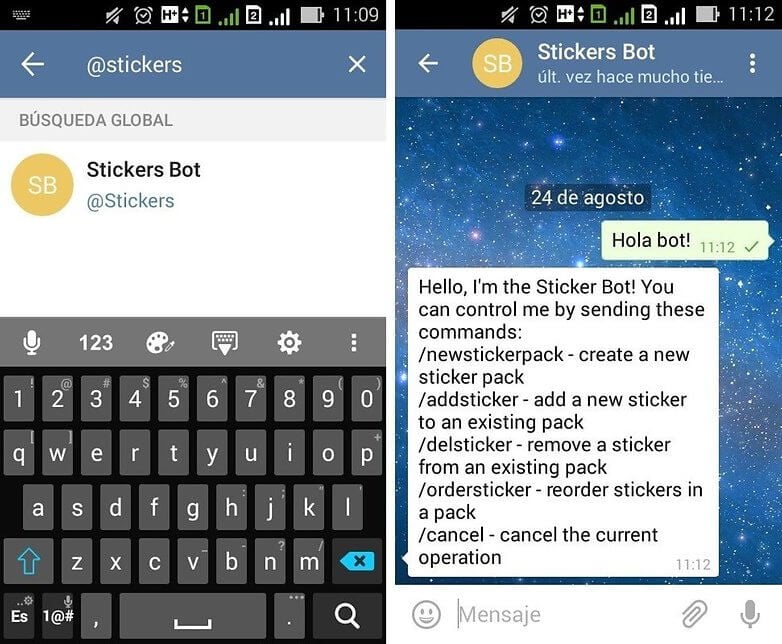
Отметим, что с компьютера работать будет проще, но если его нет под рукой, то годится и смартфон. Первое, что нужно сделать, это написать пару слов боту @stickers. В ответ вам придут следующие команды, которые понимает робот:
/newstickerpack: создать новый набор со стикерами;
/addsticker: добавить новый стикер в уже существующий набор;
/delsticker: удалить стикер из набора;
/ordersticker: упорядочить стикеры;
/cancel: отменить операцию.
Теперь нам нужно подготовить картинку. Основные требования к ней: прозрачный фон (то есть нам нужен формат PNG) и размер 512 на 512 пикселей. Для удобства пользователей Telegram предлагает Photoshop-шаблон, однако можно воспользоваться и бесплатными редакторами (Inkscape, Paint.net или GIMP), которые смогут в правильном формате сохранить стикер. Для смартфонов тоже есть много редакторов. Поскольку нам нужно удалить фон, мы рекомендуем воспользоваться приложением Background Eraser.
Итак, после того как будущий стикер подготовлен, отправляем команду /newstickerpack в чат, чтобы создать новый набор. Робот попросит дать имя будущему пакету. Далее мы получим подтверждение и должны будем выбрать смайлик Emoji, который лучше всего подходит нашему стикеру.
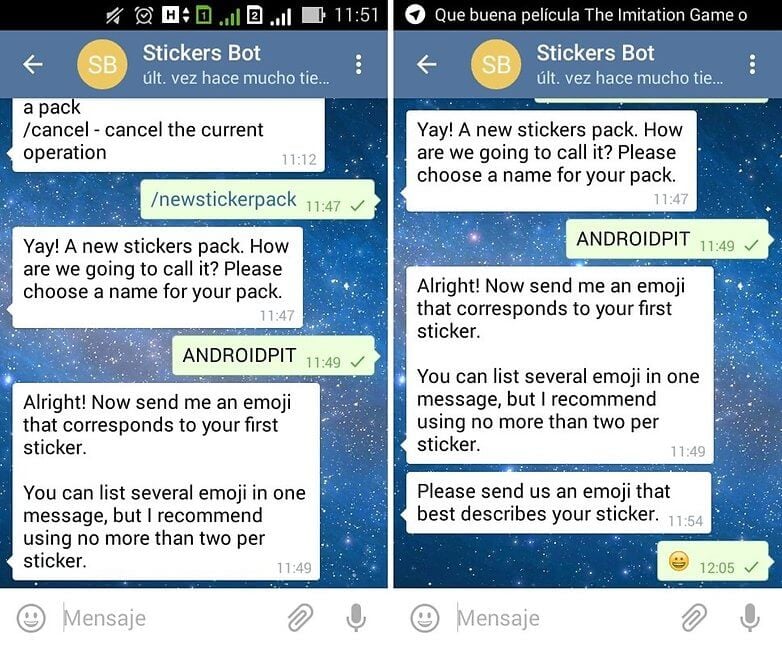
После этого бот отправит требования к новому стикеру (мы их уже знаем) и попросит загрузить файл. Лучше всего загружать картинку как «Документ», а не как «Изображение», чтобы избежать потерю качества и сжатие.
Чтобы загрузить ещё один стикер, нужно также сперва отправить смайл Emoji, а затем картинку. И так далее. По окончании загрузки всех подготовленных стикеров необходимо отправить команду /publish. После введите короткое название, чтобы робот создал ссылку на ваш набор, который вы впоследствии сможете скачать или же поделиться им с друзьями.
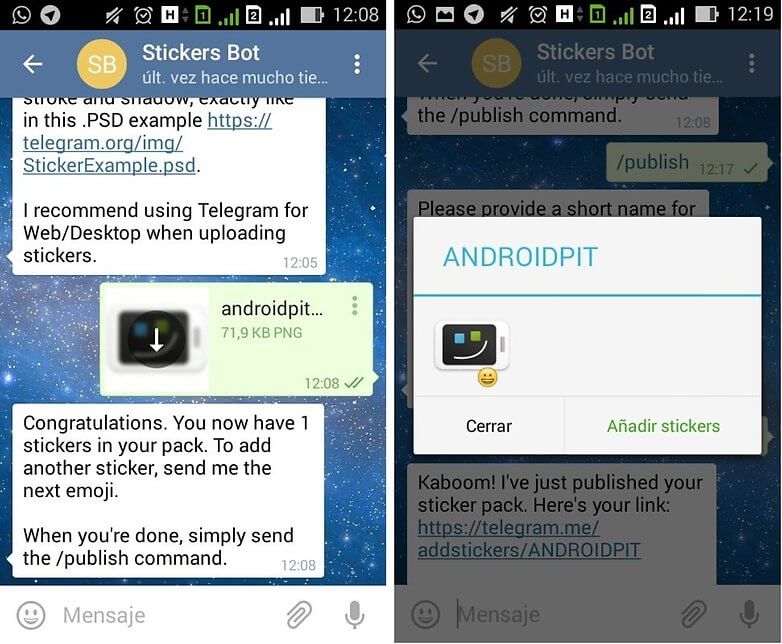
А вы уже попробовали создать и добавить свой стикер?
Как сделать свои стикеры для Telegram: пошаговая инструкция

Стикерпак Тинькофф, злободневные стикеры для маркетологов от «Суши Вёсла» и стикеры от издания «Купрум»
1. Выбрать эмодзи, к которым будут привязаны стикеры
Каждый стикер в Telegram привязан к тому или иному эмодзи (смайлу) и будет показываться тогда, когда пользователь выберет этот эмодзи:
При выборе эмодзи сначала показываются стикеры из наборов, которые сохранены на устройстве, а потом все существующие
Определите, для каких эмодзи вы будете делать стикеры. Это могут быть базовые эмоции – смех, плач, поцелуй, гнев:
Базовые эмодзи обычно находятся в начале всей раскладки
Это могут быть все эмодзи из раскладки (но тогда нужно будет нарисовать ОЧЕНЬ много стикеров). Еще это могут быть самые распространенные и популярные эмодзи – тогда есть шанс, что ваш стикерпак станет популярным в Telegram. По данным Unicode, самые популярные эмоции в 2021 году – те, которые находятся справа на картинке ниже:
Самые популярные эмодзи 2021 года
Совет: если вам непонятно, в какой ситуации использовать определенный стикер, то это и пользователям не будет понятно, а значит он не нужен.
В Google и «Яндексе», соцсетях, рассылках, на видеоплатформах, у блогеров
2. Нарисовать стикеры
Когда эмодзи выбраны, нужно создать картинки, которые их заменят.
Если вы не дизайнер, это может быть довольно сложно. Но можно сделать стикеры на основе мемов, такие всегда популярны.
К фотографии просто добавляется надпись – вуаля, стикер готов
Как сделать скриншот на компьютере, если нужна картинка определенного размера
Это могут быть и фотографии без подписей. Например, есть целый стикерпак с героями сериала «Друзья». Эмоций в сериале предостаточно, так что есть стикеры практически на каждый эмодзи:
Стикеры с героями сериала «Друзья»
Если мемы или фотографии не подходят, готовьтесь рисовать каждый стикер – это похоже на создание мультфильма. Нужно придумать персонажа, отрисовать его в удобном редакторе и затем изобразить несколько его эмоций – для каждого эмодзи, выбранного на предыдущем этапе.
Важно: размер стикеров должен быть строго до 512×512. Иначе на следующем этапе стикеры не получится добавить на платформу.
3. Загрузить в Telegram с помощью бота
Дальше – самое простое: загрузка готовых стикеров в Telegram с помощью бота @Stickers. Управлять им следует с помощью команд.
Алгоритм добавления нового стикерпака в Telegram:
Выберите или наберите на клавиатуре команду /newpack.
Введите название нового стикерпака.
Пришлите первый стикер. Он должен быть на прозрачном фоне, в формате PNG или WEBP и в размере 512×512.
Важно: у стикера должна быть белая обводка и тень, как в примере «Телеграма». Также не стоит загружать изображения, защищенные авторскими правами.
Теперь выберите эмодзи, к которому будет привязан стикер.
Загрузите остальные стикеры по тому же алгоритму.
Наберите или выберите из меню команду /publish, чтобы опубликовать набор. Бот предложит создать ссылку на стикерпак, которая будет выглядеть так: https://telegram.me/addstickers/названиестикерпака
Управлять ботом нужно с помощью команд
Готово! Теперь ссылкой на стикерпак можно делиться с друзьями, подписчиками и клиентами.
Что запомнить
Все стикеры в Telegram привязаны к определенным эмодзи – смайлам на клавиатуре. Можно привязать стикеры к базовым или самым распространенным эмодзи.
Можно сделать стикер на основе фото или мема. Только аккуратнее с авторскими правами! Или нарисовать уникальных персонажей.
Загружать стикеры нужно через бот @Stickers. Удобнее всего это делать через десктоп-приложение Telegram или в веб-версии.
Размеры стикеров: 512×512 пикселей. Стикер должен быть на прозрачном фоне и в белой обводке.
В этот же бот можно загрузить анимированные стикеры, требования к ним такие же, как к простым.
Чтобы сделать анимированный стикер, нужно воспользоваться приложением для редактирования анимаций, например, Adobe After Effects или Figma.
Как сделать анимацию в Фигме – простая инструкция
Стикеры в Telegram
Что такое стикеры?
Стикеры — это картинки (наклейки), которыми можно выражать свои эмоции. Это почти как смайлики, только намного круче. Стикеры в Telegram можно использовать совершенно бесплатно.
Где найти новые стикеры для Telegram?
Все самые лучшие стикеры Telegram можно найти в каталоге стикеров. Также можно воспользоваться встроенным ботом Telegram @sticker.
Достаточно набрать в поле ввода сообщения @sticker и выбрать смайл с эмоцией, которая вам нужна. Бот предложит вам несколько наиболее подходящих для данной ситуации стикеров на выбор.
Как создать свой набор стикеров Telegram?
Каждый желающий может создать свой собственный набор стикеров. Для этого необходимо написать боту @stickers и следовать его инструкциям.
Может быть такое, что имя, которое вы хотите использовать, уже занято. Тогда бот вам об этом сообщит, и вам придется выбрать другое имя.
Что такое видеостикеры?
Видеостикеры — это видеофайлы, сохранённые в особом формате с поддержкой прозрачности. Подробнее о видеостикерах в специальном разделе.
Что насчёт анимированных стикеров?
Анимированные стикеры создаются в программе Adobe After Effects с помощью специального плагина. Подробнее об этом читайте в отдельной статье.
Бот не хочет принимать мой адрес, что делать?
Адрес набора должен состоять из пяти или более символов и начинаться с буквы. Первую часть адреса ( t.me/addstickers ) вводить не нужно.
Какие требования к формату изображения?
Файл должен быть в формате PNG или *WebP с прозрачным фоном. Изображение должно вписываться в квадрат 512×512 (одна сторона — 512 пикселей, другая — 512 или меньше).
Чтобы ваш стикер одинаково хорошо смотрелся на любом фоне, рекомендуем добавить к изображению белую обводку и тень, как в этом примере.
Как удалить/добавить стикеры в своем наборе?
Для любых операций с вашим набором необходимо обратиться к роботу @stickers.
Для удаления стикера из набора надо отправить роботу команду /delsticker и затем отправить стикер, который вы хотели бы убрать.
Также функции робота позволяют посмотреть статистику скачивания вашего набора.
Как полностью удалить набор стикеров Telegram?
Как изменить название набора?
Изменить название набора невозможно. Такую проблему можно решить только, если создать набор заново (уже с нужным именем).
Сколько может быть стикеров в одном наборе?
Максимальное количество стикеров в одном наборе — 120 штук.
Почему перестала работать ссылка на набор стикеров Telegram?
В последнее время участились случаи, когда ссылка на любимый набор неожиданно перестала работать. Скорее всего, этот набор удалили из Telegram по требованию правообладателей (нарушение авторских прав).
Как передать права на просмотр статистики наборов стикеров другому пользователю?
К сожалению, никак. Просматривать статистику, а также производить любые другие действия с набором (удалять или добавлять стикеры) может только создатель набора.
Как сделать приватные стикеры?
Все наборы стикеров в Telegram — публичные. Однако, если не делиться ни с кем ссылкой на ваш набор, то никто посторонний его не увидит.
Как поменять порядок стикеров в наборе?
Для этого необходимо воспользоваться командой /ordersticker в боте @stickers.
Как привязать набор стикеров к своей группе?
Привязать набор стикеров можно в настройках группы. Это работает только в группах, где более 200 человек.
Сайт про Telegram на русском (неофициальный).
Здесь собраны приложения на базе MTProto, переведена некоторая документация с официального сайта, а также работает Webogram.