
Лучшие сервисы для создания бумажных и цифровых визиток
Наличие визитки обязательно для любого делового человека, фрилансера, профессионала в какой-либо сфере. В любой момент вам может встретиться потенциальный клиент или бизнес-партнер, и визитка позволит быстро и просто обменяться с ним контактами.
Обычно визитные карточки представляют собой картонный прямоугольник размером 5 на 9 сантиметров с указанием имени и фамилии, названия компании, адреса офиса и контактных реквизитов: адреса сайта, электронной почты, телефонов для связи. В настоящее время также распространены электронные визитки, позволяющие делиться контактами без передачи данных на бумаге.
В этом материале мы рассмотрим несколько бесплатных онлайн-сервисов для верстки дизайн-макетов печатных визитных карточек и поговорим об инструментах для создания цифровых визиток.
Где можно создать бумажную визитку?
Конструкторы визиток, за счет использования профессиональных шаблонов, помогают быстро оформить стильные визитные карточки, даже если вы никогда раньше не занимались графическим дизайном.
Наиболее удобными, на мой взгляд, являются онлайн-сервисы Canva и Crello, которые содержат множество готовых макетов разнообразной печатной продукции, в том числе и визитных карточек.
Создаем визитку в Canva
Пройдите простую регистрацию на сайте сервиса Canva или войдите с помощью учетной записи Google, Apple либо Facebook. Выберите «Шаблоны» в верхней части страницы, а затем найдите «Визитки» в разделе «Бизнес».
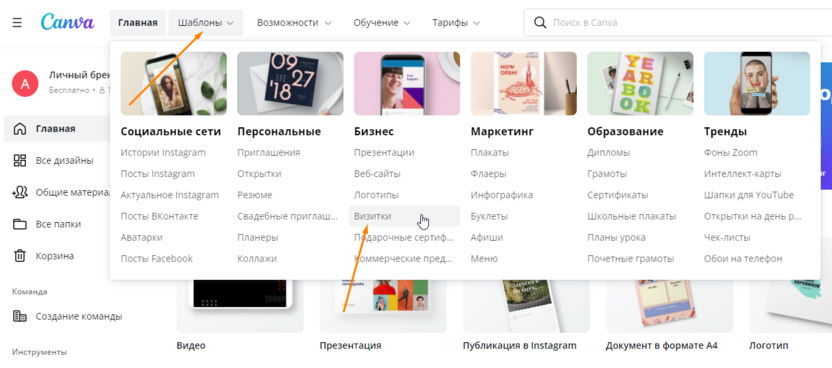
Просмотрите готовые шаблоны и выберите тот, который наилучшим образом подходит вашему бизнесу. Для удобства поиска шаблоны можно отфильтровать по цветовой схеме, стилю или теме. Сервис предлагает как платные макеты (на них отображается знак ₽), так и множество бесплатных дизайнов. Вы можете выбрать одностороннюю или двухстороннюю визитку. Также есть возможность сделать собственный вариант оформления, создав пустой дизайн.
После того, как определились с выбором, нажмите кнопку «Изменить шаблон». Откроется окно редактирования визитки.
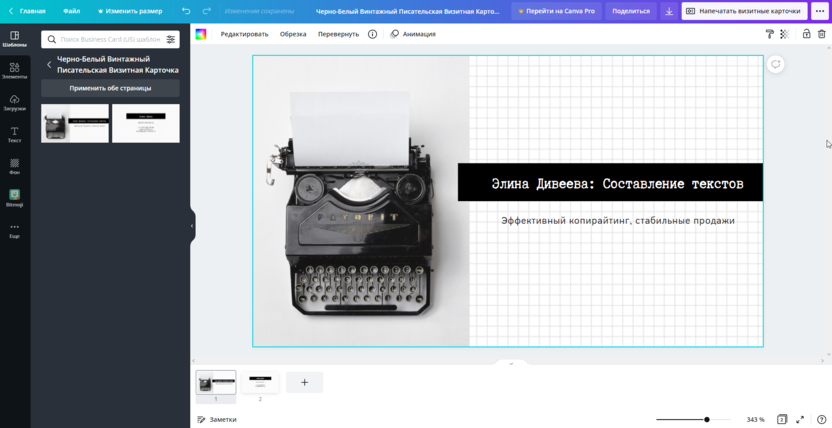
Графический редактор имеет встроенную библиотеку различных элементов дизайна, фотографий, фоновых изображений, надписей. Для их выбора воспользуйтесь панелью слева.
Работать в конструкторе очень просто – вы перетягиваете нужные элементы, меняете их размер и расположение. Вы можете менять текст и добавлять свои надписи, менять шрифт, цвета элементов и фона, загружать картинки, например логотип компании. Настройка выбранного элемента визитки происходит с помощью панели в верхней части окна. Имеется возможность работы со слоями.
Когда дизайн-макет будет готов, нажмите на кнопку со стрелкой на верхней панели конструктора и укажите формат файла для скачивания: PDF, JPG или PNG. Формат «PDF-файл для печати» с плотностью точек 300 dpi позволяет автоматически добавить метки обрезки и выпуска и создать печатный макет для отправки в типографию. Кнопка «Напечатать визитные карточки» дает возможность прямо из конструктора заказать печать в типографии с профессиональным оборудованием и получить бесплатную доставку.
Создаем визитку в VistaCreate (Crello)
Схожий по интерфейсу и возможностям редактирования с сервисом Canva графический онлайн-редактор изображений Crello, который с недавних пор называется VistaCreate, также отлично подходит для создания бумажных визиток, хотя только ими его функционал не ограничивается.
После регистрации или входа при помощи аккаунта Google, Facebook или Apple в меню «Шаблоны» выберите раздел «Событие», а затем найдите категорию «Визитка».
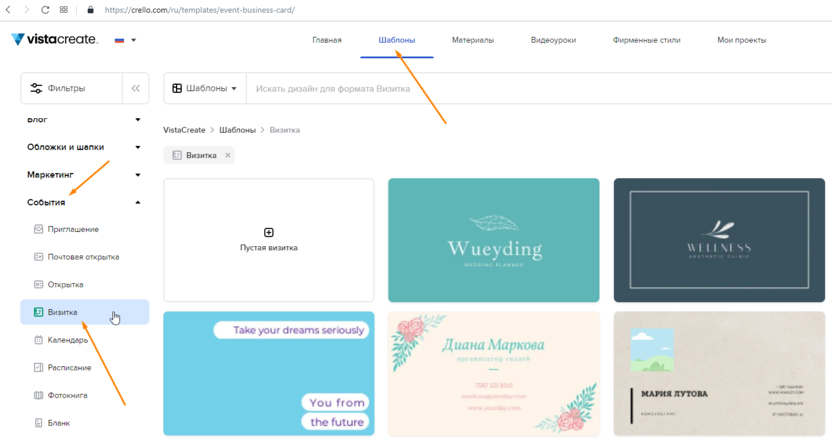
Кликните понравившийся дизайн-макет и нажмите кнопку «Выбрать шаблон». Можно также создать пустую визитку и разработать дизайн самостоятельно.
Как и сервис Canva, конструктор визиток VistaCreate позволяет передвигать элементы, настраивать фон, текст, значки, добавлять фото и загружать логотип.
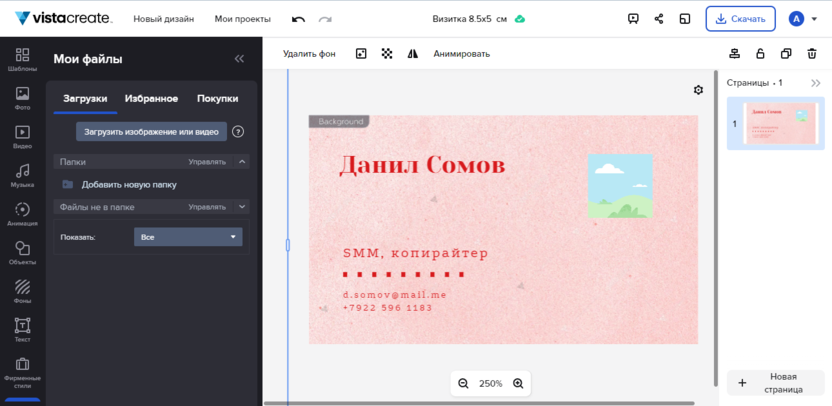
По завершении работы нажмите кнопку «Скачать» на панели сверху и выберите формат файла: JPG, PNG, или PDF. Для сохранения макета визитки в высоком разрешении, следует выбрать вариант «PDF для печати».
Оба конструктора сохраняют визитную карточку в вашей учетной записи, что позволяет в любое время изменить ее дизайн или отредактировать текст.
Зачем нужны цифровые визитки
На смену бумажным приходят электронные визитки, представляющие собой файл со сведениями о вас и о компании, которым вы можете поделиться онлайн и который хранится в приложении на смартфоне или на пластиковой карте. Digital-визитка также может быть представлена в виде лендинга.
Делиться digital-визиткой можно различными способами:

Плюсы и минусы цифровых визиток
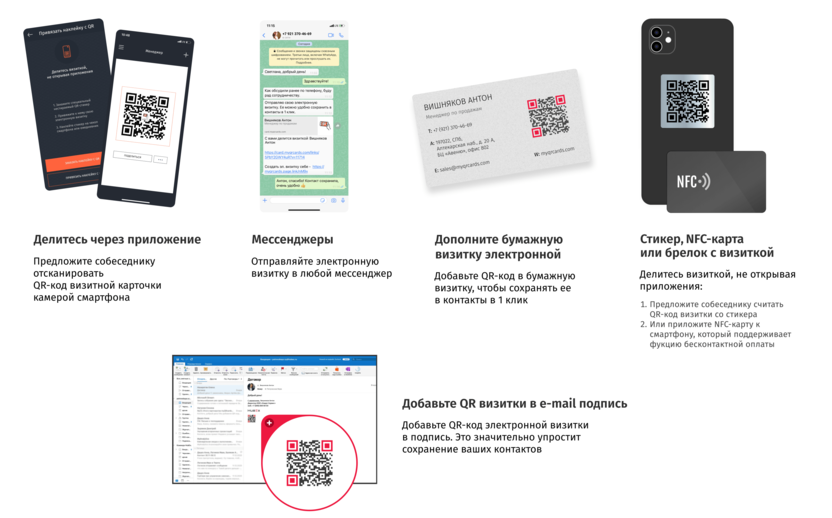
У электронных визиток множество преимуществ:
При всех плюсах электронные визитки не лишены недостатков:
Плюсов у электронных визитных карточек, конечно, больше, и многие компании активно переходят на цифровые визитки, однако и бумажные визитки в настоящее время не теряют своей актуальности.
Где создать цифровую визитку?
YOURCF
YOURCF – бесплатный инструмент для создания онлайн-визиток. Перейдите на сайт сервиса и зарегистрируйтесь, введя email и пароль. Затем нажмите кнопку «Данные» на панели внизу, заполните все необходимые поля, загрузите фото и нажмите кнопку «Сохранить».
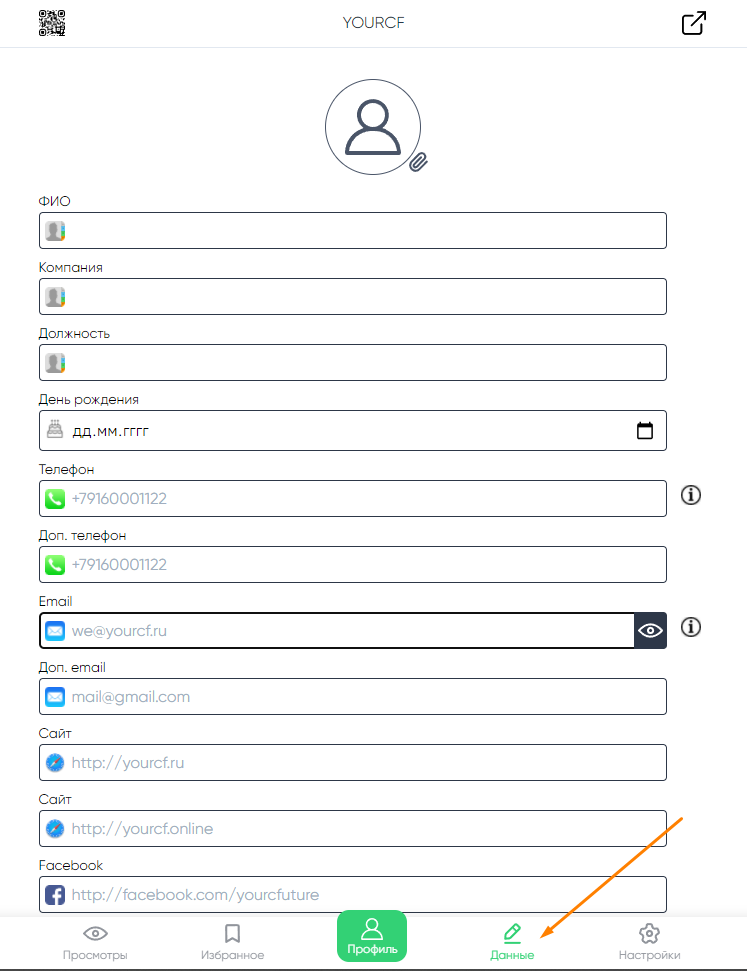
В левом верхнем углу страницы находится кнопка для сохранения QR-кода (с помощью скриншота), а справа – кнопка, позволяющая поделиться ссылкой на профиль визитки. Ссылку можно скопировать в буфер обмена или сразу отправить в социальные сети.
По ссылке откроется страница с информацией о вас и иконками телефона, почты, мессенджеров и соцсетей, при нажатии на которые можно моментально связаться в вами. Кнопка «Добавить в контакты» позволяет скачать на смартфон визитную карточку в формате VCF и сохранить все ее данные вместе с фото в контактах.
Онлайн-Визитка
Бесплатный сервис Онлайн-Визитка также формирует ссылку и QR-код для перехода на страницу с информацией о вас. При регистрации нужно указать свою почту, создать адрес вашей онлайн-визитки и ввести пароль.
На вкладке «Кнопки» в левой части окна вы можете указать до 16 способов для связи, чтобы клиент выбрал удобный для него вариант. При необходимости можно ввести название и адрес компании, текст приветствия и призыв к действию. Здесь же можно активировать кнопку «Сохранить контакт» для мобильной версии визитки и установить кнопку «Заказать звонок», которая открывает форму обратной связи.
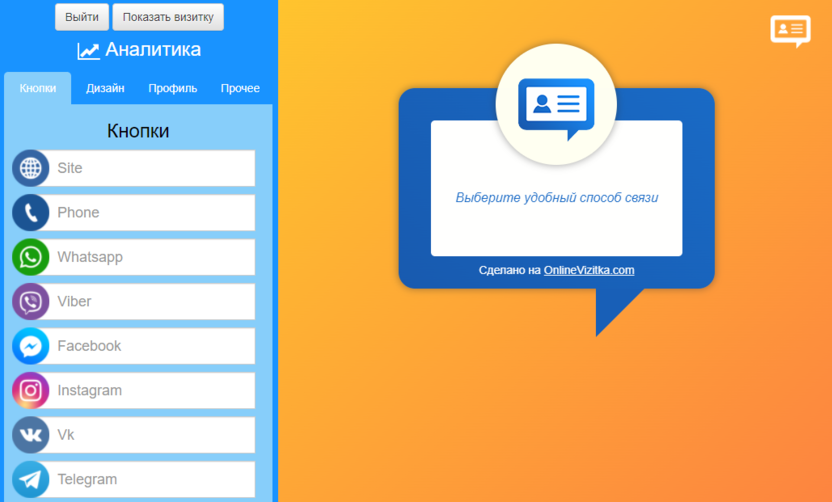 Далее выберите цвет фона на вкладке «Дизайн», а затем на вкладке «Профиль» загрузите свое фото или логотип компании, введите ваше имя и описание. Здесь же можно скопировать ссылку на свою онлайн-визитку.
В области просмотра справа вы увидите, как будет выглядеть ваша электронная визитная карточка с указанными при ее настройке данными.
На вкладке «Прочее» можно создать виджет визитки для вашего сайта и скачать ее QR‑код для распечатки на бумажных визитках и флаерах.
EGO.CARDS
На тарифе «Эго Лайт» в онлайн-сервисе EGO.CARDS визитную карточку со стандартным набором данных можно создать бесплатно, но без возможности редактирования.
Отличие от рассмотренных выше инструментов для создания цифровых визиток, заключается в том, что данный сервис предлагает платный тариф «Про Базовый» (его стоимость 999 руб./год), включающий дополнительные возможности.
Визитная карточка «Эго» может содержать не только стандартный перечень сведений, но и позволяет добавить тематический набор фотографий, указать образование, ввести краткую биографию, данные о компании, адреса, реквизиты, загрузить презентации.
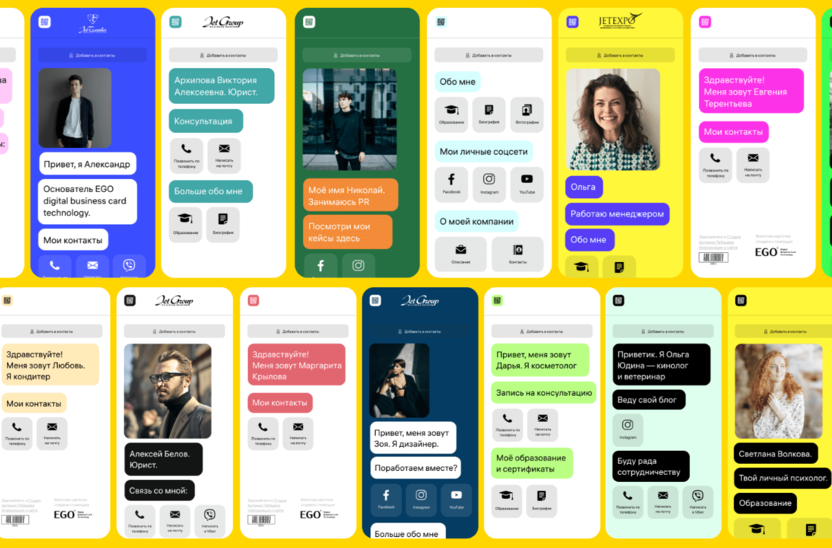 Для передачи данных, владельцу карты «Эго» достаточно показать собеседнику QR-код или отправить ссылку в мессенджер либо на почту. Контакты из карточки добавляются в телефонную книгу смартфона одним кликом. Также из нее можно легко перейти к диалогу в любом удобном мессенджере.
Каждая визитка «Эго» уникальна: пользователь сам выбирает ее дизайн и заполняет только нужные ему блоки. Отредактировать данные цифровой визитки «Эго» при работе с платным тарифом можно в любое время.
MyQRcards
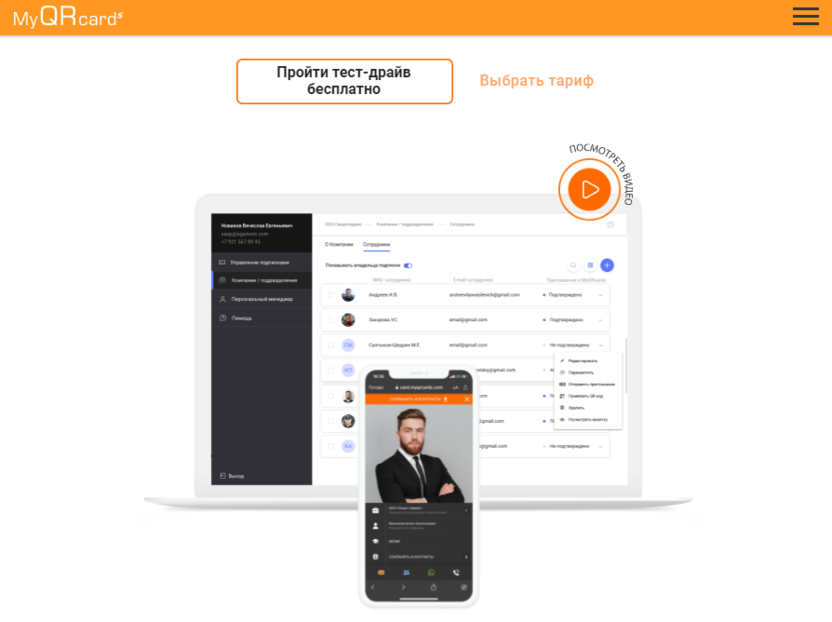
Платный онлайн-сервис MyQRCards позволяет создавать цифровые бесконтактные визитки из личного кабинета компании в два клика. Такой визиткой можно поделиться из бесплатного приложения, при помощи QR-стикера или NFC-карты. При этом ваш контакт будет гарантированно добавлен в телефон клиента вместе с фото.
Для частных лиц, фрилансеров и самозанятых доступен тариф «Smart-card» за 299 руб. за карту. Для малого, среднего и крупного бизнеса имеется тариф «Business». Его стоимость 499 руб./год за одного пользователя. Также предлагается тариф «Enterprise» с индивидуальными условиями.
Чтобы ознакомиться с функционалом сервиса, можно пройти бесплатный тест-драйв.
Выводы
Цифровые визитки удобны, функциональны, современны и предоставляют пользователям массу новых возможностей. Электронные визитные карточки – достойная альтернатива бумажным, однако для передачи контактной информации офлайн во многих сферах деятельности бумажные визитки все еще востребованы.
При выборе, какому типу визиток отдать предпочтение, следует ориентироваться на специфику вашего бизнеса, целевую аудиторию и привычные для нее способы коммуникации. Например, бумажные визитки незаменимы при проведении офлайн-мероприятий, но, если бизнес ведется исключительно онлайн, предпочтение, естественно, будет отдано цифровым визиткам.
Как самому сделать визитку на ПК
Способы изготовления визитной карточки
Существует несколько вариантов реализовать поставленную задачу. Мы рассмотрим их последовательно. Какой из способов выбрать – сугубо личная прерогатива каждого из вас. В самом конце данной страницы наш автор лишь выразит свое мнение и скажет, что бы использовал именно он.
Работаем с Microsoft Word
Первый вариант самостоятельного создания визиток на ПК предусматривает использование Microsoft Word. Способ попал в топ нашего списка лишь потому, что способен дать любой, даже профессиональный результат. К тому же в «Ворд» есть чуть ли не на каждом компьютере. Итак, приступаем:
Готово, так просто вам удалось самому сделать визитку прямо на домашнем компьютере. Примерно то же самое можно провернуть и в «Опен Офис». Мало того, наиболее изощренные пользователи то же самое умудряются реализовать даже в «Экселе».
Онлайн-сервисы
Сделать визитку самому можно на любом домашнем компьютере или ноутбуке, воспользовавшись одним из онлайн-сервисов. Мы рассмотрим сайт под названием «Визитки-бесплатно» и на его примере покажем, как работают такие ресурсы.
Кроме этого сайта существует много других онлайн-сервисов, которые предоставляют немного более «бедный» функционал.
Так как этот инструмент полностью бесплатен, владельцы ресурса добавляют свой копирайт, который легко убрать в любом графическом редакторе.
Adobe Photoshop
Рассмотрим второй вариант, который поможет вам бесплатно создать визитку самому в «Фотошопе», при этом он дает гораздо больше возможностей, нежели любой онлайн-сервис. Итак, приступаем к работе с продуктом от Adobe.
Важно использовать разные оттенки для всех текстовых полей, это добавит вашему дизайну разнообразия.
Внимание: при регулировке обводки и тени все изменения тотчас же отображаются на вашей картинке. Следите за ней и исходя из увиденного двигайте ползунки.
Пользуясь приведенными инструментами, вы сможете самостоятельно создать визитную карточку любого уровня на своем ПК совершенно бесплатно. Причем данный вариант ограничивается лишь вашей фантазией и может стать по-настоящему профессиональным.
В итоге программа расположит наши результаты на листе А4. Это и было заданной целью.
Вместо «Фотошопа» вполне удобно использовать и CorelDraw, «Иллюстратор», GIMP, «Паблишар» или Paint. Все зависит от того, какая из программ вам знакома лучше.
Таким образом очень легко самому создать интернет-визитку любой степени сложности прямо на своем компьютере, установив на него «Фотошоп». По мере работы у вас будет получаться все лучше и лучше.
Программа «Мастер визиток»
Существует еще один удобный вариант, при помощи которого вам в домашних условиях очень просто можно сделать визитку на своем компьютере. Предусматривает он установку и использование программы, специально заточенной под эти цели. Рассмотрим, как это работает:
Внимание: если вам нужна заурядная визитка, на которую никто не собирается обращать внимание, выбирайте простой шаблон, меняйте подписи и выводите результат на печать. Если же требуется составить серьезную вещь для большого дела, посвятите настройки час, а лучше 2, в дальнейшем это обязательно даст свои плоды.
В нашем случае итоговый набор визиток выглядел так:
Осталось только размножить и вырезать фрагменты, затем распространить их среди желающих.
Кстати, программа позволяет работать и с двухсторонней печатью, без чего, как известно, не может обойтись ни одна нормальная визитная карточка.
Видеоинструкция
Предлагаем закрепить весь полученный выше материал, просмотрев обучающее видео, в котором автор подробно освещает затронутую тему.
Что же выбрать?
Итак, теперь вы знаете, как самому написать визитку на компьютере или ноутбуке, причем полностью бесплатно. Остается понять лишь, какой способ использовать наиболее выгодно для вас. Все ответы вы найдете в списке ниже:
Исходя из этого оценивайте требования своего бизнеса и выбирайте подходящий способ.
Создать визитку онлайн бесплатно и сохранить её
Визитка – неотъемлемый атрибут жизни делового человек. С её помощью удобно налаживать социальные связи, проводить переговоры, вести бизнес, хранить полезную информацию о нужных нам людях. Создание визиток – это прерогатива соответствующих фирм и профессиональных дизайнеров. Но, тем не менее, можно воспользоваться сетевыми сервисами, которые в полуавтоматическом режиме смонтирую качественную визитку онлайн, а затем и сохранят её на компьютер. Сегодня я поделюсь своими наработками в создании визиток в режиме онлайн и опишу бесплатные сервисы способные помочь нам в этом.
Особенности создания визиток в режиме онлайн
Абсолютное большинство инструментов (в том числе те, которые я опишу ниже), позволяют легко сделать визитки онлайн без наличия у пользователя каких-либо специальных знаний. Алгоритм работы с данными сайтами следующий:
Доминирующее большинство сервисов для создания качественных визиток имеют платный характер. Его спецификой является невозможность сохранения созданного пользователем макета визитки, или его сохранение только с водяным знаком данного сервиса. Я же предлагаю читателю список редакторов, которые абсолютно бесплатны, и сохраняют созданные с их помощью визитной карточки без каких-либо проблем.
Топ-5 сервисов позволяющие сделать визитку онлайн и сохранить её себе на компьютер
Рассмотрим самые популярные сервисы, с помощью которых можно сконструировать визитку онлайн.
Canva.com простой монтаж визитных карточек
Международный ресурс canva.com располагает довольно широким инструментарием для создания различных графических дизайнов – визиток, логотипов, презентаций, плакатов и других графических и текстовых шаблонов, позволяя легко создать визитку в сети онлайн.
Для работы с Canva выполните следующее:
Jmi.by — онлайн-конструктор
Белорусский сервис jmi.by обладает простым и удобным конструктором визиток, а созданный с его помощью результат вы можете получить с помощью е-мейл. Сам ввод данных для визитки, выбор фона и логотипа происходит на одном большом экране, пользователю остаётся заполнить все данные на странице, а затем нажать на «Сохранить» внизу.
Инструкция по пользованию Jmi представлена далее:
Vizit-ka.ru — визиточный движок
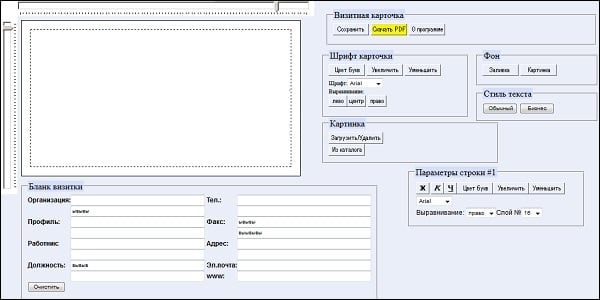
Сервис vizit-ka.ru обладает абсолютно схожим функционалом с уже упомянутым мной сервисом jmi.by. Окно создания визитки разбито на несколько основных полей, в которые вы можете внести текстовые данные для вашей визитки, определиться со шрифтом, фоном, загрузить картинку, выбрать другие настройки.
Printmaker.pro для тех, кто хочет сделать визитку своими руками (-)
Сервис printmaker.pro – профессиональный проект со множеством возможностей, включающих наличие шаблонов визиток. Оснащён удобным русскоязычным интерфейсом, а также возможностью бесплатного сохранения результата к себе на ПК.
Для работы с Printmaker нужно следовать действиям:
Degraeve.com мощный инструмент
Этот простой и удобный англоязычный сервис предлагает бесплатный инструментарий для бесплатного создания визиток онлайн.
Топ-5 программ для создания визиток 2021
Рейтинг лучших программ для визиток
Визитные карточки до сих пор остаются важным элементом брендинга и продвижения. Если вы только начинаете личный бизнес, вам необходима программа для создания визиток — она поможет получить качественный результат без услуг профессионального дизайнера. В этой статье мы рассмотрим, в какой программе можно сделать визитные карточки, флаеры и прочие печатные материалы для любого типа бизнеса с минимальной затратой времени.
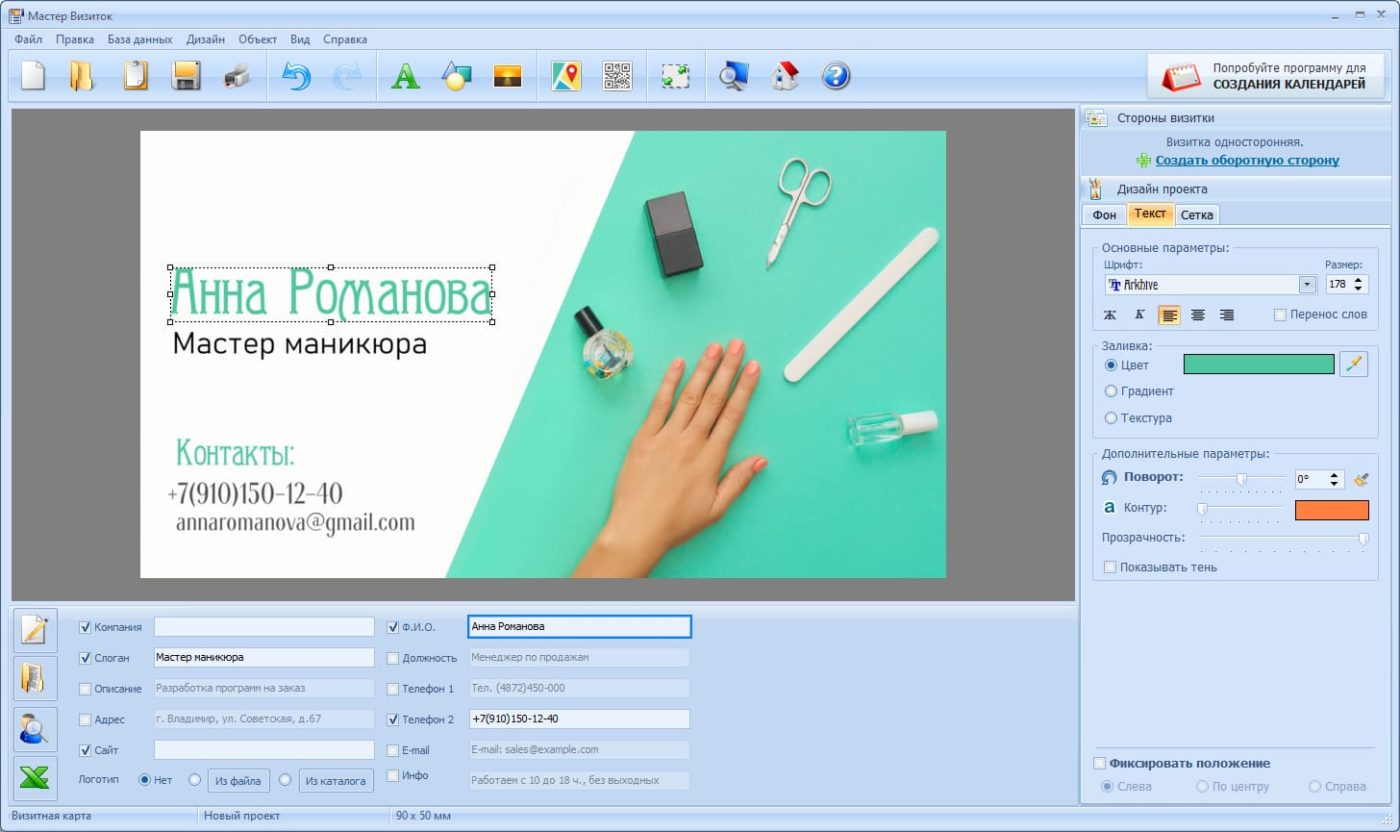
Мастер Визиток
Мастер Визиток — это удобный конструктор на русском языке для создания бейджиков/флаеров/листовок/макетов с нуля или по готовым образцам. В программу встроено более 500 шаблонов на самые разные темы, каждый из них можно изменять по своему усмотрению во внутреннем редакторе или использовать без каких-либо правок. Приложение отличается большим выбором функций, позволяя детально настраивать каждый аспект проекта и сразу выводить готовый файл на печать.
Среди преимуществ софта можно назвать:
В программе также предусмотрен инструмент для создания клиентской базы, что порадует тех пользователей, которые профессионально занимаются созданием печатных промо-материалов.
Power Card Maker
Программа для изготовления визиток и ID Power Card Maker по функционалу и дизайну напоминает продукты Майкрософт. Power Card Maker позволяет изменять предустановленный дизайн, встраивать фотографии и настраивать параметры отображения добавленных изображений. Также тут присутствует библиотека графических элементов в растровом и векторном форматах.
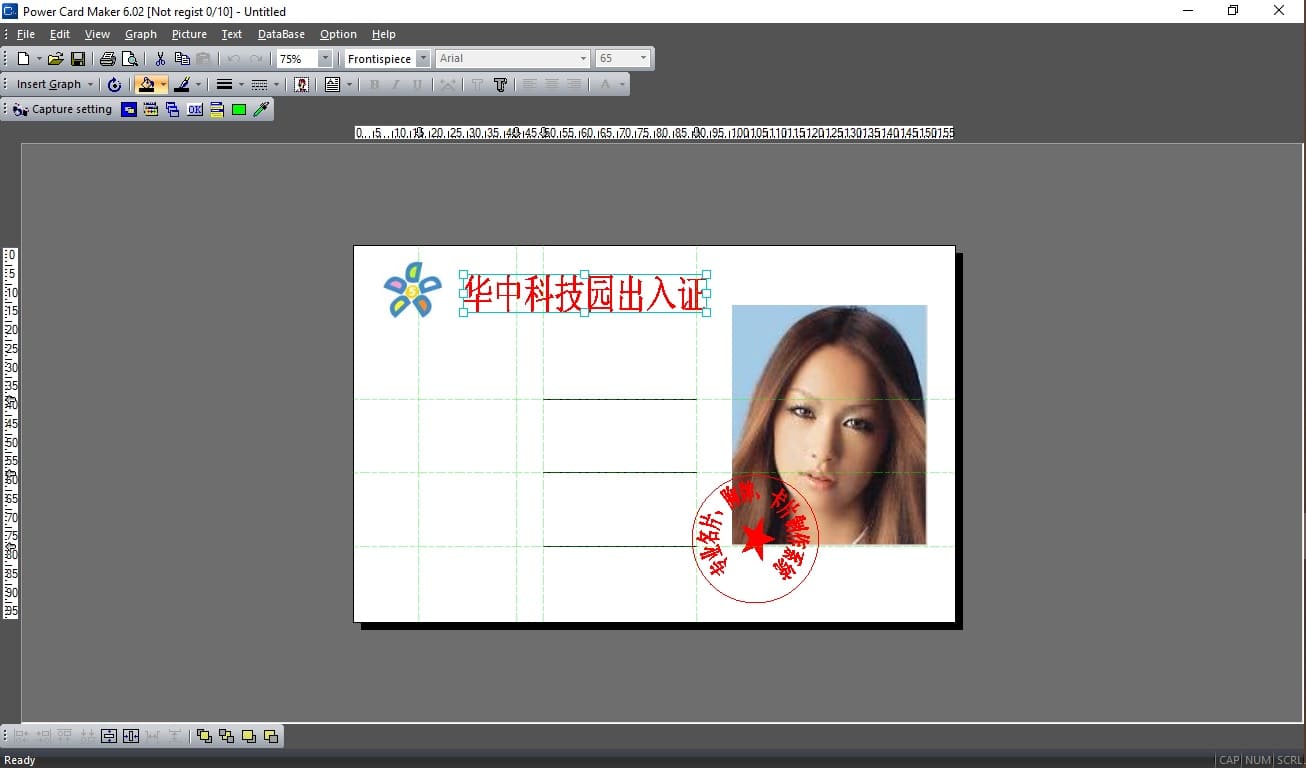
Отличительной особенностью приложения является поддержка таблиц Excel, благодаря этому можно быстро встраивать клиентские данные. Существенный минус — неудобный интерфейс с устаревшим дизайном. Также недостатком можно назвать отсутствие русскоязычной локализации.
Business Card Studio
Эта программа разработана для изготовления визиток, но благодаря функции редактирования шаблонов с ее помощью также можно делать бейджи для сотрудников любой фирмы. Конструктор снабжен наглядным интерфейсом, который позволяет собирать макет, перетягивая на холст нужные элементы. Также тут есть несколько предустановленных стилей, в редакторе можно корректировать каждый объект, заменить фотографии, добавить заголовки и встроить контактные данные.
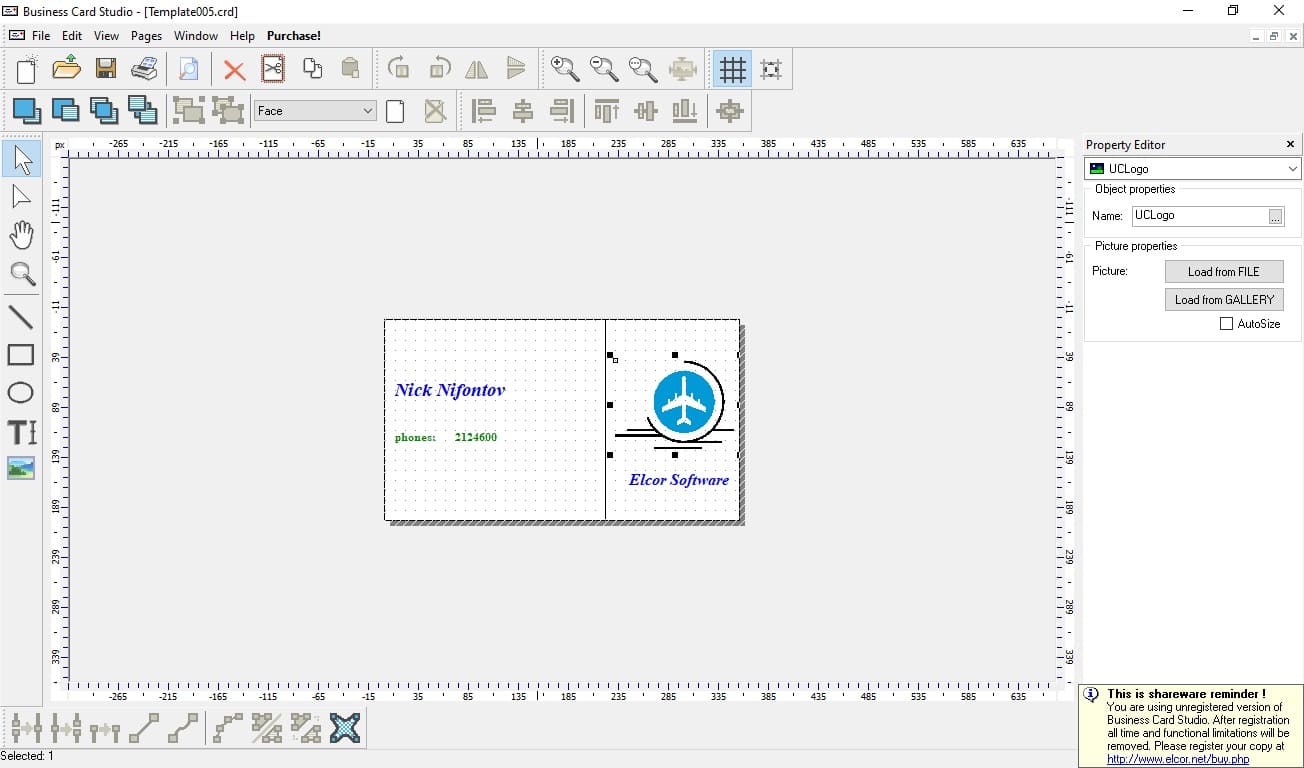
Готовый макет можно распечатать, а вот сохранить визитку как изображение в демо-режиме не получится. Подводя итог, можно сказать, что приложение позволяет создать качественные карточки, но готовые шаблоны оставляют желать лучшего. Отсутствие русскоязычного перевода тоже не может не огорчать.
Juicy Business Cards
Это англоязычная программа для визиток с довольно крупным выбором готовых образцов. Несмотря на отсутствие русского языка, пошаговый принцип создания карты помогает быстро освоить основной функционал. Пользователю доступны вариации выбранного макета, коллекция графических файлов, настройки фоновой заливки.
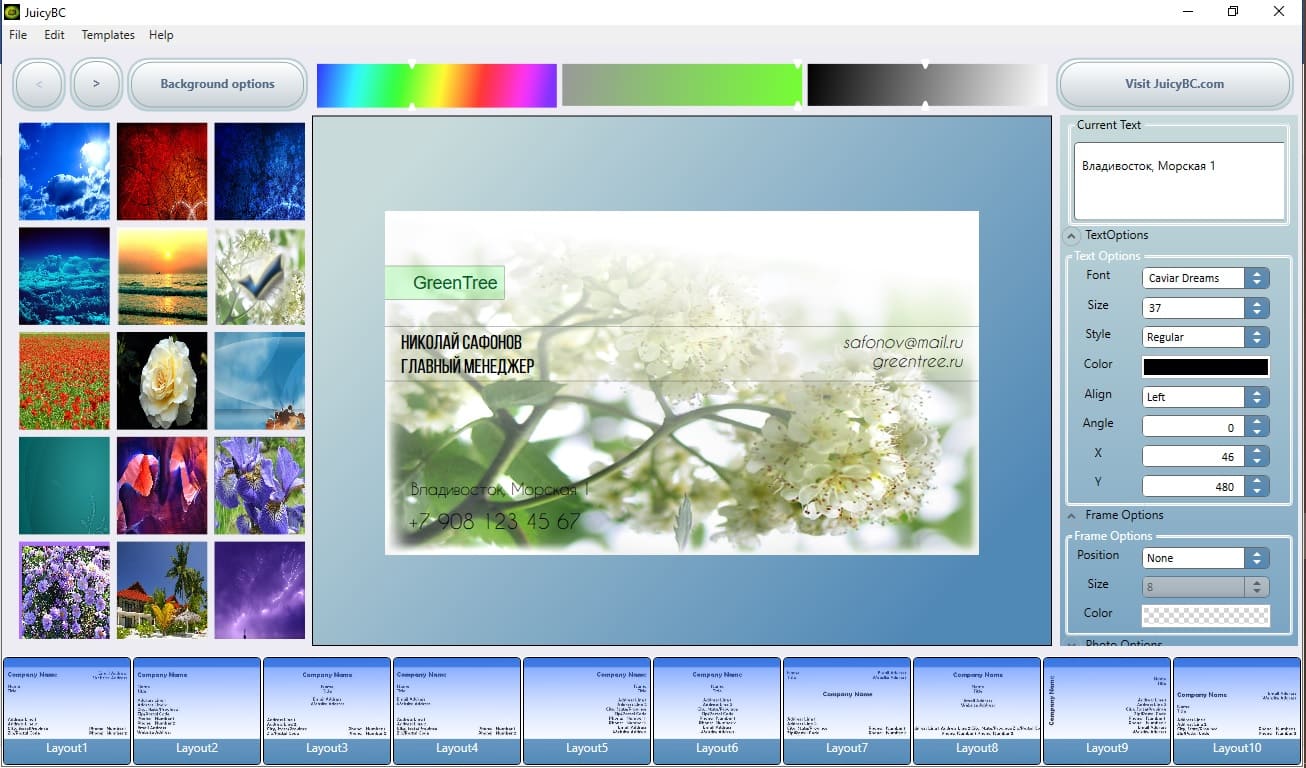
Как в большинство подобных программ, дизайн можно подстраивать под свой вкус, в том числе загружать фотографии и логотипы и настраивать параметры текста. Результат можно сохранить как изображение или распечатать.
BusinessCards MX
BusinessCards MX — довольно продвинутый конструктор календарей и визиток для частного бизнеса. Программа поддерживает русский язык и поставляется с довольно обширной коллекцией шаблонов. Тут предусмотрены специальные настройки для печати на принтере, в частности, выбор цветового режима. На макет можно добавлять новые элементы, настраивать стили текста и менять слои местами, накладывая графику друг на друга.
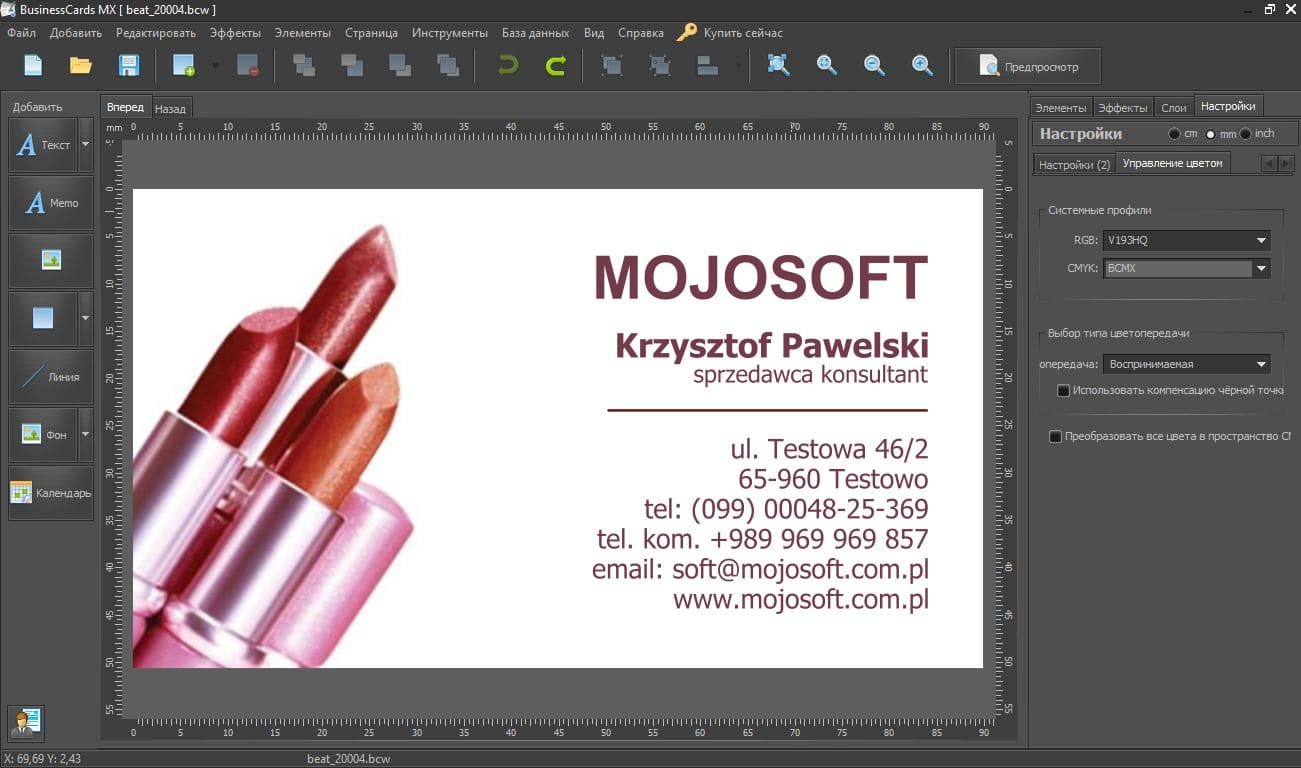
BusinessCards MX — это отличная программа для печати визиток. Однако впечатление от работы портят неудобный интерфейс и частые зависания. Несмотря на базовый функционал, софт довольно сильно «нагружает» компьютер.
Как сделать визитку самостоятельно: топ-6 сервисов
Не всегда есть желание, время и возможность обратиться в типографию с мелким заказом. Если есть принтер и минимальные навыки в дизайне, можно сделать все своими руками. Мы расскажем, как сделать визитку самостоятельно и распечатать ее в домашних условиях.
Все начинается с подготовки макета и выбора бумаги. Любое производство в домашних условиях накладывает ограничения на выбор расходного материала. Пластик/оргстекло не подходит для домашней печати визитной карточки. Нужна светлая бумага: принтер не печатает белыми чернилами, на темном фоне текст и цифры не будут видны.
При печати на струйном принтере не используйте мелованную бумагу или мелованный картон — краска растечется. Чтобы не повредить принтер, выбирайте бумагу плотностью не более 350 г/м². Для сравнения: обычная офисная бумага имеет плотность 80—120 г/м².
Следующий этап — выбор дизайна (фона, шрифта, графических элементов). Руководствуйтесь принципом золотой середины. При создании дизайна визиток для сотрудников компании лучше не искрить креативом. Отдайте предпочтение сдержанному стилю, излишняя вычурность не приветствуется.
 Шрифты на визитке должны соответствовать единому стилю
Классический порядок расположения информации следующий:
Пять-семь лет назад считалось, что хорошие карточки — двухсторонние. Это пережиток прошлого. Обратная сторона нужна для записей/пометок. Еще одна ошибка — зеркальное отображение информации на русском и английском языках.
Зарубежные и отечественные партнеры должны чувствовать индивидуальный подход. Если вы работаете в том числе и на международном рынке, заказывайте два комплекта визиток.
Фотографии на карточке нежелательны. По мнению психологов, визуализация образа — отвлекающий фактор. Делайте акцент на координатах и роде деятельности.
Пошаговая инструкция по созданию макета визитки в MS Word
Макет визитки создают самостоятельно либо в онлайн-конструкторе, используя готовые шаблоны. Сделать это можно и в обычном текстовом редакторе MS Word. Для этого:
Это самый простой способ изготовления визитки своими руками. Результат получается без претензий на оригинальность, но для своих целей вполне подойдет.
 Вот так выглядит макет простой визитки в «Ворде»
Для выполнения дизайна карточки на профессиональном уровне обратитесь к специалистам (кстати, у нас есть материал о том, как выбрать типографию) или воспользуйтесь специальным софтом, веб-сервисами.
Топ-6 популярных конструкторов
В сети представлены сервисы, позволяющие самому сделать визитку. Это программы, которые устанавливаются на компьютер, онлайн-сервисы, плагины для графических редакторов. Платные и бесплатные, русско- и англоязычные.
Платные программы имеют демоверсии с урезанным функционалом или ограниченным периодом работы. Перед покупкой протестируйте их возможности и выберете подходящую.
Информацию, которая должна быть на визитке, размещают на готовом шаблоне либо самостоятельно выбирают цвет, шрифт, расположение информационных блоков.
Рассмотрим шесть самых простых и популярных сервисов:
 Макет визитки в Easy Card Creator Express
Формат визиток
Стандартный для России формат визитных карточек — 90х50 мм. Строгих требований по его соблюдению нет. Вместе с тем деловые аксессуары (визитницы, портмоне, кляссеры) ориентированы на этот стандарт. Печатая карточки другого размера, вы можете создать неудобства тем, кому будете их вручать.
В Европе стандарт — 85х55 мм. Для партнеров из стран ЕС рекомендуем сделать визитки такого размера. Американцы заказывают карточки размером 88,9х50,8 мм, японцы — 91х55 мм.
 Добавьте при распечатывании визитки 2—3 мм под обрезку
На чем печатать?
В этом случае типография не обязательна. Печатают карточки дома, на принтере. Он может быть:
Для получения качественных визиток нужен принтер с высоким разрешением (например, 5760х1440). На нем можно регулировать цветовой баланс и печатать водонепроницаемыми чернилами. Подходящие модели оборудования: Epson Stylus Photo P50, Epson Stylus Photo R2000, HP Photosmart 385.
 Epson Stylus Photo R2000 распечатает и визитки, и яркие фото с котиками
Ламинирование визиток в домашних условиях
Визитные карточки ламинируют, чтобы продлить срок службы, добавить лоска, сделать презентабельными. Для выполнения процедуры в домашних условиях потребуются:
Пленку нарезают под формат А4 и аккуратно проклеивают визитки. С первого раза получается не всегда, но с опытом процесс идет легко. При ламинации термопленкой понадобится утюг или паяльник.
Процесс показан на видео: