
Сравниваем производительность Windows 10 21H1 и Windows 11 в синтетических тестах и 3D
По поводу странных системных требований Windows 11 написано уже немало блогов. Напомню, что новая ОС поддерживает только процессоры Intel Core 8-го поколения и новее и AMD Ryzen 2000 и новее. Создается ощущение, что решение о списке поддерживаемых процессоров было принято в спешке, о чем говорит, к примеру, попадание в список поддерживаемых процессоров древнего одноядерного Pentium 4 661, на который уже удалось успешно установить Windows 11.
реклама
Непонятным было и отсутствие в списке поддерживаемых процессоров Ryzen 5 1600 AF на ядре Pinnacle Ridge, отличающегося от Ryzen 2600 только частотами и названием. Это ставило крест на обычной установке Windows 11 на мой ПК, состоящий из процессора Ryzen 5 1600 AF, материнской платы MSI B450-A PRO MAX, 32 ГБ ОЗУ CRUCIAL Ballistix Sport LT AES с частотой 3400 МГц, видеокарты GeForce GT 1030 и пары SATA SSD-накопителей Samsung объемом 1 ТБ и 120 ГБ.
Но, запустив несколько дней назад утилиту «Проверка работоспособности ПК» от Microsoft я с удивлением увидел, что Ryzen 5 1600 попал в поддерживаемые процессоры. Сказать точно, поддерживаются ли версии процессоров Ryzen 5 1600 на ядре Summit Ridge пока не получится, новой официальной информации на эту тему не появлялось.
реклама
Но после истории с Pentium 4 661 доверие к этой утилите было подорвано и я решил посмотреть, что покажет система в настройках обновлений. И там меня ждали «отличные новости«, что мой ПК соответствует требованиям Windows 11.
реклама
«Ризен» это не самое смешное по ссылке, там есть еще «Серебро 3050GE», «Серебряная 3050» и даже топовые «среадрипперы». Обязательно посмотрите, не пожалеете.
Я уже ставил Windows 11 на свой ПК и писал блог о сравнении ее производительности с Windows 10, но это было еще до официального выхода Windows 11, и до нашумевшего скандала с замедлением в Windows 11 процессоров Ryzen. И как бы мне ни хотелось больше не возвращаться к этой ОС, профессия техноблогера обязывает быть на острие прогресса и пробовать все доступные новинки, пусть и такие сырые, как Windows 11.
Решив поставить Windows 11 для обзоров, я скачал с сайта Microsoft средство создания загрузочного носителя MediaCreationToolW11, создал загрузочную флешку, отключил от греха подальше все накопители, кроме SSD, предназначенного для Windows 11 и начал установку. Однако установщик Windows 11 выдал окно с ошибкой, заявив, что мой ПК не соответствует минимальным системным требованиям. Нисколько не удивившись, я решил создать установочной носитель с помощью сторонних средств.
Для быстрой установки Windows лучше завести флешку USB 3.0, например, TRANSCEND Jetflash 790.
реклама
К счастью, таких сложных действий, как несколько месяцев назад, для установки Windows 11 на не поддерживаемый ПК делать не придется и создать установочный носитель можно с помощью популярной утилиты Rufus, выбрав режим Extended Windows 11 installation.
На этом трудности в установке Windows 11 не закончились. При попытке установки в раздел объемом 48 ГБ вылезло странное сообщение «Для установки этой версии Windows системный диск должен иметь объём не более 52 Гб». Перечитав его несколько раз, я все-таки решился нажать кнопку «далее» и установка продолжилась и завершилась корректно.
Тесты
Теперь можно провести тесты и посмотреть, как проблемы с кешем L3 повлияют на результаты. Первым делом я запустил AIDA64. На 21 октября проблема с кешем L3 еще не была исправлена и видно чудовищное падение скорости.
Заметно проседают результаты в Windows 11 в тесте AIDA64 FPU VP8.
Отстала она от Windows 10 и в тесте FPU Julia.
А тест быстродействия WinRAR показал 8% падение производительности в Windows 11.
Но не все так однозначно с производительностью новой операционной системы, в тесте Cinebench R23 она вырывается вперед. Cinebench R23 определяет ОС как Windows 10 build 22000.
Оказалась Windows 11 быстрее и в комплексном тесте PCMark 10, который имитирует множество видов деятельности на ПК, от общения по видеосвязи, до редактирования документов, электронных таблиц, фотографий и видео.
А вот попытка запустить на Windows 11 3DMark Fire Strike для оценки игровой производительности ни к чему не привела, запуск зависал на окне инициализации приложения. В результате было принято решение тестировать в более старой версии 3DMark 11 в режиме Performance, как наиболее подходящему к производительности бюджетной видеокарты GeForce GT 1030 и здесь результаты обеих операционных систем были очень близки.
Тестирование в новых игровых проектах довольно бессмысленно на GeForce GT 1030, ведь даже на минимальных настройках и разрешении 720p она выдаст в лучшем случае около 20-40 кадров, что не даст отличить разницу в результатах от простой погрешности. Поэтому для тестов я взял игру Метро 2033 с встроенным бенчмарком. Настройки бенчмарка вы видите на скриншоте, использовалось три прогона теста для наиболее равномерных результатов.
Итоги
Пишите в комментарии, будете ли вы переходить на Windows 11 или останетесь на Windows 10?
Вышла Windows 11. Главные отличия от «десятки» и удобные функции
Сегодня стала доступна Windows 11 — новая версия самой популярной в мире операционной системы для ПК. В Microsoft говорят, что она призвана сделать взаимодействие с компьютером более простым, приятным и быстрым, а также по максимуму учитывает изменения, произошедшие в нашей жизни вследствие пандемии коронавируса. При этом кардинальных отличий от «десятки» нет — перед нами обновление скорее косметическое. В этом материале попробуем разобраться, в чем 11-я Windows превосходит предшественниц, а какие нововведения, наоборот, могут заставить отложить апдейт.
Внешний вид
Разработчикам Windows 11 пришлось совмещать две задачи. С одной стороны, осовременить дизайн интерфейса операционной системы, чтобы она казалась не старше конкурентов и стала удобнее, с другой — не оттолкнуть лояльных пользователей чрезмерным новаторством, как это в свое время случилось с Windows 8.
В целом затея удалась. У окон скруглили углы (даже у тех, что не используют стандартный дизайн Windows), меню «Пуск» полностью переработали, а значки на панели задач теперь группируются в центре, прямо как в «доке» macOS (хотя их можно в пару кликов вернуть на историческую родину). Но никакое из этих обновлений не кажется отталкивающим, не ставит в тупик — наоборот, с первых секунд понятно, как новым интерфейсом пользоваться.
Создается впечатление, что Windows 11 в сравнении со своей предшественницей стала. приятнее, что ли? Все нововведения в дизайне призваны сгладить острые углы, порадовать (но не отвлекать) мини-анимациями, короче, сделать так, чтобы пользователь испытывал от взаимодействия с ОС меньше стресса и когнитивной нагрузки. И чтобы, соответственно, больше ресурсов мозга оставалось непосредственно для работы.

Например, в меню «Пуск» теперь главные элементы — это поисковая строка и блок с закрепленными значками приложений. Минимум три ряда по шесть иконок в каждом: у большинства пользователей сюда точно должны поместиться программы, которые они используют 99% времени. Ниже — блок с последними редактировавшимися документами, а для перехода к полному алфавитному списку установленных программ нужно нажать «Все приложения». Добавлять в меню «Пуск» папки, как раньше, больше не разрешается.
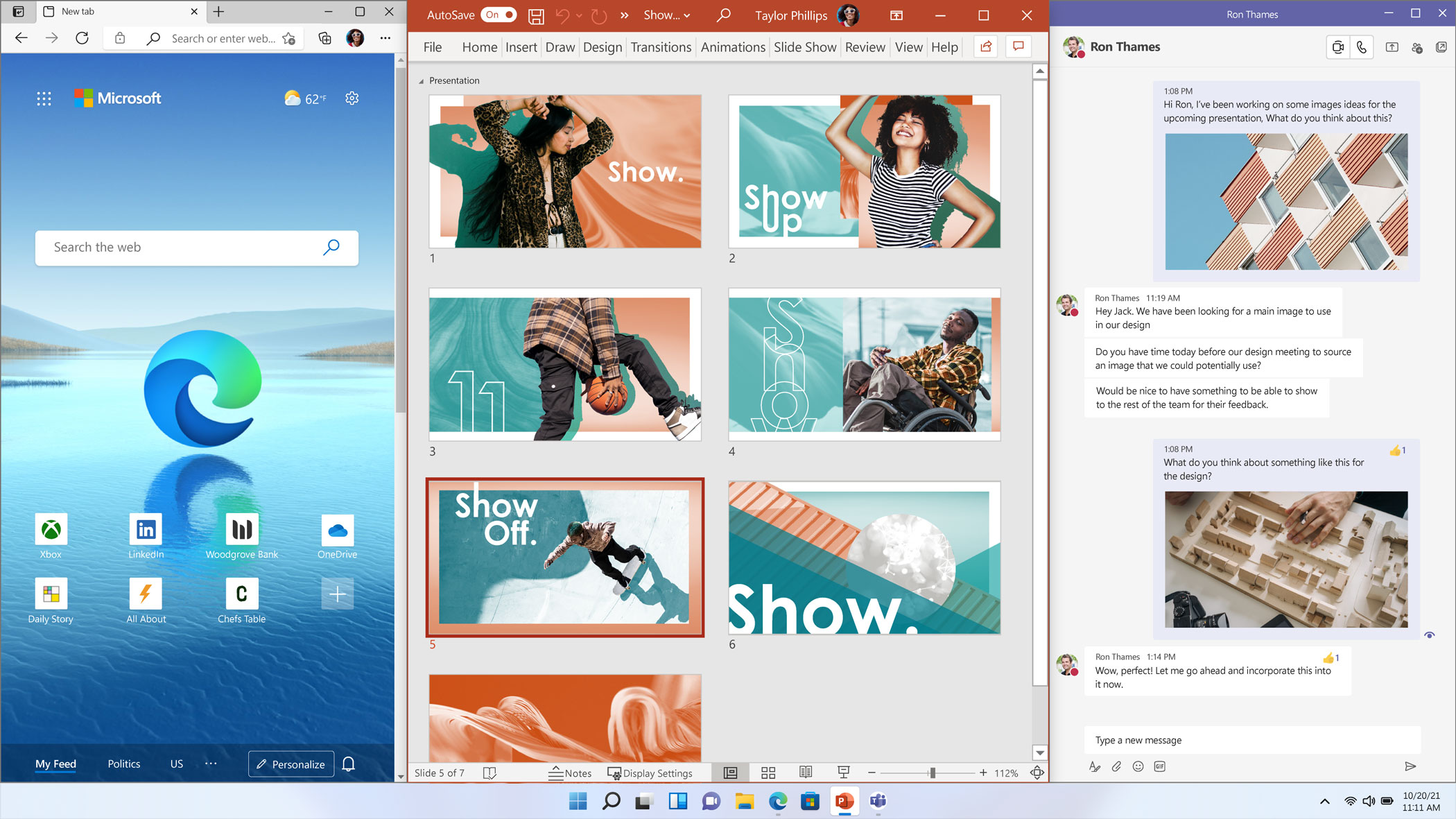
Обновленная панель задач группирует значки посередине, как в Chrome OS и некоторых современных вариантах Linux. По умолчанию там, кроме кнопки «Пуск», выводятся значки поиска, панели виджетов, меню многозадачности, и чатов в Teams. Четыре последних при желании можно отключить. Teams в Windows 11 интегрирован «из коробки» и может использоваться как для корпоративных коммуникаций, так и, бесплатно, для личного общения.

В правом нижнем углу экрана по-прежнему можно вызвать одним кликом меню настроек и панель уведомлений, но их дизайн обновился, избавившись от угловатого наследия Windows 8. К сожалению, в официальных материалах Microsoft для прессы изображения этих панелей нет. Если у вас на компьютере что-то воспроизводится — музыка или фильм — вместе с панелью настроек будет выводиться панель для управления воспроизведением. Так можно, например, быстро заглушить звук, внезапно заигравший непонятно в какой из многочисленных открытых вкладок браузера.
Удобство
Практически все, уже попробовавшие предварительную версию Windows 11, отмечают возросшую быстроту и плавность работы интерфейса. Особенно заметно, например, что по мере ввода запроса в окно поиска найденное содержимое обновляется без малейших задержек. То же относится и к запуску встроенных приложений — например, «Проводника».
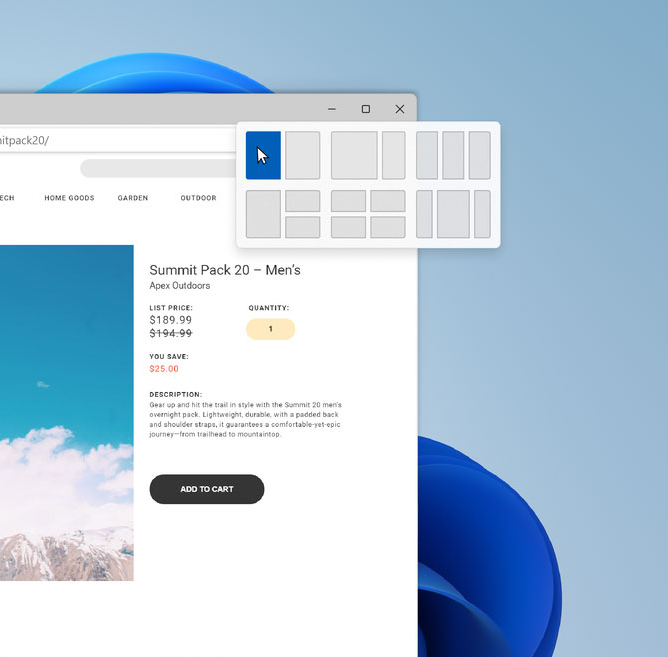
Еще удобней стала работа с окнами. Теперь можно просто подвести курсор к значку «развернуть» на одном из них и выбрать один из возможных вариантов заполнения экрана приложениями. Сколько вариантов будет доступно и какие именно — зависит от разрешения дисплея и выбранного масштаба интерфейса.
Порадует Windows 11 и владельцев систем с несколькими дисплеями, либо регулярно подключающих к монитору ноутбук. Теперь они смогут создать на постоянной основе несколько рабочих столов, система запомнит, какие приложения использовались на каждом из них, и восстановит их при необходимости. Более того, каждому экрану можно назначить индивидуальный фон.
А вот поменять браузер по умолчанию на свой любимый стало сложнее: найдя его в разделе «Приложения по умолчанию» придется вручную менять настройку для каждого типа ссылок и файлов в отдельности. Причем сначала система попробует убедить пользователя передумать. Возможно, в Microsoft рассчитывают, что это подтолкнет наименее упорных все-таки попробовать собственный браузер компании, Edge.

Контекстное меню, открывающееся в «десятке» при клике по панели задач, теперь содержит лишь один элемент — вызов настроек этой панели. Возможно, дизайнеры Microsoft таким образом берегут пользователей от лишней когнитивной нагрузки.
Та же забота прослеживается и в контекстных меню в «Проводнике»: теперь при первом клике правой кнопкой в них отображается меньше пунктов, расстояние между строчками больше, а сами пункты сопровождаются наглядными значками. При этом, если вы используете встроенные в контекстное меню команды сторонних приложений (например, архиваторов), придется делать пару лишних кликов, чтобы до них докопаться.

Не вполне очевидна (по крайней мере, на данный момент) польза от новой панели с виджетами (см. скриншот выше). Она открывается по команде с клавиатуры (Win+W) или из значка на панели задач и содержит виджеты погоды, новостей MSN, поиска Bing, календаря Outlook, котировок, фото (в OneDrive) и списка задач (Microsoft To Do, бывший Wunderlist). Проблема в том, что альтернативы используемым тут сервисам Microsoft нет — так что, например, о виджете с «Входящими» в Gmail или последними сообщениями в Telegram остается пока только мечтать.
А вот что действительно удобно — это встроенная диктовка, то есть голосовой ввод на русском работает в любом приложении, достаточно нажать Win+H. Сервис, правда, на данный момент нуждается в некоторой доработке. Например, в отличие от диктовки в устройствах Apple, он не разбирает иностранные вкрапления в русском тексте и слово Windows упорно расшифровывает как «индус».
Новый Microsoft Store
Windows 11 включает крупнейшее за несколько лет обновление магазина Microsoft Store. У него не только новый интерфейс, но и новые возможности: например, там будут (но не 5 октября, функция запустится позже) Android-приложения и даже магазины конкурентов Microsoft, включая Amazon и Epic Games. Помимо Android, в магазин Microsoft начнут допускать и приложения на других технологиях, включая Win32, PWA и UWP.
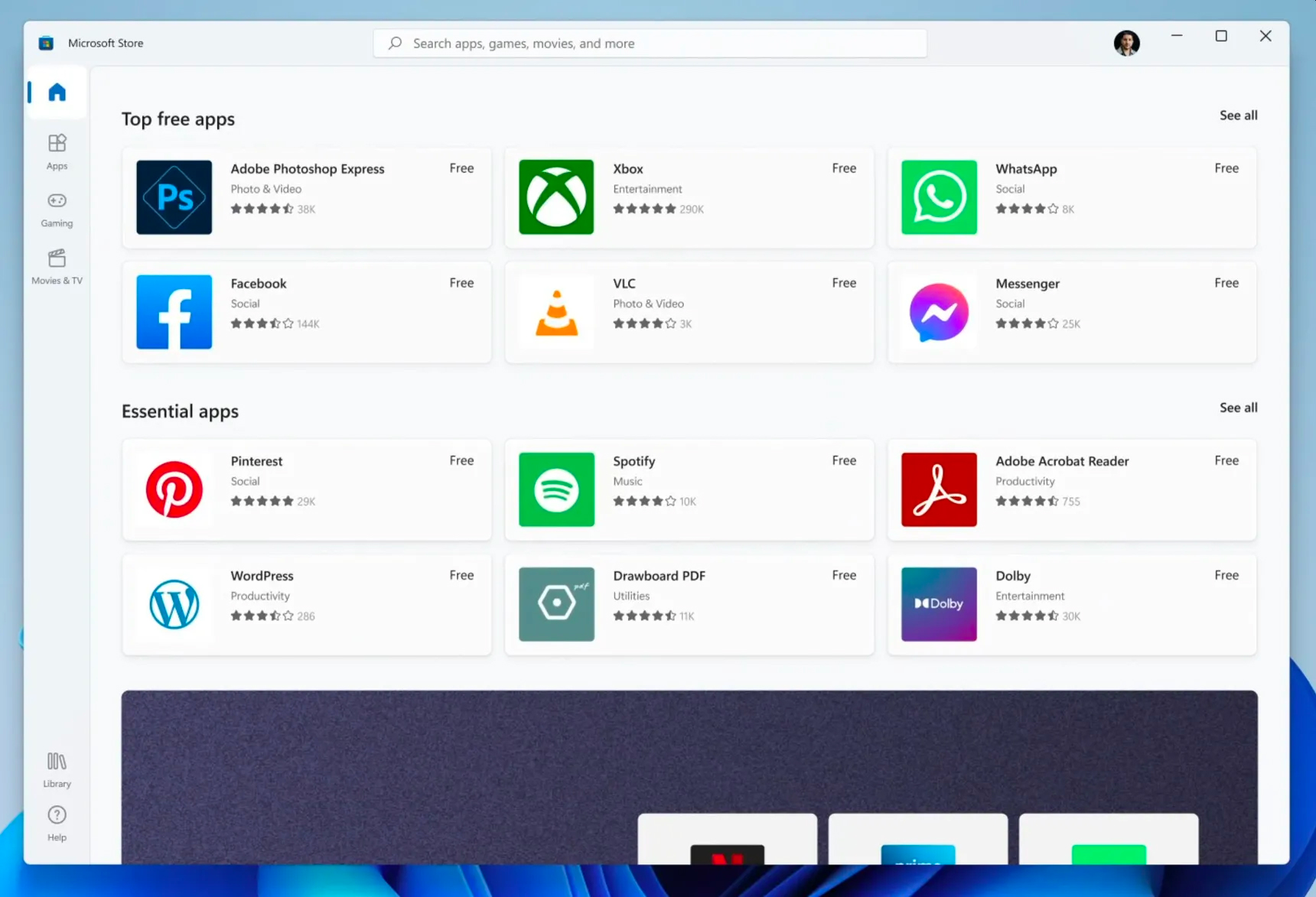
В результате Microsoft Store превратится в витрину с очень широким выбором программ. В ассортименте магазина для Windows 11 появятся Android-приложения вроде TikTok, Ring, Yahoo и Uber, «творческий» софт из комплекта Adobe Creative Suite, Zoom и Disney Plus. В свою очередь, сама Microsoft предложит Visual Studio, а также Notepad и Paint, которые раньше предустанавливались в Windows.
Видеоигры
Windows — не только самая популярная в мире платформа для офисной работы, но главный способ для сотен миллионов, если не миллиардов, человек запускать компьютерные игры. Новая приставка, которую к тому же в магазинах днем с огнем не сыщешь, интересует не всех, а вот на домашнем ноутбуке или стареньком ПК что-нибудь из игр да запустится — пусть это и будет хит 15-летней давности.
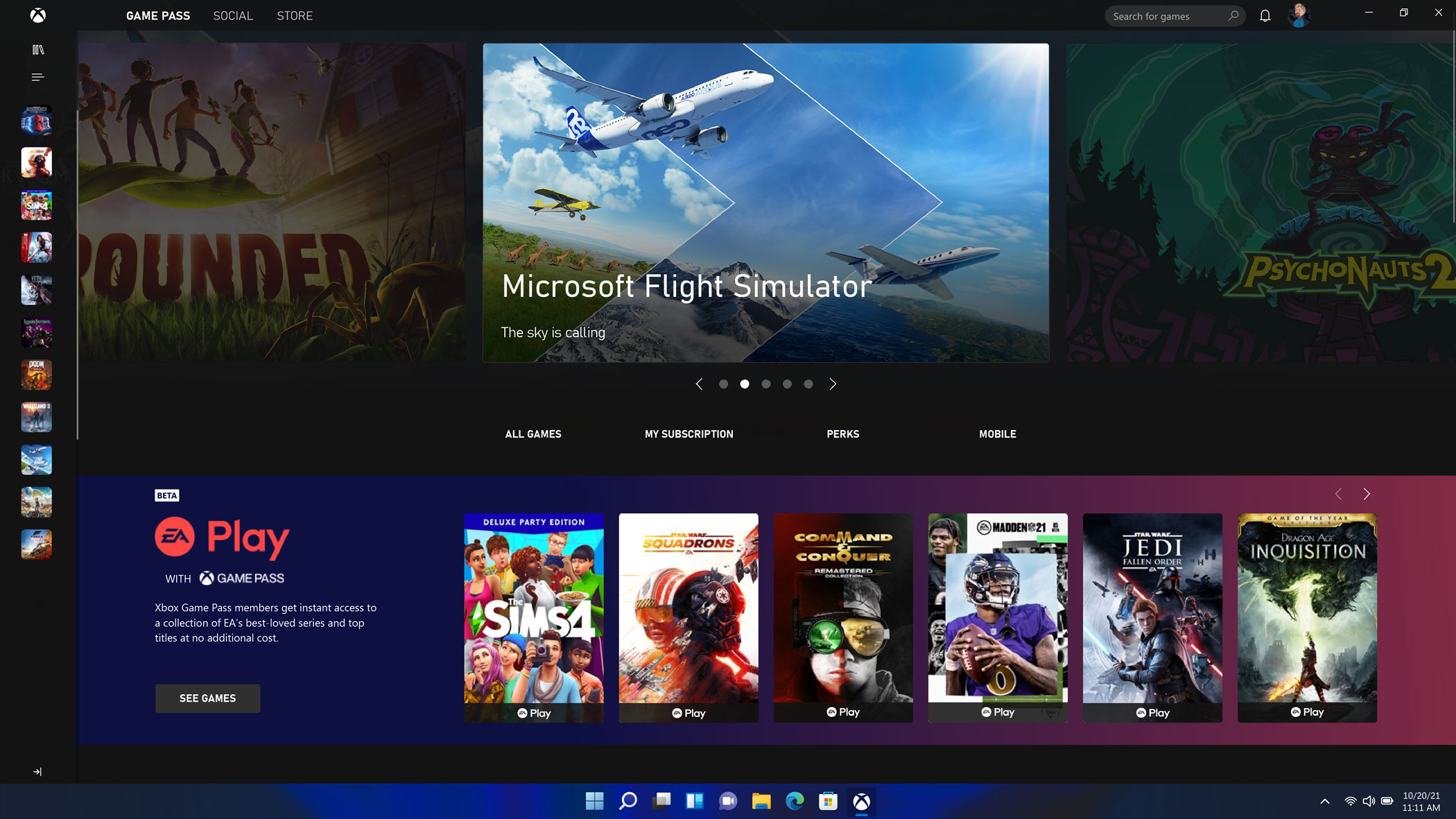
И конечно, Microsoft не могла не использовать новую операционку для продвижения свой игровой экосистемы Xbox. Одноименное приложение тут вшито в систему, благодаря чему владельцы подписки Game Pass могут сразу устанавливать доступные им игры или (пока — не в России) запускать их из «облака». Такая интеграция, разумеется, важна в первую очередь для активных «кроссплатформенных» геймеров, которые играют и на Xbox, и на ПК и на смартфоне.
С Xbox на Windows 11 перекочевала одна из ключевых особенностей Xbox последнего поколения — API DirectStorage, позволяющий при использовании высокопроизводительных твердотельных жестких дисков серьезно ускорять загрузку игр и уровней в них. Отметим, что это заработает далеко не на любом железе.
Наконец, об оптимизации картинки тоже позаботились. Функция Auto HDR в играх сделает изображение более насыщенным на мониторах с поддержкой HDR, причем даже в старых играх, создатели которых даже не задумывались о поддержке этой технологии.
Обновление
Установить Windows 11 можно будет, начиная с 5 октября. Для всех владельцев компьютеров с Windows 10 обновление будет бесплатным. Правда, стоит учесть, что совместимы с новой версией операционки (по крайней мере, без ухищрений, при установке через Windows Update), только относительно новые компьютеры с процессорами Intel 8-го и более поздних поколений, а также на процессорах AMD с архитектурой Zen 2 или более поздних.
Microsoft объяснила, почему Windows 11 должна оказаться быстрее 10

Microsoft рассказала о том, что Windows 11 будет быстрее Windows 10. Компания привела несколько примеров, в каких случаях пользователи наверняка это заметят.
Microsoft рассказала, что Windows 11 более удобная и отзывчивая, чем предыдущая версия. Разработчики внесли в нее многие улучшения производительности, проделали большую работу по доработке механизма управления памятью. Windows 11 лучше расставляет приоритеты для приложений и процессов, быстрее загружает приложения, даже при высокой загрузке процессора. В ней используется усовершенствованный алгоритм приоритизации задач приложений и процессов, которые пользователь использует на переднем плане. Они получают больше вычислительных ресурсов.
Представитель Microsoft уточнил, что в Windows 11 оптимизирован механизм вызовов аппаратных компонентов для лучшей и стабильной работы системы управления памятью. В новой системе на уровне программного обеспечения постоянно происходит перераспределение текущих доступных ресурсов для помощи в работе ключевых вычислительных потоков.
Microsoft заявила, что добилась того, что даже при общей нагрузке на 90% или 95% офисные приложения запускаются так же быстро, как при небольшой загрузке системы. Этим компания экономит несколько секунд пользователей, которые в итоге могут дать им дополнительные часы работы.
Также Windows 11 на 25% быстрее выходит из спящего режима и на 30% быстрее запускает рабочий стол после проверки пользователя через систему Windows Hello. Причем все это сделано так, чтобы оптимально балансировать между безопасностью и производительностью системы.
Компания похвасталась, что текущий код системы и набор драйверов под разные архитектуры позволяет ей работать безотказно в среднем 99,8% времени в год или более. Это означает, что ПК с запущенной Windows 11 будет менее суток в году недоступен из-за случайных отказов элементов системы при их неисправности из-за программного обеспечения.
Microsoft пояснила, что уровень обратной совместимости 10 и 11 версий очень высокий. Компания протестировала более тысячи приложений в обоих системах, которые работают без проблем. У Microsoft есть сервис App Assure, где клиенты могут проверить и исправить ситуацию с проблемами по совместимости приложений при миграции на новую систему.
Видео с демонстрацией преимуществ Windows 11
24 июня Microsoft представила Windows 11 и пообещала выпустить ее в релиз для конечных пользователей осенью. Генеральный директор Microsoft Сатья Наделла на презентации пояснил, что Windows 11 — это проект компании на ближайшие 10 лет.
Microsoft рассказала, что Windows 11 является продолжением развития Windows 10. Она получила современный интерфейс, обновленный дизайн, доработанный магазин приложений, улучшенную анимацию, новое меню Пуск, панель уведомлений, Проводник и прочие элементы, включая виджеты. В Windows 11 также добавлены новые функции и возможности для удаленной работы и расшаривания контента с различными устройствами пользователя.
Microsoft обещала, что Windows 11 получит более качественные и меньшие по объему обновления (на 40% меньше), в ней будет улучшена система безопасности и оптимизирована общая работа системы под каждого пользователя и его предпочтения на данный момент.
В конце августа Microsoft сообщила, что с 5 октября пользователи Windows 10 смогут бесплатно обновить до релизной версии Windows 11, при условии совместимости их железа. Также с этого времени можно будет купить новый настольный компьютер или ноутбук с новой версией операционной системы.
Как перейти на Windows 11 и не облажаться
Прошлой осенью вышла Windows 11. Хотя Microsoft раньше и обещала, что будет бесконечно обновлять Windows 10, а новые версии выходить не будут, мы все же получили 11-ю версию. Что в ней нового и стоит ли вам обновляться?
Содержание
Технические требования к системе
Дизайн новой ОС
Основные особенности
Выводы: стоит обновляться или нет
Технические требования к системе
Прежде чем мы перейдем к рассмотрению особенностей новой операционной системы Microsoft, нужно узнать ее технические требования. А готов ли ваш компьютер к обновлению?
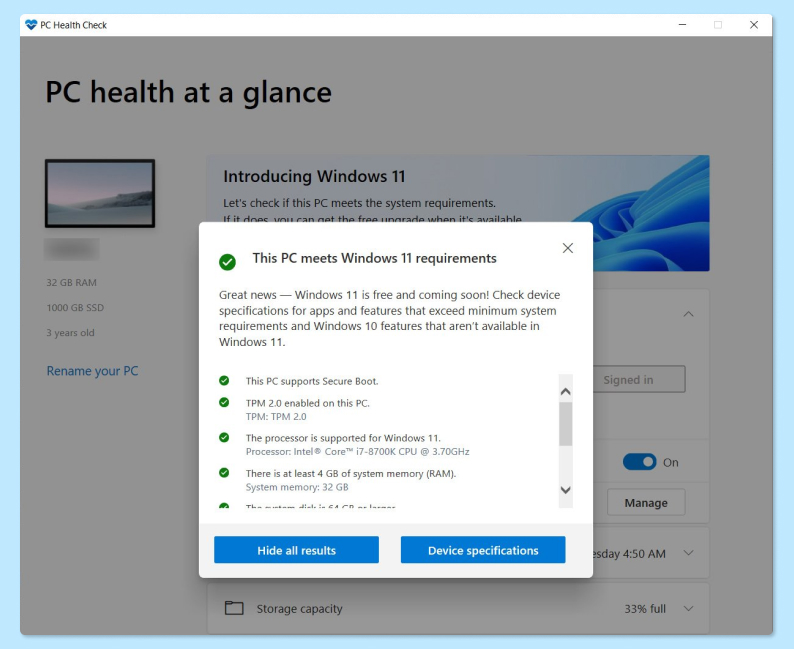
Камнем преткновения может стать модуль TPM. Что это? Технология доверенного платформенного модуля (TPM) отвечает за функции, связанные с безопасностью пользователя. Микросхема TPM — это защищенный криптографический процессор, предназначенный для выполнения криптографических операций, который должен быть установлен производителем материнской платы. С помощью приложения PC Health Check вы можете узнать, отвечает ли ваша материнская плата необходимым требованиям. Вы также можете узнать всю необходимую информацию на сайте производителя вашей материнской платы.
Узнать, какая у вас плата, вы можете следующим способом:
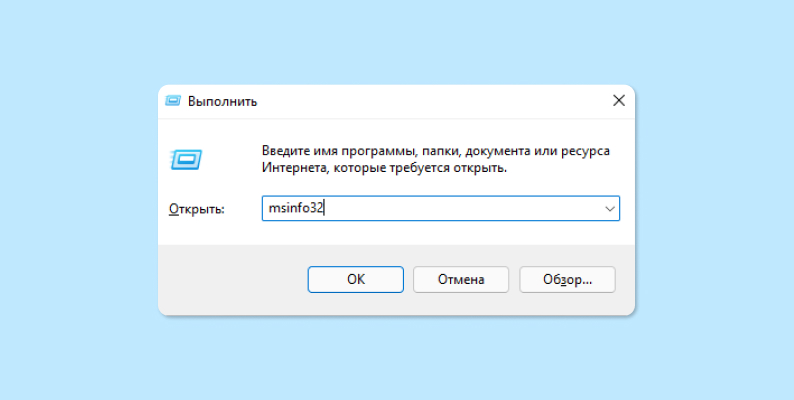
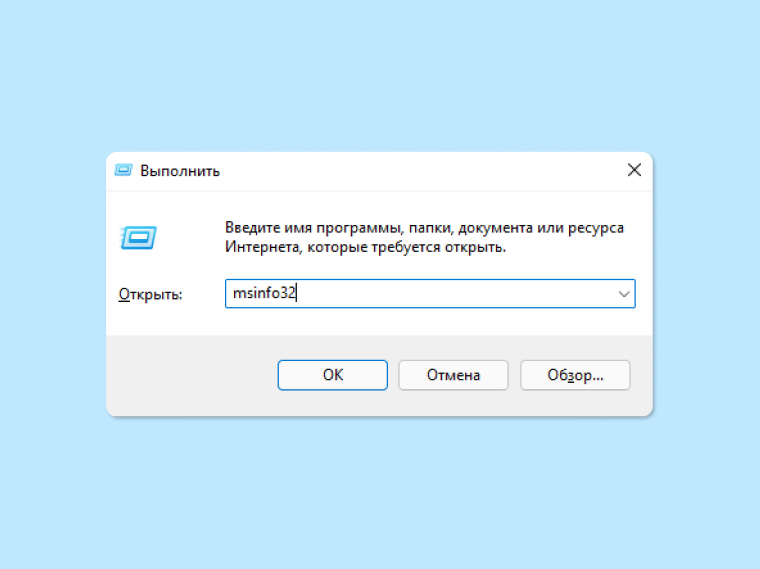
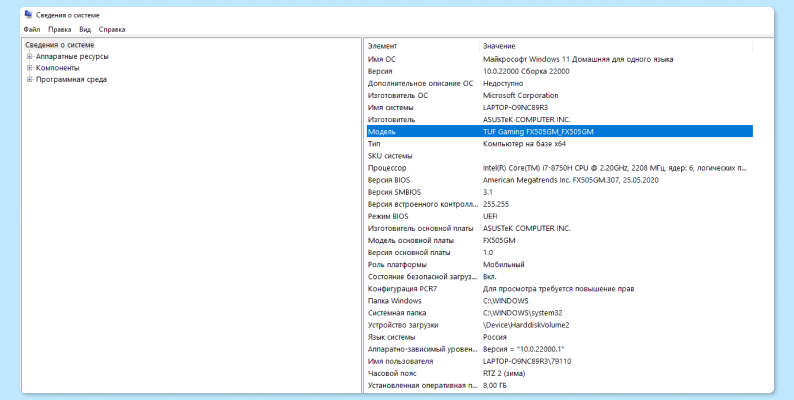
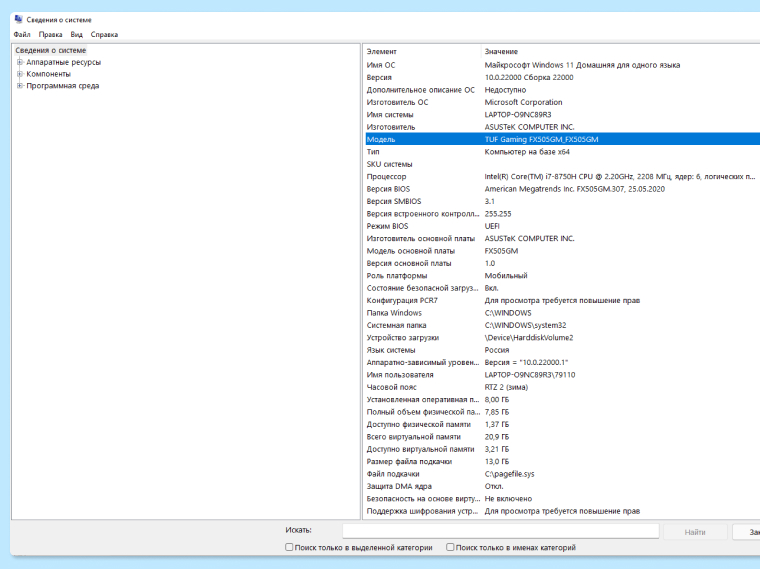
Почему TMP важен? Модуль имеет несколько физических механизмов обеспечения безопасности, благодаря которым ПК становится более устойчив к несанкционированному вмешательству. Microsoft старалась повысить безопасность операционной системы и именно поэтому сделала наличие TPM 2.0 одним из главных требований ОС.
Ранее мы рассказывали:
Как удалить программу с ПК раз и навсегда
Дизайн ОС
Технические изменения — это, конечно, хорошо. Но известную пословицу «Встречают по одежке, провожают по уму» еще никто не отменял. Поэтому первое, что бросается в глаза после установки Windows 11, — это обновленный дизайн операционной системы. Его с легкостью можно назвать более цельным, если сравнивать с предыдущими версиями ОС, а также более современным. Первое, что бросается в глаза, — это скругленные углы окон и контекстных меню. Дизайнеры ОС не стали противиться тренду, который задали разработчики мобильных операционных систем и приложений. Таким образом, многие элементы стали похожи на те, что можно увидеть в Chrome OS, iOS, Android и даже macOS.
Среди других приятных визуальных особенностей Windows 11 нужно выделить:
Отдельно стоит рассказать про меню «Пуск». Если вам в ночных кошмарах снились большие плитки из Windows 8 и Windows 10, то после переезда на Windows 11 вы сможете спать спокойно. Теперь в меню «Пуск» можно найти список приложений, который легко настраивается под нужды пользователя, а также не пугает своими размерами. В списке рекомендуемых могут располагаться как приложения, так и файлы, которые часто используются владельцем ПК. Microsoft говорит, что за подбор списка рекомендуемого отвечает специальный алгоритм.
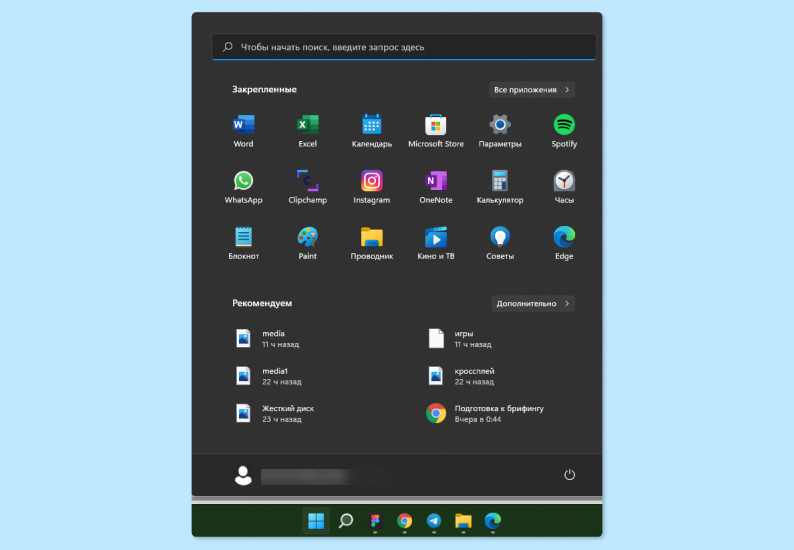
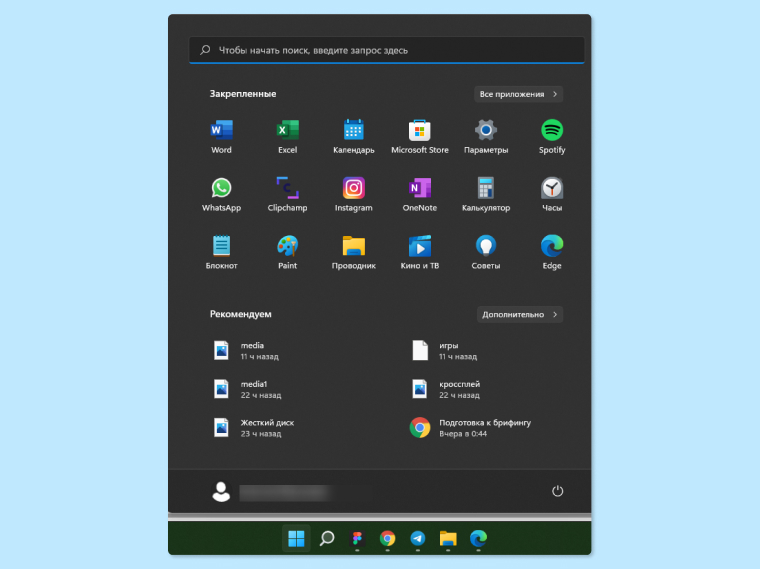
Наконец, Microsoft изменила множество иконок. Ведь многие пиктограммы сопровождали операционные системы еще со времен выхода ОС 1995 года.
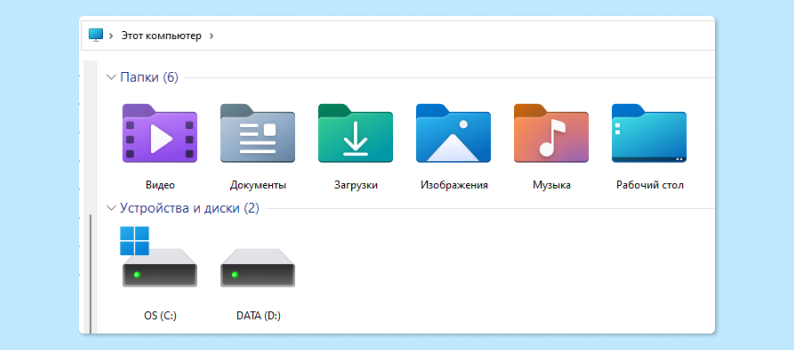
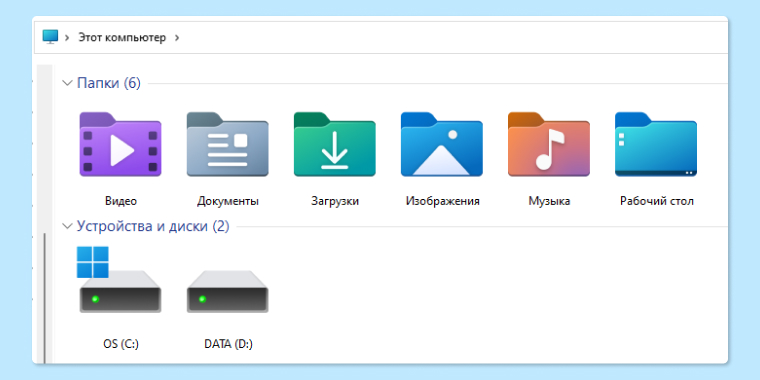
Интерфейс Windows 11 стал чище, современнее и визуально приятнее. Это одна из причин, по которой вам стоит обновиться, если ваш ПК отвечает системным требованиям ОС.
Ранее мы рассказывали:
Чистим, отключаем, исправляем. Как ускорить работу Windows 10
Главные особенности Windows 11
Windows 11 — операционная система не только для работы, но и для видеоигр. Глубокая интеграция с сервисами Xbox была одной из главных особенностей, что чаще всего мелькала в рекламных роликах новой ОС.
Вот основные функции, которые порадуют тех, кто любит играть.
Многозадачность
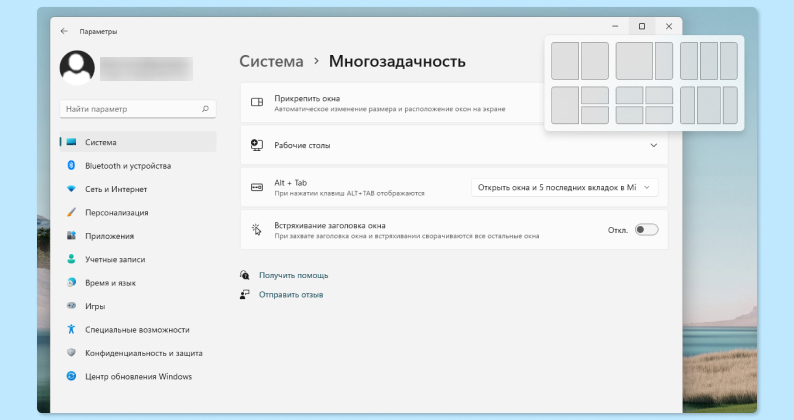
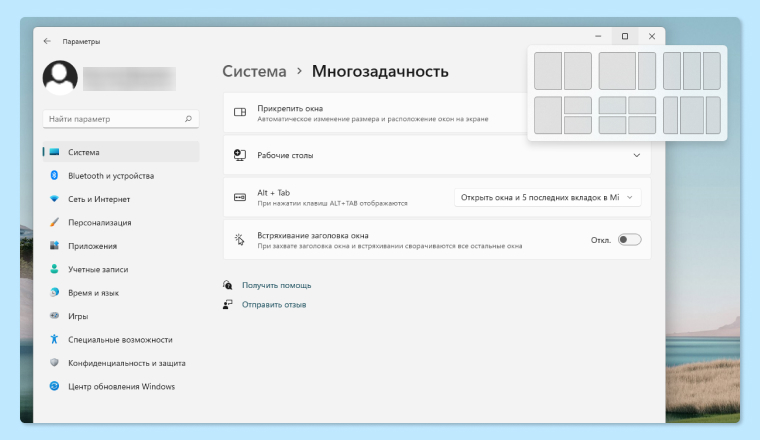
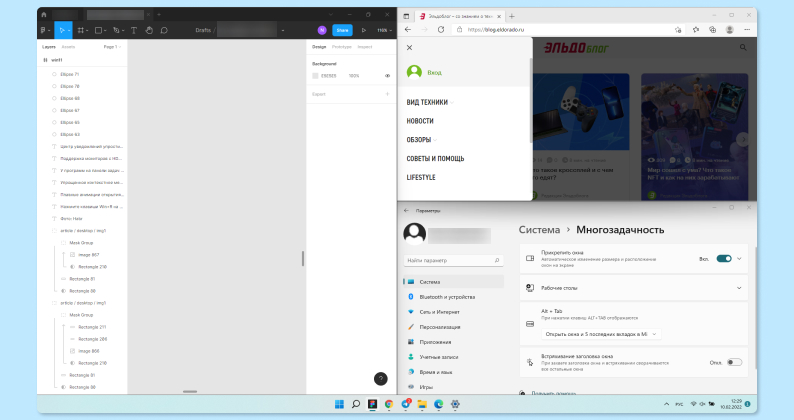
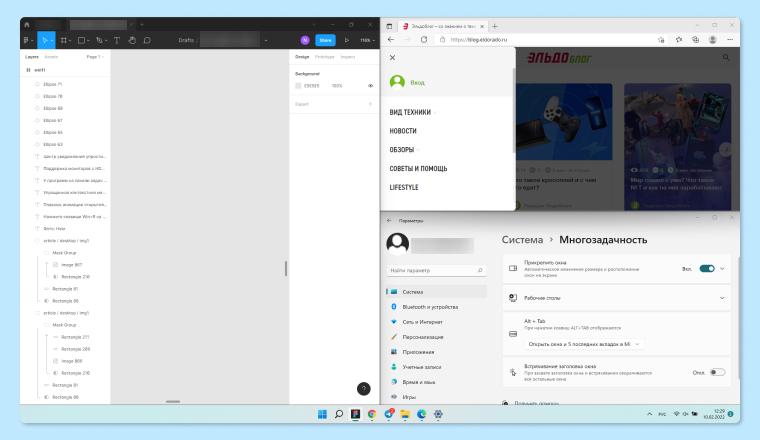
Не хотите играть, любите работать? Специально для вас придумали функцию Snap Layouts. Она позволит организовывать окна на экране, выбирая их расположение в сетке. Как пользователи Windows 11 отметим, что это очень удобная функция для тех, кто не имеет второго монитора и работает, например, с текстами. С помощью Snap Layouts можно легко создать узкое окошко для второй вкладки с браузером, которую можно использовать в качестве источника для написания статьи, перевода и так далее.
Новый магазин
Microsoft Store многие пользователи Windows считали неудобным магазином. Разобраться, что за приложения в нем есть, зачем они нужны и как их установить, было непросто в предыдущих версиях ОС. Теперь он неотъемлемая часть Windows, интегрированная в операционную систему как визуально, так и внутренне. Если раньше вы переходили на сайты для программ, которыми часто пользовались, скачивали их и устанавливали самостоятельно, то теперь этот процесс значительно упрощен. Вы можете найти в Microsoft Store такие программы, как Slack, Discord, Photoshop, OpenOffice, проигрыватель VLC, WinRAR и многие другие. Более того, вы можете даже скачать Epic Games Store, где часто раздают бесплатные игры для ПК.
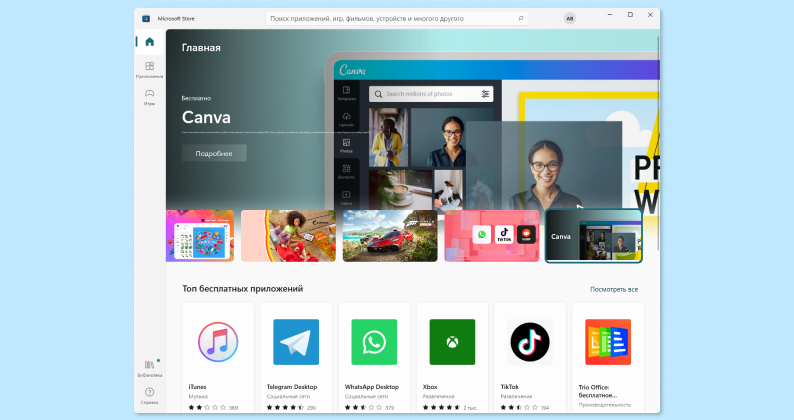
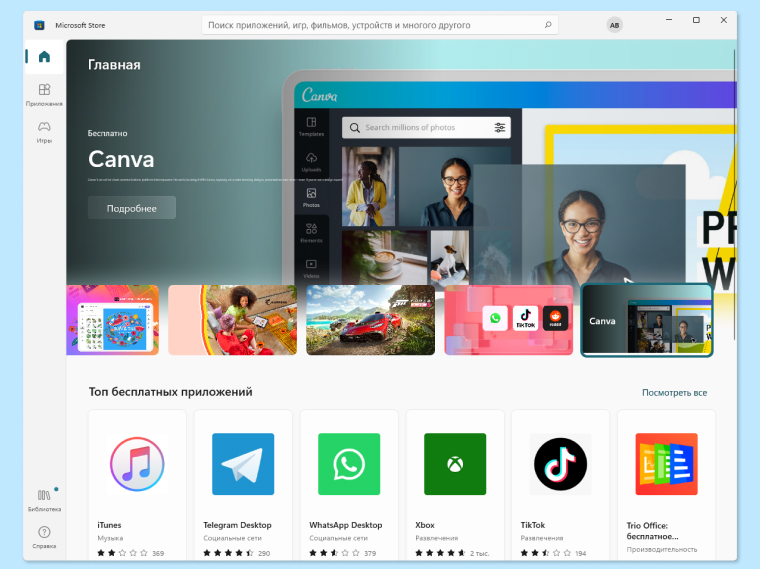
Но и это еще не все. Одним из сюрпризов еще на анонсе Windows 11 стала информация о поддержке магазином приложений Android! Однако на момент написания данной заметки эта функция еще тестировалась разработчиками из Microsoft. Но в будущем в Windows Store появится поддержка магазина Amazon, в котором уже можно будет найти любимые программы и игры для Android.
Также отметим, что Google тестирует свое, отдельное приложение для запуска игр и программ для Android на Windows. Разработки никак не связаны.
Наконец, еще одно важное дополнение. Многие ваши любимые программы уже присутствуют в магазине для Windows. Например, в Microsoft Store можно найти TikTok, Instagram, Spotify и другие. Так что магазин в Windows 11 почти полностью адаптирован под нужды тех, кто не расстается со своим телефоном на Android.
Хороший браузер
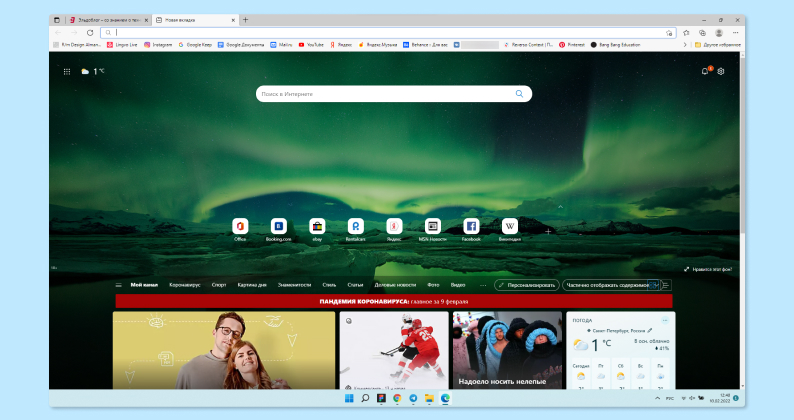
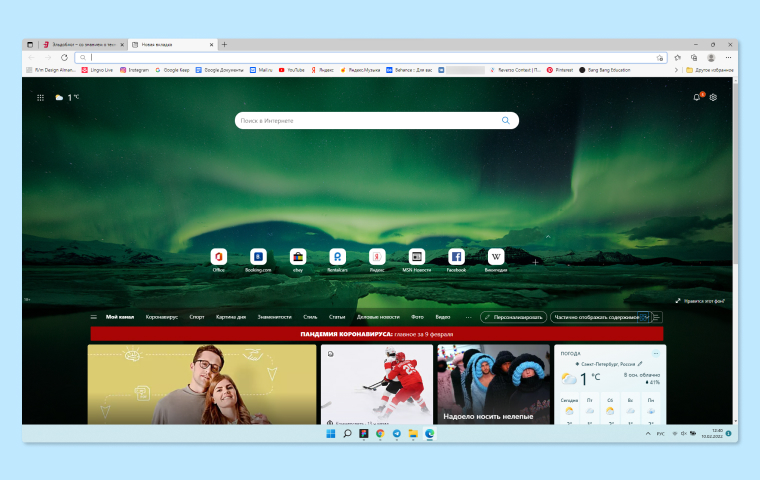
С тех пор как Microsoft Edge стал использовать движок Chromium, он перестал уступать Google Chrome в производительности и скорости загрузки страниц. В отличие от предыдущих версий этого браузера, Edge в Windows 11 действительно получился неплохим и достойным того, чтобы его хотя бы попробовали.
Выводы: стоит обновляться или нет
Автор данной заметки обновился до Windows 11 в день релиза операционной системы, и с тех пор солнце ему светит ярче, а трава кажется зеленее. ОС быстро грузится, незаметно обновляется и за четыре месяца работы лишь один раз уходила в «синий» экран смерти — и то, вероятно, потому, что автор сидит на «тестируемой» сборке Windows 11. Операционная система визуально очень приятная, а по быстродействию, по ощущениям, уж точно не уступает Windows 10.
Однако обновляться или нет — решать, безусловно, каждому пользователю в отдельности. Какое-то время будет привыкание к новому внешнему виду и некоторым иконкам, но оно быстро пройдет. Есть ли смысл переходить на Windows 11? Мы обновились и не пожалели. Также обратите внимание на то, что Windows 10 будет поддерживаться до 2025 года, а значит, у вас точно есть время для того, чтобы решиться на переход на Windows 11.
Если вы решите обновляться, то постарайтесь не допустить следующих ошибок:
Надеемся, что ответили на все интересующие вас вопросы!
Любите делиться своим мнением о технике? Тогда напишите обзор товара в «Эльдоблоге» и получите до 1000 бонусов на новые покупки!
Что лучше Виндовс 10 или 11 — сравнение операционных систем

Компания Microsoft постоянно выпускает обновления. Среди последних — новая операционная система Windows 11. Пользователи выясняют отличительные черты новой разработки, узнают все про Виндовс 10 или 11, что лучше. Многие люди боятся, что компьютер не выдержит свойства ОС, боясь скачивания. Однако для них будут представлены разнообразные возможности, полезные функции.
 Рабочий стол Windows 11
Особенности, плюсы/минусы Вин 11
Если пользователю требуется выяснить все про Windows 10 и 11, проводят сравнение характеристик. В первую очередь выявляют свойства операционной системы.
В новой версии появились разнообразные нововведения, они затрагивают следующие области:
Одно из главных нововведений Вин11 — повышенные требования к процессору персонального компьютера.
Для Win одиннадцать характерна масса особенностей. Если требуется выяснить, чем 11 Винда отличается от 10, рассматривают ряд факторов.
В связи с перечисленными свойствами можно понять, что Виндовс 11 обладает большей производительностью и другими положительными качествами:
Было замечено минимум отрицательных сторон:
Если человек не может выбрать, какая Винда лучше, 10 или 11, рекомендуется рассмотреть функциональность и интерфейс на новой ОС.
Особенности, плюсы/минусы Вин 10
У многих людей до сих пор на компьютере расположена операционная система Windows 7. Если они решились на обновления, требуется выбрать из двух вариантов, обнаружив отличие Виндовс 10 от 11. Первая ОС более привычна, практически не отличается интерфейсом от предыдущих вариантов. Поэтому если человек не любит новшества, такой вариант подойдет именно для него.
Затем, для выяснения вопроса, какой Виндовс лучше, 10 или 11, переходят к разбору функциональности. Для десятки характерен ряд достоинств:
Если проводить различие Windows 11 vs 10, для ОС десять характерен ряд недостатков:
В ОС бывает сложно проводить некоторые настройки, этот пункт был успешно устранен для новейшей системы.
Сравнение систем
Чтобы понять, какой Виндовс лучше, 10 или 11, сравнивают показатели.
Пока вопрос о сравнении Windows 10 или 11, что лучше и функциональнее, остается открытым. Новая система только начала применяться среди владельцев ПК, поэтому не до конца ясны опции и возможности.
Компания Microsoft до сих пор разрабатывает отдельные пункты этой системы, поэтому со временем параметры становятся совершеннее. Это касается стационарных ПК и ноутбуков одновременно.
 Выбор новой темы
Внешний вид
Если проводить сравнение Виндовс 10 или 11, для последней версии немного изменился внешний вид:
Считается, что последняя версия более интересна по дизайну.
Удобство
Про удобство могут говорить только пользователи, которые продолжительно использовали последнюю версию системы для работы на компьютерах.
Некоторые утверждают, что удобнее работать на десятке, так как дизайн и расположение ярлыков, панели инструментов привычнее.
Новый Microsoft Store
Новый Microsoft Store стал доступен только для последней версии. Но разработчики утверждают, что впоследствии он будет работать и на Windows 10. Магазин отличается большим количеством предложений, функциональностью, наличием платных и бесплатных программ.
Видеоигры
В отношении видеоигр были отмечены следующие пункты:
Эти критерии не всегда соответствуют для всех игр. Скорость и графический дизайн зависит от самой программы, не от ОС.
Обновление
Для Windows 11 качество обновлений лучше, соответствует следующим критериям:
Количество обновлений для ОС Windows 11 больше, компания Microsoft постепенно вносит новые доработки.
Сравнение быстродействия систем
Быстродействие для Windows 11 ниже в видеоиграх, однако в остальных программах работа осуществляется быстрее.
Производители утверждают, что открытие приложений, выполнение настроек, осуществление действий в браузере для последней версии лучше.
Так как вышла новая ОС Windows 11, многие пользователи пытаются понять, требуется ли им скачивать именно ее для работы на компьютере. Предварительно сравнивают параметры, чтобы оценить достоинства новой системы. Если ПК пользователя соответствует требованиям, проводят обновление.