
Что такое битрейт видео и почему его важно знать

Вы, наверное, слышали о двоичном коде — о том, что всё в вычислительной технике сводится к последовательности единиц и нулей. Каждая из этих цифр, единица и ноль, называется битом. Таким образом, битрейт — это именно то, на что это похоже: битрейт. То есть количество битов за определённый промежуток времени, обычно за одну секунду.
На практике битрейт измеряет разные вещи в разных ситуациях. Существует три основных сценария, в которых битрейт важен для видео: сжатие, пропускная способность интернета и прямые трансляции (стримы). Но прежде чем мы рассмотрим всё это, давайте копнём глубже и посмотрим, как измеряется битрейт.
Биты и байты
Если вы узнаете только одну вещь из этой статьи, пусть будет разница между битами и байтами. Байты — это стандартная базовая единица измерения ёмкости компьютерной памяти. Мегабайты, гигабайты и терабайты — это множители байтов. Итак, как байты соотносятся с битами? Байт — это последовательность из восьми бит.
Биты обозначаются латинской строчной буквой «b», тогда как байты используют латинскую прописную букву «B». Чтобы вам было проще запомнить, то просто помните, большая буква «B» означает бОльшую единицу, байт. А также большая буква «B» в верхнем регистре напоминает восьмёрку, число битов в байте. Каждый раз, когда вы используете эти единицы, обращайте внимание на буквы рядом со значением, ведь эта разница очень важна.
| Таблица эквивалентов байтов и битов | ||||||||||||||||||||||||||||||||||||||||||||||||||||||||||||||||||||||||||
| Префикс | Множитель | Единицы | Эквивалент (B) | Эквивалент (b) | ||||||||||||||||||||||||||||||||||||||||||||||||||||||||||||||||||||||
| — | — | Байт Byte (B) | 1B | 8b | ||||||||||||||||||||||||||||||||||||||||||||||||||||||||||||||||||||||
| кило | Тысячи | Килобайт Kilobyte (KB) | ||||||||||||||||||||||||||||||||||||||||||||||||||||||||||||||||||||||||
| мега | Миллионы | Мегабайт Megabyte (MB) | ||||||||||||||||||||||||||||||||||||||||||||||||||||||||||||||||||||||||
| гига | Миллиарды | Гигабайт Gigabyte (GB) | ||||||||||||||||||||||||||||||||||||||||||||||||||||||||||||||||||||||||
| тера | Триллионы | Терабайт Terabyte (TB) | ||||||||||||||||||||||||||||||||||||||||||||||||||||||||||||||||||||||||
 Каждый из кадров имеет свою ширину и высоту в пикселях, а видео в целом состоит из большого количества кадров.
 Разные видео кодеки используют различные алгоритмы для сжатия данных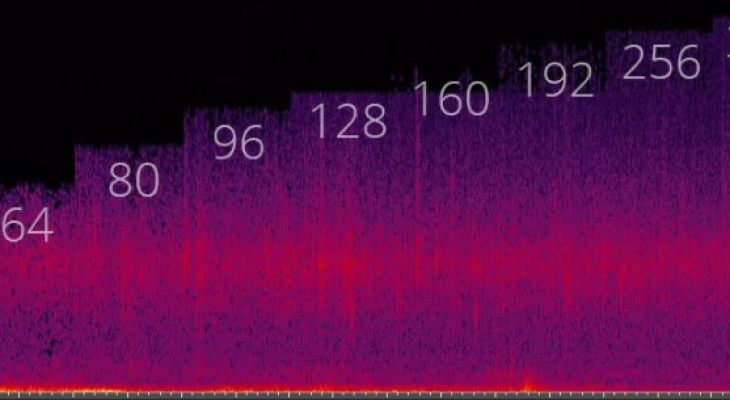

| Тип | Битрейт видео: Стандартная частота кадров | Битрейт видео: Высокая частота кадров |
|---|---|---|
| 2160p | 35-45 Мбит/с | 53-68 Мбит/с |
| 1440p | 16 Мбит/с | 24 Мбит/с |
| 1080p | 8 Мбит/с | 12 Мбит/с |
| 720p | 5 Мбит/с | 7.5 Мбит/с |
| 480p | 2.5 Мбит/с | 4 Мбит/с |
| 360p | 1 Мбит/с | 1.5 Мбит/с |
2. Загрузки в формате HDR
| Тип | Битрейт видео: Стандартная частота кадров | Битрейт видео: Высокая частота кадров |
|---|---|---|
| 2160p | 44-56 Мбит/с | 66-85 Мбит/с |
| 1440p | 20 Мбит/с | 30 Мбит/с |
| 1080p | 10 Мбит/с | 15 Мбит/с |
| 720p | 6.5 Мбит/с | 9.5 Мбит/с |
| 480p | Недоступно | Недоступно |
Какой битрейт больше всего подходит для стриминга?
Для стабильной потоковой передачи видео разрешение должно соответствовать правильному битрейту видео. Для стриминга на YouTube, Facebook или любых других каналах больше всего подходят следующие битрейты видео:
Какой битрейт мне следует использовать для OBS (Open Broadcasting Software)?
Для установки разрешения видео используйте шпаргалку битрейта видео для OBS, представленную ниже.
Какой битрейт видео в OBS подходит для Twitch?
На Twitch ежедневно транслируются тысячи видео. Чтобы поддерживать хороший опыт зрителей от просмотра видео на их сайте, для своих видеопотоков они установили стандартный битрейт видео.
Для стриминга видео на Twitch лучше всего использовать битрейт видео 450–6000 кбит/с.
Часть 5. Как изменить битрейт видео при помощи Filmora?
Для изменения битрейта своих видеофайлов вы можете воспользоваться Wondershare Filmora. Программа имеет расширенную поддержку медиаформатов и удобный интерфейс, так что с ее помощью вы сможете быстро и легко изменять битрейт ваших медиафайлов.
Здесь вы найдете подробную инструкцию о том, как изменить битрейт видеофайлов. Вы также можете с легкостью изменить битрейт аудио.
Для Win 7 или новее (64 бит OS)
 Безопасная загрузка
Для macOS 10.12 или новее
Безопасная загрузка
1. Импортируйте видеофайлы
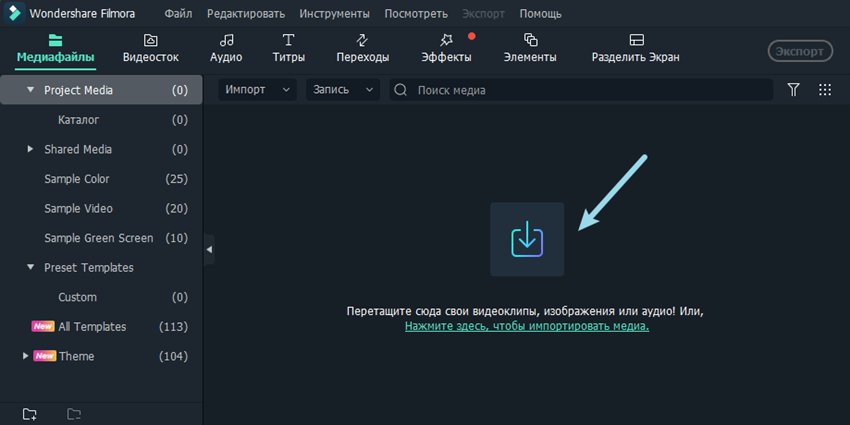
Установите и запустите видеоредактор. Затем нажмите кнопку «Импорт», чтобы найти файл, битрейт которого вы хотите изменить на вашем компьютере и нажмите «Открыть». Вы также можете перетащить файл в видеоредактор прямо из окна проводника Windows.
2. Выберите видеофайл
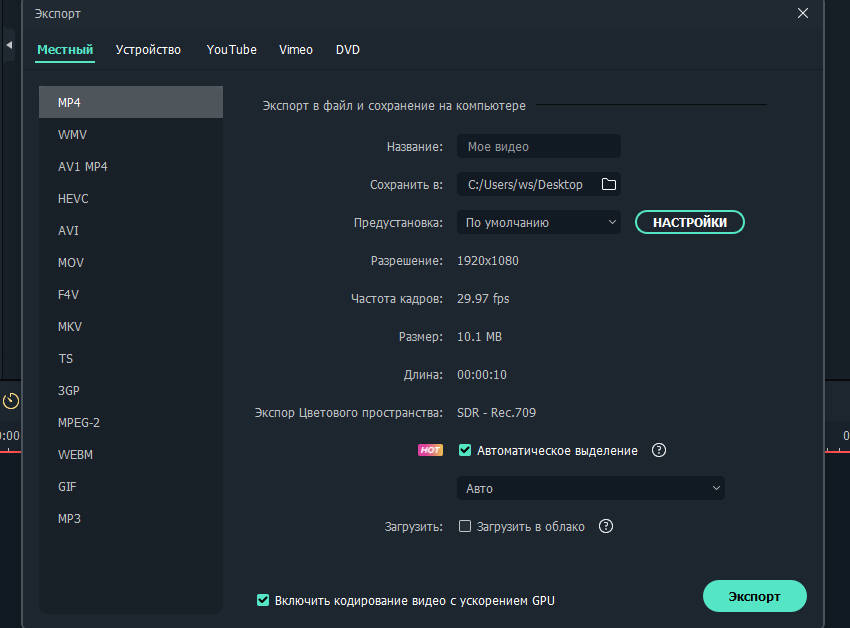
Затем перетащите видео- или аудиофайл на шкалу видео или аудио. Нажмите «Экспорт», а затем выберите нужный видео- или аудиоформат. Если вы хотите, чтобы готовый файл воспроизводился на мобильном устройстве, таком как iPhone, iPad, iPad, Zune, перейдите на вкладку «Устройство» и найдите соответствующее устройство в стандартном списке.
3. Измените битрейт видео- или аудиофайла
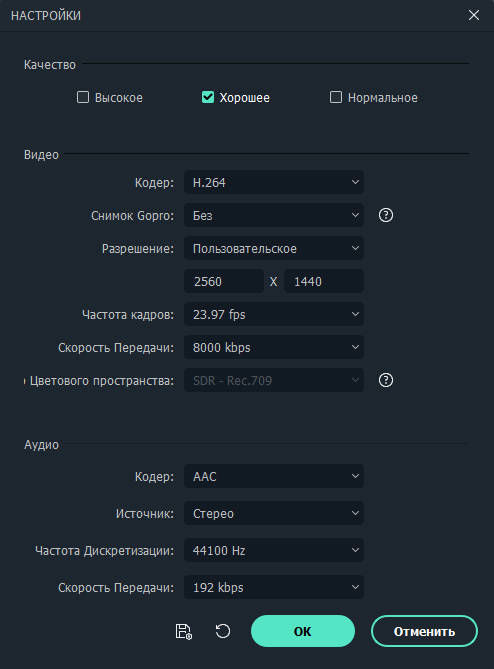
Нажмите «НАСТРОЙКИ». В открывшемся окне вы можете изменить параметры аудио, такие как кодер, частота дискретизации, канал и битрейт, а также параметры видео, такие как кодер, частота кадров, разрешение и битрейт. Чтобы изменить битрейт, просто выберите требуемое значение из списка битрейта.
Совет: Если вы хотите уменьшить размер ваших медиафайлов, вы можете уменьшить битрейт. Но помните, что это снизит качество видео. Таким образом, вам придется найти баланс между размером и качеством, чтобы на выходе получить оптимальный результат.
Если вы хотели бы узнать об этом побольше, тогда ознакомьтесь с нашим руководством о том, как уменьшить размер видеофайлов.
4. Запустите экспорт вашего нового файла
Перед запуском экспорта укажите папку, в которую следует сохранить новый файл. Затем нажмите кнопку «Экспорт» и видеоредактор начнет обработку ваших файлов. По завершению конвертации нажмите на кнопку «Найти цель», и откроется указанная вами папка с вашим готовым файлом.
После этого вы сможете перенести файлы на переносное устройство и наслаждаться любимым видео или музыкой в любое время и в любом месте!
Для Win 7 или новее (64 бит OS)
Безопасная загрузка
Для macOS 10.12 или новее
Безопасная загрузка
Какой битрейт для стрима на Ютубе выбрать?
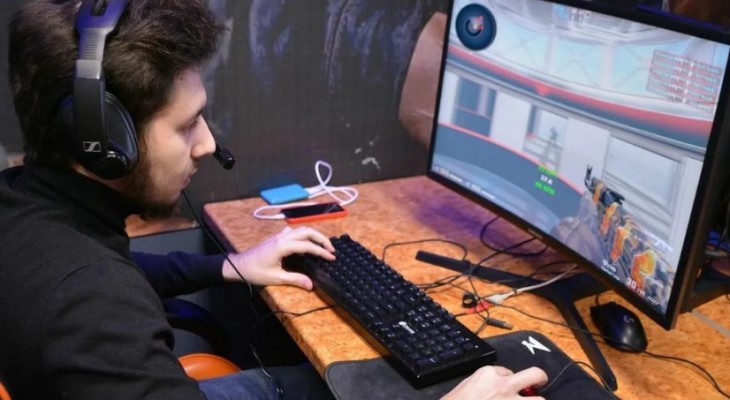
Что такое битрейт для стрима на Ютубе и как выбрать наиболее подходящее значение, чтобы трансляция шла наилучшим образом? К этому вопросу нужно подходить очень вдумчиво – мы поможем вам не запутаться в цифрах!
Что это
Для начала попробуем найти определение понятию? Термин произошел от английского слова «bitrate» – то есть, количество бит, используемых для передачи/обработки данных в единицу времени.
Объясним простыми словами. Любой видеоролик, идущий в прямом эфире или в записи, представляет собой серию сменяющих друг друга изображений. Битрейт – это объем изображения, выводимого на экран за секунду времени, то есть, сила сжатия видеоролика.
Именно этот показатель определяет качество исходного видео. Мы хотим лучшего для себя – как иначе привлечь подписчиков, если не красочной картинкой и интересным контентом? Пора выбрать правильное значение!
Ещё мы рассказываем про игры, например, тут вы можете прочитать про Cyberpunk 2077 на Twitch.
Таблицы параметров
Добиться впечатляющих результатов поможет таблица битрейта для стрима на YouTube – сохраняйте ее, чтобы не потерять. Приводим значения, рекомендованные Google. Вы можете рассчитывать на исключительное качество трансляции, если будете придерживаться этих параметров.
Пойдем от меньшего к большему!
| Разрешение | Какой битрейт нужен для стрима на Ютубе: диапазон допустимых значений (кбит/сек) |
| 426х240 | 300-700 |
| 640х360 | 400-1000 |
| 854х480 | 500-2000 |
| 1280х720 | 1500-4000 |
| 1920х1080 | 3000-6000 |
Разумеется, это далеко не полная таблица – лишь минимальные значения, которыми может воспользоваться начинающий стример. Далее идут более высокие параметры качества, о которых стоит поговорить отдельно. Почему? Добавляется важнейший показатель FPS – или частота кадров в секунду. Попробуем выбрать – например, битрейт для стрима 1080p 60 FPS на YouTube!
| Разрешение | Частота кадров (ФПС) | Диапазон допустимых значений битрейта (кбит/сек) |
| 1280х720 | 60 | 2250-6000 |
| 1920х1080 | 60 | 4500-9000 |
| 2560х1440 | 30 | 6000-13000 |
| 2560х1440 | 60 | 9000-18000 |
| 3840 x 2160 (4К) | 30 | 13000-34000 |
| 3840 x 2160 (4К) | 60 | 20000-51000 |
Вот какой битрейт ставить для стрима на YouTube – если будете ориентироваться на приведенные показатели, сможете добиться оптимального качества трансляции. Учитывайте, что параметры рекомендованы разработчиком, поэтому цифрам можно доверять.
Теперь остается перейти к практике и найти, где выставить нужные цифры!
Как отрегулировать настройки
Вы догадываетесь, что мы говорим о том, какой битрейт ставить для стрима на Ютубе в ОБС! Все параметры, о которых шла речь выше, можно отрегулировать только в стриминговом приложении (видеорекордере).
Важное условие: вы должны запускать прямую трансляцию не через веб-камеру, а через видеорекордер. Иначе расширенные настройки не будут вам доступны! Выбрать соответствующую кнопку можно в меню запуска эфира.
Расскажем о том, как управлять нужными настройками на примере программы OBS Studio, но вы можете воспользоваться любым другим приложением-аналогом (о них мы рассказывали отдельно). Принцип действия будет очень похож.


Именно здесь вы можете выбрать базовое и масштабированное разрешение – просто нажмите на соответствующую строчку, чтобы открыть выпадающее меню. Это необходимо, чтобы понять, сколько ставить битрейт для стрима на Ютубе. Оптимальный показатель для среднего компьютера – разрешение 1920х1080, 720р – подходит для совсем слабеньких устройств. Все цифры выше – для новых, мощный ноутбуков или ПК.
Любите Майнкрафт и Твич, хотите соединить два этих понятия? Тогда вам сюда.
Раздел «Фильтр масштабирования» можно не трогать, оставим пока значение по умолчанию.
Перемещаемся чуть ниже – к строчке «Общие значения FPS».

Вы знаете, что ответ на вопрос, какой битрейт для стрима на Ютуб, зависит от выбранной частоты кадров. Ставим 30 или 60 – что выбрать, зависит от мощности вашего устройства.

Здесь вы можете отредактировать число, согласно нашей таблице, приведенной ранее – рассчитать, какой нужен битрейт для стрима на Ютуб, поможет разрешение и показатель частоты кадров. Ничего сложного!
Ютюб жмет Full HD уже до 4 Мб/с. Куда теперь хоститься видеолюбителю?
Как отметил в комментах к вот этому фильму
о велопоходе выходного дня antishock, ютюбик чем дальше, тем больше похабит качество. Я в принципе это и раньше наблюдал (т.к. они после заливки исходного авторского видео всегда его пережимают по своим стандартам). Но сейчас решил проверить, и ужаснулся. Оказалось, что сегодня ютюбики ужимают Full HD (т.е. видео с разрешением 1920х1080) видео до битрейта чуть больше 4 Мб/с, причем не современным кодеком h.265/HEVC, а тривиальным h.264 high L4.0.
Это очень мало, и приводит к замыливанию мелких деталей на динамичных сценах. Поглядите сами, вот 2 скриншота моего фильма, на которых слева мой исходник (его битрейт 20 Мб/с), а справа — тот же кадр после ютюбикового пережатия.
Ухудшается и звук — его битрейт снижается до 125 Кб/с (с исходных 320 Кб/с). Интересно вспонить, что на заре ютюбик ужимал Full HD до битрейта 16 Мб/с, несколько лет назад рекомендовал уже 8 Мб/с, а сегодня дошел до 4 Мб/с. Если не перейдут в ближайшее же время от h.264 на h.265, придется его забыть.
Поскольку меня коробит от того, что после пережатия видеофильма у Вани его ручки с пальчиками превратились в какие-то лопатки, а Нателла и Ира на фоне леса превратились в расплывчатые пятна на фоне «киселя», я разместил фильм еще и на видеохостере io.ua.
Тут качество заметно выше, т.к. перекодирование выполняется их сервером в продвинутом «двухпроходном» режиме с битрейтом чуть больше 6 Мб/с (h.264 constrained baseline L3.1). Но ложкой дёгтя тут является двоякая тормознутось сервера. Во-первых, само перекодирование занимает не десятки минут, как на ютюбике, а почти сутки. А во-вторых, скорость отдачи видеопотока в часы пик настолько ограничена, что воспроизведение видео сопровождается в лучшем случае периодическим подтормаживанием, а иногда даже подвисанием на несколько секунд (выход — сначала скачать файл на ваш ПК — не всегда приемлем).
Для полноты картины я попробовал еще один популярный видеохостинг Vimeo.com. Оказалось, тут критичными яляются 2 ограничения: во-первых, на бесплатном аккаунте максимальное разрешение составляет 1280х720р, а все что больше, конвертируется вниз. И во-вторых, в неделю допускается аплоуд не более 500 МБ (а мой исходный 7-минутный файл занимает 1 ГБ, т.е. в 2 раза больше). так что тут тоже ставим крест (или переходим на платные тарифные планы без отмеченных ограничений, но с оплатой от 5 до 17 уев в месяц).
Еще один видеохостинг video.mail.ru ужал мой Full HD исходник даже сильнее ютюбика, до битрейта 3 Мб/с (h.264 high L4.0). Логично, что тут замыливание динамичных моментов оказалось еще больше, чем у ютюбика.
Выход из положения сегодня я вижу в облачном размещении видео на гугл-диске или в облаке-мэйлру. Оно не пережимается и доступно в авторском качестве сразу после закачки. Правда, если у вас медленный интернет, то лучше сначала скачать файл на ваш ПК/планшет/смартфон, иначе опять-таки возможны «заикания».