
Читая ветку нашей конференции, посвященную Windows 10, я наткнулся на посты пользователя, который утверждал, что легкая версия Windows 10 Home работает заметно быстрее обычной Windows 10 Pro. Это звучит вполне логично, ведь в Windows 10 Home вырезано довольно много компонентов и служб.
реклама
Сайт Microsoft дает вот такую таблицу вырезанных компонентов и функций:
реклама
Большинство вырезанных функций и компонентов не особо нужны домашнему пользователю. А часть функций, к примеру «Групповые политики», можно при желании вернуть в Windows 10 Home.
Мои постоянные читатели знают, что я люблю эксперименты с операционными системами и постоянно нахожусь в поиске «идеальной ОС», и не проверить информацию о более быстрой работе Windows 10 Home я не мог.
Сильнее всего разница в скорости работы Windows 10 будет видна на слабом «железе», к примеру, на ноутбуке. До сих пор немало пользователей используют ноутбуки с двумя ядрами, 4 Гб ОЗУ и жестким диском в качестве накопителя, и я решил имитировать такой устаревший ноутбук с помощью виртуальной машины.
реклама
Я создал две абсолютно идентичные виртуальные машины для Windows 10 Home и Pro с двумя ядрами Ryzen 5 1600, 4 Гб ОЗУ и 60 Гб диском, созданном на реальном HDD.
Скачав средство MediaCreationTool 20H2 с сайта Microsoft я приступил к установке Windows на виртуальные машины. Версию Home (Домашняя) или Pro можно выбрать из стандартного iso-файла с Windows 20H2.
реклама
Даже на жесткий диск виртуальной машины версия Windows 10 October 2020 Update ставится довольно быстро, есть ощущение, что она выигрывает в скорости установки у более старых версий.
Начиная с Windows 10 версии 1903 создать локальный аккаунт при установке Home-версии стало затруднительно. Такая возможность появляется только при отсутствии интернета при установке Windows. Имейте это ввиду. Для минимального различия версий, я установил и Windows 10 Home, и Pro с онлайн-аккаунтом.
Никаких твиков систем я не проводил, включил только вход без пароля, и дав Windows на виртуальных машинах полчаса на апдейты и телеметрию.
Windows 10 Home
Windows 10 Home потребляет в таком режиме около 1.6 Гб ОЗУ. Сразу после установки я видел цифры в 1.3-1.4 Гб, но после первой же перезагрузки повторить такое малое потребление ОЗУ уже не получилось. ОС «съедала» не менее 1.6 Гб после неоднократных перезагрузок.
Процессор периодически загружается фоновыми процессами, что видно как «всплески» на графике. Запущено около 125 процессов.
Накопитель, после того как я дал Windows «настояться» полчаса, загружен не сильно и система работает довольно шустро.
Windows 10 Pro
Windows 10 Pro потребляет около 1.7 Гб ОЗУ.
На диске Windows 10 Pro занимает 18.2 Гб, всего на 200 МБ больше Home-версии. А загрузка до «Рабочего стола» составляет все те же 19 секунд.
Выводы
А вот различия версий Windows 10 Pro и Windows 10 Enterprise уже более заметны и функции там есть гораздо более «вкусные», такие, как AppLocker или BranchCache. Но это тема уже для другого блога.
Какую версию Windows 10 выбрать? Сравнение версий.
Поговорим о том, какую версию Windows 10 выбрать, чем они отличаются друг от друга. Большинство пользователей, особенно начинающие, не знают какие версии операционной системы Windows 10 существуют, и не знают какую версию лучше всего выбрать и установить, например, к себе на компьютер, планшет или смартфон. И в этой статье подробно рассмотрим, какие редакции Windows 10 существуют, какую версию Windows 10 выбрать, а также чем они отличаются друг от друга?
Какую версию Windows 10 выбрать?
Различные версии Windows 10.
Компания Microsoft всегда разделяла свои операционные системы на различные версии. Они отличались друг от друга возможностями в зависимости от потребностей пользователей в разных сферах. Информация об отличии разных редакций Windows 10 друг от друга поможет вам выбрать издание под свои нужды.
Всего можно выделить четыре основных версии операционной системы Windows 10: это Windows 10 Home, Windows 10 Pro (Professional), Windows 10 Enterprise и Windows 10 Education. Кроме них есть также Windows 10 Mobile и ряд дополнительных редакций основных версий.
Какую версию Windows 10 выбрать?
Общие черты различных версий Windows 10.
Сейчас все основные версии Windows 10 содержат в себе множественные одинаковые компоненты:
То есть все ключевые особенности Windows 10 достанутся вам вне зависимости от выбранной версии.
Базовые функции Windows 10
в различных версиях
Какую версию Windows 10 выбрать?
Особенности каждой из версий Windows 10.
Давайте рассмотрим подробнее каждую из основных версий Windows 10 и её особенности.
Windows 10 Home.
«Домашняя» версия операционной системы предназначена для частного использования. Именно она установлена у большинства рядовых пользователей на домашних машинах и ноутбуках. Эта система содержит упомянутые выше базовые возможности и не предлагает ничего сверх этого.
Однако этого более чем достаточно для комфортного использования компьютера. А отсутствие лишних утилит и сервисов, тех, что не пригодятся вам для частного использования системы, лишь положительно скажется на её быстродействии. Вероятно, единственным неудобством для обычного пользователя в Home версии системы будет отсутствие выбора способа обновления.
Windows 10 Home предназначена для домашнего использования
Windows 10 Professional.
Эта операционная система также предназначена для использования дома, но представляется в несколько другом ценовом сегменте. Можно сказать, что версия предназначена для частных предпринимателей или владельцев малого бизнеса. Это выражается и в цене текущей версии, и в возможностях, которые она предоставляет.
Можно выделить следующие особенности:
Версия Professional подойдёт для малого бизнеса и частных предпринимателей
Windows 10 Enterprise.
Ещё более продвинутая версия для бизнеса, в этот раз уже крупного. Эту корпоративную операционную систему используют множество крупных предприятий по всему миру. Она не только содержит в себе возможности для бизнеса, которые предлагает Professional версия, но и углубляется в этом направлении. Улучшению подвергаются многие вещи в области командного взаимодействия и безопасности. Вот лишь некоторые из них:
В версии Enterprise всё сделано для корпораций и крупного бизнеса
Windows 10 Education.
Практически все возможности этой версии близки к Enterprise. Вот только нацелена эта операционная система не на корпорации, а на учебные заведения. Её устанавливают в университеты и лицеи. Отсюда и единственное важное отличие — отсутствие поддержки некоторых корпоративных функций.
Windows 10 Education создана для учебных заведений
Мобильные версии Windows 10.
Кроме основных версий, также можно выделить две мобильные:
Версия Windows 10 Mobile предназначена для мобильных устройств
Дополнительные версии Windows 10.
Также есть ряд версий, не предназначенных для частного использования вовсе. К примеру, Windows IoT Core используется во многих терминалах, установленных в публичных местах.
Windows 10 IoT является наследником Windows Embedded, по максимуму используя опыт, который был получен за время эксплуатации данной операционной системы в различных индустриях и сценариях. Этот продукт предназначен для специализированных устройств, которым необходима дополнительная кастомизация для конкретного сценария использования.
Windows 10 LTSB – это урезанная сборка редакции Windows 10 Enterprise (Корпоративная). В ней нет отдельных современных возможностей, в частности, браузера Microsoft Edge, приложений из Windows Store, как, собственно, и самого магазина.
Но это полноценная операционная система в плане десктопного функционала. В ней присутствует меню «Пуск», проводник, панель управления, Windows Media Player, Internet Explorer, PowerShell, антивирус Защитник Windows, внедренный десктопный клиент OneDrive, блокнот, классический калькулятор, а также прочие стандартные и служебные средства, долгие годы сопровождавшие версии-предшественницы операционной системы от Microsoft.
Windows 10 S – эта редакция также нацелена на учреждения образования и недоступна обычным пользователям. Впрочем, она может быть предустановлена на ноутбуки и планшеты (в частности, Surface Laptop).
Главной особенностью данной редакции является блокировка установки классических программ. Вы сможете загружать приложения только из Windows Store. Кроме того, программно отключена возможность смены стандартного браузера (Microsoft Edge) и поисковой системы (Яндекс в России, Украине, Беларуси, Турции, Bing в США и странах Европы). Вся остальная функциональность аналогична редакции Pro за исключением нескольких фирменных фишек, созданных специально для образовательных учреждений.
Какую версию Windows 10 выбрать?
Выбор версии Windows 10 для дома и работы.
Какую версию Windows 10 выбрать, Professional или Enterprise, зависит от размера вашего бизнеса. Для большинства небольших компаний возможностей Pro версии будет более чем достаточно, в то время как для серьёзного бизнеса вам определённо понадобится корпоративная версия.
Для домашнего же использования стоит выбирать между Windows 10 Home и всё той же Windows 10 Professional. Дело в том, что хоть домашняя версия и кажется идеальной для установки на свой персональный компьютер, опытному пользователю может не хватить ряда дополнительных средств.
Всё же Pro версия предлагает несколько больше возможностей, и даже если они не пригодятся вам регулярно, иметь их под рукой весьма полезно. Но, установив и Home версию, вы не потеряете многого. По-прежнему будет доступ к Windows Hello и прочим особенностям Windows 10.
Наличие компонентов и служб
в различных версиях Windows 10.
Какую версию Windows 10 выбрать
для ноутбука и домашнего компьютера?
Большинство профессионалов сходятся во мнении, что если вы выбираете вне зависимости от стоимости операционной системы, то Windows 10 Pro будет лучшим выбором для установки на ноутбук или домашний компьютер. Ведь это самая полная версия системы, предназначенная для домашнего использования. Более продвинутые Enterprise и Education нужны для бизнеса и учёбы, так что нет смысла устанавливать их домой или использовать для игр.
Если вы хотите, чтобы Windows 10 раскрыла весь свой потенциал в домашних условиях, то отдайте предпочтение версии Pro. Она изобилует всевозможными девайсами и профессиональными приложениями, знания которых помогут использовать систему с максимальным комфортом.
Какую версию Windows 10 выбрать для игр?
Если же говорить об использовании Windows 10 для игр, разница между Pro и Home сборкой минимальны. Но при этом обе версии имеют доступ к стандартным особенностям Windows 10 в этой сфере. Тут можно отметить следующие возможности:
К тому же в скором времени все сборки Windows 10 получат Game Mode — специальный игровой режим, где ресурсы компьютера будут распределяться на игры наилучшим образом. И также интересное нововведение для игр появилось в рамках обновления Windows 10 Creators Update. Это обновление помимо множества творческих функций содержит в себе встроенную функцию трансляции игр — теперь пользователям не придётся использовать сторонние решения для запуска трансляций.
Это позволит вывести популярность стримов как медиаконтента на новый уровень и сделает этот процесс более доступным для всех пользователей. Вне зависимости от того, какую сборку вы выбрали, Home или Professional, в любом случае будет открыт доступ к множеству игровых возможностей системы Windows 10.
Встроенная система для трансляций игр должна популяризовать направление Game Mode
Заключение.
После внимательного изучения различных сборок Windows становится ясно, что среди них нет лишних. Каждая версия используется в той или иной сфере и найдёт свою группу пользователей. А информация об их отличии поможет вам определиться, какую версию Windows 10 выбрать под свои нужды.
На этом пока все! Надеюсь, что вы нашли в этой заметке что-то полезное и интересное для себя. Удачи! 😎
Какой выпуск Windows 10 лучше использовать на слабом компьютере + видео обзор
Windows 10 – тяжеловесная операционная система, такой она не была изначально в момент своего выпуска в 2015 году, такой она стала по мере доработки её компанией Microsoft параллельно с массовым использованием и внедрением доработок путём поставки функциональных обновлений каждые полгода. Из-за своей тяжеловесности «Десятка» очень туго идёт на слабых и старых компьютерных устройствах. Нестабильность работы операционной системы, являющейся следствием частых обновлений, в случае с маломощными компьютерами дополнительно ухудшает ситуацию. Но у Windows 10, как и других версий, есть несколько её выпусков – это её редакции и спецвыпуски с долгосрочной поддержкой. И отдельные из этих выпусков на слабых устройствах предпочтительнее использовать, чем другие. Что это за выпуски Windows 10?
Но, прежде чем мы приступим к рассмотрению выпусков Windows 10, которые лучше использовать на слабых компьютерах, поговорим об определениях в контексте нашей темы. Что такое слабый компьютер по меркам установки на него Windows 10? Формально для этой операционной системы устанавливаются минимальные системные требования такие же, как и для двух предыдущих версий – процессор 1 ГГц с поддержкой PAE, NX и SSE2, оперативная память 1Гб/2Гб для, соответственно, 32/64-битных систем, видеокарта с поддержкой DirectX 9. И даже минимальное место на диске для установки Windows 10 по её версию 1809 включительно было таким же, как и для Windows 8.1 и 7 – 16Гб/20Гб для, соответственно, 32/64-битных систем. И лишь относительно недавно, в 2019 году, начиная с версии 1903 Microsoft поменяла минимальные требования к месту на жёстком диске: для обоих разрядностей должно быть не менее 32 Гб. Но на компьютере с таким минимальным железом Windows 10 работать будет очень туго, если вообще будет работать.
Чтобы Windows 10 более-менее нормально работала, по факту минимально ей нужны: двухъядерный процессор с частотой на ядро от 2 ГГц, оперативная память 4 Гб, место на диске от 50 Гб. Но главное: сам диск должен быть типа SSD. На HDD-дисках «Десятка» будет тормозить, даже при условии относительной мощности прочего железа. Windows 10, как мы уже говорили, система тяжеловесная, у неё много своих фоновых процессов, а ещё, плюс к этому, пользовательские фоновые процессы. Медленный HDD, не справляясь с нагрузками по обработке данных, будет периодически тормозить. И будет стабильно тормозить каждый раз при запуске системы. На жёсткий диск Windows 10 вообще лучше не устанавливать, ни в какой из её редакций. Лучше установить Windows 8.1, это на данный момент также актуальная в плане поддержки Microsoft операционная система, но она более лёгкая и стабильная.
Если же у вас у вас диск типа SSD, выбор определённого выпуска Windows 10, возможно, снимет некоторые из ваших претензий к этой операционной системе. Что это за выпуски?
Windows 10 Home
Если вы доселе работали с редакцией Pro, попробуйте поработать с редакцией Home.
Конечно же, при условии, что редакция Pro не нужна вам принципиально из-за каких-то её функций. Редакция Home – базовая, она урезана, в ней нет некоторого функционала, который присутствует в редакциях начиная с Pro. И поэтому в целом она несколько легче, чем Pro. В Windows 10 Home нет таких функций как: Bitlocker, технология защиты корпоративных данных WIP, групповые политики, RDP-подключение, Hyper-V, присоединение к домену. Часть из них в принципе не нужны обычному пользователю, а функции типа шифрования данных и удалённого доступа при необходимости реализуются сторонним софтом.
Ранее к недостаткам редакции Home можно было отнести отсутствие возможности отказаться от полугодичных функциональных обновлений, т.е. от обновления до новой версии «Десятки». Тогда как в Pro такая возможность была. Нынче же Microsoft ослабила тягу в плане навязывания полугодичных обновлений и сделала их делом добровольным, инициируемым пользователем, правда только в рамках срока поддержки используемой версии системы. А срок поддержки каждой из версий «Десятки», хоть для редакции Home, хоть для Pro, составляет 18 месяцев. Так что в плане возможности работы с операционной системой без необходимости каждые полгода обновляться теперь редакции Home и Pro равны.
Windows 10 LTSC
Но в любом случае у редакции Home современный жизненный цикл продукта, через 18 месяцев у используемой версии закончится срок поддержки, и система может сама обновиться до актуальной версии. А такое обновление несёт потенциальный риск тормозов и глюков. Возможно, ваши претензии к Windows 10 также связаны со стабильностью её работы, тогда вы можете попробовать поработать с корпоративной её редакцией, но в формате спецвыпуска с долгосрочной поддержкой в 10 лет – Windows 10 LTSC.
Это тоже урезанная сборка «Десятки», она предназначена для использования только классического функционала Windows. В ней нет современного функционала – штатных приложений UWP и Microsoft Store (магазина UWP-контента). Windows 10 LTSC – это «замороженная» версия 1809, выпущенная во втором полугодии 2019 года, которая никогда не получит функциональных обновлений и все 10 лет будет такой, как есть. Microsoft лишь будет поставлять этой системе обновления безопасности и исправления. За счёт отсутствия современного функционала этот спецвыпуск имеет чуть меньше фоновых системных процессов, и в целом система ведёт немного шустрее, если сравнивать с той же Windows 10 Pro.
Видео
Как Настроить Windows 10 для Слабых Компьютеров? 10 советов по оптимизации

Какую Windows выбрать для установки на слабый компьютер или ноутбук?
Дисклеймер:
реклама
Правки, применённые к каждой системе:
За неимением адекватного количества тестов на тему сравнения разных редакций Windows, решено было проверить влияние на производительность системы в бенчмарках, рабочих задачах и играх. Касательно версии LTSC был осознанно сделан выбор в пользу более свежей редакции, так как уже устаревшие версии имеют ограничения по запуску некоторых игр, программ и тд. Система нужна нам в первую очередь для максимально комфортного использования, а не для выжимания пары fps в угоду совместимости.
реклама
Участники тестирования:
— Windows 10 Enterprise LTSC x64 19044.1706
— Windows 10 Pro 21H1 x64 19043.1200
Тестовая система:
реклама
— Процессор Intel Core i5-12400 (не F версия) Степпинг C0
— Кулер ID-Cooling SE-224-XT Black (плюс отдельно купленные крепления для LGA1700)
— Материнская плата ASRock B660M Pro RS mAtx
— Оперативная память Crucial Ballistix 2x8GB DDR4 PC4-28800 BL8G36C16U4W
реклама
— SSD Kingston NV1 1TB m2
— Видеокарта Palit GeForce RTX 3050 StormX 8G
— Блок питания ASUS ROG STRIX 550G
— Корпус SilentiumPC Krux Naos TG (он же Sama im01 и тд. Имеет много названий, шасси одно и то же)
— Охлаждение: 2xbe quiet! Shadow Wings 2 120mm BL084 внизу, 1xNoctua NA-FK1 redux сзади, 1xNoctua NA-FK1 redux сверху, 1xNoctua NF-P12 Redux-1300 PWM на кулере, заменен вместо штатного 224XT Black.
Тесты:
1. Время загрузки системы.
2. Количество процессов в оперативной памяти.
3. Aida 64 Cache\Memory
6. Unigine Heaven 4.0
7. Unigine Superposition
Игры:
1. Shadow of The Tomb Rider Definitive Edition
2. Cyberpunk 2077 v 1.52
3. Watch Dogs: Legion v 1.5.6
4. World of Tanks enCore RT
Результаты бенчмарков: слева LTSC, справа PRO
1. Время загрузки системы: LTSC 12.1 сек, PRO 12.7 сек.
2. Процессы в памяти после включения на холодную:
6. Unigine Heaven 4.0:
7. Unigine Superposition:
Результаты в играх:
1. Shadow of The Tomb Rider Definitive Edition:
2. Cyberpunk 2077 v 1.52:
3. Watch Dogs: Legion v 1.5.6:
4. World of Tanks enCore RT:
Итоги:
Честно говоря, я ожидал увидеть другие результаты на фоне некоторых комментариев на разных форумах и в некоторых немногочисленных видео. Возможно, ранее разница между LTSC (17763.1577), PRO 1909 (18363.1556), LTSB 14393 1607, Pro 2004 была заметна. Какие-то результаты будут отличаться в пользу слабых систем с недостатком оперативной памяти, старым процессором и видеокартой, в которых количество процессов в системе критично. Также баталии на форумах связаны с настройкой, ведь если Ваша система завалена огромным количеством софта в автозагрузке, какую бы сборку Вы не поставили, всё будет работать из рук вон плохо.
Бонус: касательно недолгого опыта использования Windows 11. Она понравилась мне плавными анимациями, немного переработанным интерфейсом, но выбесила новой панелью управления и неинтуитивным изменением настроек, неработоспособностью некоторого софта. Плюс к этому нужно ждать допиливания до нормального состояния. Но, для пользователей с камнями 12 поколения от Intel с P\E ядрами и DDR5 памятью, это, можно сказать, необходимость. Планировщик там работает лучше, чем в ранних версиях Windows.
Если Вы всё-таки не согласны со мной, возможно у Вас сохранились скриншоты сравнения редакций и ощутимой разницей в производительности, может у кого-то есть ссылки на видеосравнение, то обязательно жду в комментах ссылки. Да и как обычно, можете подкинуть интересную и наболевшую тему по железу, по которой я смогу сделать дать свое мнение и тесты.
Какая версия Windows лучше, какую выбрать для установки на ноутбук (компьютер)
 Всем доброго времени суток!
Довольно много вопросов всегда вокруг выбора ОС Windows: а какая из них лучше, а какая быстрее, а что выбрать мне для моего старенького ноутбука, а для ПК, а вот одна ОС следит за тобой, а другая нет и т.д. 👀
В этой статье хочу выказать свое мнение насчет выбора ОС. Думаю, что тема будет весьма полезна для многих. Даже опытные пользователи часто меняют Windows и не могут остановиться на какой-то конкретной версии (что уж говорить о тех, кто не так хорошо знаком с ПК).
Также статья, наверное, найдет отклик и у тех, кто недавно купил компьютер/ноутбук и подыскивает себе оптимальную систему (так, чтобы все сносно работало, и не тормозило).
Пожалуй, пора начинать (а то вступление слишком уж громоздкое 👌).
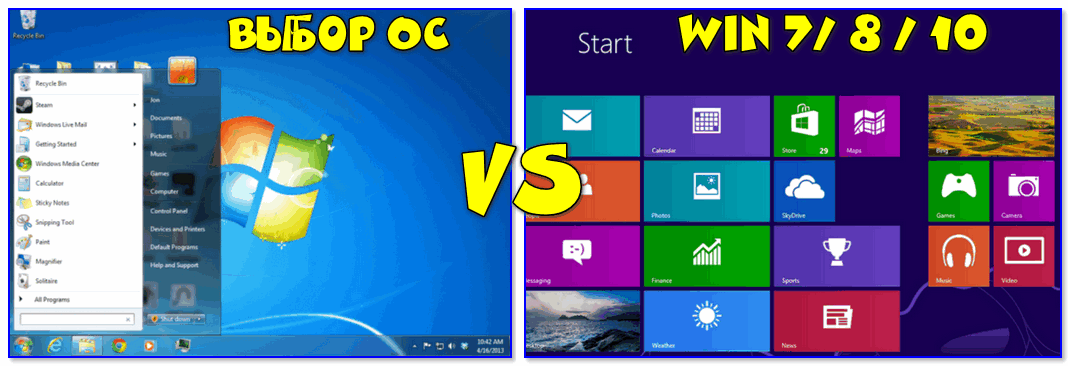

Выбор версии ОС для ноутбука/ПК
👉 Если речь идет о ноутбуке
То в первую очередь необходимо зайти на официальный сайт производителя вашего устройства и посмотреть, для каких ОС Windows там есть драйвера (разумеется, для вашей модели устройства).
Т.к. если нет официальных драйверов на желаемую вами ОС — не исключено множество проблем в будущем: придется искать их у «народных» умельцев (а они стабильностью, в большинстве случаев, не отличаются), не исключены сбои и падения, часть функций может вообще не работать.
Например, на скрине ниже представлен официальный сайт DELL с разделом загрузки драйверов для модели ноутбука Inspiron 7572.
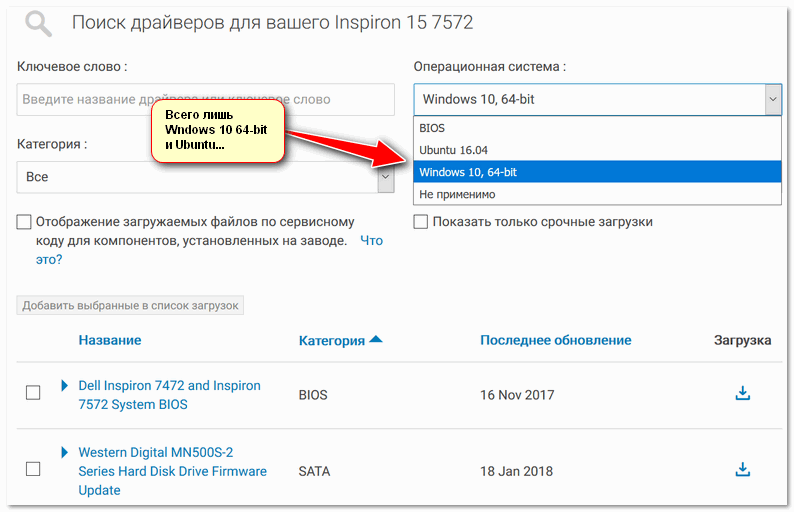
Просмотр доступных драйверов для ноутбука на сайте производителя
👉 Заметка!
Хочу добавить, что в некоторых случаях драйвера для ОС Windows 10 встают и работают на ОС Windows 7/8/11, а в некоторых — не встают. 👀
При хитрых способах установки (например, через импорт различных бэкапов) — могут вызвать серьезные ошибки, и придется переустанавливать ОС.
Про выбор между ОС x86 и x64 (32/64-bit)
Если на заре появления x64 систем — с ними было много проблем, то сейчас это все в прошлом. Для них так же, как и для x86 — выпущено тысячи программ и все нормально работает.
Основное отличие между этими системами (если отбросить все ненужное для рядового пользователя) — это количество поддерживаемой оперативной памяти.
Если у вас больше 3 ГБ ОЗУ — ставьте x64 систему. Дело в том, что x86 система не увидит и не будет использовать больше 3 ГБ ОЗУ (если у вас 8 ГБ, скажем, то 3 ГБ будут видны и будут использоваться, а 5 ГБ будут «лежать» мертвым грузом).
Если у вас 3 ГБ ОЗУ или меньше — установить x64 систему тоже можно, но я бы этого не рекомендовал. x86 система, как правило, менее требовательная, чем аналогичная x64. Поэтому, с целью повышения производительности, с таким объемом ОЗУ лучше выбрать x86.
О том, как узнать текущую ОС, ее разрядность, кол-во ОЗУ:
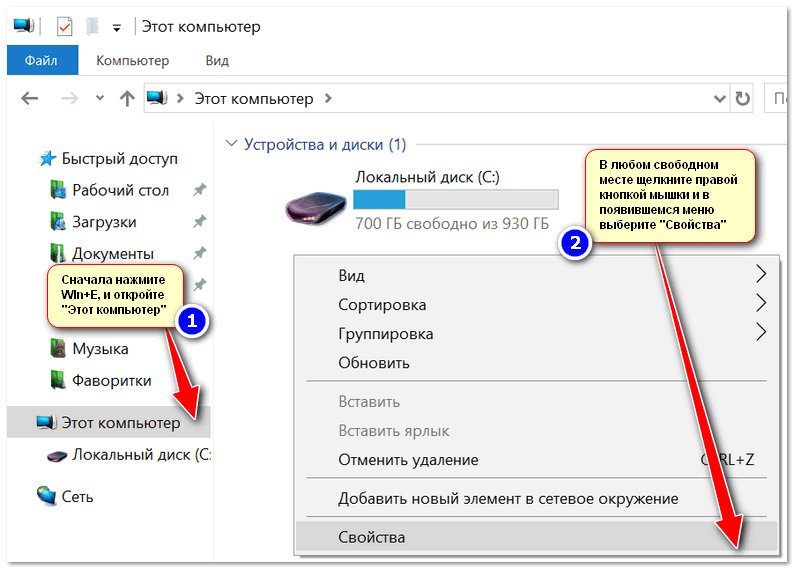
Как узнать свою ОС и процессор

Версия ОС, процессор, ОЗУ
Про версии Home, Pro, Enterprise, Education
Вот по большому счету для многих пользователей практически нет разницы, какую из этих версий выбрать (основная разница здесь для различных предприятий и компаний, где есть определенные проблемы с юридическим оформлением всего этого «дела», и необходимость использования удаленного доступа к корпоративным сетям, настройка различных системных политик и пр.).
Если касаться Windows 10 — то:
Про выбор между Windows XP÷11
Вообще, разумно выбирать ОС не только исходя из своих личных желаний, но и исходя из наличия официальных драйверов (как уже об этом сказал выше) и требований самой ОС. Нет смысла ставить на слабую машину современную Windows 10, и постоянно мучиться с тормозами и зависаниями.
Чуть ниже я приведу мин. тех. требования к каждой ОС, и выскажу свое краткое реноме по каждой из них 👌.
Windows XP
Легендарная ОС, занимавшая пальму первенства около 10 лет!
По сравнению со всеми ОС, бывшими до нее, она стала:
Пожалуй, эти два качества позволили ей стать одной из самых популярных ОС!
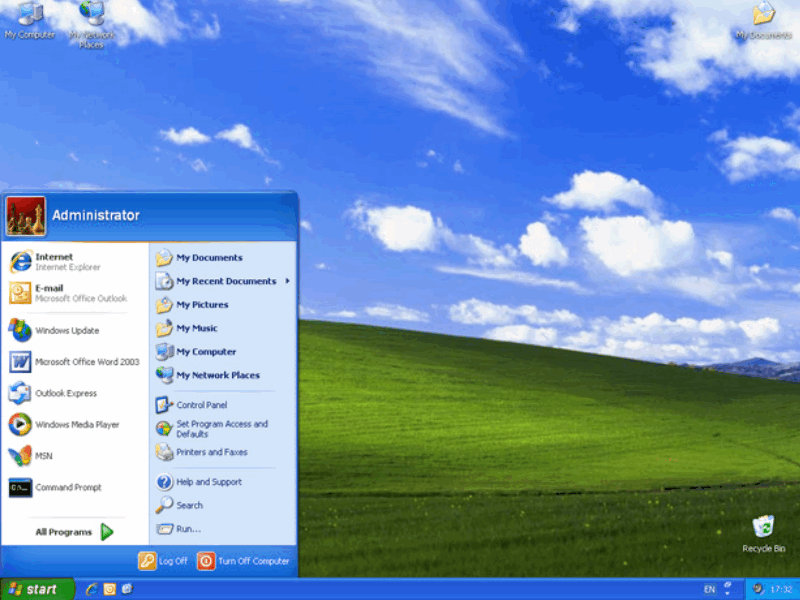
На сегодняшний день официальная поддержка этой ОС Microsoft прекратила, поэтому ставить ее на ПК я бы рекомендовал только в исключительных случаях:
Windows 7
До сих пор еще довольно востребованная ОС! Главным образом, из-за того, что:
Представьте, если раньше вы переустанавливали систему Windows XP — то у вас не работала сетевая карта т.к. не было на нее драйвера, а раз не работает карта — значит нет Интернета. Замкнутый круг — скачать драйвер не можете, т.к. не работает карта, а карте нужен драйвер. С Windows 7 вероятность такой проблемы ГОРАЗДО ниже!
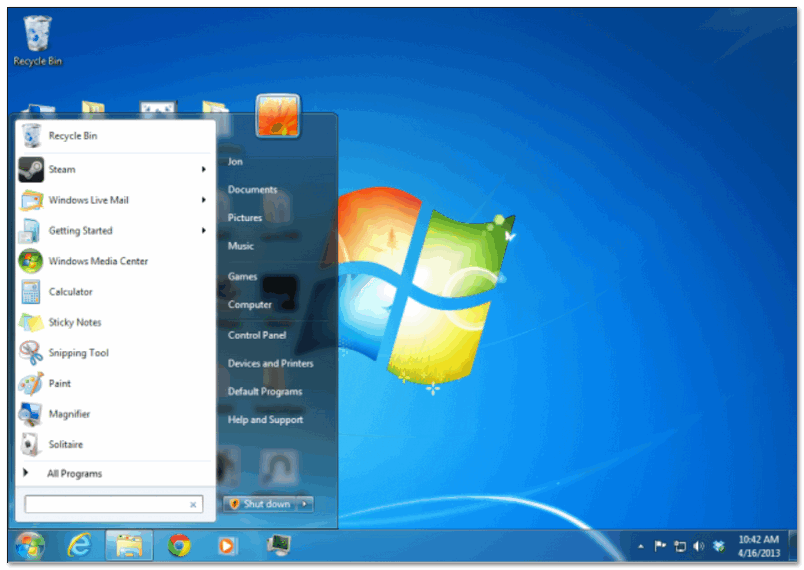
В последнее время, должен отметить, Windows 7 стала терять свою популярность:
Но в целом, думаю, еще несколько лет она будет одним из основных продуктов Microsoft.
Windows 8
Эта система представила пользователям впервые новый вид оформления: при включении и загрузки ОС — перед вами представал не привычный рабочий стол, а плиточное меню (как на скрине ниже).
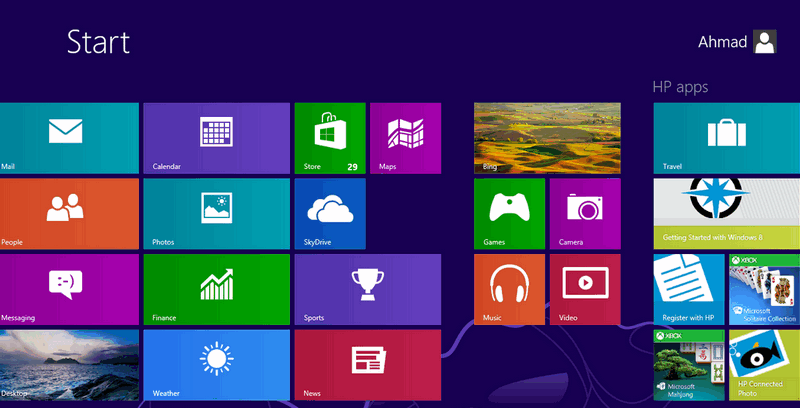
В целом, система весьма стабильна, производительна и надежна. По своим возможностям не уступает Windows 7 (причем, скорее превосходит: есть инструменты для восстановления, встроен антивирус/защитник, улучшена производительность).
Кстати, по моим личным тестам и наблюдениям — это ОС самая быстрая при ее установке на диск, при загрузке Windows и выключение ПК (хотя и выигрывает при загрузке всего несколько секунд, но тем не менее. ). Вкупе с SSD-диском система просто «летает».
Windows 10
Самая популярная (на текущий момент) ОС в линейке Windows. Обладает наилучшей стабильностью и надежностью (правда, на мой взгляд, все-таки уступает в производительности Windows 8).
Многие критикуют систему из-за того, что она «следит» за пользователями. Отчасти это правда. С другой стороны, ведь за пользователями «следят» и браузеры, и поисковые системы, и многие программы, и некоторые сайты в Интернете (я не слежу 😉).
Однако, сейчас в сети есть множество сборок систем с пред-настройками, где все лишнее отключено (в том числе и слежка). Думаю, этот минус — можно вычеркнуть.
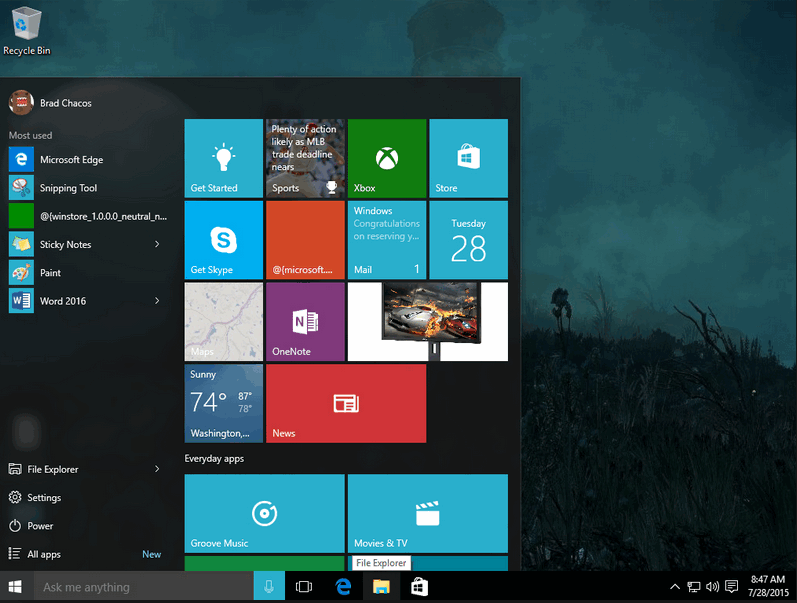
Правда, я отмечал, что у Windows 10 есть проблемы при работе с дискретной и встроенной видеокартами — она не всегда может правильно переключать одну на другую (ссылка на статью об этом).
Поэтому, если у вас 2 видеокарты, и вы часто играете — я бы рекомендовал Windows 7, ну или поставить сразу 2 системы (по крайней мере, имейте ввиду, что в некоторых играх Windows 10 не переключит встроенный адаптер на дискретный, и могут начаться тормоза).
Также есть некоторые проблемы с поддержкой старых программ : работают не стабильно, вылетают. Если перейдете на эту систему, возможно, как выход — это использование виртуальной машины (либо гипервизора).
И еще один момент: в некоторых случаях Windows 10 очень сильно нагружает жесткий диск (официального ответа от Microsoft с чем это связано — пока нет). Особенно, это часто происходит во время загрузки Windows. О том, как частично снизить нагрузку 👉 можете узнать здесь.
В остальном же, эта система по праву считается лучшей, и ее первенство (на мой взгляд) уже не за горами (если только Microsoft не выпустит новую ОС 😉).
Windows 11
Новая ОС! (первые тестовые версии появились в июне 2021г.)
По «характеру» своей работы она мало чем отличается от Windows 10 (хотя определенно высказываться по ней пока сложно, т.к. идут постоянно обновления).
Есть неск. новых вещей (которых не было в 10-ке): интересный дизайн; наличие виджета новостей; «мощный» магазин приложений; упрощено взаимодействие с сенсорными устройствами; возможность запуска Android-приложений; HDR и прочее.
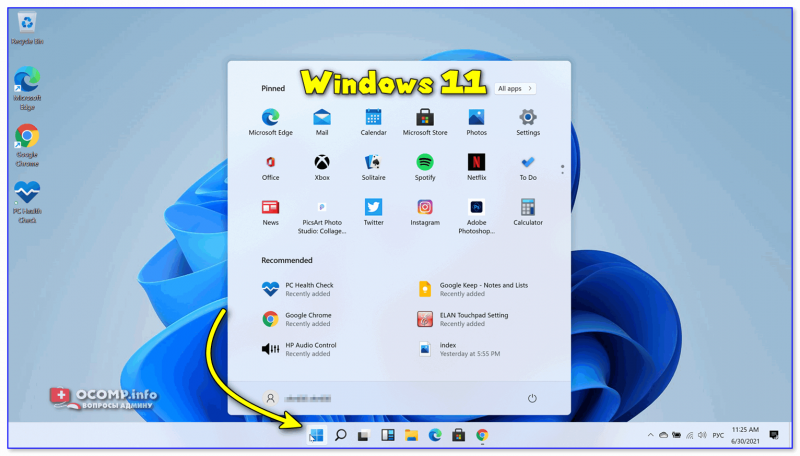
Установка Windows 11 завершена // Рабочий стол
📌 Кстати!
Понимаю, что заметка изначально была о ОС Windows, но не могу в ней не упомянуть о Linux. 😉
Дело в том, что некоторые дистрибутивы Linux были за последние неск. лет сильно доработаны и упрощены (для домашних нужд — пользоваться ими не сложнее, чем Windows).
Причем, дизайн ряда дистрибутивов (например, Deepin 👇) практически идентичен Windows. А учитывая, что требования к тех. характеристикам ПК ниже — то выбор одного из дистрибутивов Linux — может стать хорошей альтернативой (особенно для не очень мощного компьютера/ноутбука, на котором не планируются игры). Почему бы не попробовать? 😉
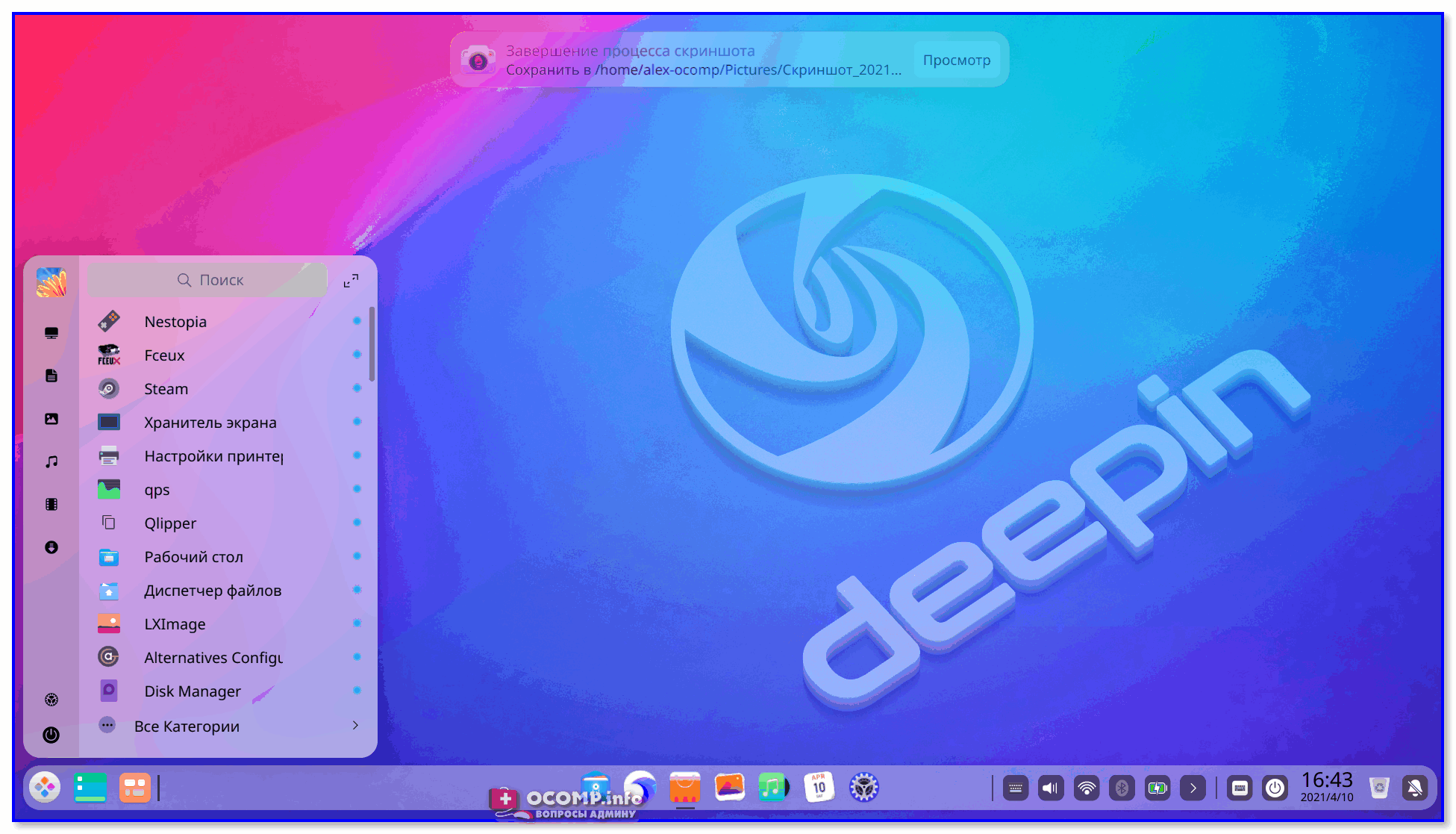
Меню ПУСК (его можно настроить) // Система Deepin
Статья поднимает провокационный вопрос, поэтому попрошу без лишней грубости в комментариях 👌.