
Как установить карту?
Если Вы скачали карту для Майнкрафт и не знаете, как установить её, то в этом руководстве мы опишем процесс установки карт в разных форматах!
Формат карт .MCWORLD является основным для Майнкрафт Покет Эдишен. Его очень легко использовать для установки карт, давайте рассмотрим подробнее!
Загрузите файл с картой на своё устройство с Windows 10 и два раза нажмите левой кнопкой мыши по файлу карты.
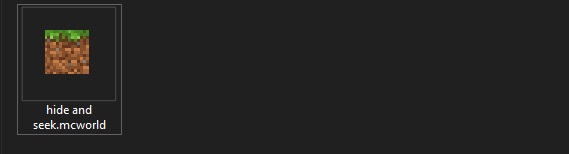
Игра автоматически запустится и начнётся процесс установки, после которого отобразится уведомление.

Не получается установить карту?
Если .mcworld-карту установить у Вас не получилось, то попробуйте переименовать её и указать расширение .zip и установите карту в ручную.
На любом устройстве нажмите на файл, чтобы запустить игру и начать процесс установки шаблона мира.

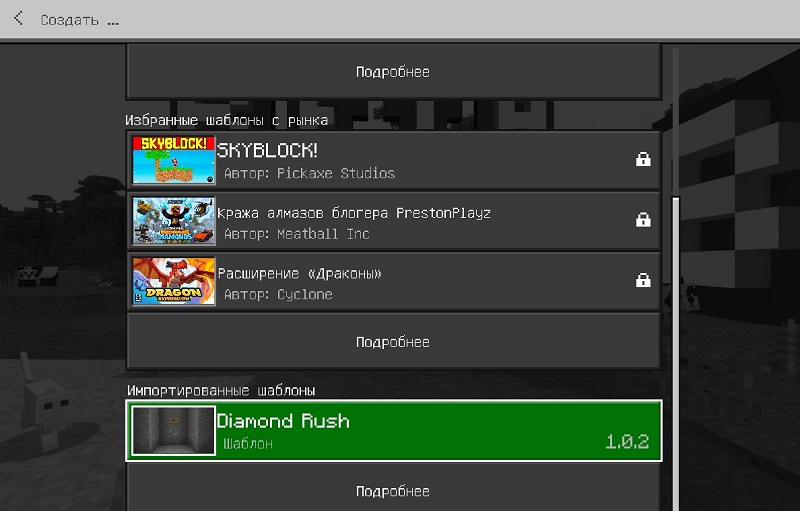
Перейдите к созданию мира и в окне шаблонов найдите импортированный шаблон мира. Нажмите на него, чтобы создать мир с ним.
Minecraft PE: Как создать свой предмет
Мод: Вечные приключения
Копируем сейвы Minecraft между iOS (iPhone, iPad) и Android

Вы любите играть в Minecraft на телефоне или планшете? Переехали с iOS на Android или обратно или собираетесь переехать, но боитесь, что ваши сохранёнки канут в лету и всё с трудом построенное пропадёт? Не беда. Сегодня я расскажу вам, как без джейлбрейка, root-а и прочих страшных слов перекинуть сохранения игры Minecraft с вашего айфончика или айпадика на гуглофон или обратно.
Что нужно копировать?
Сохранёнки Minecraft на мобильных девайсах имеют одинаковый формат и сохраняются в папке с названием мира. Если вы при создании мира никак его не называли (как я обычно и делаю), то папка называется “Unnamed world”. Таким образом, чтобы перекинуть сохранёнку нужно скопировать эту папку с одного девайса на другой.
Сейвы на Android
На Android папка с сохранёнкой лежит в /games/com.mojang/minecraftWorlds
Если вы ничего не поняли про корневую файловую систему, то просто подключите телефон к компьютеру и откройте его содержимое. Если у вас Mac – установите программу Android File Transfer. Если у вас Windows – должно работать и так (откройте “Мой компьютер” или просто “Компьютер” – и там должно обнаружиться новое устройство хранения или мультимедиа). Правда, не все телефоны раскрывают свою память – если папку games вы найти не можете либо в ней нет папки com.mojang (при условии, что Minecraft Pocket Edition у вас установлен) – придётся скачать файловый менеджер для Android. Вот такой или такой – любую из этих программ надо установить на телефон и на самом же телефоне (при помощи установленной программы) скопировать папку с миром Minecraft туда, откуда вы её сможете достать при подключении к компьютеру. Скорее всего, это внешняя карта памяти.

Сейвы на iOS
На айфонах, айпадах и айподах сейвы Minecraft лежат в: Minecraft PE/Documentsgames/com.mojang/minecraftWorlds – как видите, структура папок похожа. Правда, есть один нюанс – без джейлбрейка файловую систему с iДевайса видеть нельзя. Но я ведь обещал, что можно будет скопировать сохранёнки без джейлбрейка? Можно. Скачайте себе вот эту замечательную утилиту под названием iTools – она вам не раз ещё пригодится. Программа доступна для Windows и Mac, а линуксоид должен уметь либо написать такую программу самостоятельно либо хотя бы настроить виртуальную машину, в противном случае пусть не выпендривается и вместо линукса поставит себе винду или макось.
Скачиваем, устанавливаем, запускаем, подключаем наш iДевайс проводом к компьютеру (насколько я помню, iTunes, если речь о компьютере с Windows, должен быть обязательно установлен – с ним устанавливаются нужные драйвера, но сейчас запускать iTunes не нужно).
Итак, в iTools (не путать с iTunes) мы видим следующее:

Находим в левом списке категорию Apps и кликаем:

Для удобства можно отсортировать приложения по имени (кликаем на заголовок колонки “Name”). Находим Minecraft PE и нажимаем кнопку Open Folder:

Далее нажимаем Import если мы хотим закачать файлы или Export – если выкачать с девайса на компьютер. В Mac можно просто drag-n-drop – т.е. перетащить мышкой файлы куда надо.
Ну вот, собственно, и всё. Зная, что где лежит и как это достать, вы можете легко перекидывать сохранёнки из одного места в другое.
Запись опубликована Денис Поповкин. You can comment here or there.
Как найти папку майнкрафт в телефоне

Установка карт для Майнкрафт ПЕ (.mcworld)
Файлы карты с расширением (.mcworld) устанавливаются очень просто. Достаточно открыть файл на Вашем устройстве и установка произойдет автоматически.
Установка карт для Minecraft PE(.zip)
Касательно установки файлов с расширением (.zip) — все немного сложнее. Но, если Вы будете следовать шагам, которые мы опишем для Вас снизу, установка карт для не составит никакого труда.
С чего же начать? Давайте найдем какую ни будь и скачаем ее. Я выбрал карту Tazader City и скачал ее себе на телефон. Как правило, все карты запаковывают в архив, что бы их было удобно передавать другим. Главное запомнить название архива и найти его. Обычно все загрузки попадают в папку Download. После того как вы скачали карту, зайдите в проводник. Стандартный проводник есть на каждом телефоне, но я буду использовать нестандартный ES Проводник.
Перейдем в папку Download и найдем наш архив. Далее нам нужно зайти в него и распаковать. В ES Проводнике есть специальная кнопка для этого. Чуть не забыл, распаковать нам нужно будет по следующему адресу:
Далее у вас пойдет процесс распаковки. Как только он закончится, проверьте действительно ли карта распаковалас по указанному адресу. Содержимое папки должно быть примерно вот таким (обязательно должна быть папка db):
Вот еще видео-инструкция, возможно, так вам будет понятнее:
На этом все теперь и вы знаете как установить карту для Minecraft PE! Рассказывайте друзьям
Мог ли шведский программист Маркус Перссон представить себе, что его детище – игра Minecraft станет мега популярным проектом, одним из самых успешных в истории компьютерных игр, как минимум по состоянию на 2015 год, когда число проданных копий для всех платформ уже перевалило за 70 миллионов.
Вы же, мой дорогой читатель, открыв эту страничку, наверняка являетесь представителем многомиллионной армии поклонников этой игры, хотите узнать, как установить карту на Майнкрафт на Андроид. Вот об этом мы сейчас и поговорим.
Установить карты в Minecraft РЕ можно разными способами. Сейчас мы расскажем о каждом из них, выбирайте тот, который будет для вас наиболее удобным, и наслаждайтесь игрой. Итак.
Чтобы использовать этот вариант, нам понадобится любой файловый менеджер (в нашем случае это ) и, собственно игра (версия для Андроид):
Всё в общем-то, просто и понятно, путь мы видим на верхней панели. Теперь можно закрыть проводник и запустить игру, найти там нужную карту и предаться удовольствию.
Ещё одна возможность импортировать новые карты, заменить существующие, создать собственные или протестировать карты, созданные другими пользователями, это :
Работать с программой очень легко: через всплывающие окна управляем редактированием персонажей, модификацией объектов (причём, непосредственно в игре), в общем, функций здесь множество, включая библиотеки с модами, интересные скины и топ-карты:
Обычно обновление Майнкрафт РЕ происходит автоматически. Если же вдруг вам не видно извещений об обновлениях, то нужно проверить доступны ли они для версии Pocket Edition, т.е. для мобильных устройств, а именно Android.
Имейте в виду, что скачивание может занять довольно длительное время (до нескольких часов), особенно, если у вас медленный интернет.
Если проблемы сохраняются и у вас не получается обновиться, то нужно либо просто скачать и установить новую версию, либо связаться со службой техподдержки магазина, в которой куплена игра Minecraft, или отправить отчёт об ошибке.
Ну что, дорогие друзья, надеемся, что этой статьёй мы закрыли часто задаваемые вами вопросы, как обновить Майнкрафт на Андроид и установить карту. А если всё-таки что-то осталось за рамками представленного материала, пишите нам, и мы постараемся, чтобы в этой теме не осталось белых пятен. Удачи!
Многие игроки, которые любят играть в Minecraft, рано или поздно приходят к тому, чтобы установить на игру какую-нибудь модификацию или поменять скин персонажа, а может быть, просто хотят установить новый текстур-пак. На самом деле, папка с игрой может понадобиться даже для её удаления: чтобы очистить систему компьютера от всех остаточных файлов, которые не удалились по какой-либо причине в автоматическом режиме.
Вот именно тогда некоторые геймеры сталкиваются с такой проблемой, как найти папку «Майнкрафт» на диске системы. На самом деле, сделать это просто. Более того, существует четыре разных способа, как найти папку «Майнкрафт». Во всяком случае, именно они являются самыми простыми и доступными любому пользователю.
Total Commander – отличный файловый проводник, который удобен не только при работе с переносом данных, но и при их поиске. Дело в том, что данная программа показывает все скрытые каталоги. Поэтому в этом приложении достаточно проделать те же действия, что рассмотрены выше.
Теперь вы знаете, как найти папку «Майнкрафт» в любых версиях операционной системы от Microsoft.
Как устанавливать карты для Minecraft PE.
Для того что бы установить карту для Minecraft PE вам понадобится
— Сама игра (Minecraft PE).
— ES Проводник (Это самый лучший архиватор). (Ссылку найдёте ниже).
— И непосредственно сама карта.
Теперь приступим к установке карты.
Пошаговая инструкция:
1. Скачиваем карту. За тем открываем ES Проводник. Находим папку Download.
4. За тем заходите в игру и находите установленную карту.
Как синхронизировать миры Minecraft на устройствах Android
Играть в Minecraft на Android не так просто, как в Minecraft Java или Bedrock Edition на ПК. Кроме того, существует рискованная ситуация с синхронизацией миров Minecraft на Android всякий раз, когда вы получаете новый телефон или планшет. Решая эту проблему игроков Minecraft, мы подробно рассмотрим специальное приложение для Android, которое недавно было обнаружено в сети.
Это поможет вам синхронизировать ваши любимые миры Minecraft между разными устройствами на Android. Что касается игроков на ПК, вы уже можете использовать моды в Minecraft или найти более простые методы для этой задачи. Но даже для Android простое использование Google Диска может оказаться выгодным. Итак, без лишних слов загрузите свои устройства и давайте синхронизируем миры Minecraft на Android.
Синхронизация миров Minecraft на устройствах Android (2021 г.)
Этот метод синхронизации будет работать только с официальным приложением Minecraft (платным, 7,49 долларов США и с покупками в приложении) на Android. Остерегайтесь поддельных приложений Minecraft, которые могут встретиться в Play Store. Приложение, которое мы собираемся использовать для этого простого урока, называется Bedrock. Его прямая цель — синхронизировать миры Minecraft на разных устройствах. С учетом сказанного, давайте приступим прямо к делу!
Шаг 1. Сохраните миры Minecraft на своем устройстве Android
По умолчанию Minecraft на Android сохраняет ваш мир в облаке. Итак, прежде чем мы начнем синхронизировать существующие миры, нам нужно убедиться, что они сохранены на вашем устройстве. Итак, давайте проверим шаги:
1. Откройте приложение Minecraft и выберите « Настройки » на главном экране. Он находится под кнопкой «Играть».

2. Здесь, на левой панели, вы увидите параметр « Профиль » в разделе «Общие». При нажатии на нее на правой панели откроются настройки профиля.

3. На странице настроек профиля прокрутите вниз, пока не найдете параметр « Место хранения файлов ». По умолчанию вы увидите, что выбрана опция «Приложение». Нажмите на него и выберите вариант «Внешний». Это выделит его в раскрывающемся меню и обеспечит сохранение всех ваших новых и существующих миров на вашем телефоне Android.

4. Если у вас есть несколько миров, созданных и сохраненных в локации Приложения, нам нужно переместить их в локальное хранилище вашего устройства. Для этого зайдите и коснитесь опции «Играть» на главном экране.

5. Здесь вы увидите список миров, которые все еще хранятся в приложении Minecraft. Нажмите кнопку редактирования (карандаш) справа от названия вашего мира.

6. Затем в появившемся меню найдите параметр « Копировать мир » на правой панели. Вы найдете его под опцией «Удалить мир». Нажмите на него, чтобы создать копию своего мира, которая будет новой копией, которая будет сохранена на вашем устройстве. Теперь этот мир Minecraft будет доступен для синхронизации с одного устройства Android на другое.

Шаг 2. Загрузите и установите приложение Bedrock
Платное приложение Bedrock, выпущенное в 2021 году, доступно для Android. Это приложение позволяет синхронизировать миры Minecraft на вашем устройстве Android с помощью Google Диска. Так что давайте загрузим его и приступим к делу.
1. Воспользуйтесь следующей ссылкой и загрузите приложение Bedrock из Play Store. Он стоит 0,99 доллара США и имеет размер менее 3 МБ. Таким образом, покупка и установка приложения займет не более пары минут.
2. Теперь откройте приложение Bedrock, и оно попросит вас подключить вашу учетную запись Google. Вы можете продолжить, нажав кнопку с галочкой в правом нижнем углу.

3. Затем вам нужно будет предоставить Bedrock доступ для чтения ваших данных на Google Диске. Позже вы можете отключить доступ к приложению из своей учетной записи Google. Чтобы предоставить ему доступ, нажмите кнопку «Разрешить» в правом нижнем углу всплывающего окна.

4. Теперь приложение запросит разрешение на доступ к папке. Здесь хранятся все ваши миры Minecraft. Просто нажмите кнопку с галочкой в правом нижнем углу. Затем вам нужно будет найти и выбрать папку, в которой вы сохранили миры Minecraft на Android. Перейдите в папку ниже, чтобы найти свои миры Minecraft:
5. Затем, нажав кнопку « Использовать эту папку », вы выберете ее, и теперь вы готовы синхронизировать Minecraft Worlds на устройствах Android.

Шаг 3. Загрузите миры Minecraft на Google Диск
Как только вы выберете папку, в которой расположены ваши любимые миры, приложение загрузит все ваши миры Minecraft и предложит вам множество вариантов. Теперь все, что нам нужно сделать, это загрузить эти миры Minecraft на Google Диск. Чтобы узнать, как это работает, выполните следующие действия:
1. Из списка миров Minecraft выберите тот, который хотите синхронизировать. Затем нажмите кнопку загрузки, обозначенную стрелкой вверх.

2. Теперь все, что вам нужно сделать, это дождаться его обработки и автоматически загрузить ваш мир Minecraft в облачное хранилище Google Диска. После успешной загрузки вы увидите активную кнопку загрузки рядом с кнопкой загрузки. Обозначается стрелкой вниз.

Шаг 4. Синхронизируйте миры Minecraft на разных устройствах Android.
Теперь повторите загрузку и настройку приложения Bedrock на втором устройстве Android. Убедитесь, что вы используете ту же учетную запись Google для входа в приложение, чтобы процесс синхронизации работал безупречно. Кроме того, использование одной и той же учетной записи Google на разных устройствах означает, что вам не придется покупать приложение несколько раз. Затем откройте приложение, и вы сможете выполнить следующие действия, чтобы синхронизировать свои миры на устройствах Android.
1. Предполагая, что вы уже выбрали папку, как и раньше (показано на шаге 3), приложение Bedrock синхронизируется с Google Диском, чтобы показать все доступные миры, загруженные в облако. В список могут входить миры, которые у вас уже есть на этом устройстве. Но только миры на Google Диске будут иметь активную кнопку загрузки.

2. Нажмите кнопку « Загрузить» и дождитесь, пока приложение Bedrock синхронизирует ваши миры Minecraft на Android. Кнопка загрузки обозначена стрелкой вниз. Приложение запросит подтверждение во всплывающем окне, где вам нужно выбрать вариант « Да ».
2. Если вы когда-нибудь захотите удалить один из синхронизированных миров, вы можете сделать это в самой игре. А если вы хотите удалить синхронизированный мир с Google Диска, вы можете нажать на потускневший значок облака рядом с кнопкой загрузки. Он сотрет мир Minecraft с Google Диска.

3. Как только вы будете удовлетворены процессом синхронизации, вы можете загрузить Minecraft и заметить, что указанный мир теперь доступен на вашем новом устройстве. Многие игроки также могут использовать это приложение для резервного копирования своих миров Minecraft.

Синхронизируйте миры Minecraft на Android с помощью этого удобного приложения!
Теперь все, что вам нужно сделать, это загрузить приложение Bedrock и приступить к работе. Теперь вы можете легко синхронизировать миры Minecraft на Android, не теряя при этом никакого прогресса или начинать заново на новом устройстве. Этот метод работает на любом устройстве Android, на котором может быть запущена игра.
Приложение Bedrock работает в сети, поэтому убедитесь, что это приложение для Android не может использовать данные в фоновом режиме. И если вы чувствуете, что застряли на каком-либо этапе процесса, не стесняйтесь обращаться со своим вопросом в разделе комментариев ниже, и мы поможем вам. Теперь наслаждайтесь легкостью синхронизации миров Minecraft на Android прямо сейчас!
Как синхронизировать миры Minecraft на устройствах Android
Играть в Minecraft на Android не так просто, как в Minecraft Java или Bedrock Edition на ПК. Кроме того, существует рискованная ситуация с синхронизацией миров Minecraft на Android всякий раз, когда вы получаете новый телефон или планшет. Решая эту проблему игроков Minecraft, мы подробно рассмотрим специальное приложение для Android, которое недавно было обнаружено в сети.
Это поможет вам синхронизировать ваши любимые миры Minecraft между разными устройствами на Android. Что касается игроков на ПК, вы уже можете использовать моды в Minecraft или найти более простые методы для этой задачи. Но даже для Android простое использование Google Диска может оказаться выгодным. Итак, без лишних слов загрузите свои устройства и давайте синхронизируем миры Minecraft на Android.
Синхронизация миров Minecraft на устройствах Android (2021 г.)
Этот метод синхронизации будет работать только с официальным приложением Minecraft (платным, 7,49 долларов США и с покупками в приложении) на Android. Остерегайтесь поддельных приложений Minecraft, которые могут встретиться в Play Store. Приложение, которое мы собираемся использовать для этого простого урока, называется Bedrock. Его прямая цель — синхронизировать миры Minecraft на разных устройствах. С учетом сказанного, давайте приступим прямо к делу!
Шаг 1. Сохраните миры Minecraft на своем устройстве Android
По умолчанию Minecraft на Android сохраняет ваш мир в облаке. Итак, прежде чем мы начнем синхронизировать существующие миры, нам нужно убедиться, что они сохранены на вашем устройстве. Итак, давайте проверим шаги:
1. Откройте приложение Minecraft и выберите « Настройки » на главном экране. Он находится под кнопкой «Играть».
2. Здесь, на левой панели, вы увидите параметр « Профиль » в разделе «Общие». При нажатии на нее на правой панели откроются настройки профиля.
3. На странице настроек профиля прокрутите вниз, пока не найдете параметр « Место хранения файлов ». По умолчанию вы увидите, что выбрана опция «Приложение». Нажмите на него и выберите вариант «Внешний». Это выделит его в раскрывающемся меню и обеспечит сохранение всех ваших новых и существующих миров на вашем телефоне Android.
4. Если у вас есть несколько миров, созданных и сохраненных в локации Приложения, нам нужно переместить их в локальное хранилище вашего устройства. Для этого зайдите и коснитесь опции «Играть» на главном экране.
5. Здесь вы увидите список миров, которые все еще хранятся в приложении Minecraft. Нажмите кнопку редактирования (карандаш) справа от названия вашего мира.
6. Затем в появившемся меню найдите параметр « Копировать мир » на правой панели. Вы найдете его под опцией «Удалить мир». Нажмите на него, чтобы создать копию своего мира, которая будет новой копией, которая будет сохранена на вашем устройстве. Теперь этот мир Minecraft будет доступен для синхронизации с одного устройства Android на другое.
Шаг 2. Загрузите и установите приложение Bedrock
Платное приложение Bedrock, выпущенное в 2021 году, доступно для Android. Это приложение позволяет синхронизировать миры Minecraft на вашем устройстве Android с помощью Google Диска. Так что давайте загрузим его и приступим к делу.
1. Воспользуйтесь следующей ссылкой и загрузите приложение Bedrock из Play Store. Он стоит 0,99 доллара США и имеет размер менее 3 МБ. Таким образом, покупка и установка приложения займет не более пары минут.
2. Теперь откройте приложение Bedrock, и оно попросит вас подключить вашу учетную запись Google. Вы можете продолжить, нажав кнопку с галочкой в правом нижнем углу.
3. Затем вам нужно будет предоставить Bedrock доступ для чтения ваших данных на Google Диске. Позже вы можете отключить доступ к приложению из своей учетной записи Google. Чтобы предоставить ему доступ, нажмите кнопку «Разрешить» в правом нижнем углу всплывающего окна.
4. Теперь приложение запросит разрешение на доступ к папке. Здесь хранятся все ваши миры Minecraft. Просто нажмите кнопку с галочкой в правом нижнем углу. Затем вам нужно будет найти и выбрать папку, в которой вы сохранили миры Minecraft на Android. Перейдите в папку ниже, чтобы найти свои миры Minecraft:
5. Затем, нажав кнопку « Использовать эту папку », вы выберете ее, и теперь вы готовы синхронизировать Minecraft Worlds на устройствах Android.
Шаг 3. Загрузите миры Minecraft на Google Диск
Как только вы выберете папку, в которой расположены ваши любимые миры, приложение загрузит все ваши миры Minecraft и предложит вам множество вариантов. Теперь все, что нам нужно сделать, это загрузить эти миры Minecraft на Google Диск. Чтобы узнать, как это работает, выполните следующие действия:
1. Из списка миров Minecraft выберите тот, который хотите синхронизировать. Затем нажмите кнопку загрузки, обозначенную стрелкой вверх.
2. Теперь все, что вам нужно сделать, это дождаться его обработки и автоматически загрузить ваш мир Minecraft в облачное хранилище Google Диска. После успешной загрузки вы увидите активную кнопку загрузки рядом с кнопкой загрузки. Обозначается стрелкой вниз.
Шаг 4. Синхронизируйте миры Minecraft на разных устройствах Android.
Теперь повторите загрузку и настройку приложения Bedrock на втором устройстве Android. Убедитесь, что вы используете ту же учетную запись Google для входа в приложение, чтобы процесс синхронизации работал безупречно. Кроме того, использование одной и той же учетной записи Google на разных устройствах означает, что вам не придется покупать приложение несколько раз. Затем откройте приложение, и вы сможете выполнить следующие действия, чтобы синхронизировать свои миры на устройствах Android.
1. Предполагая, что вы уже выбрали папку, как и раньше (показано на шаге 3), приложение Bedrock синхронизируется с Google Диском, чтобы показать все доступные миры, загруженные в облако. В список могут входить миры, которые у вас уже есть на этом устройстве. Но только миры на Google Диске будут иметь активную кнопку загрузки.
2. Нажмите кнопку « Загрузить» и дождитесь, пока приложение Bedrock синхронизирует ваши миры Minecraft на Android. Кнопка загрузки обозначена стрелкой вниз. Приложение запросит подтверждение во всплывающем окне, где вам нужно выбрать вариант « Да ».
2. Если вы когда-нибудь захотите удалить один из синхронизированных миров, вы можете сделать это в самой игре. А если вы хотите удалить синхронизированный мир с Google Диска, вы можете нажать на потускневший значок облака рядом с кнопкой загрузки. Он сотрет мир Minecraft с Google Диска.
3. Как только вы будете удовлетворены процессом синхронизации, вы можете загрузить Minecraft и заметить, что указанный мир теперь доступен на вашем новом устройстве. Многие игроки также могут использовать это приложение для резервного копирования своих миров Minecraft.
Синхронизируйте миры Minecraft на Android с помощью этого удобного приложения!
Теперь все, что вам нужно сделать, это загрузить приложение Bedrock и приступить к работе. Теперь вы можете легко синхронизировать миры Minecraft на Android, не теряя при этом никакого прогресса или начинать заново на новом устройстве. Этот метод работает на любом устройстве Android, на котором может быть запущена игра.
Приложение Bedrock работает в сети, поэтому убедитесь, что это приложение для Android не может использовать данные в фоновом режиме. И если вы чувствуете, что застряли на каком-либо этапе процесса, не стесняйтесь обращаться со своим вопросом в разделе комментариев ниже, и мы поможем вам. Теперь наслаждайтесь легкостью синхронизации миров Minecraft на Android прямо сейчас!