
Как устанавливать аддоны в Minecraft PE 0.16.0?

Совсем недавно вышел Minecraft Pocket Edition 0.16.0 и практически сразу же к нему были выпущены официальные аддоны. Остался только один вопрос. Как устанавливать аддоны в Minecraft PE 0.16? Я постараюсь подробно показать вам весь процесс установки аддонов. Так что поделитесь этой записью с друзьями, что бы они тоже знали и продолжай читать 🙂
Шаг 1. Скачиваем аддон
Первым делом мы должны скачать нужное нам дополнение. На момент написания статьи существовало всего 2 аддона. Сейчас может быть уже больше. Так что переходи на эту страницу и выбирай понравившееся тебе дополнение. Я выбрал CASTLE SIEGE.
 Аддон CASTLE SIEGE для Minecraft PE 0.16.0
Шаг 2. Распаковываем аддон
Теперь нам нужно распаковать наше дополнение. Зайди в папку, куда загрузился аддон и перенеси его в папку « games «. Теперь мы должны поменять расширение дополнения на « .zip «. Мой аддон имеет название « castle-siege.mcworld «. Я меня его на « castle-siege.zip «. Думаю, тут все понятно.
Открываем архив. У нас там содержатся следующие файлы:
Аддон может содержать в себе ресурспак, карту и сам мод.
Красным цветом я выделил файлы аддона.
Синим — файлы текстур. Туда еще можно загрузить аудиофайлы и тогда у вас будет музыка в игре.
Коричневым — файлы карты.
Шаг 3. Проверяем установленный аддон.
Отлично! Если ты выполнил все правильно, то теперь твое дополнение должно корректно работать! Как проверить, установился ли аддон? Зайди в игру. У тебя должна появиться новая карта. После того, как ты откроешь карту, перейди в настройки. В разделах «Наборы ресурсов» и «Наборы параметров» должны появиться новые вкладки с названием аддона!
Что делать, если аддон установился не правильно?
Иногда бывает так, что вы все сделали правильно, даже карта появилась и текстуры и аддон отображаются в настройках, но при запуске мира ничего нет. В этом случае перейдите на страницу, где отображаются все карты, найди карту аддона и нажмите на кнопку «Редактировать«. В разделе «Наборы ресурсов» и «Наборы параметров» выберите строку, относящуюся к вашему моду. После этого можно играть.
 Раздел аддонов в настройках карты
  Раздел ресурспаков в настройках карты
Как установить моды на Майнкрафт [1.17.1] [1.16.5] [1.15.2] [1.14.4] [1.12.2] [1.7.10]

Инструкция как установить моды на Майнкрафт всех версий, полный гайд для новичков в котором показана установка модов в Minecraft, если вы не умеете устанавливать моды в майнкрафт, то этот гайд для вас. Внизу новости вы найдете частые проблемы и способы их решения, если у вас, что то не получается, посмотрите внизу новости.
Пошаговая инструкция по установке модов:
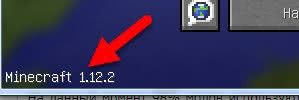
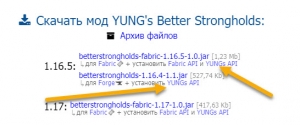
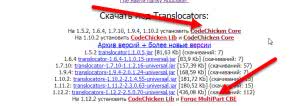
Найдя желаемый мод посмотрите в раздел установки, там указана для какого загрузчика данный мод, так же эта информация может быть указана у конкретного файла, подписано «для Forge» или «для Fabric».
Перейдите на страницу и скачайте фордже для вашей версии игры, либо Fabric.
Если у вас Windows, то скачайте “ exe — установщик“, если у вас другая операционка, то качайте вторую версию.
Запустите скачанный файл и нажмите OK.
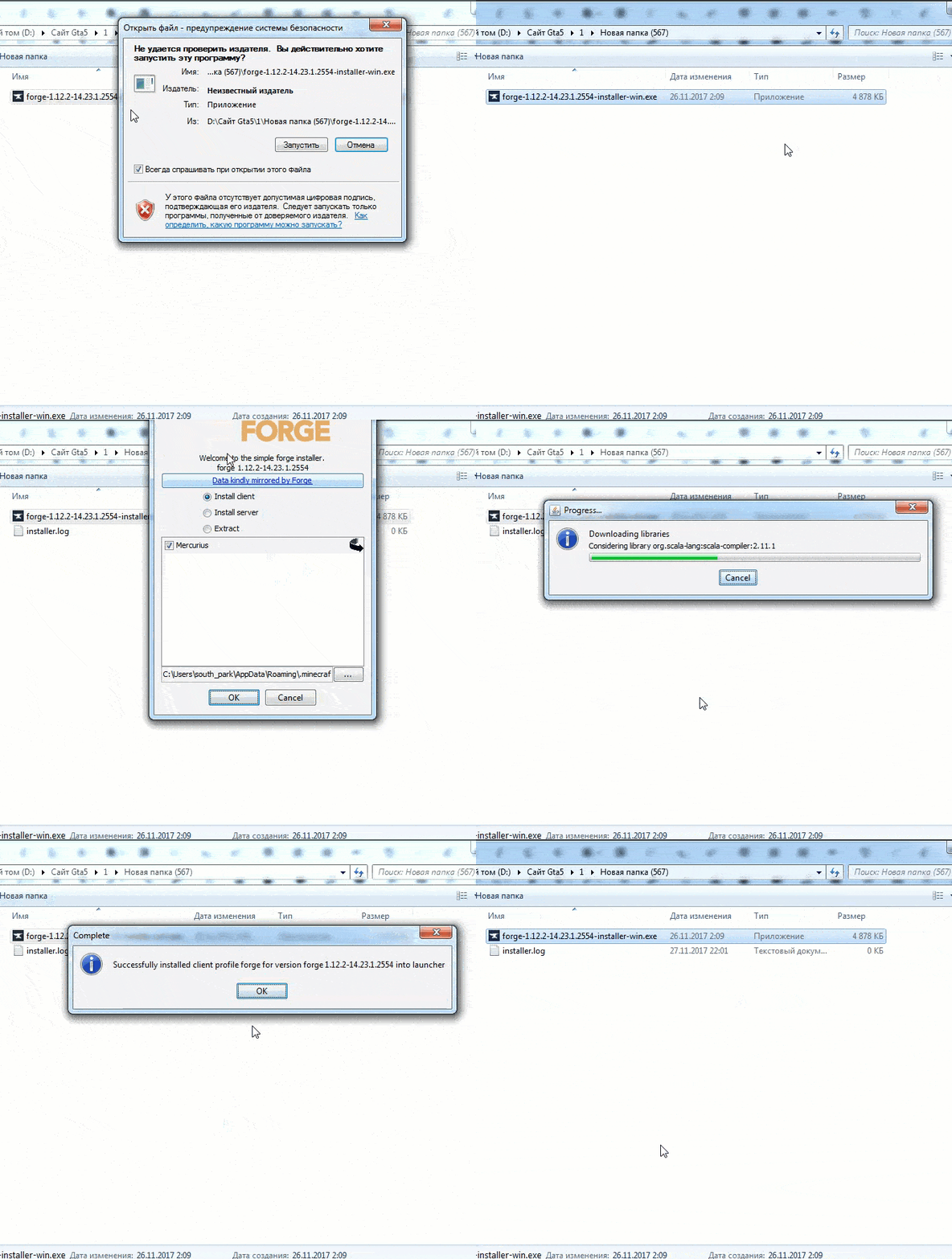
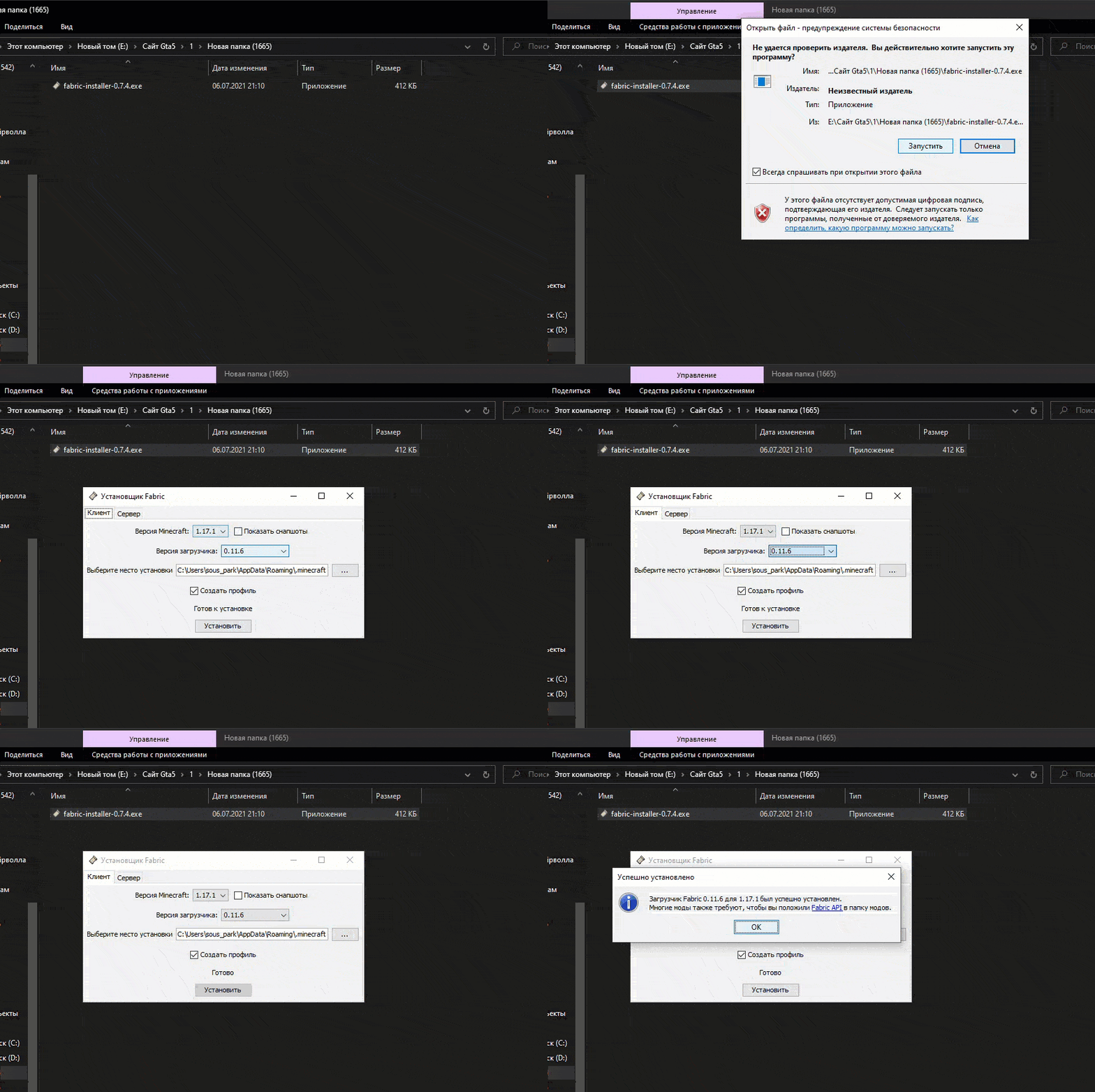
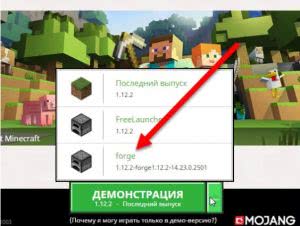
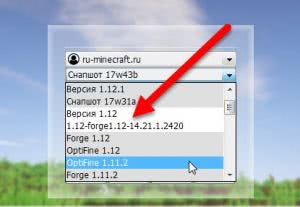
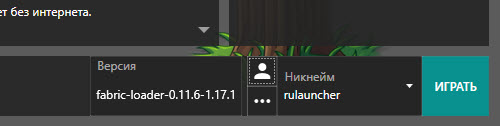
Выберите и запустите данную версию игры, если игра запустилась, закрываем ее.
Шаг 5.
Вам необходимо перейти в папку с игрой, она находится тут:
C:\Users\Ваш_Пользователь\AppData\Roaming\.minecraft
Как найти папку Appdаta
Внутри папки .minecraft вам нужно найти папку mods, если ее нет, создайте ее сами.
Скопируйте файл мода в данную папку и можете запускать игру — версия с припиской Forge.
Проблема 2.
После запуска игра сообщает, что требуется другая версия Forge
Сам фордж часто обновляется, вам необходимо скачать самую последнюю версию и установить ее. (можно поверх уже установленной, главное в списке версий выбирайте более новую версию)
Как установить моды в Minecraft [TLauncher]

Установка модов не такой сложный процесс как кажется многим, всего лишь достаточно прочитать и выполнить несколько пунктов данной инструкции. И наконец, вы сможете порадовать себя интересными модами, которые могут добавить в Minecraft много всего: от мелких предметов до целых миров.
0) Проверяем, что у вас последняя версия нашего лаунчера. Скачать актуальной версии TLauncher можно с главной страницы. Инструкции представлены для версий Майнкрафт выше 1.5. Не рекомендуем вообще использовать версию меньше.
Установка модов через Мод-паки
1) Открываем TLauncher и находим в нижнем правом углу находим иконку «TL MODS«, кликаем на неё, дабы открыть окно Мод-пак системы.

2) Теперь необходимо создать ваш собственный Мод-пак (сборку модов), данная система предполагает создание множества сборок и их управление, находим сверху и кликаем на «Создать» (1), вводим любое название Мод-пака (2) и кликаем на «Создать» (3) в данном окне.

3) У вас в списке сборок теперь появился новый, можете наполнять его модами из специальной вкладки «Моды«. Для добавления мода, нужно нажать на кнопку «Установить» (4), как только модов будет достаточное количество, проверяем, что у вас выбрана в списке версий ваша сборка (мод-пак) (5) и нажимаем на большую жёлтую кнопку «Войти в игру» (6).

4) После загрузки всех необходимых файлов, произойдёт запуск игры. Во вкладке «Моды«, сможете подтвердить успешную установку ваших модификаций! Можно играть!

Видео: Установка модов через Мод-паки
Установка модов вручную
Данный способ более традиционный, так как именно им, многие годы уже устанавливали наши игроки. Но в данном случаи, нужно более тонко разбираться во всех деталях и рекомендуется только продвинутым игрокам.
1) Находим в интернете мод который вам нужен (Моды на Minecraft 1.15.2), и смотрим под какую версию игры он разработан. У нас в примере будет «TL SKIN CAPE» для версии 1.15.2. Скачиваем файл мода и сохраняем пока в любое место на компьютере.
2) Открываем лаунчер, и находим в списке версий Forge (Именно он отвечает за работу большинства модов), версии такой же как и мод, в нашем случае 1.15.2. Нажимаем на кнопку «Установить«, дожидаемся установки и первого запуска.

3) Теперь нужно открыть папку с самой игрой, если не меняли в настройках лаунчера путь, то стандартный будет таков:
Windows 7, 8, 10: c:\Users\ИМЯ ПОЛЬЗОВАТЕЛЯ\AppData\Roaming\.minecraft\
Windows XP: c:\Documents and Settings\ИМЯ ПОЛЬЗОВАТЕЛЯ\Application Data\.minecraft\
MacOS: /Users/ИМЯ ПОЛЬЗОВАТЕЛЯ/Library/Application Support/minecraft/
Автовход: В нашем лаунчере нажать на иконку «Папки» в нижнем правом углу, откроется окно с нужной директорией!

5) Запускаем лаунчер и входим в версию Майнкрафт Forge, в меню нажимаем на кнопку «Mods«, там находим установленный мод. Это значит то, что теперь мод должен работать. Играем и радуемся! Действительно наш способ установки модов в Minecraft простой? Мы так и думали: Да!

Видео: Установка модов вручную
Решение ошибок/крашей у модов
При вылете игры (краше), наш лаунчер показывает «Консоль разработчика«, дабы упростить нахождение проблемы и поиска решения.
1) Ошибка в «общих» классах игры или Java, пример:
Caused by: java.lang.SecurityException: class «javax.vecmath.Matrix4f»‘s signer information does not match signer information of other classes in the same package
at java.lang.ClassLoader.checkCerts(Unknown Source)
2) Ошибка «java.lang.ClassNotFoundException может указывать на две возможные причины:
2.1) Отсутствие дополнительной библиотеки. Если в данной строчке есть упоминание какого мода с «Lib», то это указывает на необходимость установить данный дополнительный мод.
2.2) «Испорченный» мод. Если всё же в строчке фигурирует название полноценного мода, то есть резон попробовать установить мод актуальной версии или другую версию Forge (Не версию игры, а именно версию Мода и Forge!).
Caused by: java.lang.ClassNotFoundException: net.minecraft.client.gui.inventory.GuiInventory
at net.minecraft.launchwrapper.LaunchClassLoader.findClass(LaunchClassLoader.java:191)
Как установить аддоны на майнкрафт пк
Начиная с версии Minecraft PE 0.16.0 разработчики добавили поддержку модов, так называемых аддонов с расширением *.mcworld или *.mcpack которые в свою очередь могут содержать в себе как текстуры, так и модификации.
Для установки аддонов вам теперь не нужно использовать BlockLauncher. Просто запустите файл и он установится автоматически. Далее зайдите в настройки игры и активируйте ваш аддон
Структура папок MCPE:
Если же вы скачали мод, который имеет расширение *.js или *.modpkg то читайте инструкцию как устанавливать скрипты в Майнкрафт PE
P. S. Если вы хотите просмотреть, либо изменить содержимое файлов *.mcworld или *.mcpack то измените расширение на *.zip и открывайте файл обычным архиватором
Для тех, кто ничего не понял, советуем посмотреть видео обзор установки аддонов
Аддоны, доступные на мобильных устройствах, игровых консолях и Windows 10, являются первым шагом на пути к повышению гибкости и настраиваемости всех версий Minecraft. Они позволяют игрокам изменять то как выглядят миры и даже менять поведение мобов. Например, можно изменить радиус взрыва крипера или его текстуру.
Watch the video playlist below for a quick introduction to Add-Ons, along with playthroughs and tutorials to give you an idea of how Add-Ons work and what you can make with them!
Мы создали несколько аддонов, чтобы продемонстрировать их удивительные возможности. Попробуй сам или сыграй с друзьями: аддоны работают в сетевой игре и в Realms!

Ты уже мог видеть этот аддон на конференция E3: он реализует сценарий защиты города от инопланетного вторжения! Посмотри как в него играли наши разработчики!
Этот аддон создал замечательный Sethbling вместе с Blockworks и Mindcrack. Обороняй форт от захватчиков или вместе с отрядами монстров сокруши твердыню! Просмотри клип здесь!
Лучше всего работает в Windows 10.
Убедись, что используешь последнюю версию Minecraft (0.16 или более новую).
Мы старались сделать установку максимально простой, но все платформы хоть немного, но отличаются! Укажи тип своего устройства:
Об аддонах можно рассказывать долго, тем более, что они постоянно развиваются. Поэтому мы будем обновлять эту страницу самой свежей информацией об их функционировании. Кроме того, здесь мы собрали ответы на часто задаваемые вопросы.
Часто новички в мире Майнкрафт задаются вопросом — как же установить в Майнкрафт различные дополнения, вроде аддонов и модов? Это совсем нетрудно, всего то нужно сделать несколько простых действий, о которых мы сейчас подробно расскажем в нашей статье «Как установить мод или аддон для Майнкрафт?«.
И так, первым нам нужно скачать мод на нашем сайте в разделе «Моды и Аддоны для Майнкрафт«. Если же Вы уже скачали нужный Вам мод, мы можем приступить к его установке. Всего есть несколько форматов:
Давайте начнем с установки самого простого формата — McWorld \ McPack:
Если с установкой модов и аддонов в формате McWorld and McPack мы разобрались очень легко, то с установкой модов в формате ZIP / RAR будет чуть чуть сложнее, но ничего сверхъестественного там нет
Готово, теперь перезагрузите Minecraft PE! Включите дополнение в настройках при создании или редактировании старого мира.
Как установить моды на Майнкрафт

1. Установка Майнкрафт
Перед тем как устанавливать сам мод, вам необходимо определиться с версией игры. Для игры с модами старайтесь не брать самую новую версию майнкрафт, довольно часто модов на нее нет или они находятся в разработке и не готовы для игры, из-за чего майнкрафт с такими модами может часто вылетать.
После того, как вы выбрали версию, вам необходимо скачать ее в своем лаунчере и запустить, хотя бы один раз.
2. Установка загрузчика (Minecraft Forge)
По умолчанию майнкрафт не поддерживает модификации, поэтому существуют различные лоадеры, которые устанавливаются поверх майнкрафт и позволяют запускать игру уже вместе с модами. Существуем много лоадеров (forge, fabric, rift, liteloader), но самый популярный на данный момент Forge, его мы и будем устанавливать.
У большинства неофициальных лаунчеров (например, TL Launcher) есть уже готовый профиль Forge, возможно вы используете именно такой лаунчер, чтобы убедиться в этом поищите профиль с названием «Forge «, если он есть, то вы можете пропустить установку и перейти к следующему разделу.
И так, в вашем лаунчере не оказалось профиля forge, для его установки вам потребуется установить java, а затем перейти на эту страницу и скачать установочный файл forge для выбранной вами версии игры. Сам процесс установки forge довольно прост, вам необходимо запустить установочный файл с помощью java, нажать «Ok» (install) и немного подождать, после чего установщик оповестит вас об успешной установке, нажмите «Ok» еще раз и на этом установка закончена.




3. Установка мода
Каждый мод создан для своего лоадера, поэтому у вас не получится запустить на forge, мод созданный для fabric и наоборот (бывают и исключения, но довольно редко).


И на последок хотелось бы напомнить, что чем больше модов вы ставите в игру, тем больше ресурсов потребляет майнкрафт и больше шанс ошибок/вылетов/конфликтов между модами, поэтому старайтесь делать резервную копию своего мира, перед тем как ставить каждый новый мод.