
Как сканировать qr код на разных моделях смартфонов
Отсканировать QR-код на Андроид устройстве можно несколькими способами: скачав специальное приложение через Play Market или воспользовавшись встроенным в ОС инструментом для считывания кодов.
QR-код (англ. Quick Response Code – код быстрого реагирования; сокр. QR code) – матричный (двумерный) штрихкод, разработанный японской компанией Denso-Wave в 1994 году. Первоначально эти коды использовались в автомобильной промышленности для быстрого учета информации о производстве и реализации авто.
Сейчас же изображения с черными квадратиками можно найти на:
QR-код удобен тем, что позволяет в одной картинке зашифровать несколько тысяч символов. При этом само изображение для сканирования может быть как маленьким сантиметровым квадратиком, так и довольно крупной картинкой, размещённой на плоской поверхности.
В настоящее время QR-коды широко распространены в странах Азии, Европе и Северной Америке. В России они появились сравнительно недавно, но активно используются в сферах товаров и услуг.
Способы отсканировать код
Для того, чтобы оплачивать счета и получать достоверную информацию о тех или иных культурных объектах, не нужно носить с собой специальный сканер штрихкодов. На самом деле, необходим минимум средств: смартфон с основной или фронтальной камерой и софт, способный отобразить данные, зашифрованные в картинке.
Программы
Наиболее популярные приложения для считывания QR-кодов:
Работать с мобильными сканерами очень просто:
Встроенные приложения на Андроид
Некоторые производители смартфонов, занимающиеся разработкой собственных Андроид оболочек, внедряют в них инструменты для считывания QR-кодов. Их не нужно устанавливать через магазин приложений – программы предустановлены в систему и практически не занимают места на телефоне.
Xiaomi
На смартфонах Xiaomi есть приложение “Сканер”, которое по умолчанию располагается в папке “Инструменты” или в дополнительном меню слева от основного экрана.
Всё, что нужно сделать – запустить инструмент и разместить код внутри рамки для сканирования. Если код правильный и камера хорошо сфокусировалась на изображении, то на дисплее должна высветиться вся зашифрованная в картинке информация, которую можно использовать по своему усмотрению. 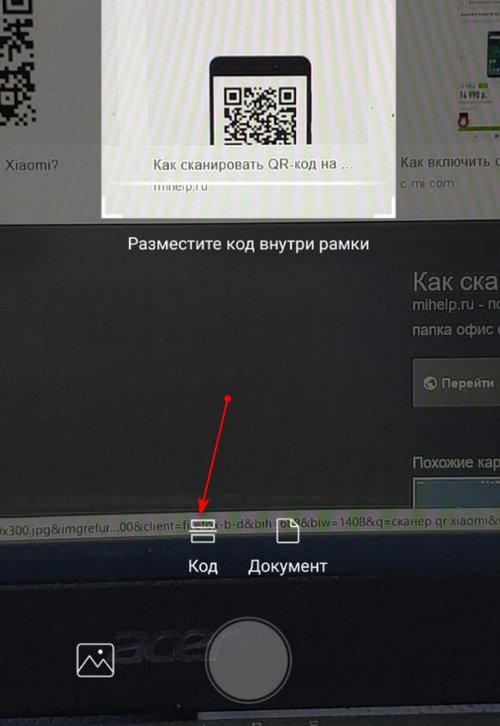
Особенностью сканера от Xiaomi является возможность сканирования любой фотографии из Галереи на наличие QR-кода.
Huawei
У смартфонов Huawei есть очень удобная функция вывода на заблокированный экран нескольких инструментов для быстрого открытия. Сканер QR-кода – в их числе.
Для того, чтобы открыть сканер с заблокированного устройства, нужно:
Далее наводим камеру на QR-код, ждём, пока инструмент расшифрует изображение и смотрим результат. Однако для получения полной информации нужно разблокировать смартфон.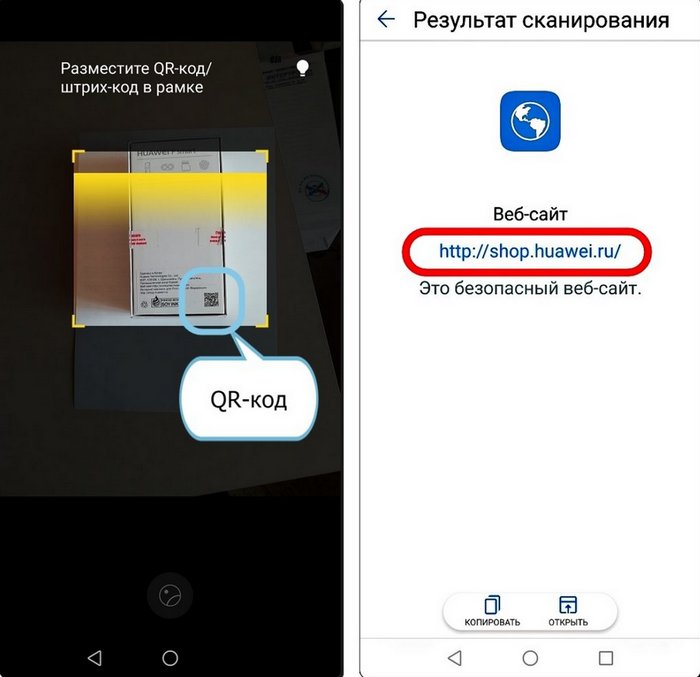
В разблокированном телефоне найти сканер можно в меню быстрого поиска приложений. Для этого на главном экране делаем свайп от центра экрана вниз и нажимаем на значок сканера, расположившийся в строке поиска.
В оболочке EMUI также присутствует возможность сканирования фото с QR-кодом. Чтобы ею воспользоваться, нужно зайти в Галерею, выбрать фото, на котором есть штрих-код, нажать на кнопку «Ещё» и в высветившемся меню выбрать «Отсканировать QR-код».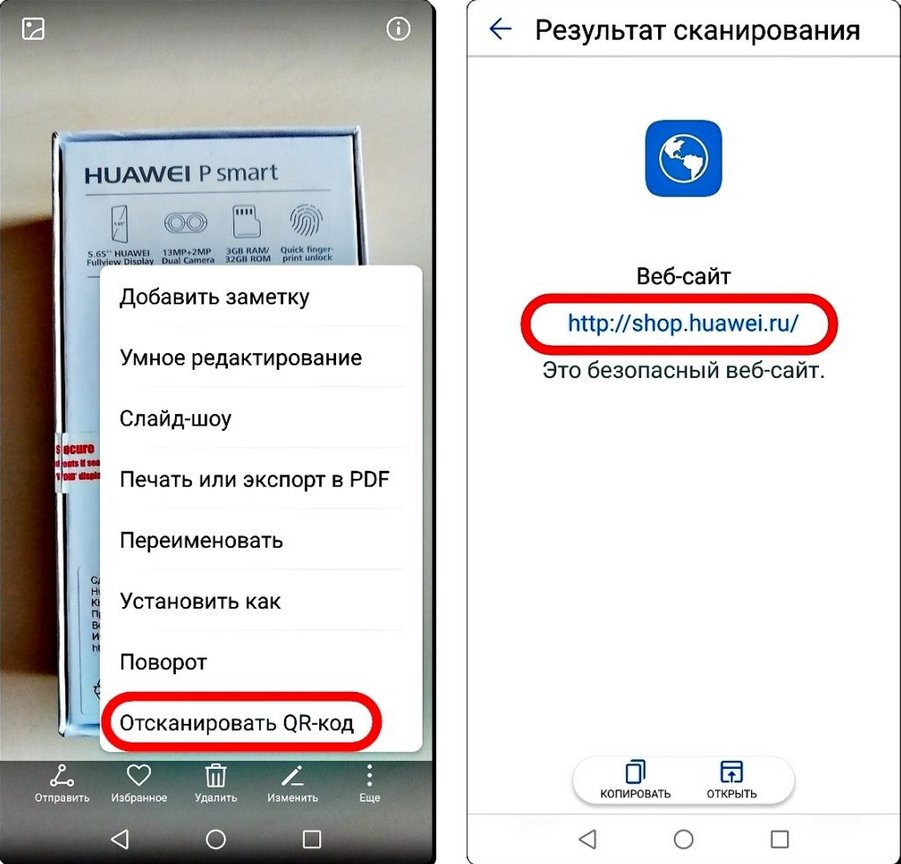
Samsung
На устройствах компании Samsung сканер – встроенная в стандартную камеру функция, и для того, чтобы код считался, нужно лишь навести на него объектив. Но если автоматическое распознавание не сработало, нужно активировать специальный режим. Для этого:
Таким образом можно получить информацию с QR-кода на всех современных моделях Samsung.
Создаем свой QR-код
Для создания собственного QR-кода можно использовать различные инструменты или онлайн генераторы. Наиболее популярные сервисы:
Сначала необходимо выбрать, какую функцию должен выполнять генерируемый код и ввести информацию, которую необходимо зашифровать. Далее выполняется индивидуальное оформление кода – цветовое оформление и логотип.
У каждого сервиса есть свои настройки и ограничения, с которыми стоит ознакомиться перед началом работы.
Что делать, если код не сканируется
В случае, если смартфон не распознаёт QR-код и не хочет отображать зашифрованную в нём информацию, нужно:
Также стоит отметить, что программы не считывают повреждённые и плохо напечатанные QR-коды.
QR-коды постепенно внедряются в повседневную жизнь людей, значительно улучшают и упрощают быт. Именно для этого компания Denso-Wave и изобрела их – для простоты и удобства в получении нужной информации.
Как сканировать QR-код на Андроид — способы прочитать с телефона
QR-коды используются в разнообразных сферах деятельности, но большинство людей сталкивается с проблемой считки информации с зашифрованного изображения. Статья поможет разобраться, как сканировать QR-код на Андроид.
Что такое QR-код и как он работает
QR-кодом называют зашифрованное изображение квадратной формы, используемое для хранения информации на машиночитаемых этикетках. Большинство учреждений и людей применяют его для того, чтобы хранить и распространять определенную информацию. В кьюар-коды можно зашивать различные данные, которые содержат от нескольких знаков до 4000 символов. Владельцы смартфонов с легкостью могут считывать скрытые данные, воспользовавшись специальной программой.
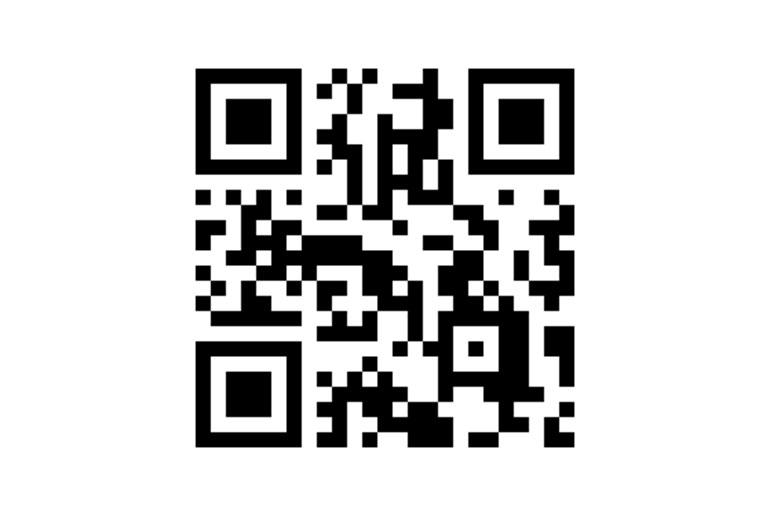
Важно! QR-код можно создать самостоятельно. Для этого потребуется воспользоваться специальными приложениями либо онлайн сервисами, которые помогут получить индивидуально разработанный квадрат из черных точек и пробелов.
QR-код отличается от штрих-кода. Среди основных отличий стоит выделить:
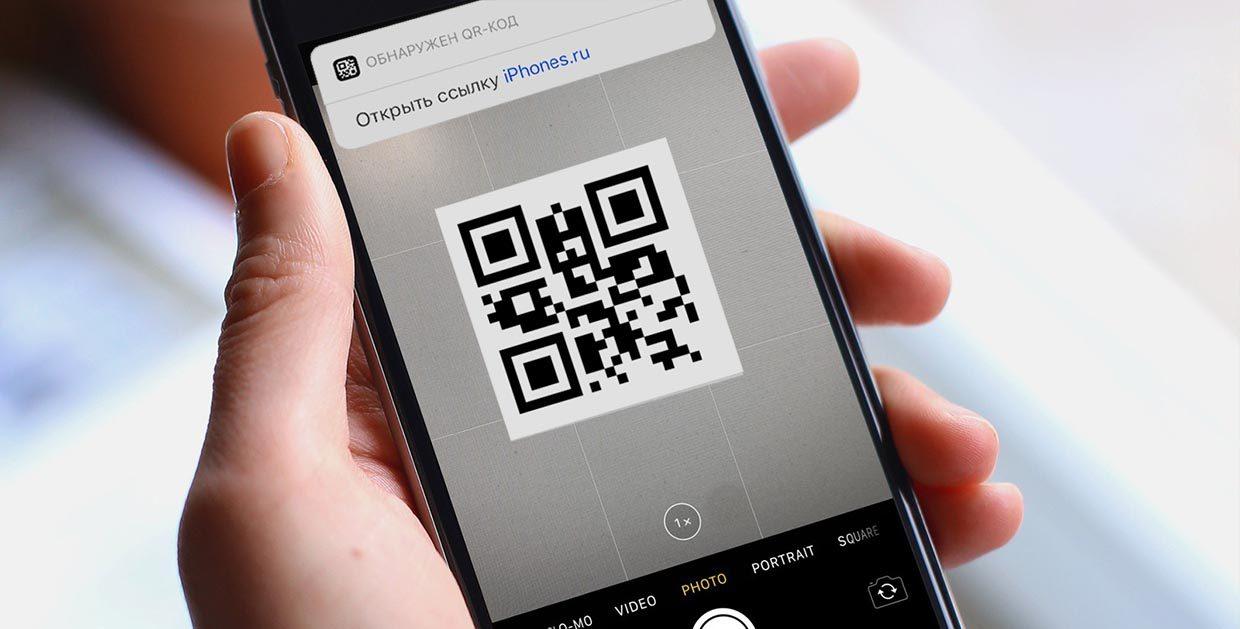
С помощью QR-code можно делиться паролем от Wi-Fi
Для чего используются QR-коды
Чтобы понять, как пользоваться QR-кодом на Android, стоит сначала узнать для чего он используется. Чаще всего люди создают квадраты, состоящие их черных точек и пробелов, чтобы зашифровать:
Обратите внимание! Кьюар-код может быть использован в емейл-рассылке для того, чтобы простимулировать пользователей смартфонов скачать то или иное мобильное приложение либо получить детальную информацию о проведении акций.
Лучшие способы отсканировать QR-код на Андроид
Чтобы считать зашифрованные данные, потребуется воспользоваться специальной программой. Ниже представлена подробная информация, с помощью которой можно узнать, как отсканировать QR-код на Андроид.
QR-reader
QR-reader – популярное приложение, позволяющее сканировать кьюар-код на Андроид. Чтобы считать зашифрованную информацию, потребуется:
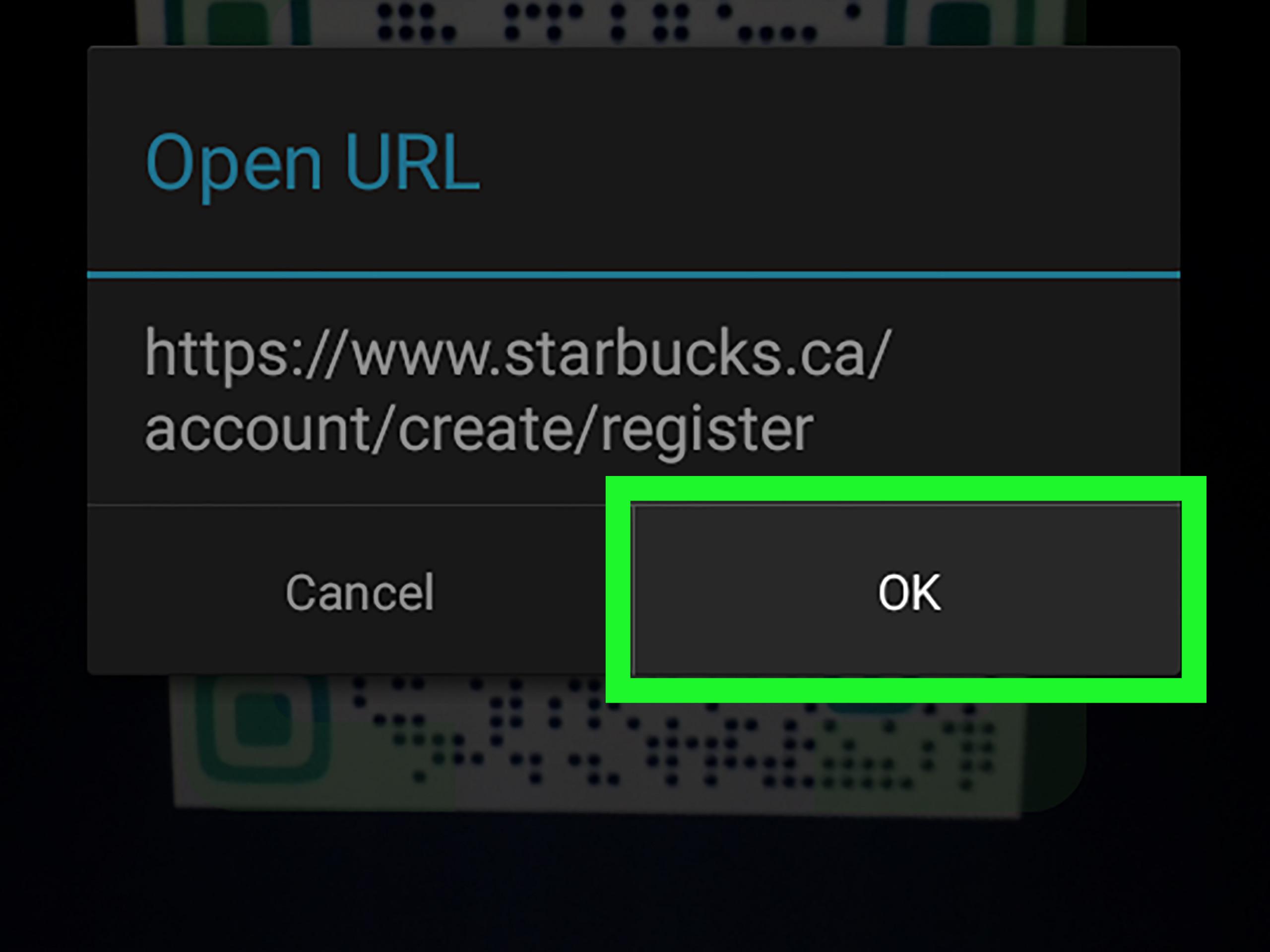
Сканирование QR-code на Анроид
QRbot
QRbot – еще одно популярное приложение, способное помочь тем, кто хочет знать, как сканировать штрих-код телефоном Андроид. После установки приложения на смартфон необходимо запустить его и навести камеру на зашифрованное изображение. Очень важно, чтобы изображение полностью попадало в видоискатель. QRbot выдаст запрос, что делать с кодом и каким образом будет происходить передача скачанной информации после ее чтения: через СМС либо электронную почту. Среди основных возможностей приложения стоит выделить:
QR Scanner
Скачав приложение QR Scanner, необходимо нажать на кнопку «Открыть». Вместо курсора мышки на экране появится крестик. Это позволяет удобно осуществлять выбор функций на экране.
Как правильно пользоваться сканером QR-кодов для Андроид? Наведя курсор на желаемый объект, захватить область, отображающую квадрат с черными точками и пробелами. Приложение способно автоматически сканировать и расшифровывать скрытую информацию. Результат, который будет считан с зашифрованного изображения, автоматически сохранится на устройстве и отобразится в сообщении.
Совет! При желании можно сканировать коды с компьютера. С этой целью потребуется выбрать в верхнем меню операцию «Из файла» и нажать на необходимый образ на жестком диске.
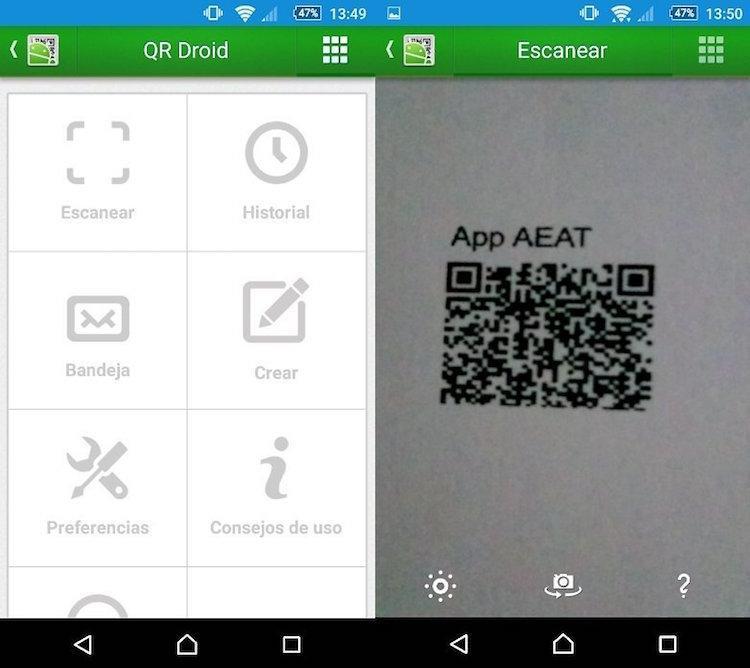
Работа в программе Молния QR-сканер
«Молния QR-сканер»
Скачав «Молнию QR-сканер», потребуется включить приложение. Процесс считывания информации будет аналогичен сканированию кодов иными программами. Среди основных преимуществ «Молнии» стоит выделить:
Приложение содержит большое количество рекламы, что становится причиной быстрого разряда батареи.
Какой сканер штрих-кодов выбрать для Андроид, решать каждому индивидуально. Описания приложений помогут принять правильное решение.
Особенности использования и считывания QR-кодов на Андроид
Производители смартфонов стали оснащать Андроиды модулями, позволяющими считывать QR-коды. Ниже можно ознакомиться с особенностями использования и считывания QR-code на разных смартфонах.
Samsung
Практически все новые модели смартфонов Самсунг оснащены умными камерами, которые наделены способностью считывания QR-code. Для анализа скрытой информации потребуется навести объектив камеры на изображение. Если автоматический режим распознавания не включается, следует открыть камеру Андроида и перейти в папку «Дополнительные настройки». Отыскав модуль сканера, необходимо включить его. После этого начнется процесс расшифровки данных.
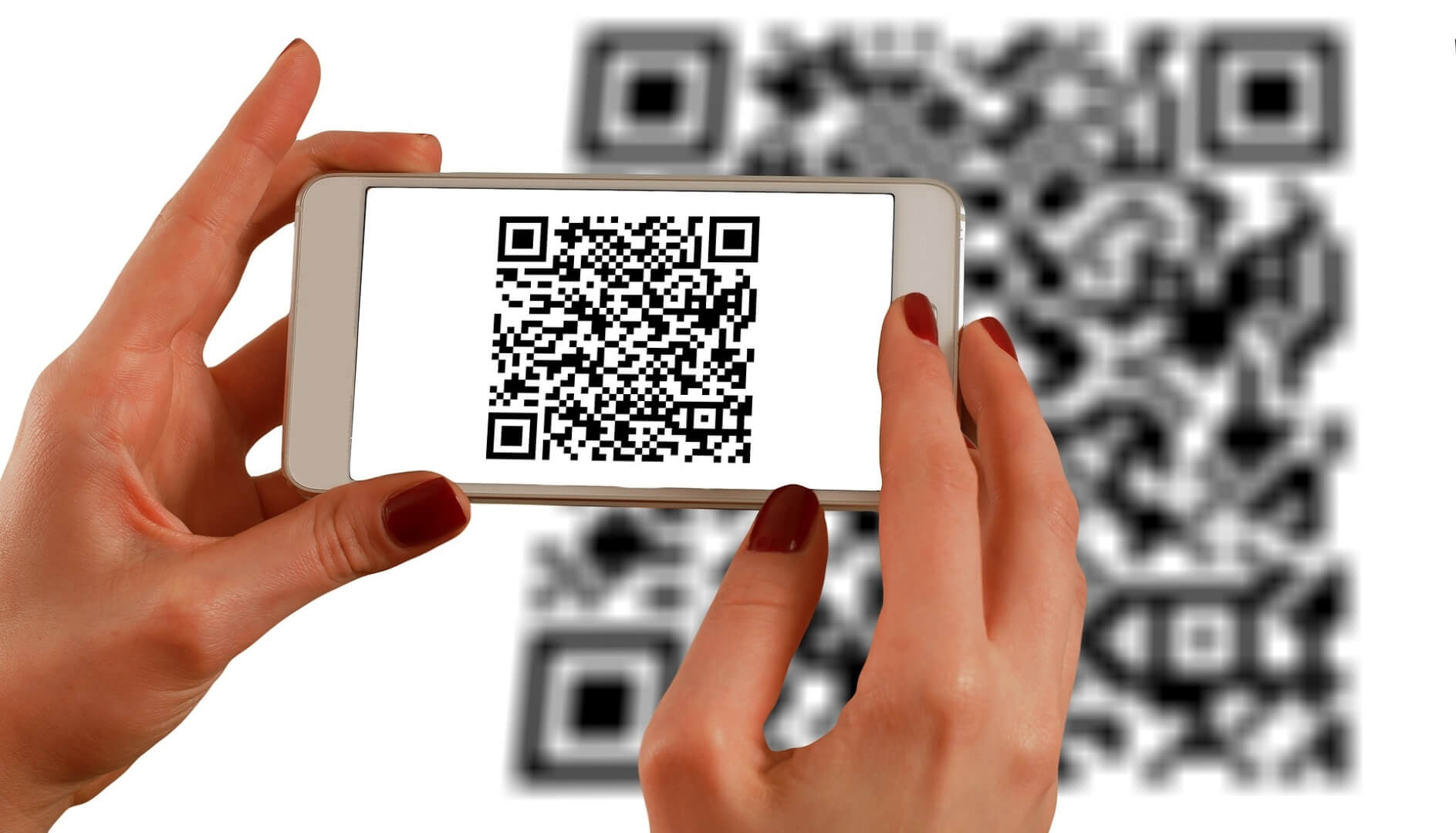
Считывание кода с документа
Xiaomi
Смартфоны Xiaomi оснащаются сканером, способным расшифровывать информацию, которая находится в разделе «Инструменты». Найти этот раздел можно в папке «Дополнительное меню». Сканер в Xiaomi выступает в качестве отдельного приложения. Пользователь, прежде всего, должен найти его. Дождавшись запуска приложения, потребуется расположить камеру в центральной части квадрата с зашифрованной информацией.
При соблюдении всех условий на дисплее появятся расшифрованные данные. В них будут содержаться ссылки на сайт, адреса либо описание какого-либо товара или события.
Справка! Современные модели Xiaomi позволяют распознавать информацию с любых кодов, которые удалось сфотографировать.
Huawei
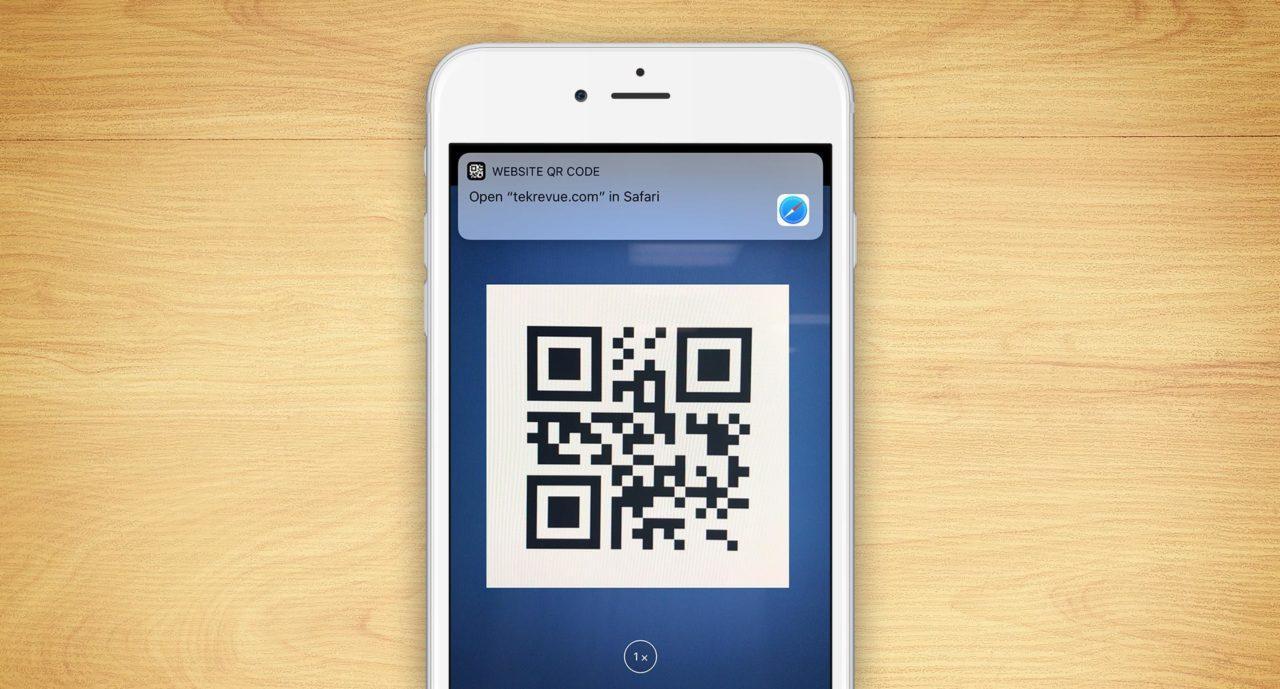
Смартфоны Huawei позволяют устанавливать сканер даже на заблокированный экран. Это дает возможность расшифровывать информацию, сделав всего 2-3 клика. Принцип процесса считывания кода аналогичный предыдущему. После наведения камеры на объект потребуется дождаться отображения информации. Чтобы найти приложение сканера, потребуется перейти в меню быстрого поиска.
Как самому создать QR-код на Андроид
Чтобы создать кьюар-код самостоятельно, потребуется воспользоваться специальными программами либо перейти на один из перечисленных ниже сайтов.
http://qrcoder.ru/
Данный веб-ресурс, выполненный в стиле минимализма, достаточно удобный. В левой части окна можно вводить текст, а в правой области будет отображен QR-code. Сайт может работать достаточно быстро.
http://www.qrcc.ru/generator.php
Веб-ресурс дает возможность каждому желающему создавать QR-code. Меню содержит возможность использования нескольких видов целей кодировки (зашифровку информацию с визиток, сайтов, СМС-сообщений, координат Гугл карт и т. д.).
QR Droid Code Scanner
Приложение позволяет формировать QR-code каждому желающему. Основное меню программы содержит иконку «Создать», нажав на которую будут предложены различные варианты. При создании ссылок потребуется ввести необходимую информацию либо личные контакты и кликнуть на флажок.
Информация, описанная в статье, позволит владельцу смартфона выбрать наиболее подходящий способ сканирования QR-кода. Основная часть сервисов для считки зашифрованных изображений предоставляется для использования без оплаты. Благодаря широким функциональным возможностям, приложения помогают не только сканировать код, но и зашифровывать собственные данные.
Как отсканировать QR-код на Android для подключения Wi-Fi?
Для защиты беспроводной сети от несанкционированного доступа на нее устанавливают пароль. Нередко пароль делают сложным и длинным, для устойчивости от взлома или случайного подбора.
Чтобы предоставить доступ гостям, друзьям или родственникам (или клиентам, приходящим в офис или магазин) — придется диктовать пароль, называть имя сети. Или поставить QR-код для вай фай, что проще и быстрее.
Рассмотрим, что это такое, как обеспечить такой доступ, и как отсканировать QR код на Андроид для подключения wifi на телефоне.

Как сканировать QR-код для Wi-Fi?
Устройство автоматически подключится к сети, и данные для доступа не придется вводить вручную.
В результате пользователь сможет увидеть название сети (высветится на экране при подключении), но не узнает пароль. Это удобно при предоставлении доступа незнакомым людям (например — клиентам в магазине).
Важно: подключаться через QR надо со включенным wi-fi.

Как создать QR-код для точки wi-fi?
Чтобы создать штрих-код для вай-фай, используйте бесплатный онлайн-генератор.
Принцип работы генераторов одинаковый:
Далее рассмотрим, как подключиться к вай фай через qr код.

Как сканировать встроенным сканером в ОС Андроид?
В современных Android-смартфонах и планшетах сканер уже предустановлен.
Как сканировать код для вай фая в этом случае:
Если не находите в смартфоне встроенный сканер — в помощь инструкция к модели.

Как сканировать сторонними приложениями?
Если операционная система не оснащена встроенным сканером — скачайте программу из Плей Маркет (бесплатно).
Чтобы загрузить приложение-сканер, войдите в Плей Маркет, и напишите в поиске: «qr код». Выберите любую программу из списка, скачайте и установите.
Как отсканировать код для подключения вай фай:
Что делать, если не сканируется?
Если после сканирования телефон не подключается к беспроводной сети:
Также уточните, нет ли в роутере ограничений на количество подключенных устройств. Возможно, к сети уже подключилось максимум пользователей, и еще 1 телефон просто не «пускают» настройки роутера.
Сканер QR и штрих-кода
Waqas Ahmed
Снимки экрана

Описание
Чрезвычайно быстрый сканер QR-кодов и сканер штрих-кодов, который поддерживает несколько форматов QR-кодов и штрих-кодов.
Он может сканировать и создавать множество распространенных форматов штрих-кодов, таких как QR, штрих-код, матрица данных, ацтек, UPC, EAN, код 39, и многие другие Google Auth.
Приложение для сканера QR с самыми полезными и мощными функциями :
— Мы предоставили Вам возможность сканировать и генерировать множество типов QR-кодов, таких как URL, Текст, SMS, Wifi, Контакт, События, Электронная почта, Адрес, ГЕО, Социальные сети и т.д.
— Создайте свой собственный стильный QR-код.
— Мы также предоставляем Вам возможность генерировать штрих-коды, такие как штрих-коды продукции.
— С помощью QR Code Reader вы можете легко отсканировать фотографии или настроить масштаб с помощью функции автофокусировки.
— Также поддерживается фонарик.
— С помощью этого устройства для считывания штрих-кодов и сканера вы можете создать QR-коды и штрих-коды.
— Вы можете легко создать Стильные QR-коды.
— Ты можешь поделиться ими с друзьями через приложения, социальные сети, электронную почту и текстовые сообщения, сохранить их для дальнейшего использования.
— QR-сканер автоматически распознает, сканирует и декодирует QR-код.
— Сканируйте любой QR-код или штрих-код, чтобы получить дополнительную информацию, включая результаты работы популярных онлайн-сервисов.
ПОДДЕРЖИВАЕМЫЕ QR КОДЫ:
Ссылки на сайт (URL), контактные данные (MeCard, vCard, vcf).календарные события, информация о доступе к точке доступа WiFi,
Местоположения GEO, информация о номерах телефонов, электронная почта, SMS и MATMSG.