
Макросы майнкрафт logitech g102


В этом гайде мы традиционно поговорим об установке макросов на игровые мышки. В это раз у нас на разборе игровая G серия от Logitech и как обычно для того, чтобы начать установку макросов нам нужно скачать драйвера и программное обеспечение для мышки, поэтому скачиваем Logitech G-Hub с официального или моего сайта.

Для этого заходим в меню «Скачать» находим одноименный раздел для Логитек и скачиваем программное обеспечение G Hub для игровых мышек. Драйвер и п.о. обновятся в автоматическом режиме, само собой все программы официальные и не подвергались каким либо изменениям.

Далее кликаем по ссылке скачать, скачиваем и устанавливаем файл из архива.

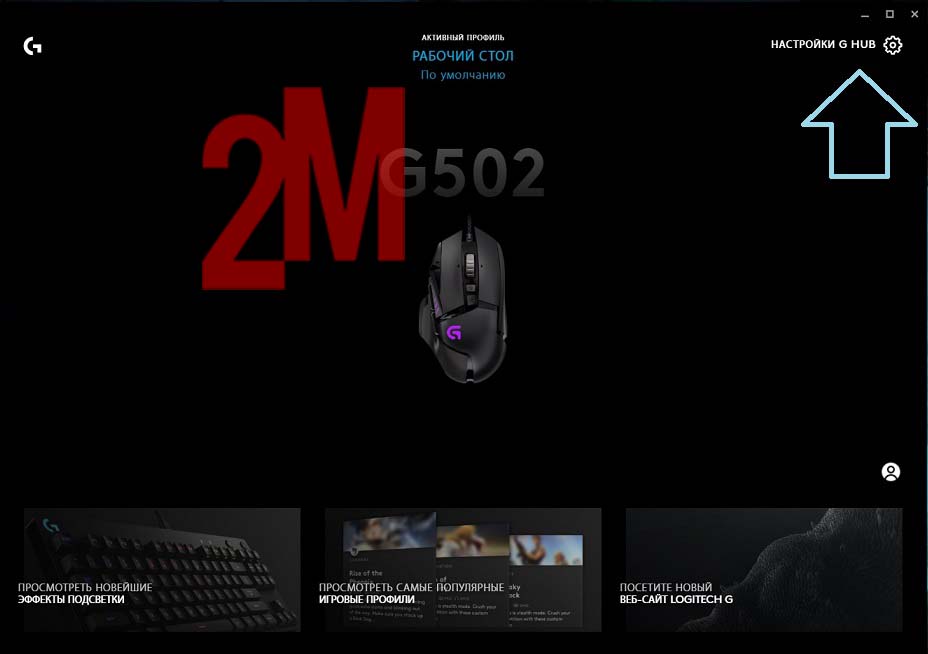
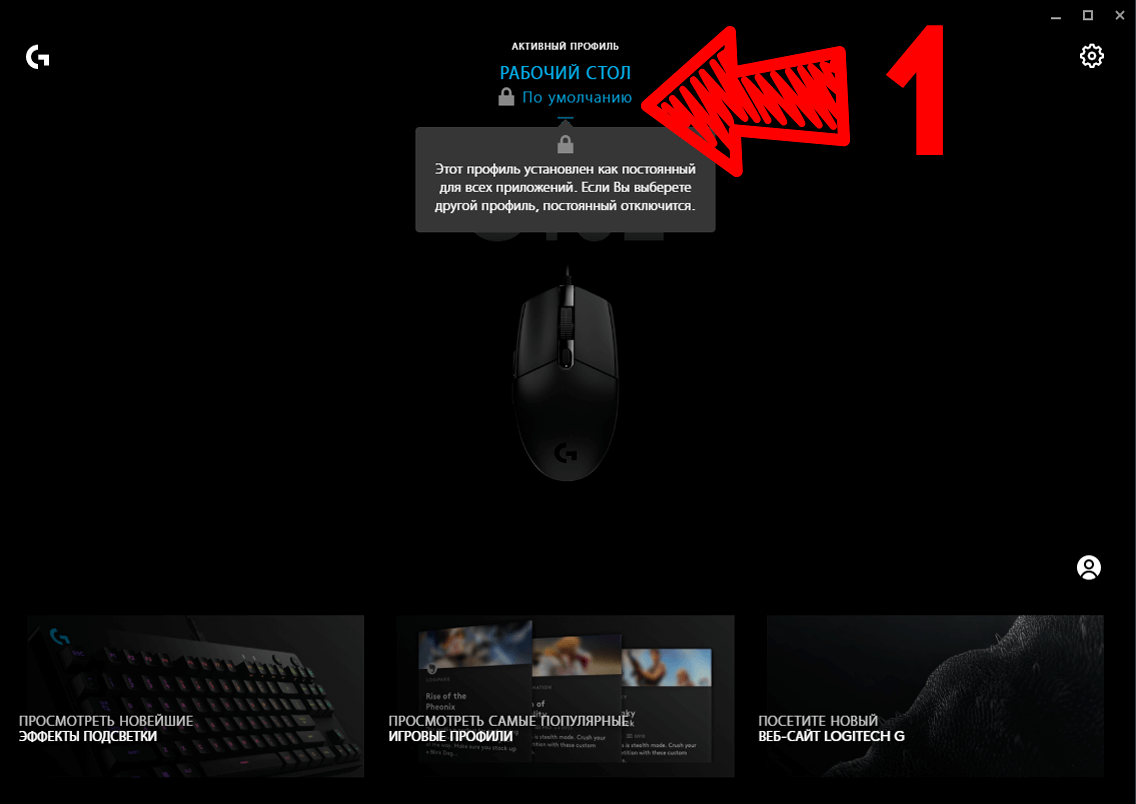
После установки G-HUB открываем приложение и переходим в профиль «Рабочий стол», это будет наш активный профиль и профиль по умолчанию. Кликаем по нему чтобы попасть в среду рабочего стола.

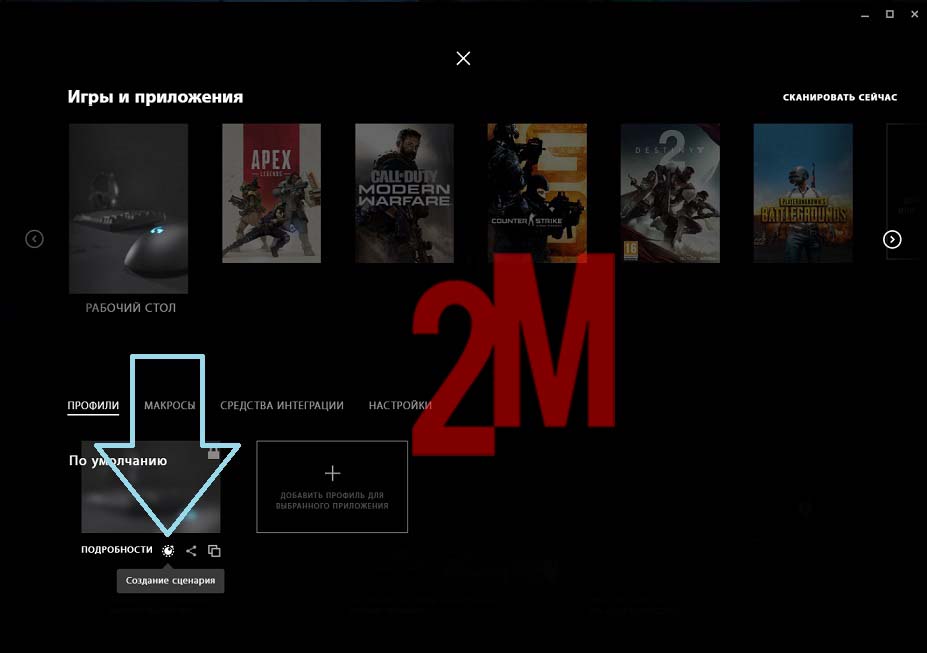
В режиме рабочего стола находим кнопку создания нового сценария или проще говоря макроса и кликаем на него. Кнопка похожа на небольшое солнышко как показано на скриншоте ниже.

Создаем новый сценарий, ну проще говоря макрос.

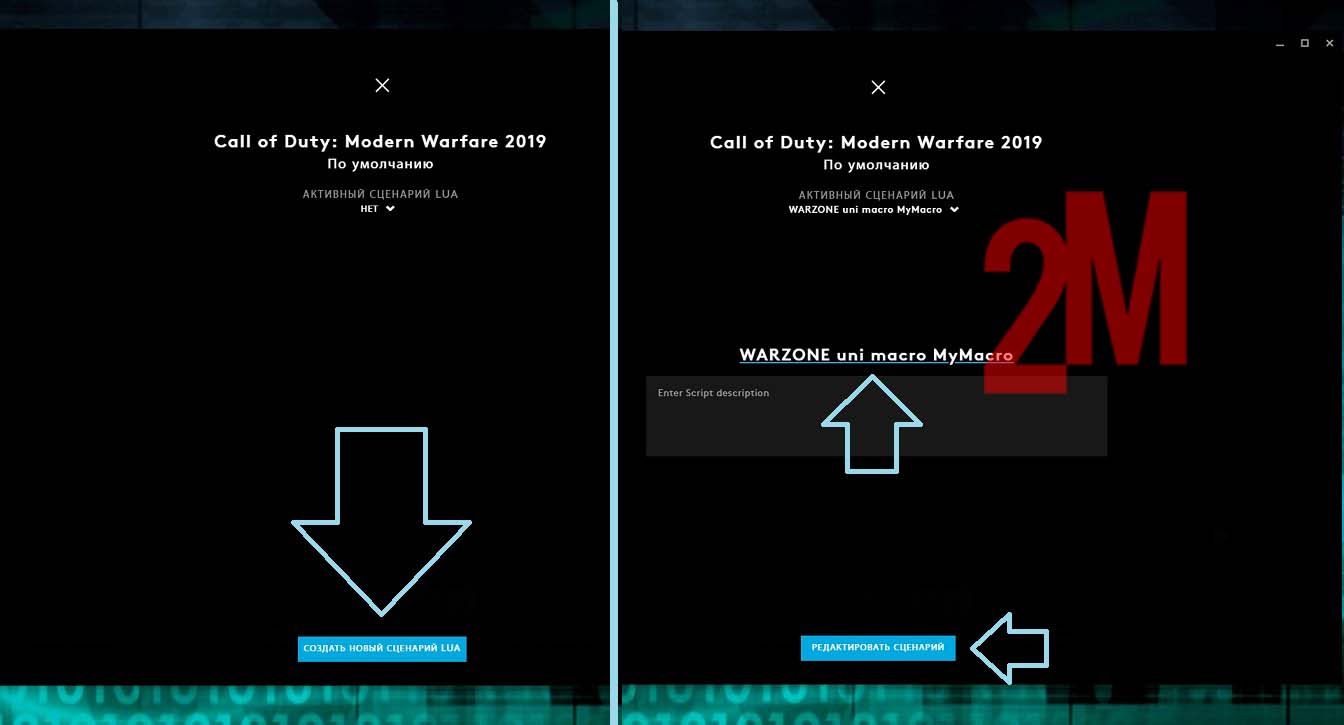
Название и описание макроса может быть любым по вашему желанию, в описание удобно занести функции которые выполняет ваш Логитек макрос, а в названии кратко отразить его суть.

После создания нового сценария(макроса), начните его редактирование нажав на соответствующую кнопку внизу страницы.

В открывшем окне редактора в левом верхнем углу выберите ссылку «Сценарий», далее «Импорт» и портируйте ваш макрос в программу G-HUB. Если макрос корректно написан, то он отобразится в редакторе и его можно сохранить.

Сохраненный макрос запишется в память g hub и его можно использовать активировав на записанную в коде макроса кнопку на мышке. В случае моих макросов это 5 кнопка мыши. Нажав 5 кнопку мыши происходит активация макроса и им можно пользоваться, деактивация так же производится нажатием 5 кнопки мыши.
MY MACRO
Logitech G-HUB: как установить скрипты?
Гайд по установке скриптов с расширением .lua в программу G HUB для мышек Logitech G серии.
Список мышек Logitech G совместимых с ПО Logitech G HUB: G102, G305, G402, G403, G502, G603, G604, G703, G900, G903, MX518, G Pro. Возможно указаны не все мышки.
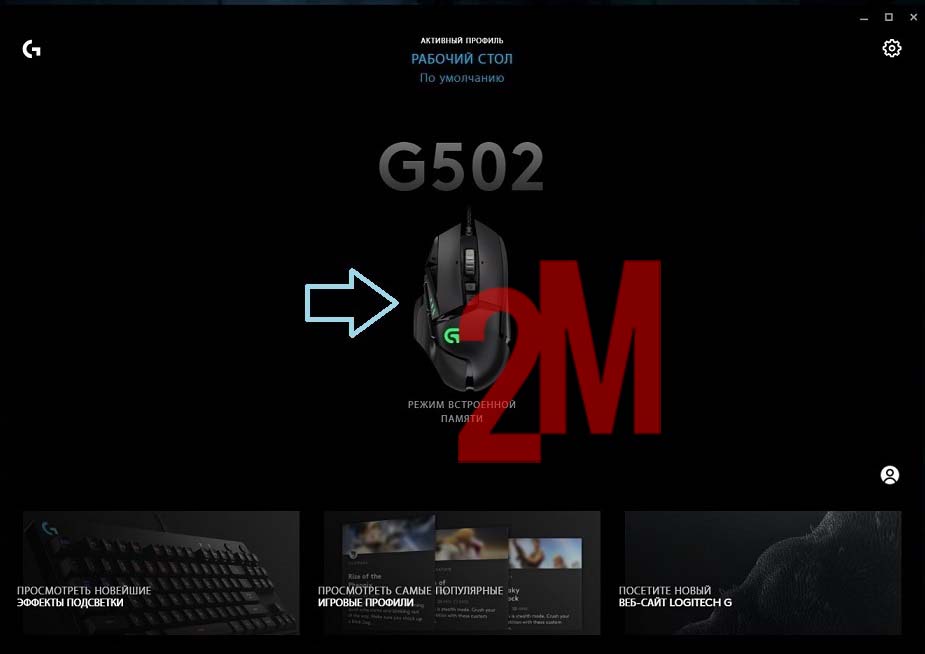
Вернуться назад можно через крестик над изображением мышки.

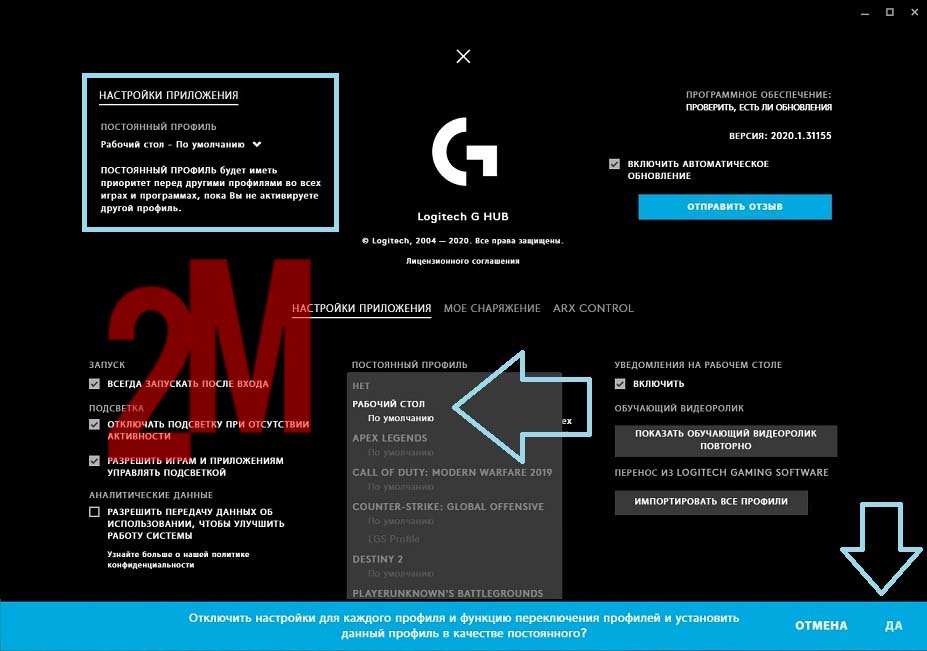
Чтобы включить режим встроенной памяти следует на главной так же нажать на мышку и далее нажать на иконку настроек.
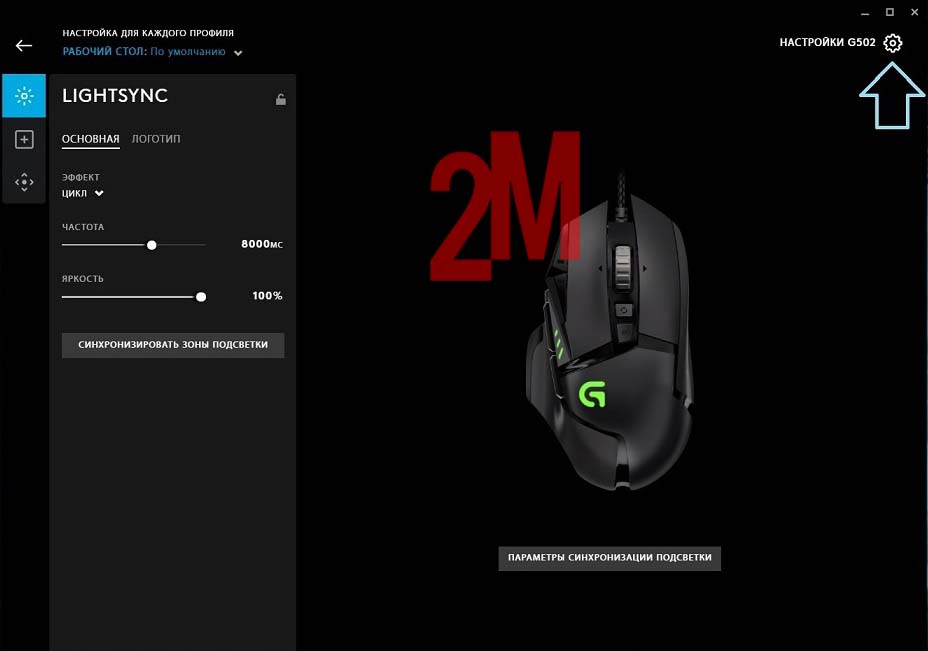
Если у вас включен постоянный профиль, для начала протестируйте скрипт в таком виде. Перейдите ниже по инструкции.
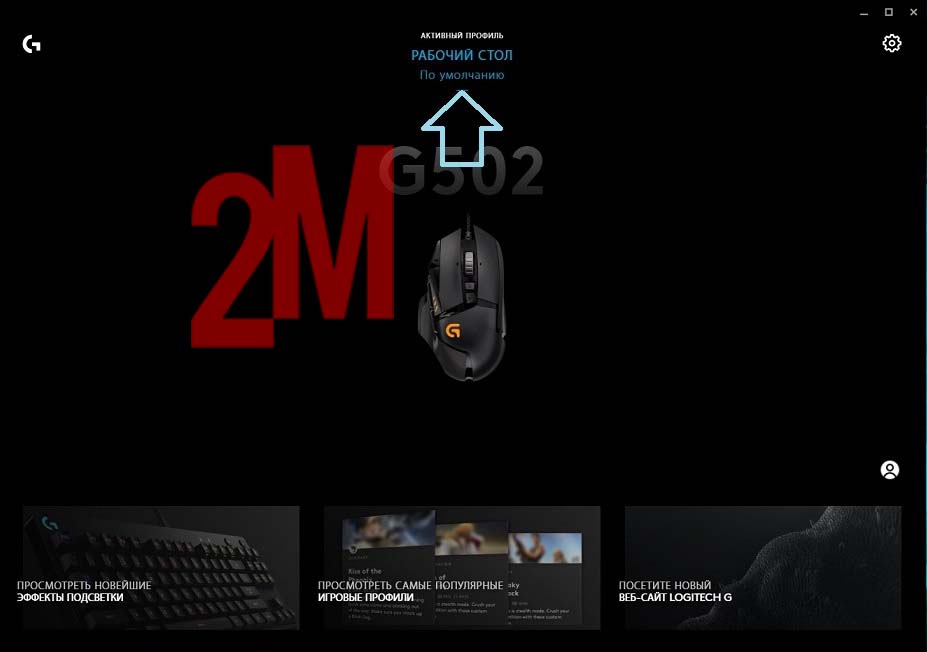
Для игр с античитом EAC (Easy Anti Cheat) исполняющий файл, например «RUST.exe» следует удалить, привязка скрипта только к профилю Рабочий стол.
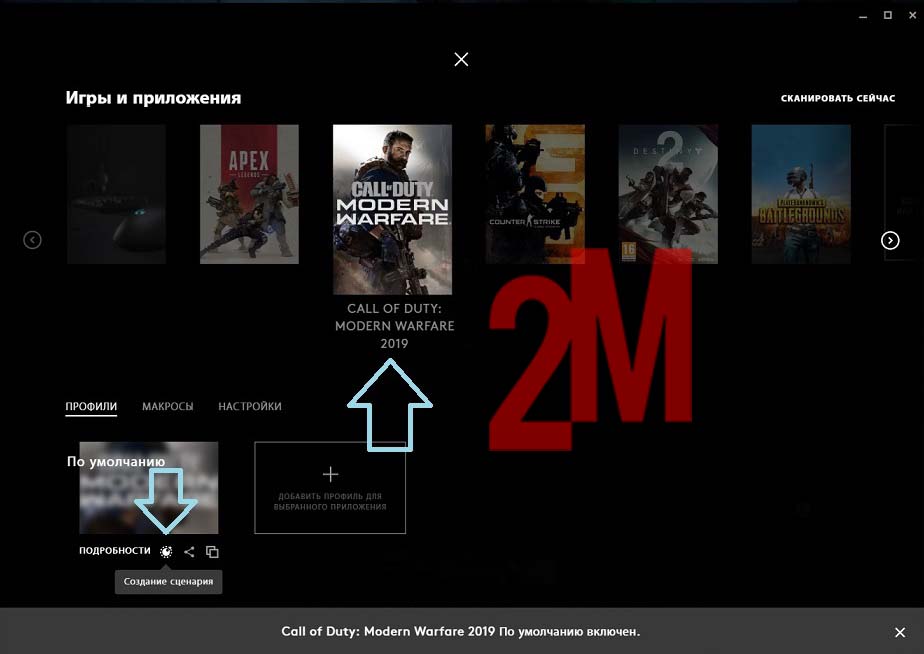
Игровой профиль активируется только после запуска игры.
На главной нажмите на иконку настройки.

Введите название сценария и перейдите к редактировать сценарий.
Для использования в игре RUST запрещается открывать окно скрипта при запущенной игре, окно редактирования скрипта открывать только при полностью зарытой игре (не свернута).
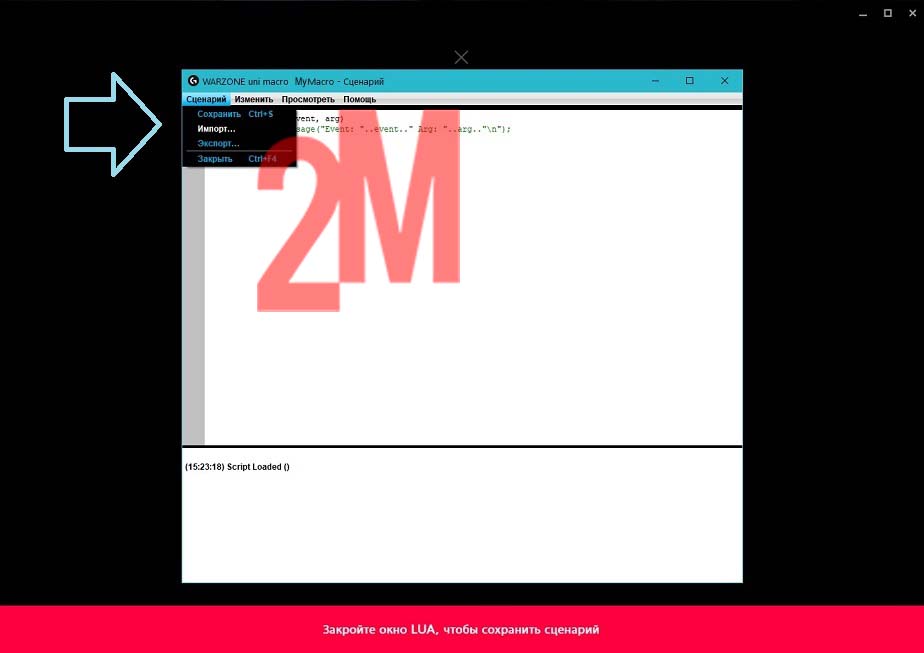
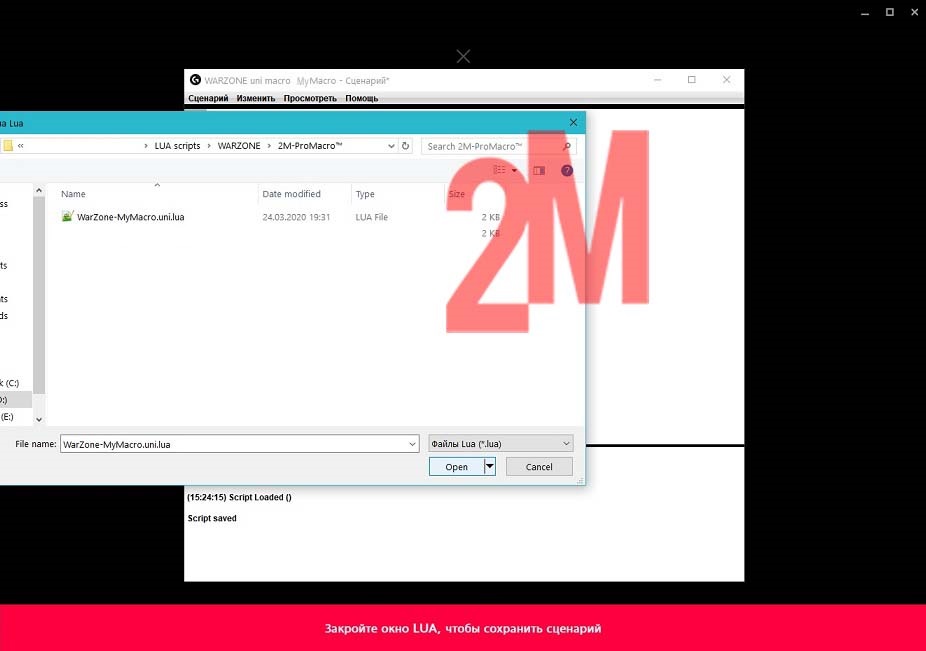
Если вы измените кнопку активации скрипта, обязательно нажмите сохранить
Макрос на отдачу для Logitech

Мегапуш

Макрос на отдачу для Logitech
Автор написал что не смог решить проблему с отдачей на х4 и более. но вроде все норм работает на колиматоре, голографе и стандартном прицеле.
Инструкция по использованию макросов на Logitech:
1. Качаем и устанавливаем ОФФ софт(качаем с офф сайта)
2. Тыкаем правой кнопкой мыши на профиле и нажимаем «СЦЕНАРИИ»
3. Вставляем код и сохраняем.
Мегапуш
until not IsMouseButtonPressed(1)
end
end
end
Мегапуш
UMP:=»F1″
UZI:=»F2″
AKM:=»F3″
M416:=»F4″
Scar:=»F5″
M16a4:=»F6″
Groza:=»F7″
M249:=»home»
Vector:=»F9″
SKS/MINI-14/M14:=»F10″
Tommygun:=»F11″
Glock:=»ins»
Turn off:=»capslock»
Terminate:=»Del»
Инструкция:
1. Скачать/установить
Мегапуш
key_ump:=»F1″
key_uzi:=»F2″
key_akm:=»F3″
key_m416:=»F4″
key_scar:=»F5″
key_m16a4:=»F6″
key_groza:=»F7″
key_m249:=»home»
key_vector:=»F9″
key_skspubg:=»F10″
key_Tgun:=»F11″
key_glock:=»ins»
key_RCoff:=»capslock»
key_Terminate:=»Del»
key_shoot:=»LButton»
key_zoom:=»RButtont»
if GetKeyState(key_ump)
<
ump:=true
m416:=false
uzi:=false
akm:=false
scar:=false
m16a4:=false
groza:=false
glock:=false
m249:=false
vector:=false
skspubg:=false
Tgun:=false
>
if GetKeyState(key_glock)
<
glock:=true
ump:=false
m416:=false
uzi:=false
akm:=false
scar:=false
m16a4:=false
groza:=false
m249:=false
vector:=false
skspubg:=false
Tgun:=false
>
if GetKeyState(key_m16a4)
<
m16a4:=true
m416:=false
uzi:=false
akm:=false
scar:=false
ump:=false
groza:=false
glock:=false
m249:=false
vector:=false
skspubg:=false
Tgun:=false
>
if GetKeyState(key_scar)
<
scar:=true
m416:=false
uzi:=false
akm:=false
ump:=false
m16a4:=false
groza:=false
glock:=false
m249:=false
vector:=false
skspubg:=false
Tgun:=false
>
if GetKeyState(key_m416)
<
m416:=true
ump:=false
uzi:=false
akm:=false
scar:=false
m16a4:=false
groza:=false
glock:=false
m249:=false
vector:=false
skspubg:=false
Tgun:=false
if GetKeyState(key_akm)
<
akm:=true
m416:=false
uzi:=false
ump:=false
scar:=false
m16a4:=false
groza:=false
glock:=false
m249:=false
vector:=false
skspubg:=false
Tgun:=false
if GetKeyState(key_uzi)
<
uzi:=true
m416:=false
akm:=false
scar:=false
ump:=false
m16a4:=false
groza:=false
glock:=false
m249:=false
vector:=false
skspubg:=false
Tgun:=false
>
if GetKeyState(key_groza)
<
groza:=true
uzi:=false
m416:=false
akm:=false
scar:=false
ump:=false
m16a4:=false
glock:=false
m249:=false
vector:=false
skspubg:=false
Tgun:=false
>
if GetKeyState(key_m249)
<
m249:=true
groza:=false
uzi:=false
m416:=false
akm:=false
scar:=false
ump:=false
m16a4:=false
glock:=false
vector:=false
skspubg:=false
Tgun:=false
>
if GetKeyState(key_vector)
<
vector:=true
m249:=false
groza:=false
uzi:=false
m416:=false
akm:=false
scar:=false
ump:=false
m16a4:=false
glock:=false
skspubg:=false
mk14pubg:=false
Tgun:=false
>
if GetKeyState(key_skspubg)
<
vector:=false
m249:=false
groza:=false
uzi:=false
m416:=false
akm:=false
scar:=false
ump:=false
m16a4:=false
glock:=false
skspubg:=true
Tgun:=false
>
if GetKeyState(key_Tgun)
<
Tgun:=true
vector:=false
m249:=false
groza:=false
uzi:=false
m416:=false
akm:=false
scar:=false
ump:=false
m16a4:=false
glock:=false
skspubg:=false
>
if GetKeyState(key_Terminate)
<
sleep 2000
ExitApp
>
if GetKeyState(key_RCoff)
<
akm:=false
uzi:=false
scar:=false
ump:=false
m416:=false
m16a4:=false
groza:=false
glock:=false
m249:=false
vector:=false
skspubg:=false
Tgun:=false
Установка макросов logitech G
Инструкции
Скачать актуальную версию logitech Ghub можно ТУТ
0. Переметите макросы из архива в любое удобное место
1. На главной странице наведите и нажмите на активный профиль
2. Наведите на иконку сценариев в левом нижнем углу и нажмите на нее
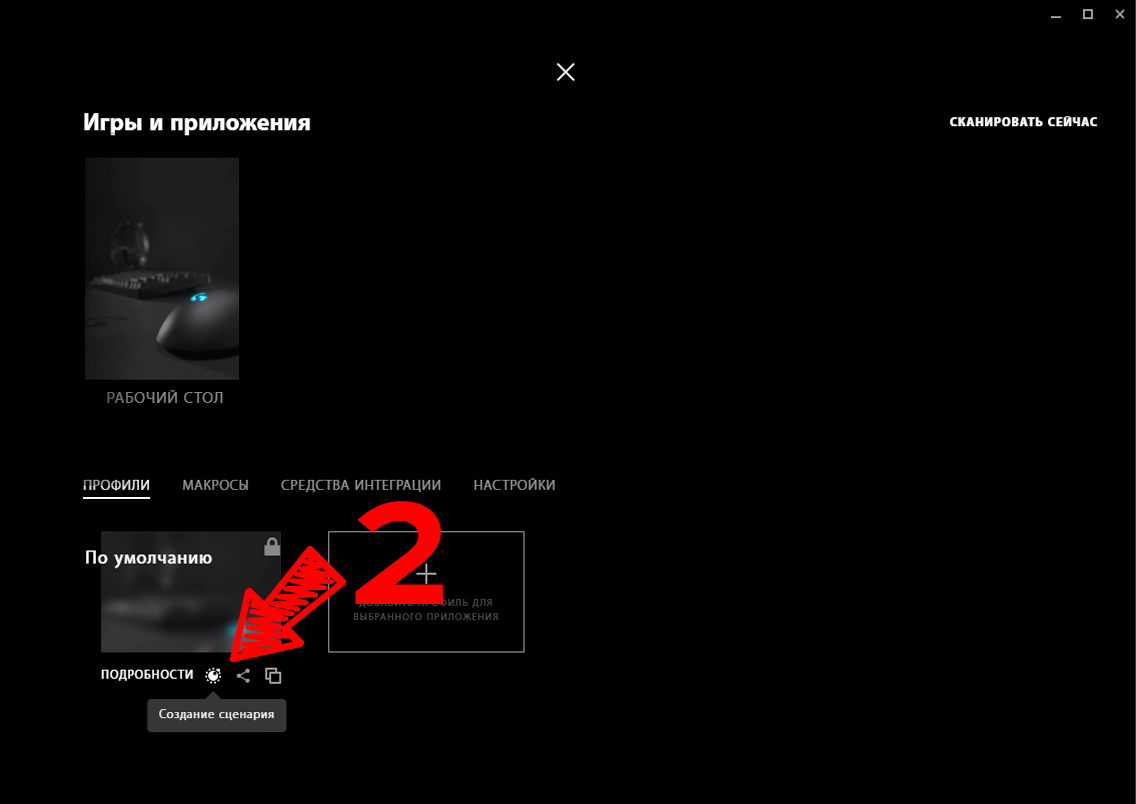
3. Нажмите на создать новый сценарий lua
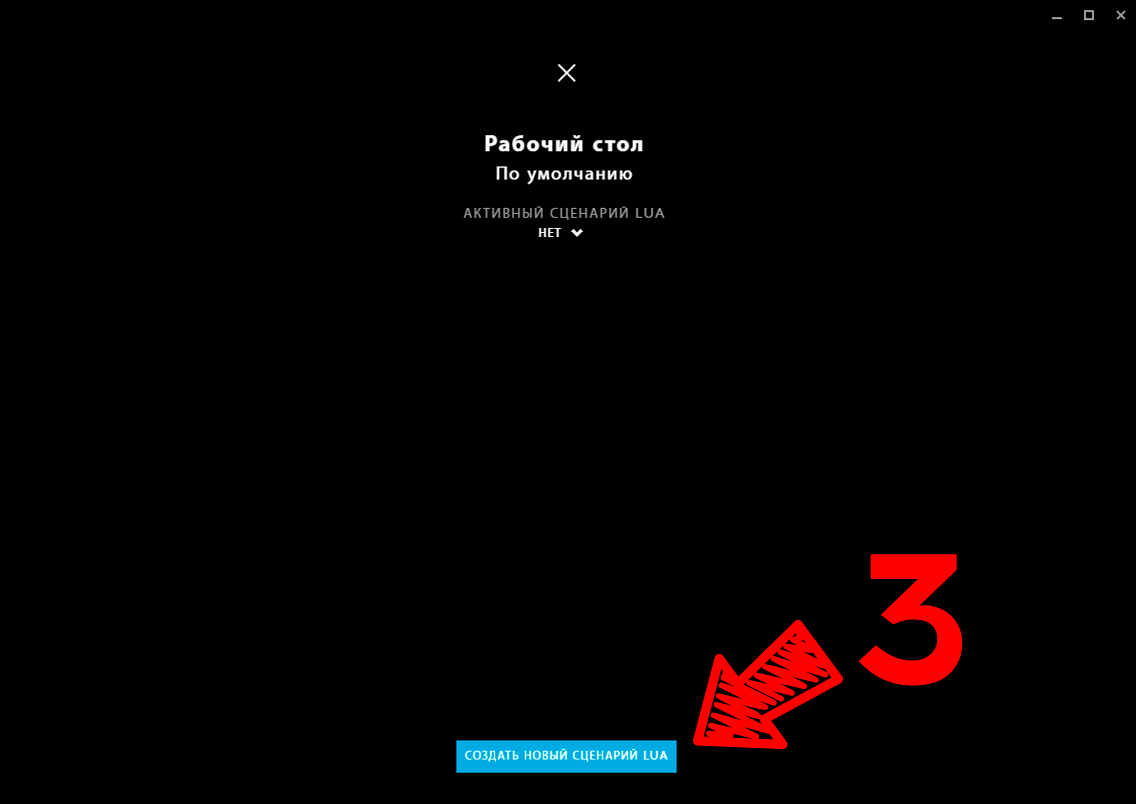
4. Дайте макросу любое удобное название
5. Нажмите на кнопку редактирования сценария
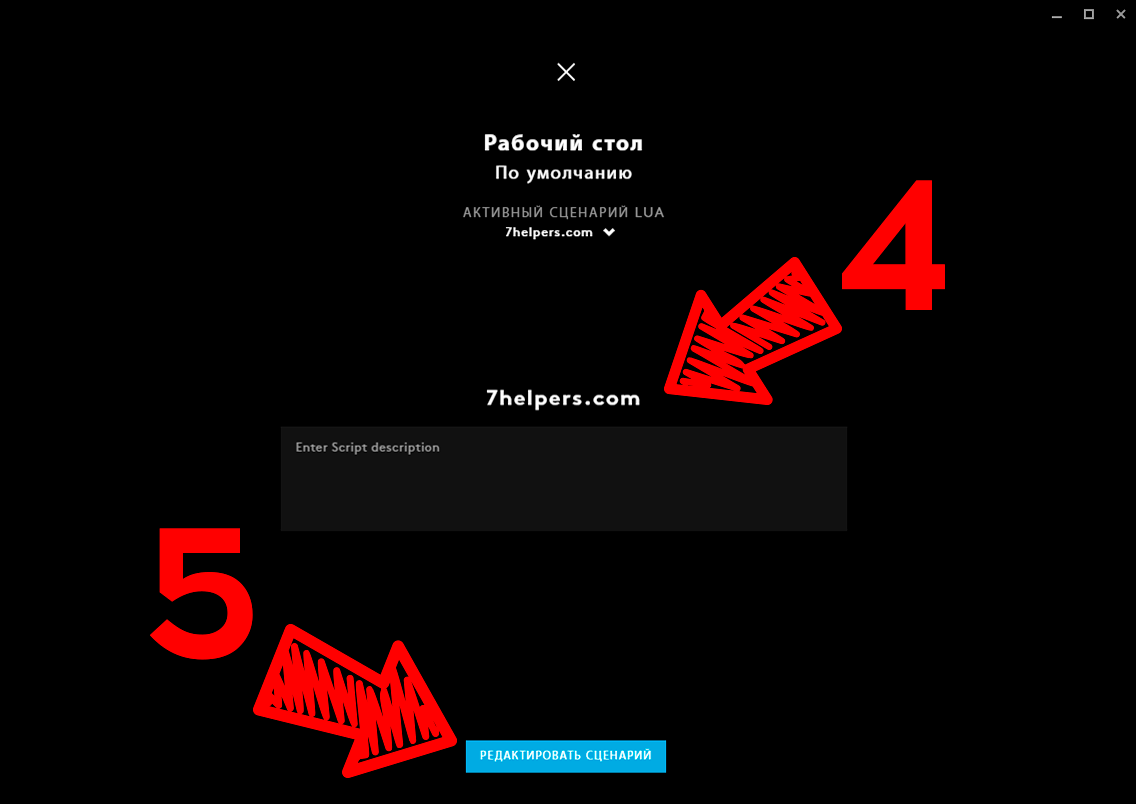
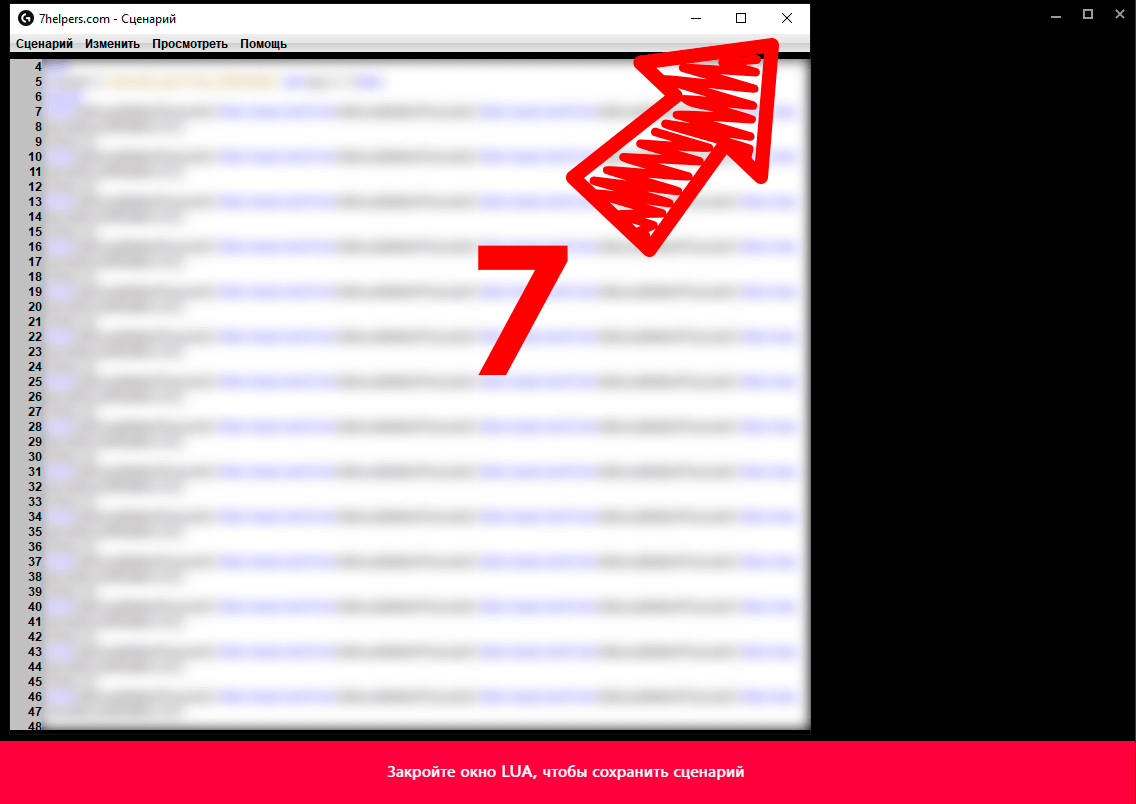
6. Полностью скопируйте содержание файла, который вы получили при помощи Сtrl+A и Сtrl+C.
Дальше вставьте в редактор logitech ghub и сохраните файл сочетанием Ctrl+S
7. Закройте редактор logitech ghub
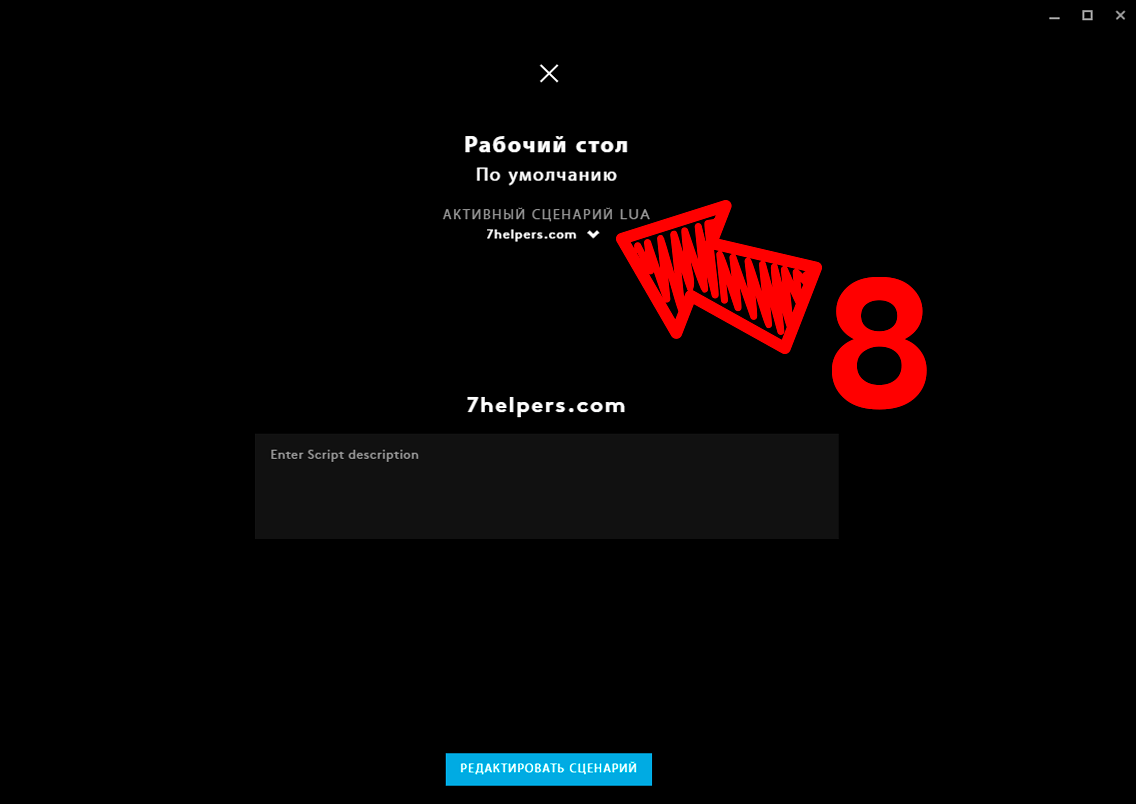
8. Переключаться между сценариями можно при помощи стрелки рядом с названием активного сценария
Установка макросов для мышки Logitech G закончена