

И так наверное многие знаю такой замечательный мод как Custom NPC, но и половину вещей которые он может тоже не знают? Думаю я прав.В данном гайде я попытаюсь объяснить все что только возможно ( ну по крайне мере до тех пор пока я не тупану 😀 )
Это инструкция по моду Custom NPC
И так думаю мы организуем наш урок следующим образом:

2.Скачанный мод кидаем в папку mods которая находится по адресу
» %appdata%/.minecraft/mods »
Примечание!
1.Не надо разархивировать мод!
2.У вас должен быть установлен forge
На этом мы закончим установку и перейдем
к основному меню с гайдами.
Все гайды полностью написаны мною.
1. Барды могут играть песни.
2. Бард начнет играть, когда вы подходите к нему в определенном диапазоне.
3. Бард перестанет играть если вы уйдете от заданного диапазона.
4. Бард может играть на скрипке,банджо,гитаре и что-то еще 😀
5. В настройках роли вы можете установить будет ли он играть в фоновом режиме или же играть на определенный диапазон.
6. Если вы поставите так чтобы бард играл в фоновом режиме, то музыка будет играть не зависимо от того как вы отдалитесь от НПС.Пока она не кончится будет играть.
Minecraft Wiki
Из-за новой политики Microsoft в отношении сторонних ресурсов, Minecraft Wiki больше не является официальной. В связи с этим были внесены некоторые изменения, в том числе и обновлён логотип вики-проекта. Подробности на нашем Discord-сервере.
Custom NPCs/Взаимодействия с NPC
Раз вы на этой странице, значит вы хорошо научились создавать NPC и задавать им параметры поведения в статьях ранее:
Ну, а теперь рассмотрим дополнительные возможности NPC, а также важные моменты, которые понадобятся позже:
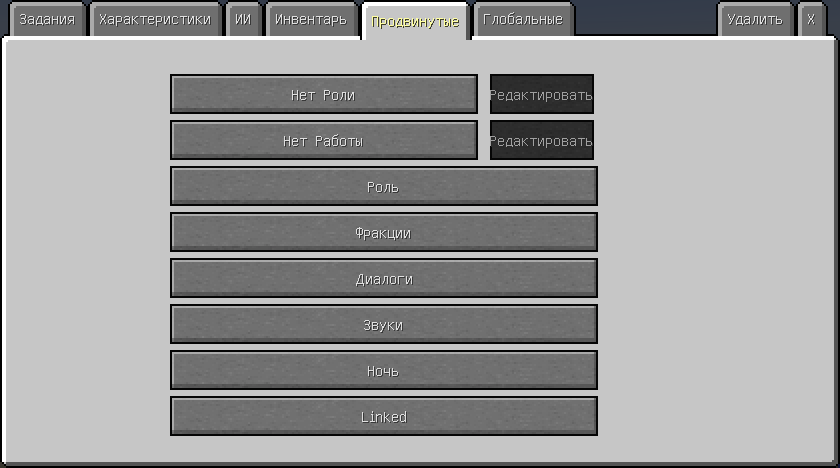
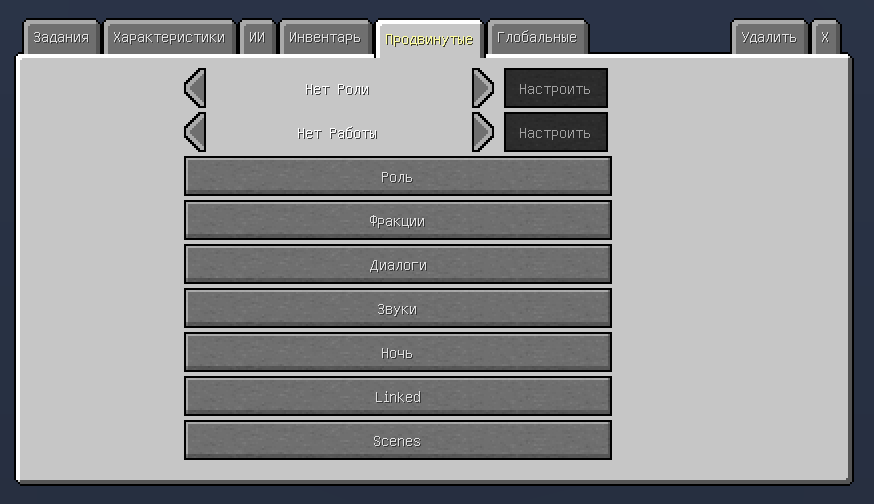
С версии 1.8.0 выглядит так:
Содержание
Роли — это основной род занятий вашего NPC. Управляются роли кнопкой «Нет роли» — выбирается роль вашему NPC, по умолчанию её нет. А настройки этих ролей через кнопку «Редактировать»
Продавец [ ]

Скриншот сверху — это окно редактирования роли «Продавец». В центре вы видите много ячеек парами по две и одна. А также свой инвентарь и инструментальную панель.
Наёмник [ ]
Странно, что в переводе это кнопка написана как «Последователь»
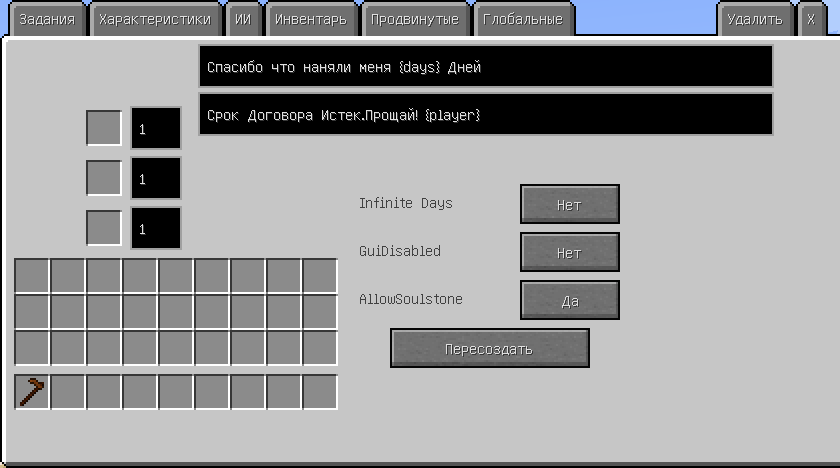
Скриншот сверху — это окно редактирования роли «Последователь». Инвентарь и инструментальная панель ваши, остальное управление ролью. s
При нажатии кнопки ПКМ на не нанятого Наёмника, откроется окно с вашими настройками. Где требуется положить в свободный слот валюту. А после нанять NPC на указанное количество дней. И если вы не отключили инвентарь Наёмника в настройках, то игрок может отдавать ему команды нанятому NPC через кнопки управления, на вроде «Жди здесь» или «Иди за мной», ну или продлить количество дней найма за дополнительную валюту. Наёмник будет атаковать всех враждебных NPC и мобов, в зависимости от настроек Фракции (см. ниже). В версии 1.7.10 Наёмник не атакует других игроков в паре на битве PvP, если их репутация к фракции наёмника не враждебна. Не рекомендую ставить АГРО радиус больше 5ти блоков (3 блока самое оно). К примеру стандартно стоит 16 блоков, это значит что наёмник будет нападать на всё, что увидит в этом радиусе и будет убегать от игрока, пытаясь это атаковать. Совместно с ролью «Наёмник», рекомендую работы «Целитель» или «Страж».
Банкир [ ]
В целом ничего сложного по настройке нет. При нажатии кнопки «Редактировать» откроется окно со списком, в котором вам нужно выбрать, какой банк будет предлагать NPC. Настройка и добавление новых банков в разделе «Банк» статьи Настройки модификации CustomNPCs.
При нажатии кнопки ПКМ на Банкира, тотчас же откроется окно банка, настроенного в Глобальных настройках. Суть проста. Выкупаются слоты, если положить валюту, которая тоже показана и в нужном количестве, в одинарный пустой слот в центре. Что разблокирует вам либо дополнительные 27 слотов, либо новую ячейку банка. Не рекомендую, как и у Торговца, работу «Страж» и неверные настройки движения. Чтобы ваш Банкир не убегал от игрока, откликаясь на прочее.
Транспортёр [ ]
NPC транспортёр — это NPC, который может телепортировать игрока к другому транспортёру. При нажатии кнопки «Редактировать» откроется окно, в котором есть список с маршрутами, поле для имени точки и кнопка управления этой точкой.
Для начала. При входе в это окно настройки транспортёра, позиция вашего персонажа будет той самой точкой, на которую будут телепортировать игроков. Маршруты из списка — это своего рода группа точек для телепортации, под одним именем. Если охота добавить новые маршруты или подредактировать точки в них, то читайте раздел «Транспортёры» статьи Настройки модификации CustomNPCs.
А теперь, введите имя текущей позиции в поле для ввода текста. Это имя точки, которое закрепиться за NPC. После чего выберите кнопкой ниже способ открытия этой точки для игроков. Их три:
При нажатии ПКМ на Транспортёра, откроется список с возможными точками для телепортации настроенного Маршрута. Названия позиций(точек) в списке для телепортаций — это названия NPC Транспортёров, созданные в настройках вами ранее. Сами же позиции доступны в зависимости от настроек. Чтобы не путаться, Маршрут — это группа NPC Транспортёров. Транспортёры одного маршрута телепортируют друг на друга и никогда на транспортёров других Маршрутов. Не рекомендуется заставлять ходить NPC Транпортёра, или давать работу, в которой ему придётся ходить (Страж, Фермер, Строитель) иначе он будет работать некорректно (но работать будет). Если вам хочется, чтобы два NPC телепортировали игрока к третьему, при этом третий телепортировал только ко второму, то Роль транспортёра вам не подходит. В этом случае вам понадобится команда /tp x, y, z наложенная на ответ игрока в диалогах, ну и сами грамотно собранные диалоги на каждого NPC. Так же можно и проскриптовать NPC.
Почтальон [ ]
Эта роль настроек не имеет. NPC Почтальон способен рассылать письма игрокам. Для этого вам необходимо нажать кнопку ПКМ на этого NPC. В появившемся окне, похожем отчасти на книгу можно писать текст письма, указать Имя игрока, которому отправится письмо и вложить до 4 ячеек посылок. Письмо приходит не мгновенно а через 5-60 минут после его отправки. Зависит от количества предметов, что вы послали посылкой. когда в верхнем правом углу игрок увидит конверт, это значит, что ему пора искать почтовый ящик, чтобы это письмо прочитать. Письмо сохраняется на клиенте/сервере, до момента пока игрок его не удалит/прочитает.
Компаньон [ ]
Кнопка доступна с версии 1.7.10с и выше. Компаньон — это саморазвивающийся персонаж.
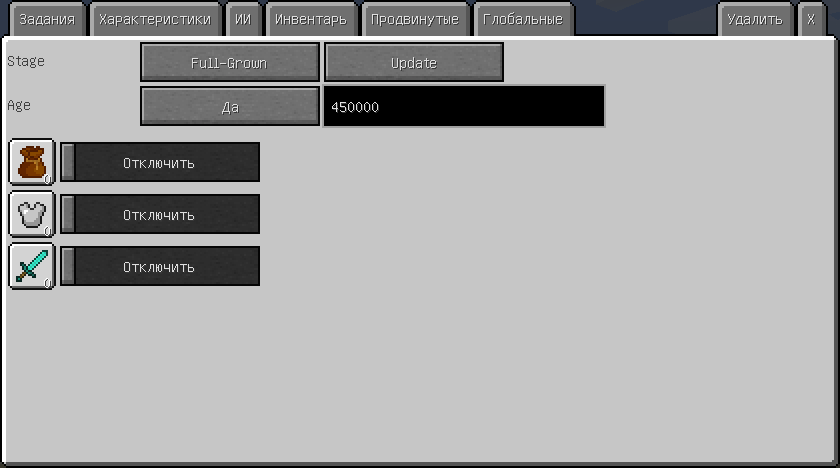
Как именно работает развитие я не напишу. Если кто знает можете добавить эту информацию в статью.
Диалог [ ]
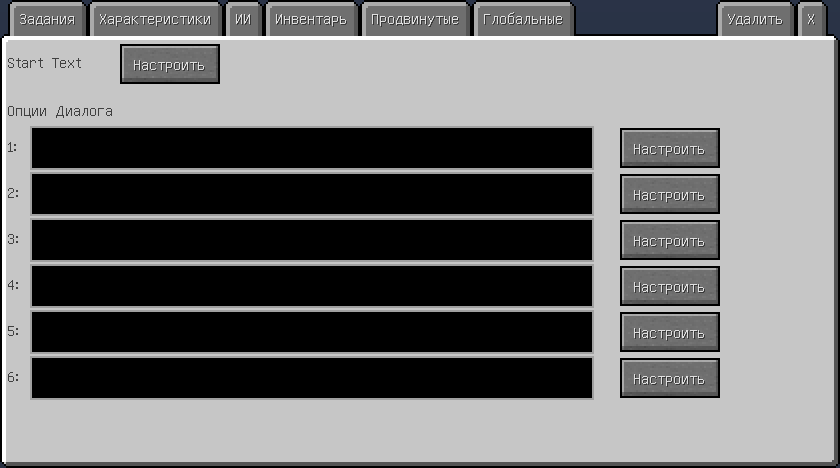
Эта роль появилась в версии 1.8.0 и является упрощённой версии ведения диалога Игрока с NPC.
Единственный минус этой версии ведения диалога — игрок может обратиться к NPC и провести этот диалог любое кол-во раз.
Данный вариант диалогов не является основным. Если настроить диалоги для этого NPC поверх этой роли, то они будут работать первыми. Является своего рода заменой «Interact Lines» в кнопке «Роль» во вкладке «Продвинутые».
Работы [ ]
Фермер [ ]
Фермер — это NPC, который будет работать с ванильными грядками. Настройки у фермера простые:
Всего одна позиция «Item picked up» (рус. «Поднимая предмет») и одна кнопка:
При этом сразу же сажает семена.
NPC сканирует зону своего чанка и чанков рядом (то есть 3х3) на предмет грядок с выросшей культурой и сундуков — блок с внутренним инвентарём, ящики и бочки из мода тоже сгодятся. По-этому таких NPC необходимо изначально создавать возле грядок и ставить рядом сундук. Когда Фермер определяет, что культура выросла, он самостоятельно подходит к ней (траектория определяется кратчайшим путём до грядки) и собирает по указанным настройкам. После чего возвращается обратно. Так же Фермера можно заставить ходить по большому полю, он тоже будет искать готовые культуры и собирать их.
Строитель [ ]
Настроек не имеет. Строитель — это NPC, который будет строить объекты указанные строительными блоками. NPC Строитель самостоятельно ищет строительные блоки в радиусе 1го чанка (то есть 3х3 с чанком центром, где стоит NPC). Если настройки строительного блока позволяют окружающим NPC Строителям строить объект, то они будут строить автоматически.
NPC Строитель не требует наличие материалов, он их прописывает себе сам! Скорость стройки не изменяется, остановить начавшуюся стройку тоже нельзя. Если NPC строитель входит в зону строительного блока, то он приступит к работе, если настройки блока это позволяют.
Бард — это NPC, который будет проигрывать указанную музыку, звук или голос постоянно. Настройки у Барда просты. Выберите музыку из списка или введите её название в поле окна редактирования. Как добавить свою музыку смотрите раздел «Добавление Звуков» в статье Как добавить свои файлы в игру через CustomNPCs. Далее можно выбрать какой музыкальный инструмент будет держать в руках ваш NPC бард. А кнопками и полем ниже указать как он будет проигрывать музыку и на каком расстоянии её будет слышно.
Не рекомендую менять модель у персонажа с этим типом работы на какую-либо кроме стандартной, в версии 1.12.2 это приводит к некорректной работе (Поломка радиуса, отказ в проигрывании)
Целитель [ ]
С версии 1.8.0 окно настройки Целителя выглядит так:
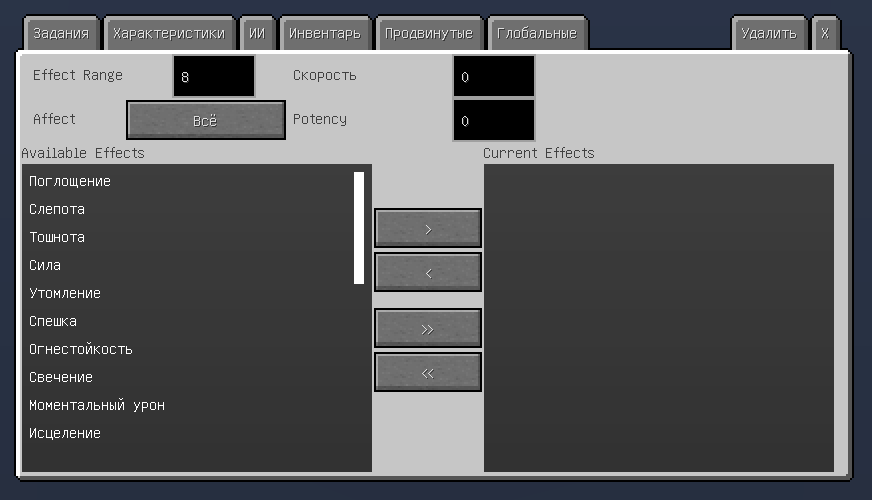
Целитель — это NPC, который будет лечить все цели что увидит. Цели определяются настройками фракции (см. ниже). В версии 1.7.10 всего 2 поля. Как часто будет лечить и на сколько единиц, то есть полусердечек. Своего образа маяк целитель)
С версии 1.8.0 Целители могут накладывать не только эффекты лечения на цели, но и любые эффекты «зелий» на выбор. И становятся своего рода ведьмами/магами/волшебниками и т. п. К примеру NPC пауки могут замедлять, а NPC Иссушитель вылечить.
NPC Целитель всегда в постоянной готовности, как только видит цель — накладывает на неё эффект зелья. Даже если здоровье цели максимальное, он всё равно будет лечить!
Страж [ ]
Страж — это NPC, который атакует МОБов из других модификаций. В настройках всего 4 кнопки разобраться в которых несложно:
Как и Целитель — увидел цель, начал атаковать. Ничего сложного.
Раздатчик [ ]
Раздатчик — это NPC, который выдаёт предметы или блоки игрокам.
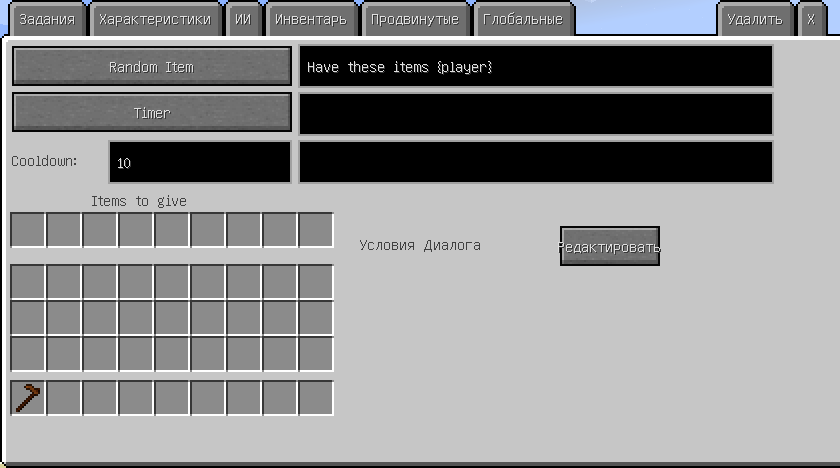
Чтобы NPC Раздатчик выдал предметы, по указанным настройкам, игроку придётся войти в зону его АГРО радиуса.
Последователь [ ]
Не путайте его с наёмником, чья кнопка аналогично называется в ролях. Так как последователь — это NPC, который будет бегать за другим NPC. В настройках в поле для текста введите Имя любого NPC. Или выберите его из списка рядом. И он будет за ним бегать. Не всегда, но можно ввести имя игрока, и он станет бегать за ним, но может потерять цель.
Спаунер [ ]
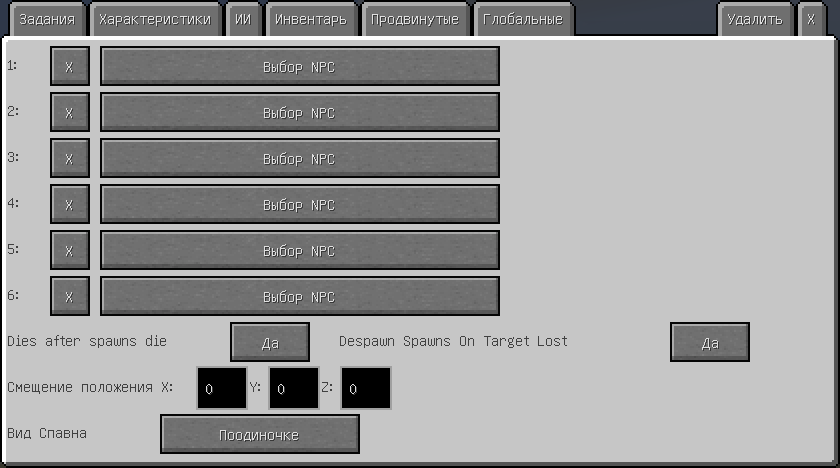
Спаунер — это NPC, который может спаунить возле себя других NPC или мобов.
Перевозчик [ ]
Ох уж этот корявый перевод. На самом деле — это «прогрузчик чанков». NPC будет погружать свой чанк ещё 10 минут после последнего игрока.
Puppet [ ]
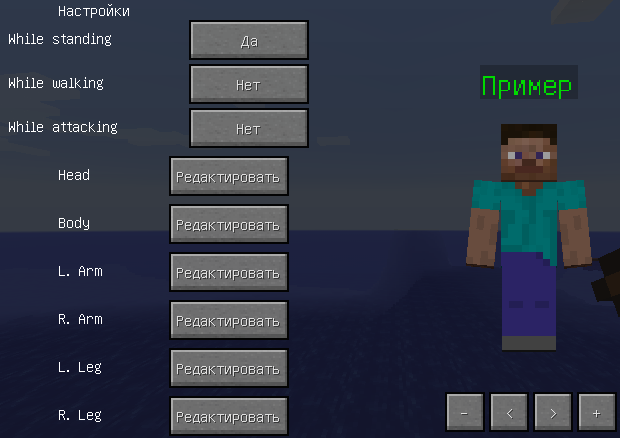
Puppet (русс. «Кукла») — это возможность изменить положение рук, ног, головы и туловища. Я бы отнёс этот раздел к созданию своего NPC в редактирование модели, так как это именно оно и есть.
Разговорщик [ ]
Разговорщик — это NPC, который выдаёт сообщения в чат проходящим мимо игрокам. Игроку при этом ничего делать не надо.
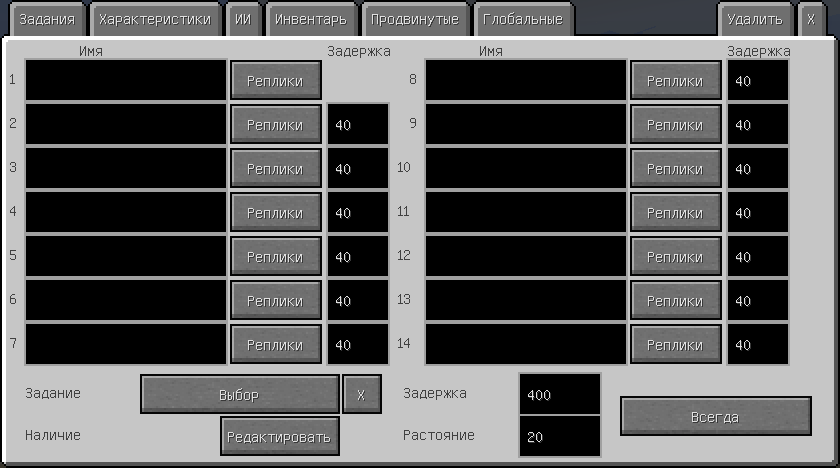
На скриншоте есть 14 позиций — столько сообщений в ряд способен дать NPC или группа NPC.
Кнопка Роль [ ]
Дабы бес вас не попутал ничего общего с ролями NPC не имеет. Нажав эту кнопку вы перейдёте в окно:
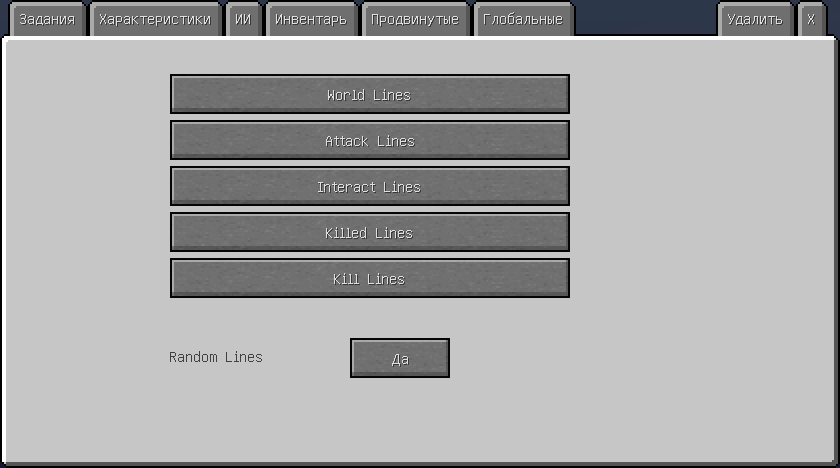
На скриншоте сверху 5 основных кнопок — эти кнопки отвечают за то, когда NPC будет говорить/отправлять сообщения в чат:
Кнопка Фракции [ ]
Нажав эту кнопку вы перейдёте в окно выбора Фракции для вашего NPC. Если вы хотите создать себе новую фракцию то вам в раздел «Фракции» статьи Настройки модификации CustomNPCs. Сами же фракции и достижения можно увидеть в режиме Выживание/Приключение в верхних закладках внутреннего инвентаря. При условии, что вы взаимодействовали с NPC той или иной фракции!
Кнопка Диалоги [ ]
Нажав эту кнопку, у вас откроется окно управления первыми диалогами из группы диалогов:
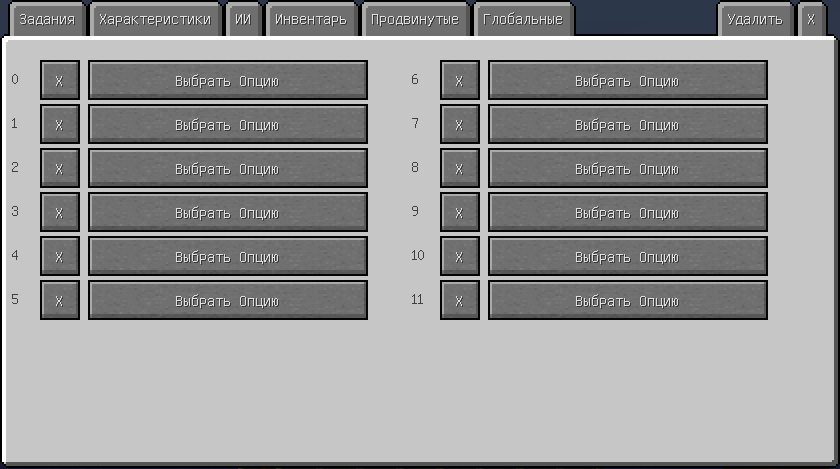
Кнопка Звуки [ ]
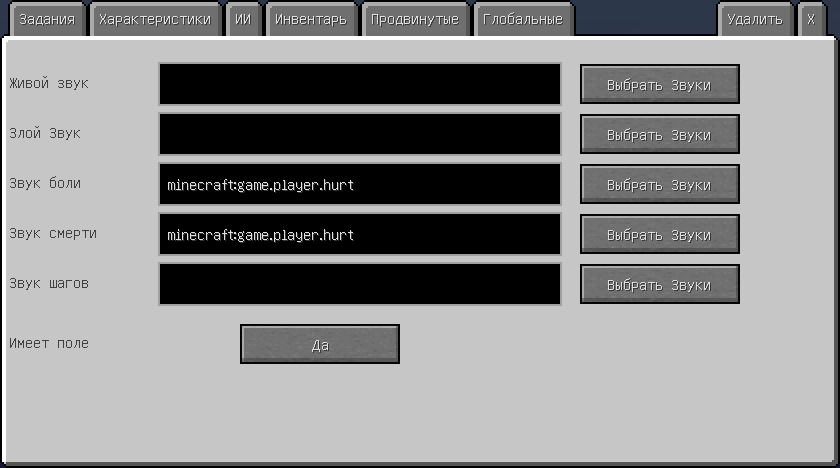
Откроет окно управления звуками вашего NPC:
Кнопка Ночь [ ]
Откроет окно управления изменением внешности и параметров NPC днём и ночью.
После чего настроить все Закладки (Задания, Характеристики, ИИ, Инвентарь, Продвинутые) и нажать одну из кнопок:
Далее измените те закладки, которые сменят вашего NPC и нажмите другую кнопку «день/ночь»
Вот и все, днём ваш NPC один, а ночью другой.
Кнопка Linked [ ]
Linked (рус. «Сопряжённый») — откроет окно выбора связывания. Вернее, эта кнопка откроет список с созданными связями, кликнув на одну из них, к NPC сразу же будут применена эта связь.
На самом деле эти самые связи — это нечто на вроде сохранённых настроек всего NPC, всех его закладок (Задания, Характеристики, ИИ, Инвентарь и Продвинутые). И если на одном NPC есть какие-то настройки диалогов и/или квестов, а вам нужен этот NPC в 2х или более местах разом, то клонировать его не обязательно, для этого эта связь и существует.
А также при редактировании одного NPC со связью изменит и всех остальных связанных NPC. А действия игрока с одним из них, распространиться и на других.
Создать это сохранение-связь можно в Закладке «Глобальные». Смотри раздел «Кнопка Linked» в статье Настройки мода CustomNPCs.
Minecraft Wiki
Из-за новой политики Microsoft в отношении сторонних ресурсов, Minecraft Wiki больше не является официальной. В связи с этим были внесены некоторые изменения, в том числе и обновлён логотип вики-проекта. Подробности на нашем Discord-сервере.
Custom NPCs/Глобальные настройки
Полагаю вы уже научились создавать NPC различных типов в статьях ранее:
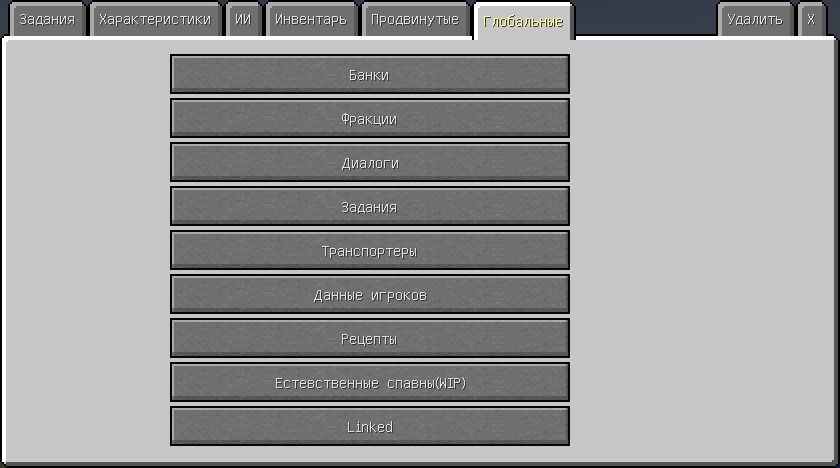
Это всё хорошо, но в этой статье будут рассмотрены настройки и возможности мода для ваших NPC:
Содержание
Кнопка Банки [ ]
При нажатии на эту кнопку, вам откроется окно настройки банков в мире/карте:
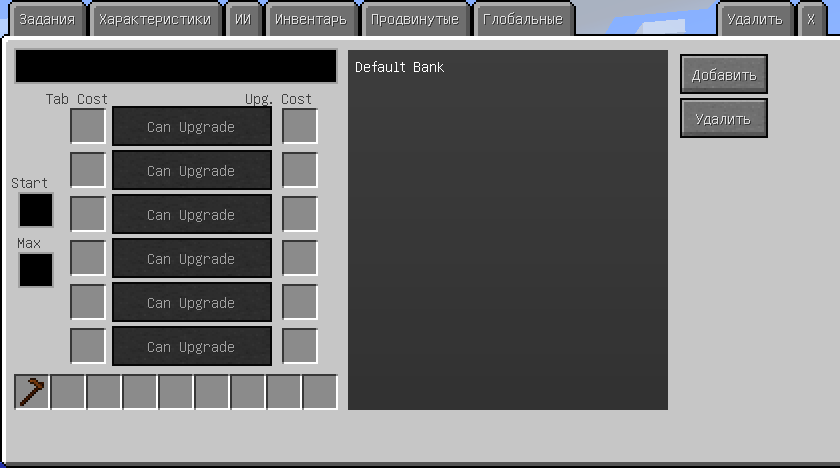
При настройке NPC Банкира указывается только название банка.
Кнопка Фракции [ ]
При нажатии на кнопку «Фракции» откроется окно редактирования фракций. Сами же фракции и достижения можно увидеть в режимах выживания или приключения в верхних закладках внутреннего инвентаря. При условии, что вы взаимодействовали с NPC той или иной фракции!
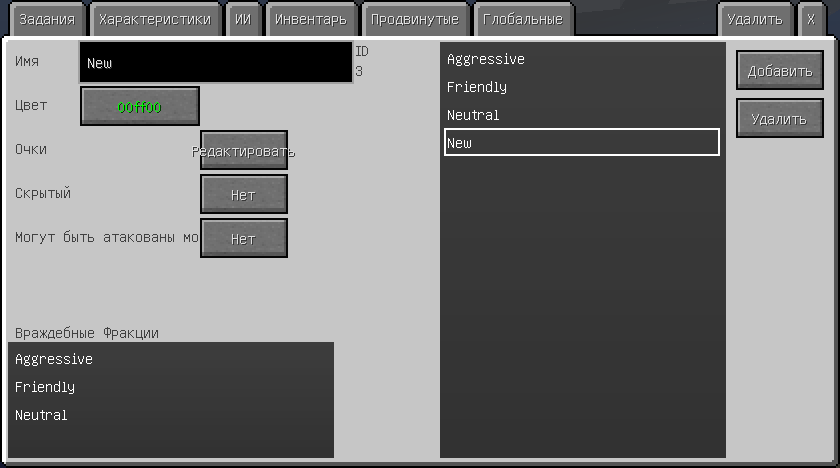
С версии 1.8 появилась палитра цветов, где, простым кликом по цветовому полю, можно выбрать цвет.
Вот некоторые Коды цветов:
Иначе говоря, если вы установите: по-ум. = 0, недруг. = −15000, а друж. = 15000, то Когда игрок найдет эту фракцию, у него будет репутация = 0 и отношение нейтральное. Как только игрок наберёт 15000 очков и больше — фракция станет дружелюбной, ну а если сбавит ниже −15000 то враждебной.
Кнопка Диалоги [ ]
Откроет рабочее окно создания и редактирования «Диалогов». Смотри статью Создание диалогов и связь между ними.
Кнопка Задания [ ]
Откроет рабочее окно создания и редактирования «Квестов». Смотри статью Создание квестов.
Кнопка Транспортёры [ ]
Эта кнопка откроет список всех Маршрутов. Здесь можно создать новые Маршруты, и редактировать точки у уже имеющихся Маршрутов. Сами же точки можно удалить. Создаются новые точки при создании NPC Транспортёра. Смотри раздел «Транспортёр» в статье Взаимодействия с созданным NPC.
Кнопка Данные Игроков [ ]
При нажатии на эту кнопку откроется окно со списком игроков, которые хоть где-нибудь касались данного мода. На каждого игрока есть свои данные по открытым точкам транспортёров, очков фракций, выполненных заданий и прочитанных диалогов. Вы сможете самостоятельно удалять, как отдельные пункты данных, так полностью удалить всю информации у игрока.
Кнопка Рецепты [ ]
Данная кнопка откроет окно редактирования и создания крафтов в игре:
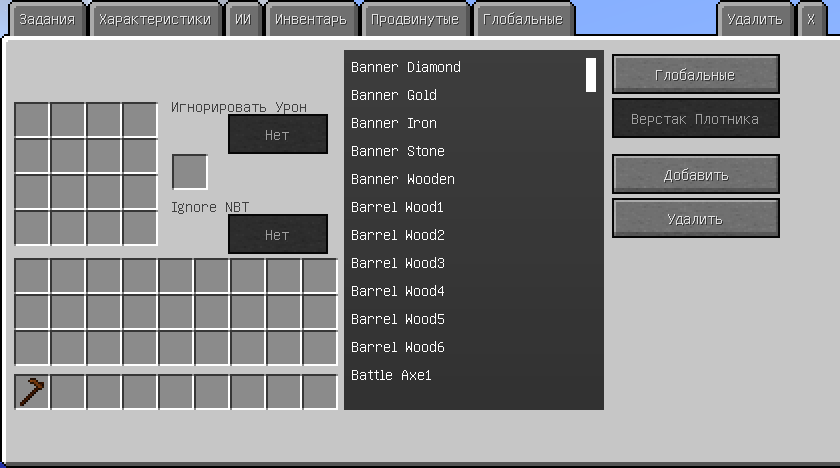
В нижнем левом углу скриншота 27 ячеек и 9 ячеек инструментальной панели принадлежат вам.
Использование этого окна:
И так, чтобы создать новый крафт, выберите кнопками «Глобальные» или «Верстак Плотника» где он будет создаваться.
Далее ОБЯЗАТЕЛЬНО нажмите кнопку «Добавить» и ведите название вашего крафта.
После чего разложите все предметы в сетке для крафта и предмет, в нужном количестве, который должен получиться в итоге.
Используйте кнопки «Игнорировать урон» и «Ignore NBT» при необходимости.
Вот и всё, сохранять его дополнительно не обязательно. Крафт будет действовать в игре.
Кнопка Естественные Спауны [ ]
Откроет окно редактирования спауна NPC или МОБов во всём мире:
Кнопка Linked [ ]
Minecraft Wiki
Из-за новой политики Microsoft в отношении сторонних ресурсов, Minecraft Wiki больше не является официальной. В связи с этим были внесены некоторые изменения, в том числе и обновлён логотип вики-проекта. Подробности на нашем Discord-сервере.
Custom NPCs/Дополнительные файлы
Содержание
Выбор скинов из модов [ ]
Если вы решили использовать скины из модов, что установлены у вас совместно с Custom NPCs, то в любом из списков выбора кликайте «вверх. «, пока не выйдете в корень папки Mods. (Пока позиция «вверх. » не пропадёт). Далее всё просто. Тут написаны все ваши моды.
Загружаемые текстуры [ ]
Они же скины для персонажей.
Требования [ ]
Загрузка [ ]
Все плащи загружайте в папку: %AppData%/Roaming/.minecraft/customnpcs/assets/customnpcs/texture/cloak
Свои собственные звуки [ ]
Это несколько сложнее чем, просто залить текстуры, как написано выше.
Заходим в папку по пути:
Тут создаём себе папку, название которой должно быть на английском, не должно содержать большие буквы,символы,пробелы. Пример: «mysound»
Ну,а теперь самое сложное:
• Если вы хотите разом добавить много файлов, то просто повторите процедуру: Скачать в папку/записать в файл.
Если вы хотите, чтобы ваш NPC играл один из нескольких звуков со случайным выбором, то укажите каждый путь к каждому файлу, через запятую, в одной строке.
Строчка будет выглядеть так (пример) :
Возможные ошибки [ ]
Вернуться к предыдущему разделу: Создание квестов.