
Все команды консоли /locate в Minecraft
Доброго времени суток, дорогие читатели! Когда-то я писал статью про то, как в Майнкрафте быстро найти деревню при помощи команд /locate и /tp, и на удивление она по сей день набирает просмотры, хотя я даже и не ожидал такого. Ну, раз вам так интересно знать, как найти деревню, то сегодня я напишу статью, в которой будут все команды /locate, доступные в игре. Начинаем!
Как найти затонувший корабль
В затонувшем корабле можно найти много интересного, в том числе и карту сокровищ, позволяющую найти клад.
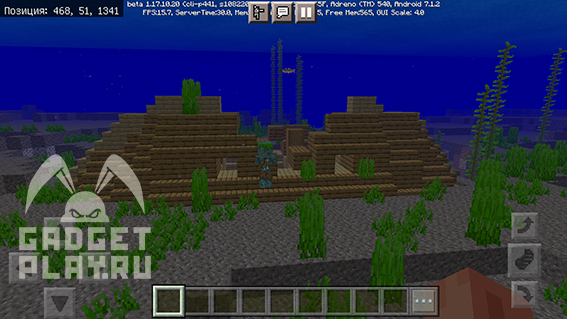
Чтобы найти ближайшие координаты затонувшего корабля, используем следующую команду:
/locate shipwreck
Как найти клад
Подробно про клад мы говорили в отдельной статье.
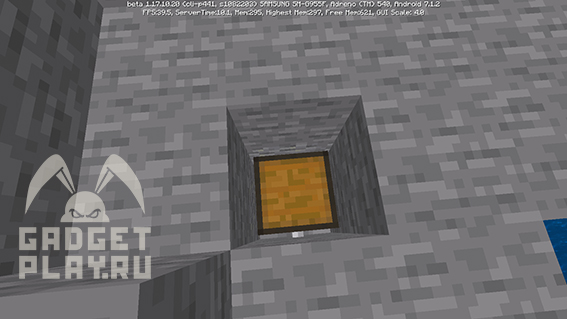
Но если же вам не хочется мучаться с копанием клада, и вы хотите узнать его точные координаты, то спасет следующая команда:
/locate buriedtreasure
Как найти развалины бастиона
Развалины бастиона появились после выхода адского обновления. В нем можно встретить таких обитателей как пиглин, пиглин-бестия, хоглин. Кроме того, в бастионе можно найти сундук с интересными вещами.
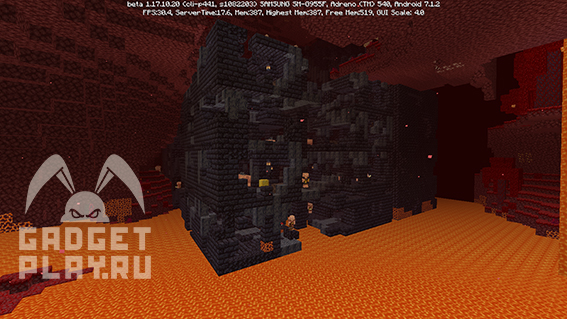
Вот команда, чтобы узнать ближайшие координаты бастиона:
/locate bastionremnant
Как найти город Края
Про то, как найти город Края без команд я писал здесь.
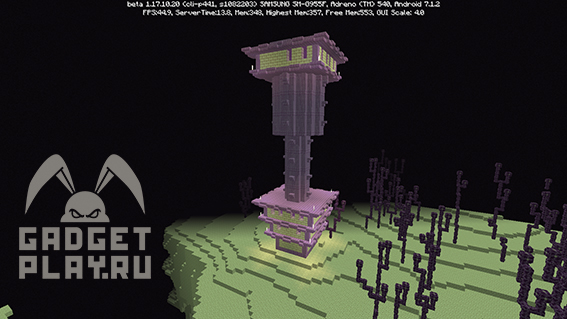
А если же вам нужна команда ближаших координат города Края, то вот:
/locate endcity
Как найти адскую крепость.
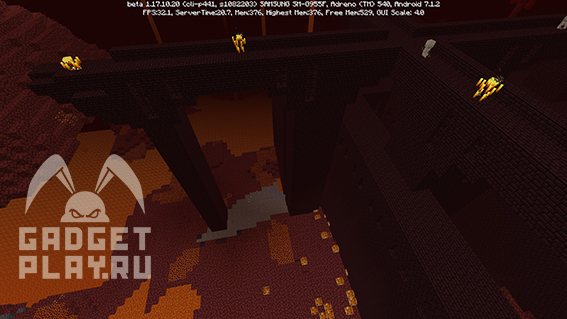
Ну, а команда, как было написано в той статье, следующая:
/locate fortress
Как найти особняк
Недавно я писал статью про сид на особняк около спавна. Но зачем?
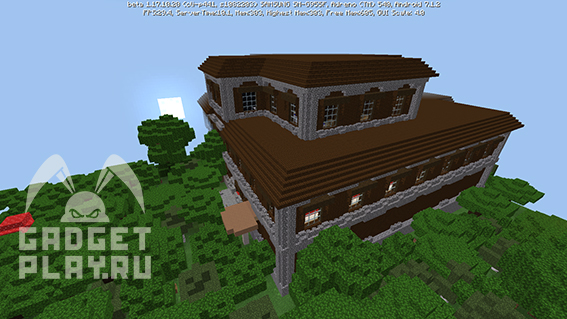
Все потому, что в основном особняки генерируются на очень огромных координатах, зачастую бывает в несколько десятков тысяч блоков от спавна. Не верите? Проверьте сами, узна ближайшие координаты особняка командой:
/locate mansion
Как найти заброшенную шахту
В Майнкрафте есть такая структура, как заброшенная шахта. В ней можно найти много интересного, включая вагонетки с сундуками с интересным содержимым.
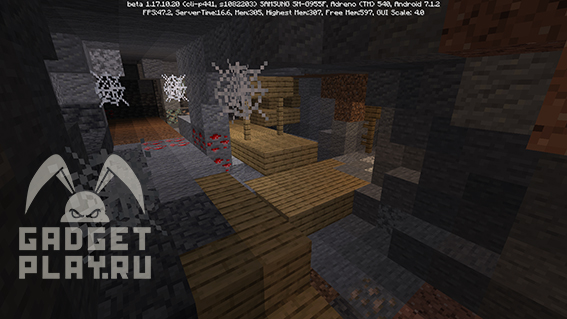
Чтоб узнать координаты ближайшей шахты, пишем следующее:
/locate mineshaft
Как найти подводную крепость
В подводной крепости можно найти губки, а также добыть призмарин для создания конструкции проводника и еще немного золотых блоков.
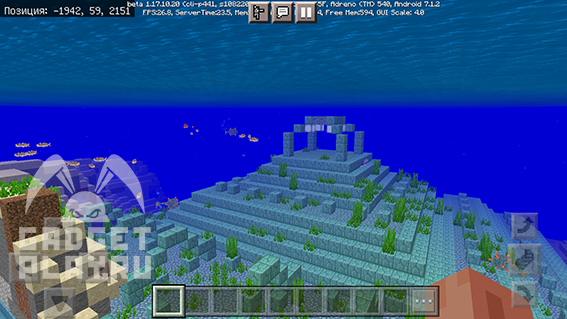
Чтобы узнать координаты ближайшей подводной крепости, пишем:
/locate monument
Как найти аванпост разбойников
Если же вам хочется сразиться с разбойниками, вызвать рейд на деревню, и после победы получить эффект «Герой деревни», то аванпост разбойников — это то, куда вам надо направляться в первую очередь.
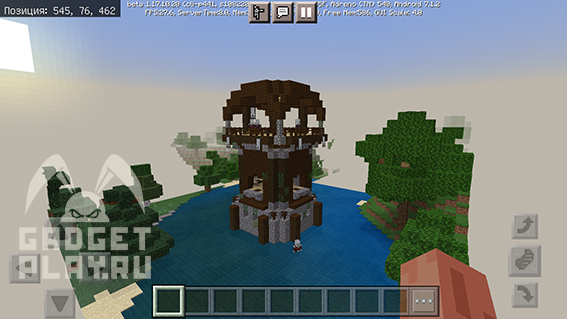
Чтоб узнать ближайшие координаты аванпоста, пишем:
/locate pillageroutpost
Как найти обломки портала
Разрушенный портал очень полезная вещь. С его помощью вам нужно будет лишь починить этот портал (если, конечно, он не будет где-то в океане), и отправиться в путешествие в Нижний мир, а также собрать с него плачущий обсидиан для крафта якоря возрождения.
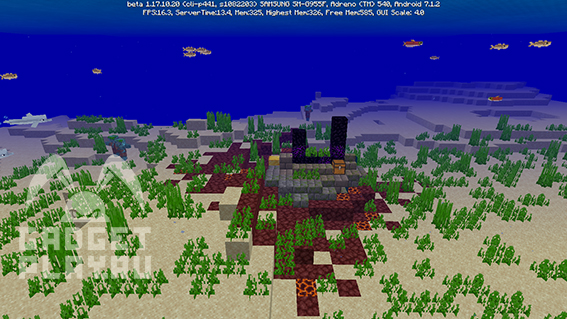
Чтоб узнать ближайшие координаты разрушенного портала, пишем:
/locate ruinedportal
Как найти руины
Руины — структура в Майнкрафте, которую можно встретить в океане (а иногда и на суше), в которых можно найти сундуки с различными вещами.
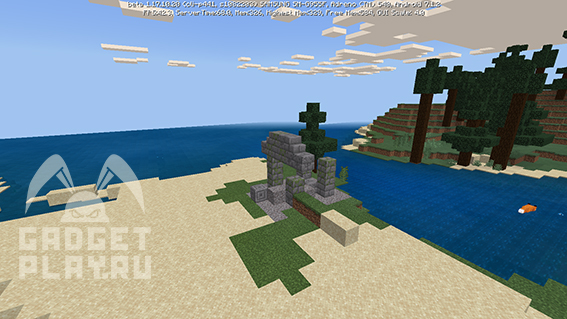
Чтобы узнать координаты близких руин, пишем:
/locate ruins
Как найти крепость
Крепость — важная структура игры, потому что именно там можно встретить портал в Край.
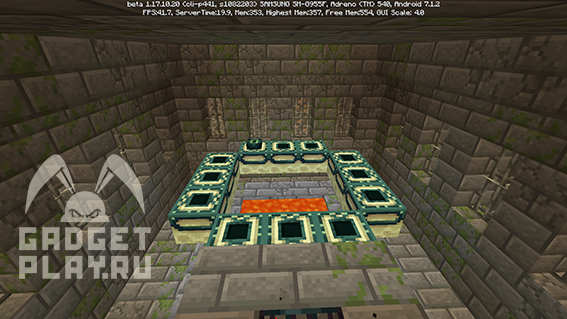
Чтобы узнать координаты крепости, пишем
/locate stronghold
Как найти храм
Все мы, наверняка, знаем пустынный храм. И данная команда, которая будет ниже, способна отобразить не только координаты на пустынный храм, но еще и храм джунглей, а также иглу или домик ведьмы. Смотря что из этого будет ближе всего к игроку.
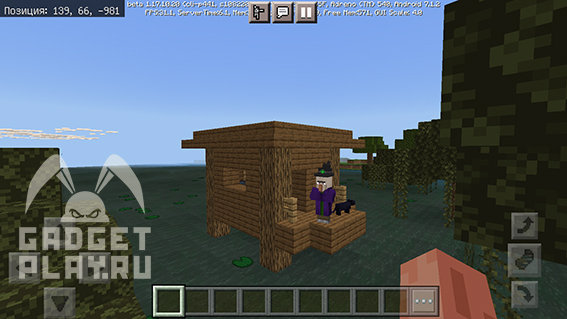
Чтобы узнать ближайшие координаты одной из этих структур, пишем:
/locate temple
Как найти деревню
И, наконец, последняя команда — по нахождению деревни. Про находку деревни я говорил в этой статье.
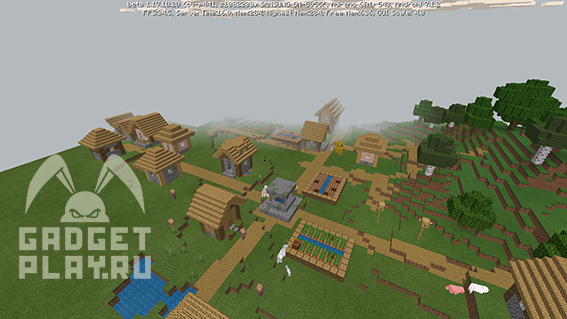
Но все же, напишу эту команду еще раз:
/locate village
А на этом все! Спасибло за внимание и приятной игры!
Minecraft Wiki
The Minecraft Wiki is no longer considered as official by Microsoft and therefore several changes are required to be made, including to the wiki’s logo. Please read this announcement for more information.
Commands/locate
Displays the coordinates for the closest generated structure of a given type in the chat for the player who executed the command.
Contents
Syntax [ ]
Arguments [ ]
Specifies the structure to locate. Must be one of the following:
| Feature name | Java Edition | Bedrock Edition | Dimension |
|---|---|---|---|
| Bastion remnant | bastion_remnant | bastionremnant | The Nether |
| Buried treasure | buried_treasure | buriedtreasure | Overworld |
| End city | endcity | endcity | The End |
| Fortress | fortress | fortress | The Nether |
| Woodland mansion | mansion | mansion | Overworld |
| Mineshaft | mineshaft | mineshaft | Overworld |
| Monument | monument | monument | Overworld |
| Nether fossil | nether_fossil | — | The Nether |
| Ocean ruins | ocean_ruin | ruins | Overworld |
| Pillager outpost | pillager_outpost | pillageroutpost | Overworld |
| Ruined portal | ruined_portal | ruinedportal | Overworld, The Nether |
| Shipwreck | shipwreck | shipwreck | Overworld |
| Stronghold | stronghold | stronghold | Overworld |
| Desert pyramid | desert_pyramid | temple | Overworld |
| Igloo | igloo | ||
| Jungle pyramid | jungle_pyramid | ||
| Swamp hut | swamp_hut | ||
| Village | village | village | Overworld |
In Java Edition, the structure type is case-sensitive.
The vertical coordinate of the structure is ignored when finding.
in Java Edition, structures in the Anvil chunk region of the command’s execution are prioritized over others due to a bug, meaning the found structure is not necessarily the closest. [1]
If successful, in Java Edition, the following message is sent to chat: «The nearest is at [
] ( blocks away)«, in which is the horizontal distance between the executor and the structure feature. And the coordinates can be clicked, which can put the command /tp @s
in the chat box. The command can then be executed, and the player will be sent to those coordinates.
Minecraft Wiki
The Minecraft Wiki is no longer considered as official by Microsoft and therefore several changes are required to be made, including to the wiki’s logo. Please read this announcement for more information.
Generated structures


This page lists generated structures in Minecraft. A generated structure is defined as any structure that is disabled when the «Generate structures» world creation option is turned off. Some structures, such as dungeons and desert wells, do still generate with this option turned off; however, they are listed on this page due to them having the appearance of an artificial structure as opposed to a natural formation.
Contents
Overworld [ ]
The Overworld contains numerous generated structures, at a wide variety of scales.
Underground structures [ ]
These structures can only generate underground in normal worlds, although in Superflat they can generate above ground in Java Edition and in custom worlds mineshafts can generate aboveground in the void in Java Edition.
Aboveground structures [ ]
These structures only generate aboveground (the Igloo does have an underground portion sometimes)
Aboveground and Underground structures [ ]
These structures generate both aboveground and underground.
| Structure | Biome(s) | Description | Rarity |
|---|---|---|---|
| Ruined Portal | Any | An incomplete nether portal constructed with various types of stone or blackstone materials when generating in the Overworld or Nether respectively. They can generate in varying sizes and positions. A netherrack platform underneath, as well as a loot chest and a few gold blocks, often generates. | Common |
Underwater structures [ ]
Note that ocean ruins and shipwrecks sometimes generate above water on shores, and icebergs are partially above and below water.
The Nether [ ]
The Nether, though equally vast, contains far fewer generated structures than the Overworld.
The End [ ]
Structure-like Features [ ]
These worldgen features have similarities to structures but they are not true structures. Instead, they are coded and generated the same way as trees or ores. This is why they generate even when the «Generate structures» world option is disabled, and also cannot be located with the /locate command.
Technical details [ ]
Structures are generated for a given chunk after the terrain has been formed. The chunk format includes a tag called TerrainPopulated that indicates whether structures whose point of origin is in that chunk have been generated. If it is false or missing, it generates again. Structure generation is based on what is already in the chunk, so (for example) flagging a chunk that has already been populated for repopulation approximately doubles the amount of ore in it. When structures are generated, they can spill over into neighboring chunks that have been previously generated.
Seed Map
Last Update: Jun 13, 2021 (MC 1.17)

Drop level.dat anywhere.
How To Use
Limitations
Some features are not 100% accurate, i.e., locations can be wrong or missing. These include:
Various other structures such as villages and igloos can sometimes fail to generate in-game as well.
Let me know in the comments if you find any wrong or missing locations. Please make sure that:
Requirements
For technical reasons, you need to know the seed of your world to use Seed Map, unless, of course, you want to find a seed for a new world. If you’re playing SSP, the app is able to fetch the seed from your savegame. Alternatively, you can use the /seed command ingame. In SMP, you can use the same command if you have sufficient rights. Otherwise, however, you’re dependent on the server owner, who started the world and has access to the savegame and config files.
Browser
This app uses some relatively new web technologies. As a result, some features may be disabled for older browsers. I recommend using the latest version of a major browser such as Chrome, Firefox, Edge or Safari.
Usage
Seed Selection
The first thing you should do is select a seed and version. You can either type it in manually, or you can load it from your savegame. The latter can be done by clicking on «Load from Save. « and selecting your level.dat, or by drag&dropping the level.dat file into your browser window. Level.dat is a small file located in the folder of every Minecraft savegame. You can find the savegames in the saves folder of your Minecraft installation. On Windows you can use %appdata%\.minecraft\saves to get to that folder.
You should also know that a seed is always a number (up to around 20 digits). If you type in anything else (like letters), it will be converted to a number. The app does this the same way Minecraft does, so it’s safe to use letters (and other characters) as well.
Dimension and Feature Selection
Below the seed and version, you can also choose the Minecraft dimension that you want to view (Overworld, Nether or End). This, and the version you use, will affect which features can be enabled. To toggle certain features, click on the icons in the features box just above the map.
You can also expand and collapse features box by clicking the arrow on the right side of the box to show the full names of the features, as well as some more options.
Note that some features will only show if you zoomed in enough. This is to keep the app fast and to not flood it with icons. The app will show a warning and all affected features will be highlighted once that happens.
Navigation
Once you entered all the options you can start using the map. To scroll, use your arrow keys while your mouse cursor points at the map, or move your mouse while holding down the left mouse button. You can use the slider below the map or your mousewheel for zooming. The lower inputs allow you to go to a specific point (e.g., your base) of the map and set a marker there. You can always remove and add the marker by double clicking on the map. The «Save Map» button allows you to save the currently shown map as png image file.
Selecting structure locations
You can click or tap on the icons on the map to see their exact coordinates in the game. For some structures, additional details are shown as well.
Touchscreen
When using a touch-enabled device, an extra option for enabling/disabling touchscreen control will appear below the map. With that option enabled, you can drag the map with your finger to navigate, you can pinch to zoom in and out, and you can tap and hold to set a marker on the map. By double tapping on the map, you can quickly enable/disable the functionality as well.
Minecraft Wiki
Из-за новой политики Microsoft в отношении сторонних ресурсов, Minecraft Wiki больше не является официальной. В связи с этим были внесены некоторые изменения, в том числе и обновлён логотип вики-проекта. Подробности на нашем Discord-сервере.
Ориентирование на местности
Содержание
Определение сторон света [ ]
С помощью экрана отладки [ ]
В версиях до Beta 1.7 можно было ориентироваться только по x и z. Если значение по оси Z увеличивается — вы двигаетесь на запад. Если значение по оси X увеличивается — вы двигаетесь на юг.
Обратите внимание, точка с координатами x=0, z=0 не является точкой спауна, совпадения случайны. С версии 1.4 при взгляде в любую сторону показывается название части света (англ.):
По небесным светилам [ ]
Солнце и Луна всегда восходят на востоке и садятся на западе.
По облакам [ ]
Облака всегда плывут на запад. Таким способом легче всего найти другие стороны света, находясь на открытой местности.
По бокам верстака [ ]
У верстака нет лицевой стороны, поэтому его боковые текстуры не зависят от положения игрока в момент установки. Текстура с ножовкой и молотком всегда находится на западной и северной сторонах верстака, на восточной и южной — текстура с плоскогубцами.
По текстурам блоков [ ]
Если внимательно посмотреть на текстуру булыжника, можно увидеть такую стрелку:
[__][__][__][__]
[__]
[__]
[__]
Если смотреть на булыжник сверху, то угол будет указывать направление на юго-запад, а концы стрелки — на север и восток.
Такая же стрелка есть и на печи. Также можно сориентироваться и по другим блокам, посмотрев на них сверху:
По подсолнухам [ ]
Цветок подсолнухов всегда наклонён на восток.
Ориентиры [ ]
Ориентиры обычно используются, чтобы помочь игроку ориентироваться в игровом мире, в сочетании с признаками местности они могут быть очень мощным инструментом навигации. Ориентиры стали менее полезными, когда в игру ввели компас, но если строительство ведётся далеко от точки спауна, они незаменимы. Строительство дорожных знаков экономит больше ресурсов и времени, чем создание длинных дорог. Ставьте все дорожные знаки таким образом, чтобы Вы всегда могли увидеть два знака (знак откуда вы пришли, и знак куда вы идете). Это помогает вам не потерять направление.
Факелы [ ]
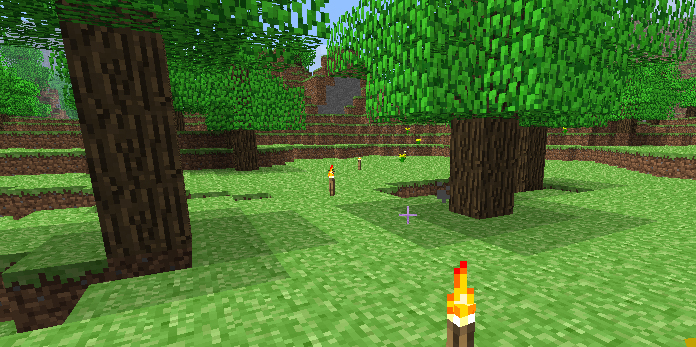
Дорожка из факелов
Основной способ отметить дорогу, просто оставить след факелами. Проблема этого метода, что обычно нет способа узнать, в правильном направлении вы движетесь или нет. Проблема решается, если выкладывать факелы в форме стрелки, но это требует больших затрат угля и палок. Минус этого метода в том, что днём такая дорожка будет плохо заметна в лесу, к тому же на большие расстояния потребуется слишком много факелов. Чтобы отметить направление, можно выкладывать группами по 1-2-3-1-2-3-1-2… факела (по ходу движения), это экономичнее стрелок. Но есть ещё более экономичный способ использования ресурсов — путешествуя, оставляйте факелы на одной из сторон куба (например, только с той стороны, откуда Вы двигаетесь).
Таблички [ ]
Можно использовать табличку в качестве указателей, написав на ней стрелку. Также под стрелкой можно подписать место, куда указывает стрелка.
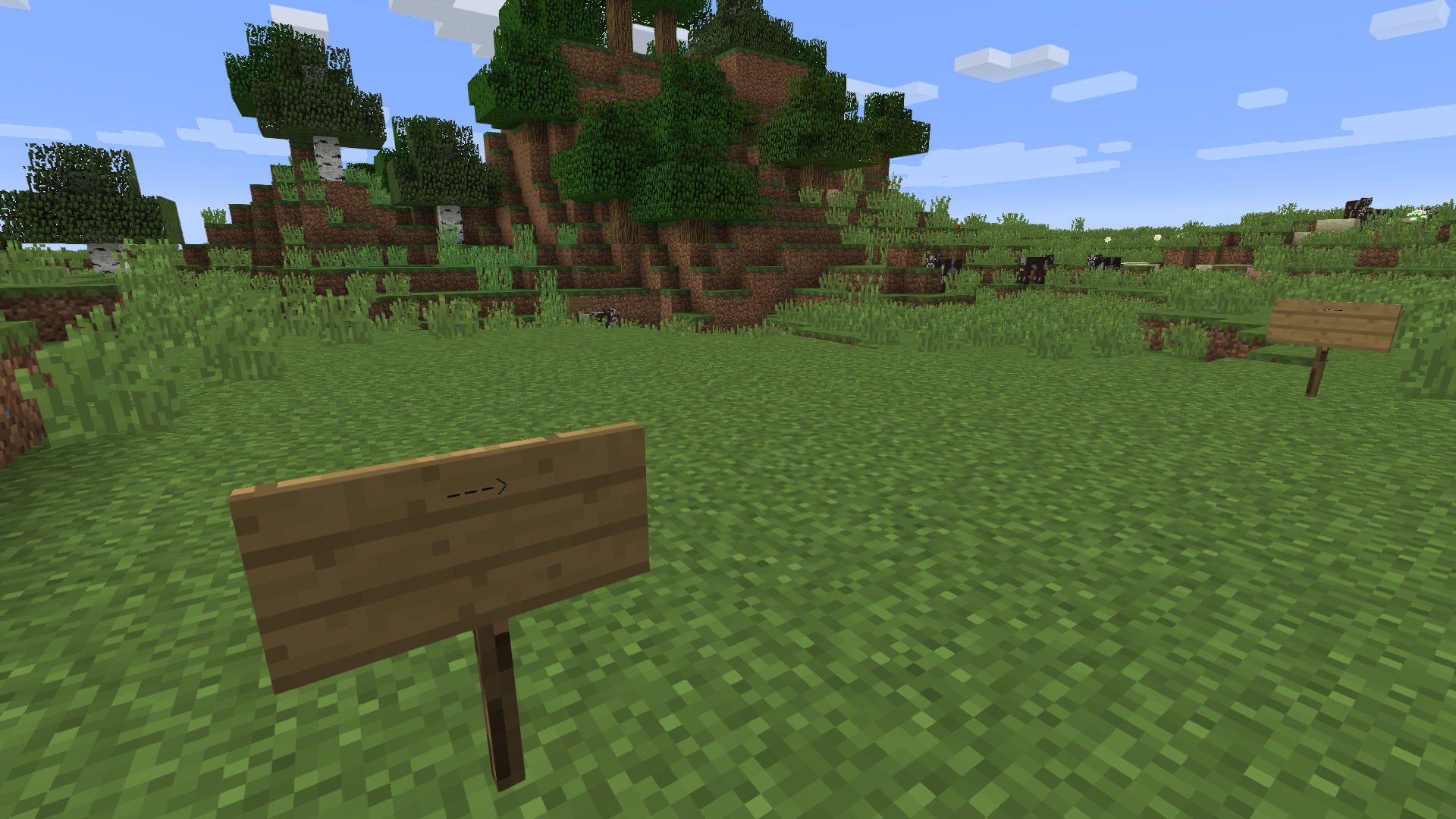
Указатели из табличек со стрелками
Столбы [ ]
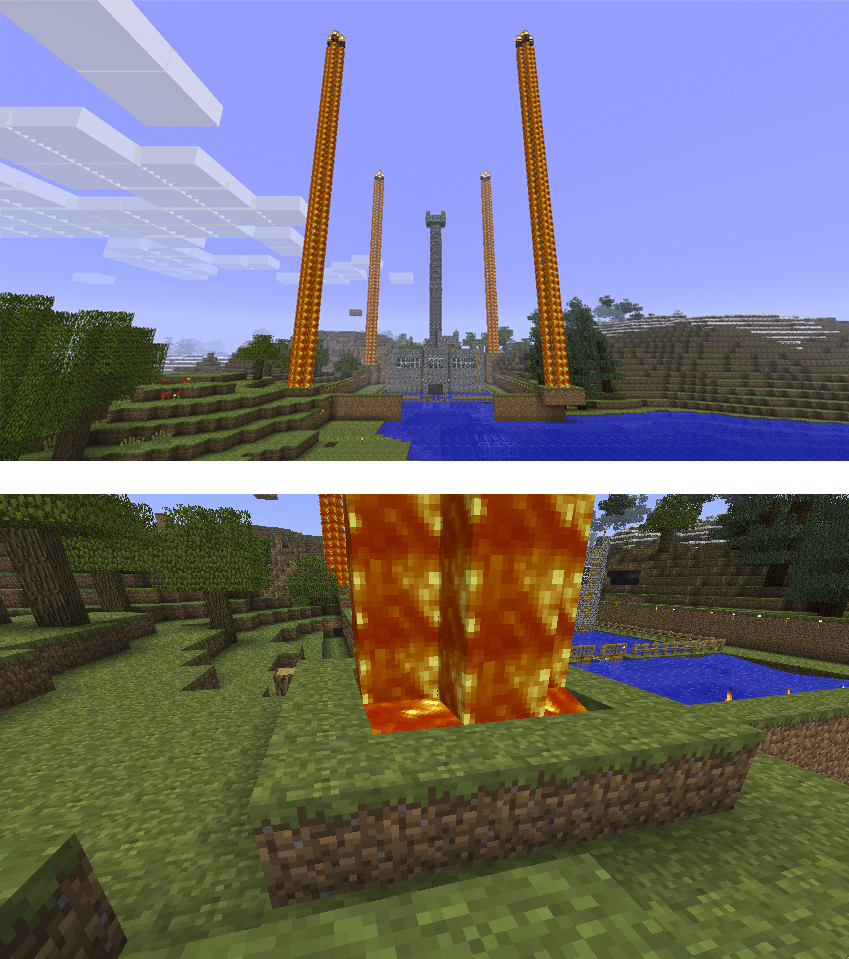
Лавовый столб и ограждение для него
Другой основной способ отметить дорогу — построить столб. Правда, некоторые люди не хотят использовать этот метод, поскольку он портит пейзаж и даже более того, в многопользовательской игре на многих серверах строительство столбов наказуемо вплоть до бана.
Сам столб, как правило, только в один блок толщиной, а наверху факел (или иногда даже лава) для облегчения обнаружения ночью. Будьте осторожны, не делайте столбы слишком высокими, иначе при спуске вы можете умереть даже на мирном уровне сложности. Если поставить на вершине такого столба блок воды, можно спуститься по нему. В основании столба можно поставить факел, указывающий направление до следующего ориентира. Преимуществом этого метода является то, что столбы видно гораздо дальше, чем наземные маркеры, что позволяет использовать меньше знаков. Беспроигрышным вариантом является создание столба максимальной высоты и установка блока лавы на его вершине. Для создания такой башни потребуется приблизительно 60-70 блоков любого материала и ведро с лавой. Перед постройкой лучше выложить все ценные вещи в сундук, чтобы не потерять их в случае смерти. Строим столб до максимальной высоты, далее делаем горизонтальный мостик (клавиша ⇧ Shift ) и выливаем на него сбоку лаву. Ещё необходимо сделать ограждения у подножия башни, чтобы лава не растеклась вокруг, разрушая все на своем пути! В 1.4.2 появилась альтернатива столбу — маяк.
Ворота [ ]
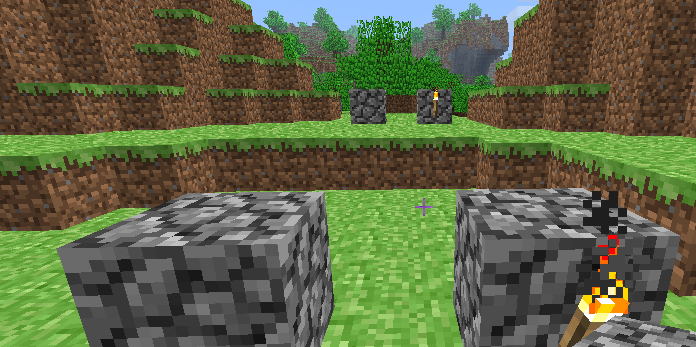
Ворота состоят из двух блоков, размещенных рядом друг с другом с пространством в один блок между ними. Они расположены таким образом, что по дороге вы пройдете между блоками. Факелы или другие обозначения должны быть сделаны на стороне одного из блоков, чтобы указать направление дороги. Как правило, лучше построить знаки из чего-то, что выделяется на общем фоне ландшафта, например булыжника. Преимущество этих маркеров: из-за необходимости ходить между ними они всегда укажут вам на следующий ориентир.
Маяки [ ]
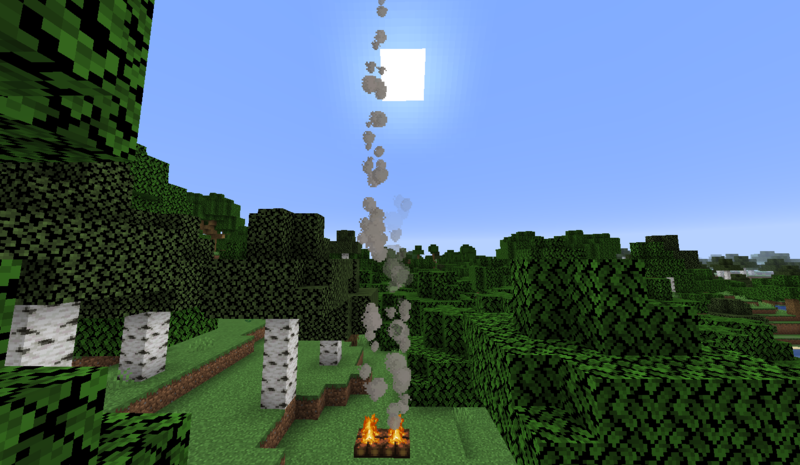
Костры со снопом сена и без
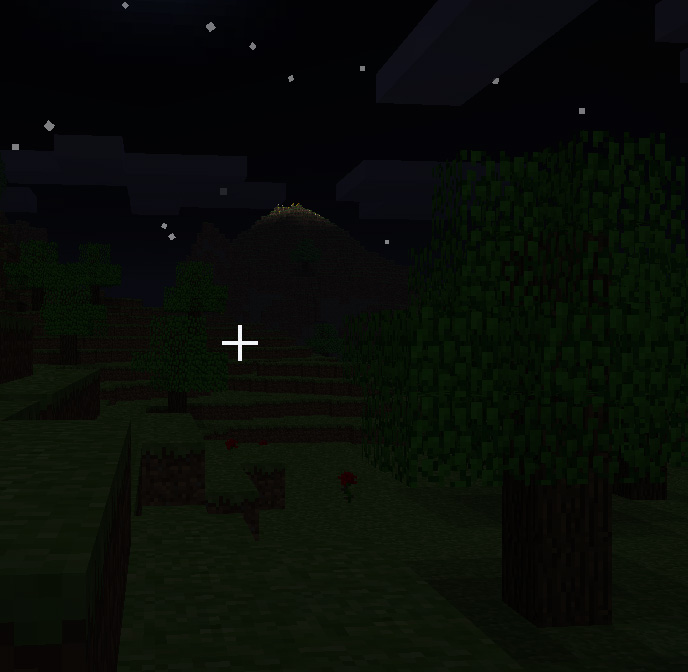
Если вы находитесь в биоме равнинного типа, вы можете перемещаться, ориентируясь по горным вершинам освещённым факелами. Этот метод использует меньше материалов, чем другие. Свет маяков лучше всего использовать ночью, так как их плохо видно днём. Если с горами туго, можно создать маяк на возвышенности. Он будет выделяться на фоне пейзажа днём и ярко светить ночью. Также, с версии 12w36a, можно создать настоящий Маяк, однако он очень дорог в крафте. Поэтому для новичков рекомендуется вышеописанный приём. С версии 19w02a был добавлен костёр. Если под блоком костра поставить сноп сена, то дым будет подниматься выше в 2,5 раза и оставаться там дольше. Без снопа сена дым поднимается на 10 блоков, со снопом сена — на 25. Это позволяет использовать его, как малозатратный маяк, который хорошо видно издалека.
Отметки в шахтах [ ]
Мародёрствуя в заброшенных шахтах, берите вместо факелов Светильники Джека. Факел дёшев, тыквы легко добываются поршнями, так что пару стаков запасти очень просто. Ставьте их на каждой незнакомой развилке глазами в ту сторону, откуда вы пришли. Это освещает помещения, уменьшает спаун враждебных мобов, а главное — чтобы вернуться, достаточно идти в буквальном смысле «куда глаза глядят» — глаза Светильников Джека. При спуске или подъёме ставьте Светильники на той высоте, откуда пришли, причём так, чтобы с другого яруса их было отчётливо видно, то есть сохраняйте тот же принцип и для вертикальной «развилки».
Кроме того следует перекрывать те ответвления шахт которые оканчиваются тупиком, или те где вы добыли все ресурсы. Просто перекройте проход в отработанную шахту крестом из булыжника. Таким образом вы будете знать что в этом ответвлении вы уже всё исследовали. Этот способ также помогает не заблудиться среди одинаковых ответвлений.
Компас [ ]
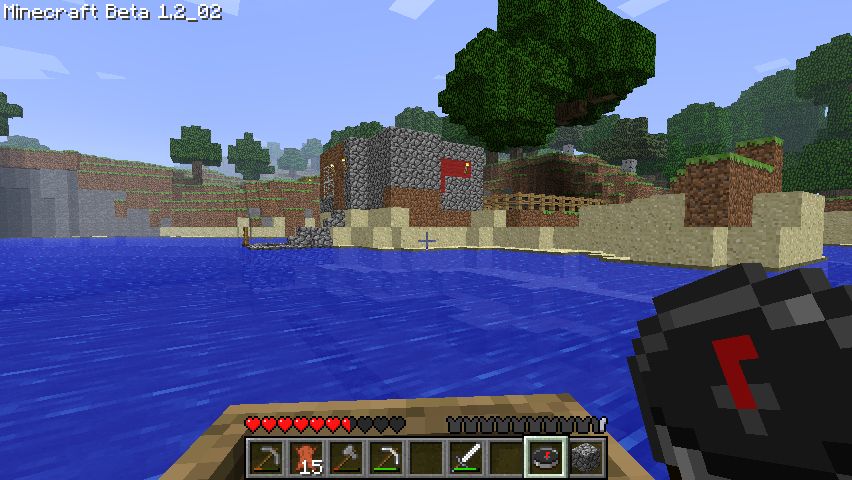
Поиск дома по компасу
Также, если вы строили свой дом недалеко от точки спауна, компас позволяет прийти домой. Если его нет, но вы помните, где спаун, можно комбинировать любой из вышеперечисленных методов и этот следующим образом: метки будут вести Вас только от спауна к дому. Внимание: в одиночной игре будет показываться только спаун. В сетевой игре будет показываться кровать.
Карта [ ]
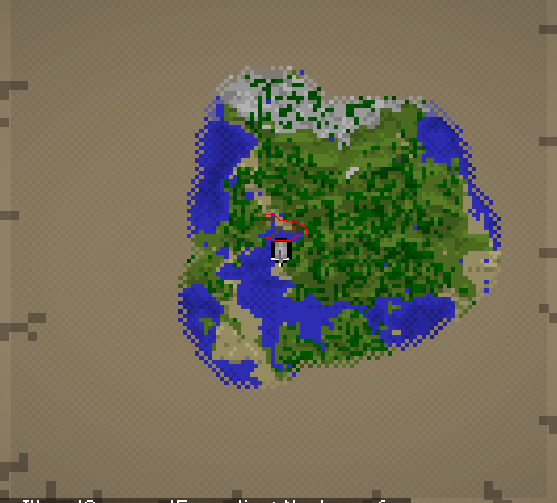
Ориентирование по карте. Серым отмечены крупные постройки игрока.