
Обнаружен мир с главного меню Minecraft (сид прилагается)
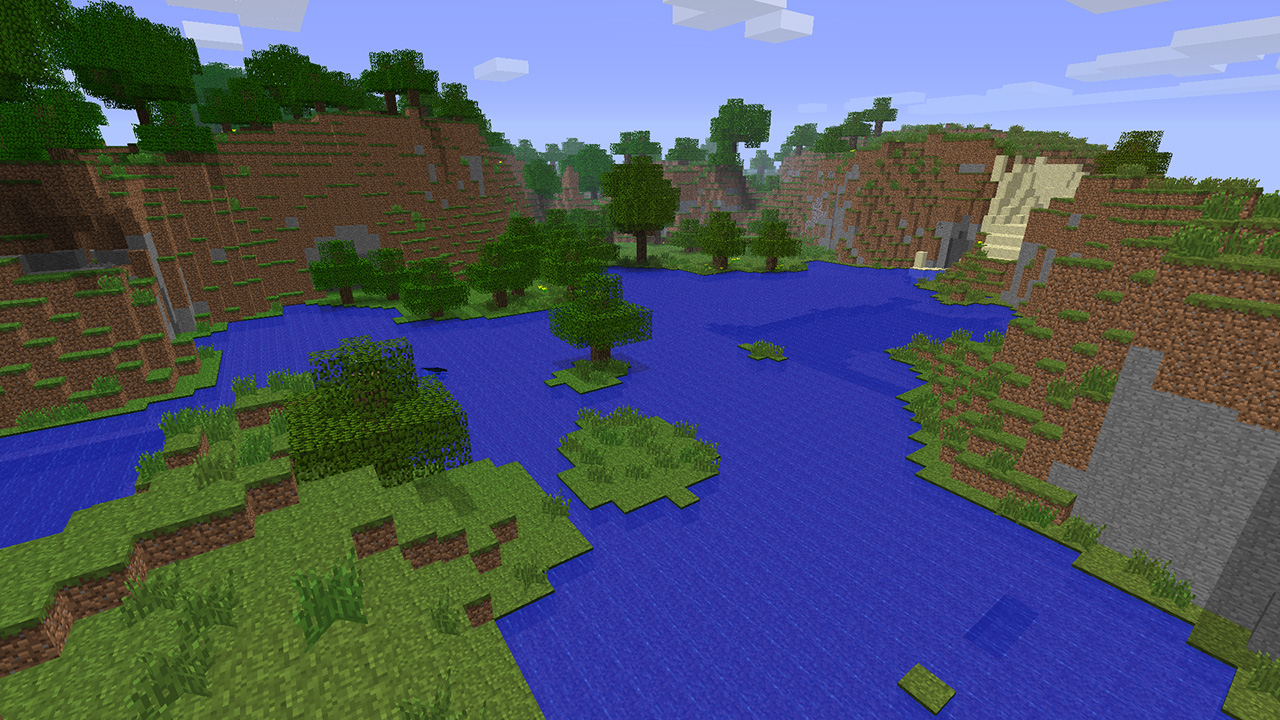
Каждому игроку Minecraft знакомо это изображение. Панорама этой местности в игре использовалась в качестве фонового изображения на экране главного меню.
Появилось это изображение в версии Minecraft Beta 1.8 и использовалось очень долго — её сменили только в версии 1.13, и сейчас с выходом каждого обновления используется новая тематическая картинка.
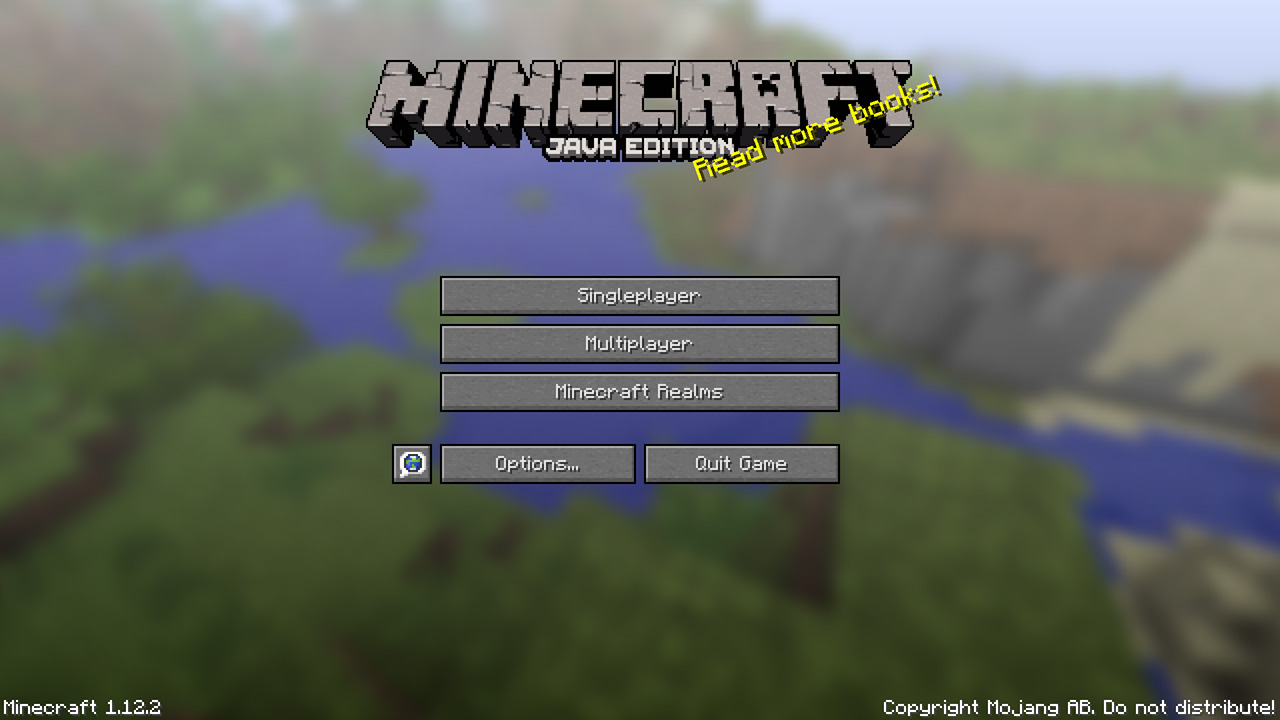
Понятно было, что это фрагмент игрового мира, но можно ли посетить его, можно ли найти в игре эту местность, никто не знал.
Миры в Minecraft генерируется на основе ключа генерации (сида) и, теоретически, существует бесконечное множество миров, т.е. прежде, чем приступить к поиску «на местности», нужно знать ещё и ключ генерации мира. Кроме того, в процессе разработки игры изменения вносились и в код, отвечающий за генерацию мира, и при равных сидах в разных версиях игры мог генерироваться непохожий ландшафт.
Трудно было представить, что когда-то будет найден этот мир.
Но мир был найден!
Пользователь реддита Томлако (u/Tomlacko) опубликовал пост, в котором он рассказал о том, что таинственный мир был найден, и пояснил, как любой желающий может побывать внутри главного меню игры.
Для того, чтобы получить исходный мир, нужно:
Попав на место, сразу понимаешь, что это «то самое место». Даже дерево на островке на месте!
Но ещё интереснее, как удалось отыскать этот мир.
Как был найден мир из главного меню
Томлако рассказал о том, как происходили поиски:
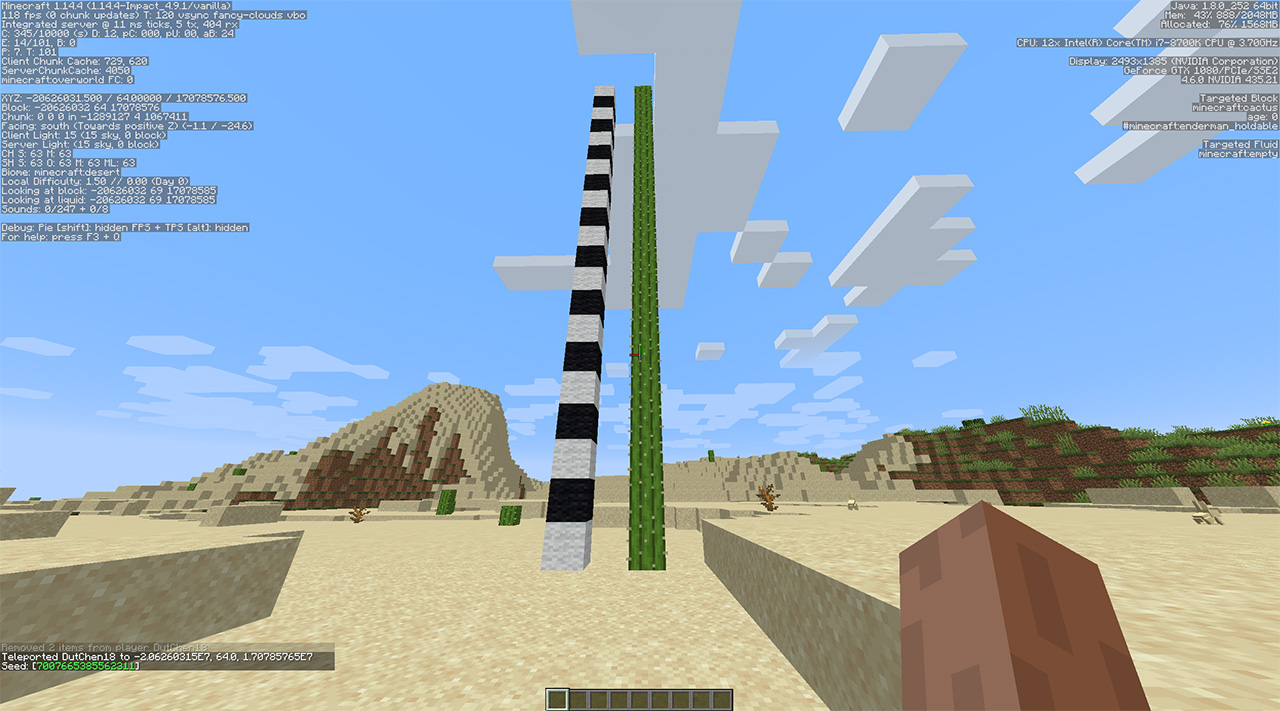
Проект стартовал 14 июня 2020 года. Я узнал как можно больше о панораме (версия игры, координаты в мире, точная координата Z — с помощью облаков) и поделился своими изысканиями на своём дискорд-сервере.
Это привлекло внимание проекта Minecraft@Home, благодаря которому искомый мир был найден довольно быстро.
Здесь надо отметить, что проект Minecraft@Home занимается распределёнными вычислениями, связанными с Minecraft.
Каждый желающий может стать участником проекта и предоставить вычислительные ресурсы своего домашнего ПК для решения подобных задач.
P.S. Благодарю Артёма Баса, который обратил внимание на эту новость.
We have found the SEED of Minecraft’s title-screen background PANORAMA!
[Гайд] Как изменить фон в меню minecraft, сделать свою панораму [1.16.5] [1.15.2] [1.14.4] [1.12.2] [1.7.10]

В этой статье я расскажу как поменять фон меню в майнкрафт, как довольно просто сделать собственную панораму из игры и добавить ее в майнкрафт, ведь многим надоел старый скучный фон главного меню Minecraft.
В конце статьи скачиваем чистый текстур пак, открываем его в Winrar или через проводник. Далее идем по такому пути заходим по такому пути: \assets\minecraft\textures\gui\title\background
Открываем любую картинку, ото одна часть стандартной панорамы, учтите, что в версиях 1.15.2+ стандартная панорама хранится в другом месте, а вы откроете файлы другой панорамы (но это не суть важно, мы ведь свою делать будем).
После того как часть панорамы открылась, заходим в майнкрафт и заходим в нужным мир и выбираем местность, желательно без мобов (они движутся). Теперь заходим в управление и ставим Чувствительность мышки на минимум, так же включаем работу майнкрафт в оконном режиме.

Выходим и нажимаем F3 и ищем такой параметр

Находим нашу открытую картинку одной части панорамы, она должна быть открыта через стандартную программу просмотра изображений Windows (иначе другая программа может увеличить ее на весь экран.)
Теперь делаем маленькое окно, майнкрафт у вас должен быть в оконном режиме и вы просто меняете размер окна за любой угол.
Это не очень просто, вы должны четко установить размер окна игры (БЕЗ РАМКИ С НАЗВАНИЕМ) по размеру картинки.


Нажимаем F2 и проверяем, точно ли вы выставили размер окна, заходим по этому пути C:/Users/пользователь/AppData/Roaming/.minecraft/screenshots

Если размер тот тогда, для удобства делаем окно майнкрафта большим (используя КНОПКУ рядом с кнопкой закрыть, а не растягиваем за угол), открываем F3 ставим на координаты (90.0 / 0.0) делаем окно маленьким на кнопку, жмём F1 потом F2, мы сделали одну картинку панорамы из 5, жмешь F1






Возвращаемся к открытом архиву который вы скачивали в начале гайда, удаляем из папки background все фото и вставляем туда свои.
Отлично, можно все закрыть и скопировать zip архив с текстурпаком в
C:/Users/пользователь/AppData/Roaming/.minecraft/resourcepacks и применяем его в игре.
Мод впечатляет своим функционалом, а так же удобным и и достаточно простым интерфейсом, к сожалению пока в нем не очень хорошо реализована функция быстрой и просто установки уже готовых кастомных меню. (аля ресурспаков), да и самих готовых вариантов не так много, но в будущем, вероятно это появится.
Небольшой гайд по моду
После запуска игры вы увидите справа сверху 2 кнопки, вам необходимо включить кастомизацию и нажать на Create layout (создать слой)
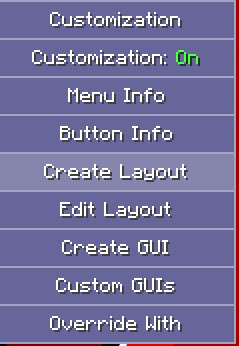
Вы увидите пустую заготовку которую можно изменять.
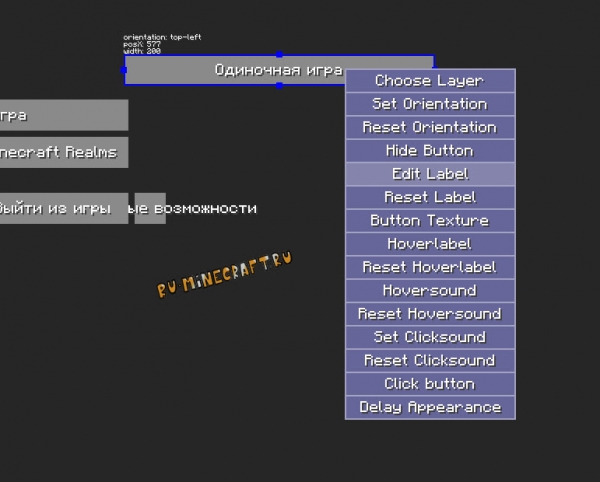
Так, например кликнув ПКМ по кнопкам можно изменить надписи (Edit Label), можно добавить текстуру для кнопки выбрав файл(ButtonTexture), изменить текст при наведении мыши (Hoverlabel), добавить звук при наведении мыши (HoverSound), установить звук при клике (ClickSound), сделать автоматический клик и задержку появления (DelayAppearance).
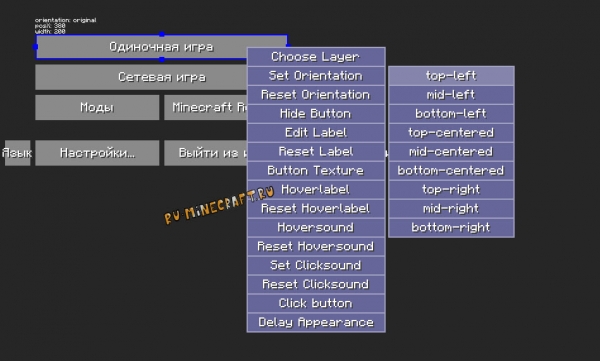
Для того что бы изменить размер и положение кнопки, сначала нужно задать Operation кнопкой SetOperation, это сместит кнопку в определенное положение, но мышкой вы сможете поместить ее куда угодно, а так же изменить ее размер. Помните, что у кнопок есть стандартные текстуры, изменив размер кнопки стандартные текстуры не подойдут и будут выглядеть глючно.
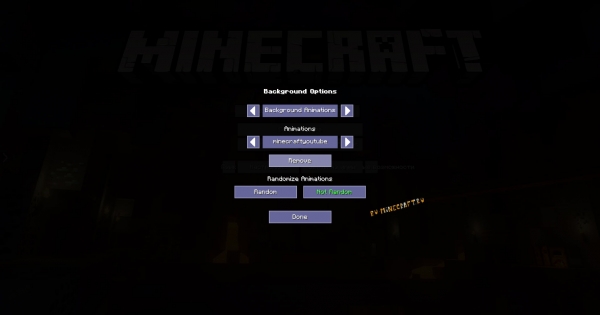
Если нажать пкм по фону, вы сможете настроить фон (Bacground Options), вы можете выбрать картинку, она может быть статичной или панорамной, а так же выбрать анимацию. Для анимации не используется видео или Gif, для анимации используются картинки кадров (раскадровка видео например), а так же файл properties.txt в котором указывается разные параметры, название, зациклить воспроизведение, скорость (частота кадров, FPS), размер. Потыкать пример можете на примере готовых анимаций ниже.
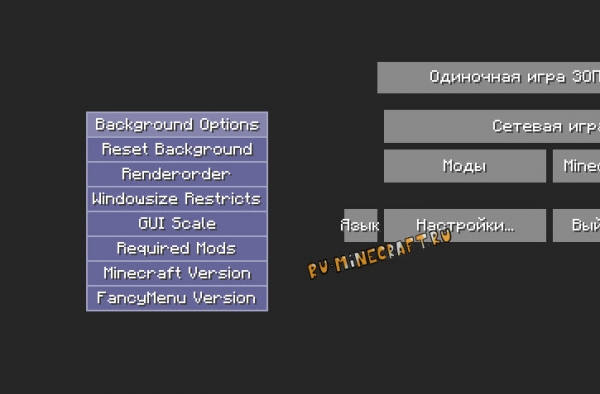
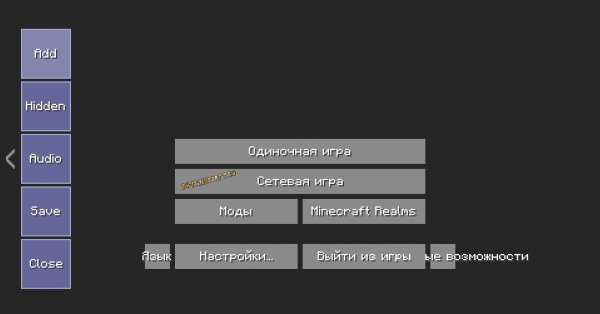
Слева есть выпадающее меню которое позволит вам добавить что то новое, собственные кнопки, картинки, анимации, текст, аудио итд итп.
Вы сможете добавлять собственные объекты, что позволит относительно просто создать очень крутое меню.
В основном меню мода есть возможность создать GUI, по сути это дополнительные «страницы» вашего меню, вы сможете настраивать их подобно обычному меню, добавить кнопки которые будут открывать и закрывать эту страницу. Все это позволит сделать кастомные подменю, например с информацией о сборке, гайдом, проблемами итд итп.
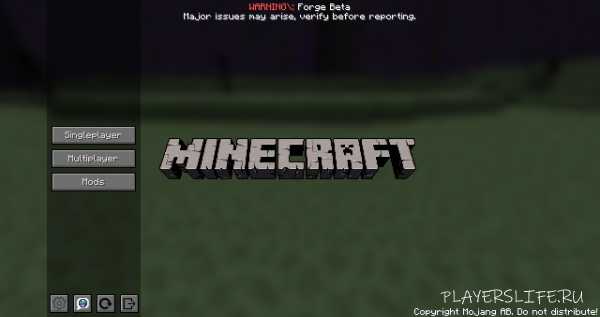
Визуально это выглядит вот так:
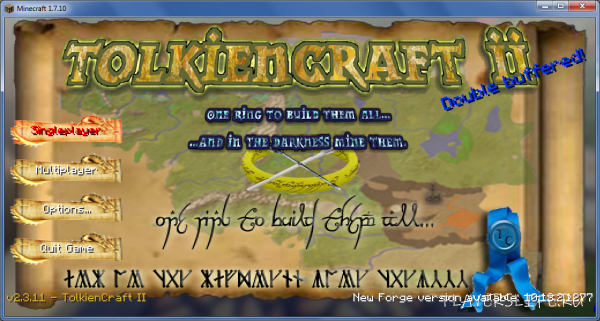
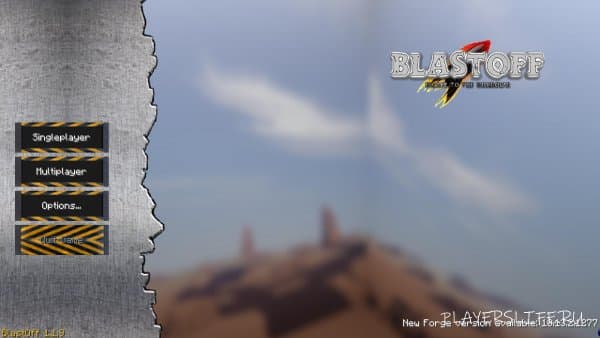
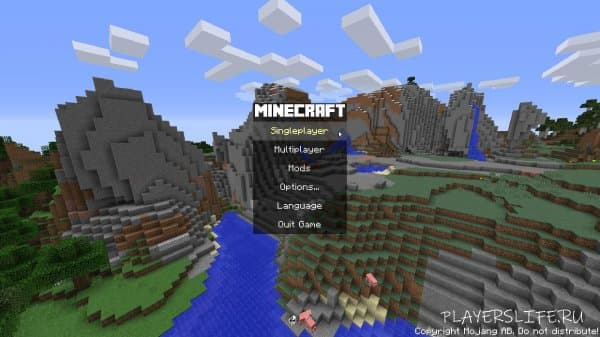
Готовые варианты меню:
Новые готовые варианты могут появиться в посте автора на реддите
Желательно устанавливать на чистый мод, иначе одно меню может наложиться на другое, вы можете удалить содержимое \.minecraft\config\fancymenu и запустить игру с модом, дефолтные настройки восстановятся.
Это не готовое меню, это просто анимация которую можно установить на фон, либо посмотреть как она устроена.
Запустите игру с модом и выключение.
Скачав файл, откройте его, папку minecraftyoutube переместите в \.minecraft\config\fancymenu\animations\minecraftyoutube
Запустив игру с модом, справа увидите кнопку Customisation, нажмите на нее и первым делом включите кастомизацию с красного Off на On
Далее нажмите Create Layout
В пустом месте фона нажмите ПКМ, выберите Background Options
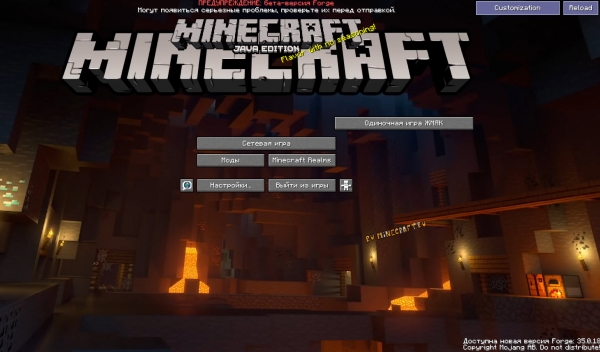
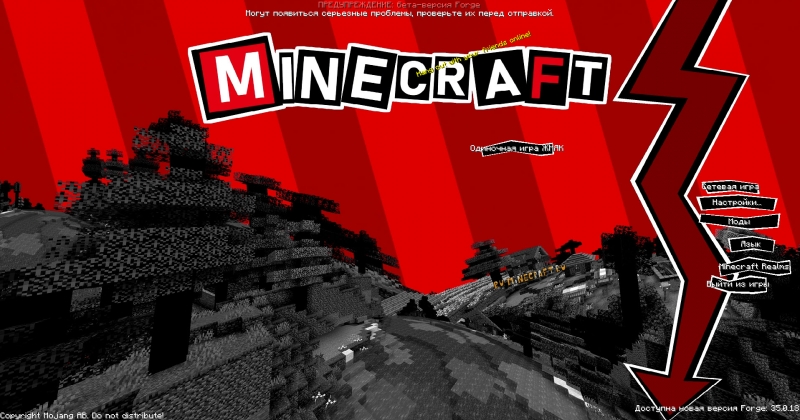
Красное меню с дождем
Желательно устанавливать на чистый мод, иначе одно меню может наложиться на другое, вы можете удалить содержимое \.minecraft\config\fancymenu и запустить игру с модом, дефолтные настройки восстановятся.
Автор выложил полностью готовое меню которое нужно просто скопировать с заменой файлов в нужное место, но это заменит ваше меню, будьте аккуратны.
Запустите игру с модом и выключите ее.
Запустите игру, возможно потребуется включить кастомизацию нажав на кнопку Cusomization и выбрав Cusomization On
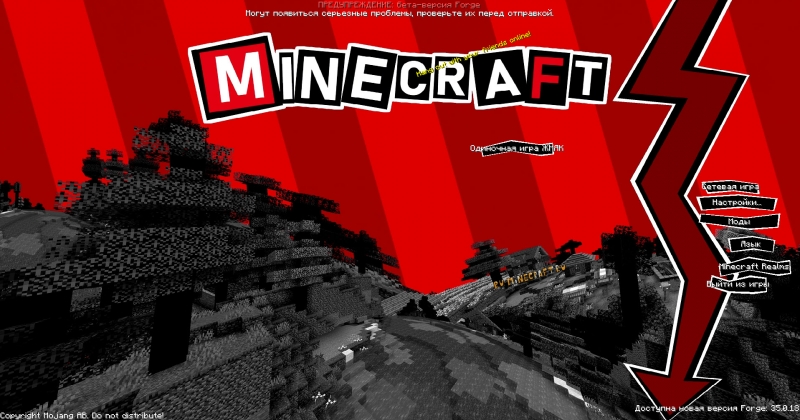
Желательно устанавливать на чистый мод, иначе одно меню может наложиться на другое, вы можете удалить содержимое \.minecraft\config\fancymenu и запустить игру с модом, дефолтные настройки восстановятся.
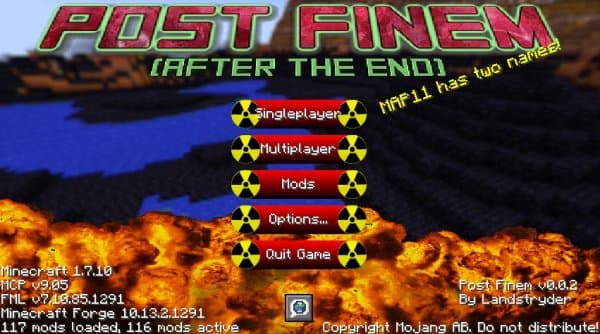
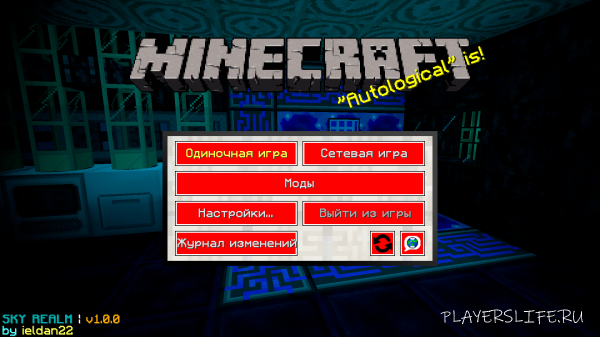
������� ������� ��� ���� CustomMainMenu
«quit»:
<
«text» : «menu.quit»,
«posX» : 2,
«posY» : 96,
«width» : 98,
«height» : 20
>,
«black»:
<
«image» : «textures:menu/blacktransparent.png»,
«posX» : 50,
«posY» : 0,
«width» : 100,
«height» : 2000,
«alignment» : «top_left»
>
>,
«mods»:
<
«text» : «fml.menu.mods»,
«posX» : 55,
«posY» : 15,
«width» : 90,
«height» : 20,
«alignment» : «left_center»
>,
«other»:
<
«panorama»:
<
«images» : «minecraft:textures/gui/title/background/panorama_%c.png»,
«blur» : true,
«gradient» : false
>
>
>
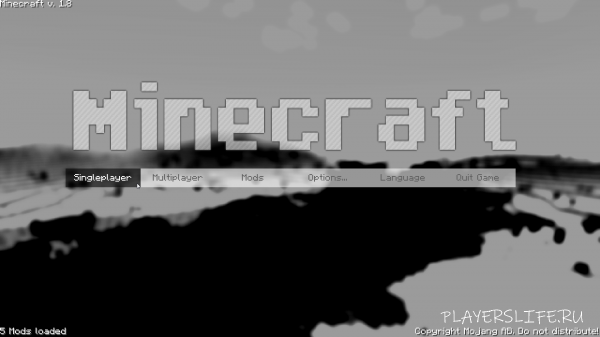
«language»:
<
«text» : «Language»,
«posX» : 70,
«posY» : 0,
«width» : 80,
«height» : 20,
«alignment» : «center»,
«texture» : «textures:menu/button.png»,
«normalTextColor» : 6579300,
«hoverTextColor» : 16777215,
«shadow» : false
>,
«quit»:
<
«text» : «menu.quit»,
«posX» : 150,
«posY» : 0,
«width» : 80,
«height» : 20,
«alignment» : «center»,
«texture» : «textures:menu/button.png»,
«normalTextColor» : 6579300,
«hoverTextColor» : 16777215,
«shadow» : false
>
>,
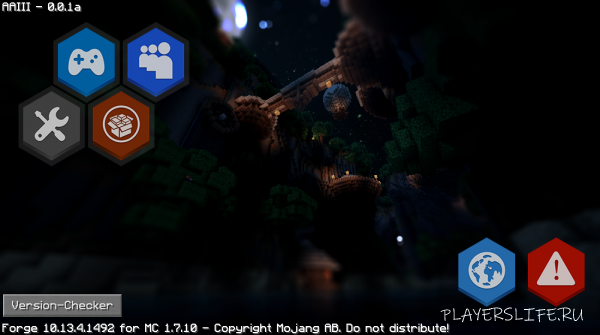
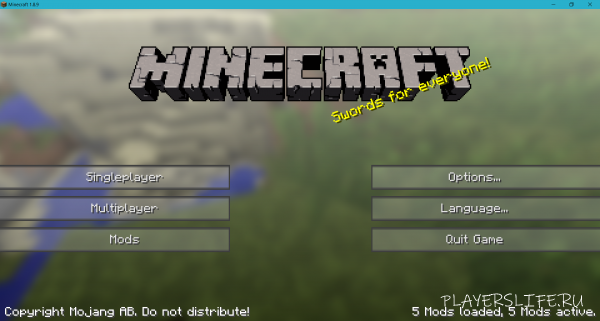
«buttons»:
<
«singleplayer»:
<
«text» : «menu.singleplayer»,
«posX» : 0,
«posY» : 0,
«width» : 201,
«height» : 20,
«texture» : «menu:button.png»,
«alignment» : «left_center»,
«action» :
<
«type» : «openGui»,
«gui» : «singleplayer»
>
>,
«multiplayer»:
<
«text» : «menu.multiplayer»,
«posX» : 0,
«posY» : 25,
«width» : 201,
«height» : 20,
«texture» : «menu:button.png»,
«alignment» : «left_center»,
«action» :
<
«type» : «openGui»,
«gui» : «multiplayer»
>
>,
«mods»:
<
«text» : «fml.menu.mods»,
«posX» : 0,
«posY» : 50,
«width» : 201,
«height» : 20,
«texture» : «menu:button.png»,
«alignment» : «left_center»,
«action» :
<
«type» : «openGui»,
«gui» : «mods»
>
>,
«panorama»:
<
«images» : «minecraft:textures/gui/title/background/panorama_%c.png»,
«animate» : true,
«animationSpeed» : 1,
«blur» : true,
«gradient» : true
>
>
>
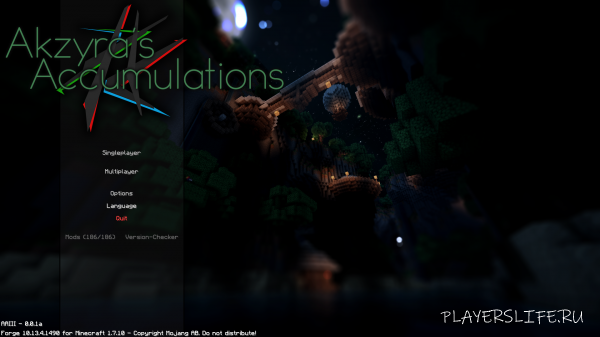
«quit»:
<
«text» : «menu.quit»,
«posX» : 2,
«posY» : 132,
«width» : 98,
«height» : 20
>,
«background»:
<
«image» : «»,
«slideshow»:
<
«images» : [«mainmenu:screenshot1.png»,»mainmenu:screenshot2.png»,»mainmenu:screenshot3.png»],
«displayDuration» : 100,
«fadeDuration» : 40
>
>
>
>

Описание плагина Abstract Menus:
AbstractMenus — это комплексное решение для создания любых меню, динамических или нет. Основное отличие этого плагина от других заключается в огромном разнообразии методов взаимодействия игрока и меню, обновлении графического интерфейса в реальном времени и почти полной функциональности Spigot для редактирования предметов.
С помощью плагина AbstractMenus вы можете построить практически любую логику в своем меню за счет гибкой системы проверок и сортировки. Мы знаем, как сделать процесс создания меню комфортным, поэтому подготовили систему шаблонов, чтобы сделать ваши меню более краткими и ускорить процесс работы. Все это и многое другое,гораздо больше вы можете узнать из полной документации WIKI, которую создатели плагина подготовили для вас.
Базовые концепты плагина Abstract Menus:
Перед изучением плагина мы советуем вам познакомиться с основными концепциями, с которыми вы будете встречаться на каждом этапе:
Файл меню — файл внутри папки меню в папке плагина AbstractMenus. В файле меню вы можете описать одно или несколько меню.
Тип данных — один из способов описания некоторых данных с помощью синтаксиса HOCON.
Активатор — событие, которое приводит к открытию меню.
Правило — набор игроков проверяет соответствие определенным параметрам, например, есть ли у игрока права, деньги и т. Д.
Действие — Действие, которое произойдет, если произошло какое-то событие. Например, действие givePermission дает игроку разрешение.
Предмет — игровой предмет с некоторыми свойствами. Предметом может быть кнопка в меню, предмет для проверки или предмет для передачи игроку.
Заполнитель — часть текста, заключенная между знаками процента (%),
который заменяется на некоторые данные, например, на ник игрока.
Переменная — любое значение (текст или число), сохраняемое в базе данных плагина с возможностью изменить или получить это значение.
Шаблон — любой блок или параметр в файле, который можно вставить в другое место в файле меню. Шаблоны существуют в первую очередь для исключения копирования целых блоков,
например, элементы, а также для удобного редактирования меню в будущем.
Кадр анимации — блок анимации, который определяет элементы в этом кадре и другие полезные параметры.
Команды плагина Abstract Menus:
/am open — Открыть меню без активаторов.
/am open — Открыть меню для некоторых игроков без активаторов.
/am reload — перезагрузить каждое меню из папки меню. Для полной перезагрузки плагина советуем перезагрузить сервер.
/var get — Показать значение глобальной переменной
/var set — Создать или изменить глобальную переменную
/var set
/var set — Создать или изменить временную глобальную переменную
/var set
/var rem — Удалить глобальную переменную
/var inc — Увеличить числовую глобальную переменную
/var dec — Уменьшить числовую глобальную переменную
/var mul — Умножить числовую глобальную переменную
/var div — разделить числовую глобальную переменную
/varp get — Показать значение личной переменной
/varp set — Создать или изменить личную переменную
/varp set
/varp set — Создать или изменить временную личную переменную
/varp set
/varp rem — Удалить личную переменную
/varp inc — Увеличить числовую личную переменную
/varp dec — Уменьшить числовую личную переменную
/varp mul — умножить числовую личную переменную
/varp div — разделить числовую личную переменную
Права плагина Abstract Menus:
am.admin — Разрешение, позволяющее использовать все команды, описанные выше.
Скриншоты плагина Abstract Menus:
Плагин позволяет создавать практически любой графический интерфейс со сложной логикой. Вот примеры того, что вы можете делать с этим плагином.


Как установить плагин Abstract Menus?
Скачать плагин Abstract Menus
Скачать плагин Abstract Menus версии 1.10.1
Скачать плагин Abstract Menus версии 1.8.4
Скачать плагин Abstract Menus версии 1.8.3
Скачать плагин Abstract Menus версии 1.8.2
Скачать плагин Abstract Menus версии 1.7.6
Скачать плагин Abstract Menus версии 1.7.5

Плагин для упаковки функций, поддерживающий все ваши потребности в графическом интерфейсе! Вместо того, чтобы иметь

BannerMaker — Плагин добавляющий меню для создания баннеров. Вы открываете меню, далее выбираете цвет, буквы, значки и

Внимание: Данный плагин больше не поддерживается разработчиками! Вы можете использовать вместе этого плагина, плагин

Ultra Customizer — это идеальное решение, которое сделает ваш сервер уникальным. Вы можете легко создать свой

Spartan — плагин для защиты сервера Майнкрафт от всяческого рода читеров. Он своим мощным кодом который легко