
С какого диска лучше загружать игры: с SSD PCIe 4.0/ PCIe 3.0/ SATA или с HDD?
Сегодня мы рассмотрим производительность накопителей с точки зрения гейминга. До настоящего момента большинство игр проектировалось в расчете на жесткие диски (HDD), но, по мере перехода к новому поколению игровых консолей с супербыстрыми SSD c PCIe, игровые требования к накопителям могут измениться – в ближайшие несколько лет.
И основной вопрос, на который мы сегодня постараемся ответить, звучит так: какой тип накопителя нужно приобретать для современных игр? Более конкретно – какой тип накопителя обеспечивает наименьшее время загрузки, чтобы не сидеть и не ждать целую вечность, пока можно будет начать игровой процесс. Отчасти ответ очевиден: SSD-накопители быстрее жестких дисков, поэтому давайте еще немного конкретизируем наш вопрос – какой тип SSD лучше подходит для данной задачи: вам нужен диск с PCIe? Накопитель с DRAM-кэшем? Какие технологии памяти предпочтительнее?
Схема тестирования очень простая: мы будем запускать различные игры и измерять время с момента запуска до того момента, когда игра загрузится и в нее можно будет войти с главного экрана. Время загрузки экранов – это самый важный игровой показатель, зависящий от производительности накопителя: каждый пользователь хочет включиться в игру как можно скорее. Поэтому именно этот параметр мы будем измерять в нашей сегодняшней тестовой подборке игр, которые будут загружаться с разных накопителей.
В числе тестируемых сегодня накопителей у нас есть диски с PCIe 4.0, поэтому наша тестовая конфигурация базируется на процессоре Ryzen 9 3900XT, который установлен на плате MSI X570 Tomahawk и работает совместно с памятью DDR4-3200 объемом 16 ГБ и видеокартой GeForce RTX 2080 Ti в корпусе от Corsair. Системный диск занимает второй слот M.2, а запускаемые игры находятся на отдельном диске, подключенном к основному слоту M.2, который напрямую связан с процессором.
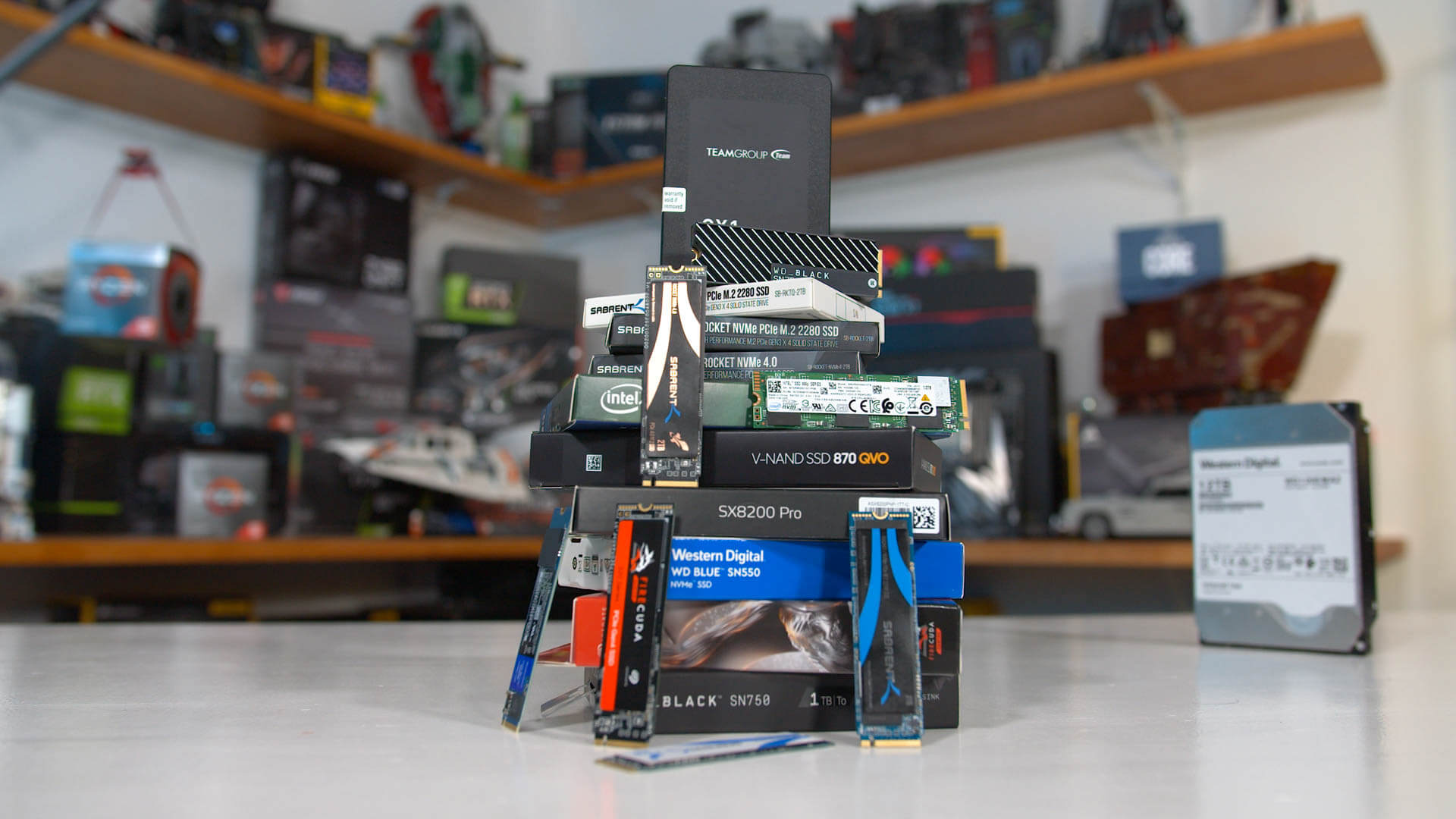
Перечисление всех наших сегодняшних «игровых» дисков представляет собой некоторый труд, поскольку их у нас 14 и все разные. Команду HDD в сегодняшнем состязании представляет диск Western Digital WD120EMAZ емкостью 12 ТБ. Это типовой OEM-накопитель для архивов – скорость 5400 об/мин, кэш 256 МБ и интерфейс SATA 6 Гбит/с. Мы даже не сомневаемся в том, что он тут будет слоупоком.

От команды SATA SSD участвуют три представителя. Начальный уровень представляет модель Team Group GX1 емкостью 500 ГБ с памятью TLC NAND от SanDisk, контроллером Phison S11 и без DRAM-кэша. Классом выше – 2-терабайтный диск Crucial MX500 с памятью TLC NAND от Micron, контроллером SMI SM2258 и DRAM-кэшем. А для обладателей больших коллекций данных у нас есть Samsung 870 QVO – с памятью QLC и контроллером, естественно, от Samsung и 8-гигабайтным DRAM-кэшем.


SSD-дисков с интерфейсом PCIe 3.0 x4 у нас сегодня много.
От Western Digital участвует по одному представителю линеек WD Black и WD Blue – 1-терабайтные модели WD Black SN750 и WD Blue SN550. В обеих используется память TLC от SanDisk, но у SN750 есть DRAM-кэш, а у SN550 – нет. Кроме того, на модели SN750 бросается в глаза предустановленный радиатор.


Adata предлагает диск SX8200 Pro емкостью 1 ТБ с контроллером SMI, памятью TLC NAND от Micron и DRAM-кэшем. В части компонентов он выступает как альтернатива SN750. Еще у нас есть 2-терабайтный диск Sabrent Rocket – популярный вариант с DRAM-кэшем, контроллером Phison E12 и памятью TLC NAND от Toshiba.
Последними в ряду SSD с PCIe 3.0 идут два диска с памятью QLC. Один из них – это модель Intel SSD 665p емкостью 1 ТБ с контроллером SMI SM2263 и фирменной памятью Intel QLC. Альтернативное решение – 2-терабайтный диск Sabrent Rocket Q с контроллером Phison E12S и памятью QLC NAND от Micron. Оба диска имеют DRAM-кэш.


Далее идут три диска с PCIe 4.0, концептуально схожих между собой. Модели Seagate Firecuda 520 и Corsair Force MP600 – обе емкостью 1 ТБ – используют память TLC NAND от Toshiba и одинаковые контроллеры Physon E16. 2-терабайтный диск Sabrent Rocket 4.0 представляет собой аналогичное предложение, но с большей емкостью.


И замыкает наш строй портативный (внешний) SSD-накопитель с интерфейсом USB – Samsung T5. Этот диск использует интерфейс USB 3.1 Gen 2, память TLC от Samsung и, как нетрудно догадаться, контроллер тоже от Samsung. Здесь также имеется DRAM-кэш, как и у дисков с PCIe 4.0.

Бенчмарки
Прежде чем переходить к играм, давайте проведем один синтетический тест – CrystalDiskMark – и посмотрим на его результаты. Это типовой тест, который вы всегда сможете провести сами, чтобы посмотреть, насколько заявленные характеристики вашего нового SSD соответствуют фактическим показателям.
С последовательным чтением все просто. На верхних строчках со скоростями в районе 5 ГБ/с располагаются диски с PCIe 4.0. Все они оказываются на 30-40% быстрее своих ближайших преследователей – наиболее продвинутых дисков с PCIe 3.0.

Еще ступенькой ниже располагаются менее высококлассные диски с PCIe 3.0 – SSD 665p и SN550. Затем идут диски SATA с потолком скорости последовательного чтения около 550 МБ/с, а жесткий диск, как и ожидалось, занимает последнее место. Что касается разницы между дисками с интерфейсами PCIe 3.0 и SATA, то модели с PCIe 3.0 в последовательном чтении в среднем имеют примерно шестикратное превосходство в скорости над SATA.

В части последовательной записи картина результатов существенно не меняется, хотя при этом виде нагрузки пиковая скорость при наличии DRAM-кэша должна быть выше.

Со случайной нагрузкой дело обстоит интереснее. При случайном чтении с большой глубиной очереди диски с PCIe 4.0 имеют заметное преимущество перед 3.0. Среди SSD с PCIe 3.0 наиболее скромные показатели у дисков на базе QLC – они более чем в два раза медленнее лучших моделей TLC. SATA SSD здесь тоже заставляют пользователей страдать, предлагая им в лучшем случае четверть от скорости дисков с PCIe 3.0.
Конечно, при единичной глубине очереди разница в скоростях случайного чтения у всех этих дисков не такая уж большая, за исключением HDD, который был на порядок медленнее самого медленного SSD.

Для некоторых из этих дисков случайная запись данных не настолько энергозатратна, как случайное чтение, но вот модели SATA здесь ведут себя еще хуже и предлагают только пятую часть той скорости, которую предлагают диски с PCIe 3.0.
Итак, подведем краткие итоги синтетического теста. Явное преимущество в нем имеют диски с PCIe 4.0, следом идут более продвинутые и за ними – менее продвинутые диски с PCIe 3.0. При этом все опции NVMe намного быстрее дисков SATA – в четыре раза и более, а на последнем месте идет механический жесткий диск, особенно медленно работающий со случайной нагрузкой.
Но как это все отражается на скорости загрузки игр? Давайте посмотрим.

Начнем с Horizon Zero Dawn – она относится к числу тех современных игр, которые требуют наибольших вычислительных ресурсов. Однако, что касается времени загрузки, то оно не очень сильно зависит от производительности накопителя, по крайней мере, когда речь идет об SSD.
Самый медленный диск SATA – Samsung 870 QVO – обеспечивает на 73% более быструю загрузку по сравнению с жестким диском, то есть очевидно, что в первую очередь нужно выбирать SSD. Однако конкретный выбор уже не столь очевиден, поскольку разница между самым быстрым и самым медленным SSD составляет всего 36%.
Загрузка Horizon Zero Dawn не показывает явного преимущества дисков PCIe 4.0 перед PCIe 3.0. Несмотря на 30%-ное преимущество в скорости чтения, которое диски 4.0 продемонстрировали в CrystalDiskMark, в этой игре самый быстрый диск 4.0 обеспечил всего на 2 секунды меньшее время загрузки по сравнению с самым медленным диском 3.0. Это всего лишь 15%-ное ускорение, которое дает занявший здесь первое место диск FireCuda 520 относительно дисков PCIe 3.0 начального уровня, например, SN550.
Разница между дисками SATA/USB и PCIe 3.0 тоже не слишком велика. В среднем диски без PCIe обеспечивают загрузку за 21 секунду – против 17 секунд у SSD с PCIe. То есть PCIe обеспечивает здесь приличную 24%-ную прибавку, но она не идет ни в какое сравнение с тем колоссальным преимуществом, которое диски с PCIe демонстрировали в синтетических тестах: 2 ГБ/с против 500 МБ/с у SATA (случайное чтение). И это преимущество практически нивелируется при загрузке игр.

Еще в меньшей степени эта разница проявляется в Death Stranding. Здесь время загрузки с самого быстрого и самого медленного SSD отличается всего на 2 секунды.
Да, общая тенденция прослеживается и здесь – диски SATA были слегка медленнее, но это мизерное отставание. В этой игре даже жесткий диск обеспечивает вполне приемлемое время загрузки – 22 секунды

В Shadow of the Tomb Raider мы снова видим 2-секундную разницу между самым быстрым и самым медленным SSD, то есть в данном случае апгрейд с SATA-диска начального уровня до супербыстрого накопителя с PCIe 4.0 дает нам минус 15% от времени загрузки игры. Кроме того, полученные здесь результаты наглядно показывают, что, как и ожидалось, наличие DRAM-кэша на скорость загрузки игр практически не влияет: диск SN550 без DRAM-кэша справился с загрузкой этой игры одним из первых.
Однако на примере Tomb Raider тоже видно, что для загрузки лучше использовать какую-либо из опций SSD. Загрузка с жесткого диска будет как минимум в два раза медленнее, и, хотя абсолютное время загрузки игры с HDD тоже не критически велико, имеет смысл просто более быстрая загрузка с SSD.

Red Dead Redemption 2 – одна из относительно медленно загружающихся игр в нашей тестовой подборке, почему мы ее сюда и включили. Медленная загрузка здесь не является следствием влияния узких мест накопителей, по крайней мере, если речь идет об SSD. Большинство дисков обеспечивает загрузку этой игры примерно за 40 секунд, с незначительной разницей во времени загрузки с дисков SATA и PCIe. Однако здесь предпочтительнее использовать SSD (любой), поскольку с него игра загрузится на 23 секунды быстрее, чем с жесткого диска.

Borderlands 3 представляет интерес с той точки зрения, что здесь время загрузки складывается из двух составляющих: загрузка уровня и загрузка настроек и текстур. В процессе загрузки этой игры на каждый компонент может уходить несколько секунд, но, несмотря на это, производительность накопителя здесь не является лимитирующим фактором, поскольку все SSD уложились в интервал от 17 до 19 секунд – столько времени занимала полная загрузка игры со всеми настройками.
Фактически, почти у всех дисков время загрузки уровня не превышало 11 секунд, и еще немного меньшее время заняла загрузка текстур. В любом случае, говорим ли мы здесь о хороших результатах SATA-дисков начального уровня или о не слишком впечатляющей скорости Sabrent Rocket 4.0, время загрузки этой игры определяется в большей степени скоростью игрового движка, чем загрузочного диска.
Это еще один пример игры, где мы не видим большой разницы в скорости загрузки с жесткого диска и SSD. Да, любой SSD однозначно быстрее, но не настолько, как, например, в Horizon Zero Dawn или Shadow of the Tomb Raider.

The Outer Worlds – игра, которую мы включили в подборку из-за большого количества загрузочных экранов. К счастью, если вы играете с SSD – загрузка не будет утомительным процессом: в нашем сегодняшнем тестировании эта игра по времени загрузки оказалась в числе быстрейших. Однако здесь требуется просто достаточно быстрый твердотельный накопитель, а не конкретный тип SSD. Разница между самыми быстрыми и самыми медленными моделями у нас составила около 1 секунды. Преимущество PCIe перед SATA при загрузке этой игры практически никак не проявляется.
Но одна вещь совершенно очевидна: для игры в Outer Worlds нужен SSD, поскольку с этих накопителей игра загружается более чем вдвое быстрее по сравнению с загрузкой с жесткого диска. Загрузка с жесткого диска будет довольно унылой – не менее 25 секунд ожидания, тогда как с SSD игра уже загрузилась бы за 11 секунд.

Assassin’s Creed Odyssey, загружающая вас в самый центр Афин, – еще одна игра, где выбор SSD большого значения не имеет. Диски с PCIe здесь были в среднем на 7% быстрее дисков без PCIe, что нельзя назвать существенным преимуществом. Диски с PCIe 4.0 в целом тоже были не быстрее остальных.

Следующая загрузка – The Division 2. Здесь мы имеем дело с полной загрузкой – со всеми текстурами, включая последние обновления, для получения которых игра подключается к онлайн-сервисам, что занимает дополнительное время. В этой игре, как и в Horizon Zero Dawn, мы видим хотя и небольшое, но все-таки заметное преимущество одних SSD над другими: более быстрые диски могут ускорить ваше попадание в игровой мир.
Разница, однако, не очень большая. SSD начального уровня с PCIe 3.0, например, SN550, опережает популярную бюджетную модель Crucial MX500 с интерфейсом SATA менее чем на 10%. Некоторые из более быстрых дисков PCIe обеспечивают полную загрузку игры примерно на 20% быстрее дисков менее высокого класса. Разница между самым быстрым и самым медленным SSD составила 6 секунд, но это далеко не то, что мы видели в синтетических тестах.
Тем не менее, по сравнению с жестким диском SSD обеспечивают здесь умеренный прогресс, и мы полагаем, что большинство геймеров предпочтут играть в эту игру с SSD – как, впрочем, и во все остальные.

Последняя игра, которую мы решили проверить на разных дисках, – Planet Coaster. Это особенно интересно, потому что игры, включающие в себя детальные модели больших миров, в большинстве своем загружаются медленно. Загружаете ли вы большой тематический парк или город для игрового миростроительства – рассчитывайте на время загрузки порядка нескольких минут.
Однако важно понимать, что это время загрузки не обусловлено плохой скоростью накопителя. Загрузка Planet Coaster с гигантским парком на нашей системе 3900XT занимает минимум 6 минут, при этом разница между самым быстрым и самым медленным диском составляет 26 секунд.
Для этой игры нет большой разницы – загружать ее с жесткого диска или с SSD, а преимущество более быстрых дисков PCIe над дисками SATA едва заметно. Самый быстрый и самый медленный диск разделяет 7%-ная разница во времени загрузки, при этом загрузка с самого быстрого SSD с PCIe 4.0 занимает 6 минут – тут даже нечего обсуждать.
Просто в этом виде игр обработка данных загружаемого уровня процессором и видеокартой занимает намного больше времени, чем их копирование с диска в системную или графическую память.

Мы не думаем, что все эти результаты стали для компьютерных геймеров большой неожиданностью. Все знают, что с точки зрения ускорения загрузки игр переход с жесткого диска на SSD бесспорно целесообразен. Во всех рассмотренных примерах загрузка с механического диска осуществлялась наиболее медленно, и во многих случаях даже самый медленный из SSD справлялся с ней вдвое быстрее. Жесткие диски хороши для хранения игровых архивов, но перенести игру, в которую вы в настоящее время активно играете, на более быстрый накопитель однозначно стоит.
То есть как минимум один вывод совершенно очевиден: не столь важно, какой тип SSD использовать для гейминга – главное, чтобы это был SSD.
В шести из девяти игр SATA SSD начального уровня и абсолютно быстрейший диск с интерфейсом PCIe 4.0 разделили всего 2 секунды. Относительная разница между самым быстрым и самым медленным SSD при этом чаще всего составляла менее 15% – вряд ли здесь стоит говорить о каких-то преимуществах.

В более контрастных случаях, например, Horizon Zero Dawn или The Division 2, мы видели 35%-ное уменьшение времени загрузки при переходе с SATA-диска начального уровня на супербыстрый диск с PCIe 4.0, но, возвращаясь к абсолютным показателям, мы получаем здесь разницу во времени ожидания между 21 и 16 секундами.
Различия в других спецификациях SSD тоже не выливаются в существенную разницу результатов. Диски с PCIe 4.0 по сравнению с 3.0 в большинстве случаев оказываются не намного быстрее, особенно когда речь идет о топовых дисках с PCIe 3.0. Память QLC в скорости чтения игровых файлов не уступает TLC. Наличие DRAM-кэша также не имеет большого значения для загрузки игр. Единственная характеристика, более-менее влияющая на скорость загрузки с SSD, – это тип интерфейса: SATA или PCIe. Диски SATA немного медленнее, но что касается остальных спецификаций, то они в гейминге практически никак не проявляются.
Что нас ждет дальше?
Почему игры не используют в полной мере преимущества более быстрых SSD? Конечно, производительность накопителя в чистом виде – это не единственный и даже не основной фактор, влияющий на время загрузки современных игр. До настоящего момента почти все игры выпускались в расчете на запуск с жестких дисков, которые по нынешним меркам работают очень медленно; кроме того, игровые консоли предыдущего поколения, включая PS4 и Xbox One, тоже используют медленные механические диски.
Сегодняшние игровые движки просто не рассчитаны на использование всего потенциала быстрых накопителей, и факторов, которые мотивировали бы разработчиков оптимизировать их под PCIe SSD, до сих пор немного. А на скорость загрузки игр влияют, главным образом, следующие вещи: насколько быстро процессор справляется с распаковкой настроек и сколько времени занимает обработка уровня, прежде чем он будет готов к игровым действиям. Эти факторы имеют больший вес по сравнению со скоростью чтения данных с накопителя.
Хотя выбор для гейминга SSD-накопителя достаточно очевиден, нужно учесть еще ряд дополнительных моментов.
Если вы планируете запускать игры со второго диска вашей системы, установленного отдельно помимо основного системного загрузочного диска, то выбор конкретной модели SSD для этой задачи не представляет сложностей. Вам нужен недорогой SSD большой емкости. В данной ситуации предпочтительнее иметь на диске больше места для игр, чем ту небольшую прибавку к скорости загрузки, которую дает PCIe.

Еще один важный момент, который следует отметить: диски могут заметно различаться в части скорости записи данных. Диски на базе QLC, например, Samsung 870 QVO или Intel SSD 665p, могут существенно снизить скорость записи, как только будет превышен объем их DRAM- или SLC-кэша и запись начнет осуществляться непосредственно в память QLC. Если вы собираетесь часто переписывать на диск файлы и игры из каких-либо быстрых источников, то, возможно, не захотите связываться с QLC и сделаете выбор в пользу TLC. Хотя это будет дороже, а QLC – все-таки хороший вариант для SSD архивного плана, с которого также можно играть.
Если же вы собираетесь использовать один и тот же диск и для загрузки системы, и для игр, набор рекомендаций для вас будет несколько отличаться. Потому что в этой ситуации вам нужно думать не только о загрузке игр, но и об общесистемных задачах и загрузке других приложений.
В качестве системного загрузочного диска лучше всего использовать накопитель с PCIe 3.0, особенно если учесть, что в настоящее время в сегменте 1-2-терабайтных дисков прибавка к цене за PCIe не слишком велика. Мы также голосуем за вариант с DRAM-кэшем, поскольку он обеспечивает неплохие показатели в части пиковой скорости записи, и предпочли бы память TLC – чтобы избежать тех потерь в скорости, которыми грешит QLC.
Для игровых систем мы не стали бы специально приобретать накопитель более высокого класса, особенно – профессионального уровня, с продвинутым контроллером (например, что-то из линейки Samsung Pro).

Что касается дисков с PCIe 4.0, например, Sabrent Rocket или Corsair MP600, то в них нам в первую очередь понравилось то, что они стоят примерно столько же (или даже чуть меньше), сколько топовые модели NVMe с PCIe 3.0.
Но вы можете воскликнуть с возмущением – а что же там с геймингом следующего поколения? Будут ли консоли PS5 и Xbox серии X оснащаться мощными SSD, что должно повысить удельный вес производительности SSD в гейминге? Все это, конечно, возможно, но оценить результаты, скорее всего, можно будет только через несколько лет. API Microsoft DirectStorage, который должен отвечать производительности накопителей этих новых консолей, пока вышел только в версии для разработчиков. Как и в случае любого перехода на новые технологии (и ярчайший пример здесь – DirectX 12), потребуется несколько лет для того, чтобы мы смогли увидеть, как это все работает в кроссплатформенных играх на ПК.
На какой диск лучше устанавливать игры?
Куда лучше всего устанавливать игры?
Первое — устанавливать игры следует не на тот диск, где расположены файлы операционной системы. На диске С всегда должно быть свободное место, чтобы можно было комфортно играть и сохранять свой прогресс. Второе — работают игры быстрее всего на SSD, а не на старых HDD.
Можно ли устанавливать игры на диск с операционной системой?
Вывод Целесообразно устанавливать игры не на диск с установленной операционной системой. Потому, что на этом носителе (чаще всего это диск С) должно быть достаточно свободного места для стабильной работы системы. Иначе при его нехватке будут наблюдаться «зависания».
Можно ли на внешний SSD устанавливать игры?
Куда лучше скачивать игры на диск C или D?
Операционную систему необходимо устанавливать именно на раздел C, ближе к началу диска. Программы тоже устанавливаем на диск C, а вот игры стоит устанавливать на другой раздел, лучше на диск D.
Можно ли устанавливать игры на диск с виндовс?
Конечно можно, с этим никаких проблем нет. Вам всего лишь надо во время установки, дойдя до пункта выбора расположения программы выбрать диск D:\ и соответствующую папку (типа Programs или Games, если надо, конечно). P.S. не советую слепо переносить папки, лучше переустановите программы и игры.
Можно ли устанавливать программы не на системный диск?
Программы из Microsoft Store можно запросто заставить устанавливаться не на системный, а на любой другой диск. Для этого откройте «Параметры» → «Система» → «Память устройства». Нажмите «Изменить место сохранения нового содержимого».
Как узнать что стоит на ПК SSD или HDD?
В окне «Диспетчер устройств» нужно открыть раздел «Дисковые устройства». Здесь вы увидите список всех дисков на вашем компьютере. Введите название нужного диска в любую поисковую систему и изучите информацию о нем. Таким образом вы сможете без проблем определить тип накопителя SSD или HDD.
Можно ли установить программу на диск D?
Как скачать игру на другой диск?
Можно ли установить программу на внешний жесткий диск?
В отличие от приложений Магазина Windows, вы не можете перенести традиционные приложения для настольных компьютеров (Win32) на другой диск, но вы можете, в качестве альтернативы, удалить приложение и переустановить его, изменив параметр «Папка назначения. во время установки.
Можно ли использовать SSD как внешний диск?
Однако если ваше решение объясняется желанием перейти на более быстрый или емкий твердотельный накопитель, то вы сможете использовать старое устройство в качестве внешнего хранилища. Для накопителей SATA отдельно продается набор для установки SSD-накопителя.
Можно ли установить Симс 4 на внешний диск?
Урок 12. Как правильно установить игру

На прошлом уроке мы учились устанавливать программу на компьютер. На этом уроке Вы узнаете, как правильно установить игру на компьютер. Каждый из нас хотя бы раз играл в игры на компьютере. Установить игру довольно легко.
Перед тем как установить игру нужно создать папку, куда Вы будете устанавливать все игры. Запомните, что все в компьютере нужно хранить в тематических папках. Все игры нужно хранить в одной папке (например, “Игры”), все фильмы в другой (например, “Кино”) и т.д. Все установленные программы хранятся у нас на диске “C” в папке “Program Files”.
Хранить, таким образом, файлы и папки очень удобно. В таком каталоге легко найти нужные данные. Давайте создадим папку, в которой будут располагаться все игры.
Определяем место, куда будут устанавливаться все игры
Сначала нужно определиться диск (раздел жесткого диска), на котором будут храниться все игры.
Современные компьютерные игры занимают довольно много места на диске. Поэтому устанавливать игры нужно на том диске, на котором есть много свободного места. Откройте меню “Пуск” и выберите “Компьютер”. Мы видим все существующие диски (разделы жесткого диска) Вашего компьютера.

У меня на компьютере 3 диска. Больше всего свободного места на диске “D”. Туда я и буду устанавливать все игры. Два раза нажмите на этот диск левой кнопкой мыши, и Вы увидите его содержимое.
На этом диске нужно создать папку, в которой будут храниться все игры. Я назвал эту папку “Игры”. Мы уже учились создавать и называть папки. То есть Вам сейчас нужно создать новую папку на диске и назвать ее “Игры”. Если кто – то не помнит или не знает, как это делается, сделайте урок 8 как создать папку и вернитесь к этому уроку.
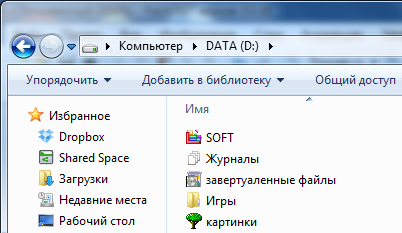
Итак, Вы создали папку “Игры” на одном из дисков. Теперь давайте установим туда игру.
Откуда взять компьютерные игры
Компьютерные игры можно купить в магазине (диск с игрой) или скачать в интернете. В интернете можно скачать лицензионные бесплатные игры или пиратские копии платных игр.
Покупайте диски только в специальных компьютерных магазинах, а не на рынке где много подделок.
Скачать бесплатные игры можно со специальных сайтов. Введите в браузере “Бесплатные компьютерные игры” и увидите много сайтов, которые предлагают скачать бесплатно игры.
Если Вы хотите скачать из интернета пиратскую копию платной игры (что бы ни тратить деньги, а получить игру бесплатно), то скачивайте только с торрент трекеров.
На торрентах модераторы проверяют все файлы, и вероятность подхватить вирус крайне мала. А вот подхватить вирус качая платную игру с файлообменника или какого-то сайта крайне велика. Не забывайте что, качая пиратские копии игр, Вы нарушаете авторские права и можете понести за это ответственность (хотя большую часть населения нашей страны это не пугает). Вы скачали или купили игру – давайте ее установим.
Как установить игру
Компьютерная игра это программа. Как устанавливать программы мы уже знаем. Если кто-то забыл, как установить программу читайте урок 11 как установить программу.
Если Вы скачали игру с интернета, то нужно просто два раза нажать левой кнопкой мыши на скаченный файл и начнется установка.
Далее идет общие этапы, которые одинаковы независимо от того, откуда вы взяли игру. Как и в случае с установкой программ нужно пройти несколько этапов, перед тем как начнется установка игры. Большинство этапов одинаковы, независимо от того что за игру Вы устанавливаете.
Сейчас я буду устанавливать игру, и комментировать каждый этап. Когда Вы один раз установите игру, установить в следующей раз не составит труда.
Запустив установку, появится окно с приветствием. Тут может быть кратное описание игры и рекомендации по установке. Нажмите “Далее”.

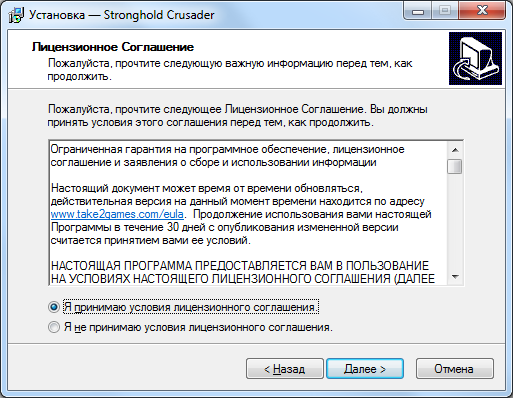
На следующем этапе нужно прочитать, и согласится с лицензионным соглашением. Нажмите маркер, что вы согласны (один раз левой клавишей мыши) и кнопку “Далее”.
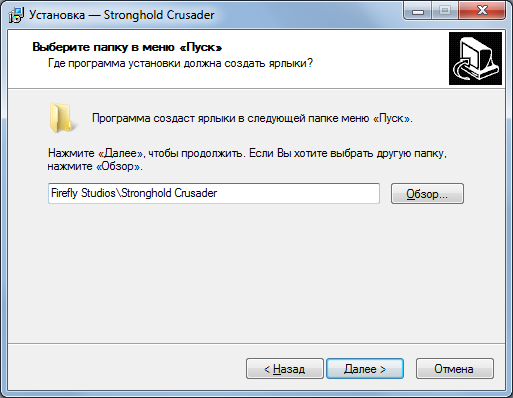
На следующем этапе нужно указать путь (место) куда будет установлена игра. Так же как и программы, по умолчанию игры предлагается устанавливать в папку “Program Files”. Но это не корректно. Мы с Вами создали папку “Игры”, вот в ней мы и будем хранить все игры.

Нажмите кнопку обзор и найдите в списке сначала диск, на котором мы создали папку “Игры” и затем и саму папку. Нажмите на нее правой кнопкой мыши и нажмите кнопку “Ок”. Вы указали путь, к папке, куда нужно установить игру. Жмем “Далее”.
Для удобства пользователя, многие игры заносятся в меню пуск. Это удобно, Вы можете запустить игру из меню “Пуск”. Просто нужно найти значок игры среди списка всех установленных программ в меню “Пуск”. Лучше оставить все как есть, и нажать кнопку “Далее”.
Предпоследний этап установки – дополнительные задачи. Посмотрите на картинку.
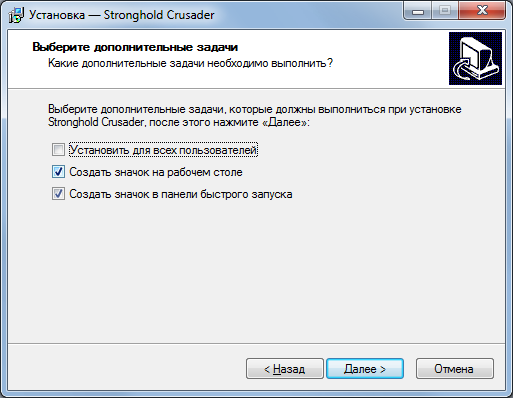
Здесь предлагается сделать 3 дополнительные задачи: установить для всех пользователей, создать значок на рабочем столе, создать значок в панели быстрого запуска. Создать значок на рабочем столе нужно обязательно, так как Вы сможете запустить игру, нажав на значок на рабочем столе. Остальные пункты выбирать не обязательно. Вообще дополнительных задач может быть много и разные. Если Вы в чем-то не уверены – оставьте все как есть. Создатели игр стараются сделать процесс установки наиболее оптимальным. Жмем кнопку “Далее” и переходим на последний этап.
На последнем этапе можно просмотреть в списке, что Вы выбирали на предыдущих этапах. Нажмите кнопку “Установить” и ждите, пока игра будет установлена. В зависимости от мощности Вашего компьютера и объема игры, игра может устанавливаться от нескольких минут до часа или даже двух часов (в крайне редких ситуациях).
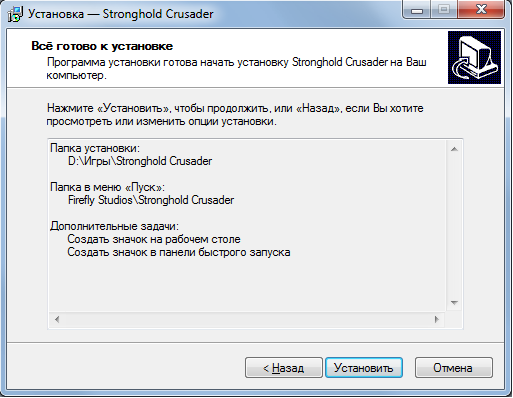
После установки нажмите кнопку “Готово”. Поздравляю. Вы только что самостоятельно установили игру. Теперь на рабочем столе появился значок игры. Нажмите на него два раза левой кнопкой мыши и игра запустится.
Старайтесь устанавливать игры только в специальную папку (в нашем примере папка “Игры”) что бы ни захламлять компьютер.
Урок окончен. Если у Вас есть вопросы или Вам что-то не ясно – задавайте свои вопросы в комментариях.
Стоит ли устанавливать игры на SSD диск?
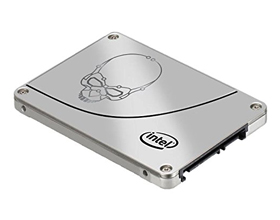
Диск SSD или твердотельный накопитель появился на рынке в конце прошлого столетия. С тех пор возник и все более разгорается спор между поклонниками этого устройства и жесткого диска. Причина спора – разная скорость обмена информацией. Новый носитель показывает очень хорошие «результаты». Это и стало причиной разногласий. Какой из них лучше? Особенно это волнует любителей компьютерных игр. Ведь на «кону» выигрыш — скорость в игре! Так стоит ли устанавливать игры на SSD диск?
Чем же они отличаются – эти SSD и HDD?
Конечно же, не только «возрастом». Существует принципиальное различие в компонентах этих устройств, то есть во внутреннем их содержимом. Магнитный носитель — это пакет из металлических пластин, которые крепятся на оси. Считывание и запись информации производится с помощью специальных головок. В этой конструкции есть элементы трения, возникающие при вращении пластин. Он и является причиной низкоскоростной работы всего устройства.
Внутри твердотельного накопителя размещены микросхемы, функционирование которых регулируются контроллерами. Отсюда и высокоскоростной режим работы. Причем, разница в скорости считывания и записи этих устройств значительная.
Немаловажным моментом является и то, что накопитель SSD при небольших габаритах и весе способен умещать внушительные объемы информации. Предлагаемые сегодня варианты — не предел вместимости. Единственно, что удерживает увеличение объемов – дороговизна товара. Хотя, для некоторых пользователей это не является препятствием для покупки. Ведь при первом появлении в продаже такое устройство стоило не менее 500 долларов. И тогда находились желающие приобрести новинку.
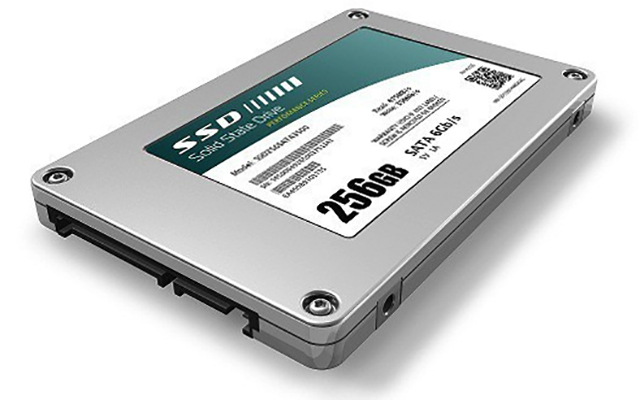
И все же, появилось мнение о том, что нежелательно использовать новинку для игр по причине того, что он быстро изнашивается. Технические характеристики нового носителя указывают на то, что он в среднем рассчитан на 6000–10000 циклов перезаписи. Но, известный производитель магнитных накопителей компания Intel заявил о гарантии на свою продукцию серии X25-M с меньшими характеристиками. Значит, невозможно вывести из строя SSD в результате частой эксплуатации.
Что касается компьютерных игр, то преимущества тут налицо. Если игровая программа запущена на компьютере вне сети, то прохождение «уровней» происходит гораздо быстрее с диском SSD. Поясняется это тем, что загрузка очередного сюжета, смена текстуры происходит благодаря скоростному обмену данными.
Игра в сети для обладателя твердотельного накопителя тоже дает ряд удобств. Твердотельный винчестер позволяет избежать излишнюю загрузку системы и «просаживание» FPS. Работа выполняется гораздо лучше по причине того, что система работает с минимальным числом задержек, чем жесткий диск.
Для компьютерных игроков стал привлекателен и тот факт, что с использованием SSD диска появится сильный прирост FPS (кадров в секунду) игровой программы. Хотя только установка этого типа диска не совсем решает проблему прироста производительности. В такой ситуации целесообразнее установить более мощную видеокарту или заменить процессор. И в дальнейшем подключить именно этот диск для более быстрой загрузки игровой программы.
Казалось бы, все «говорит» в пользу нового типа накопителя. Но споры все же не утихают. Попробуем разобраться в этом вопросе.
Достоинства SSD накопителя
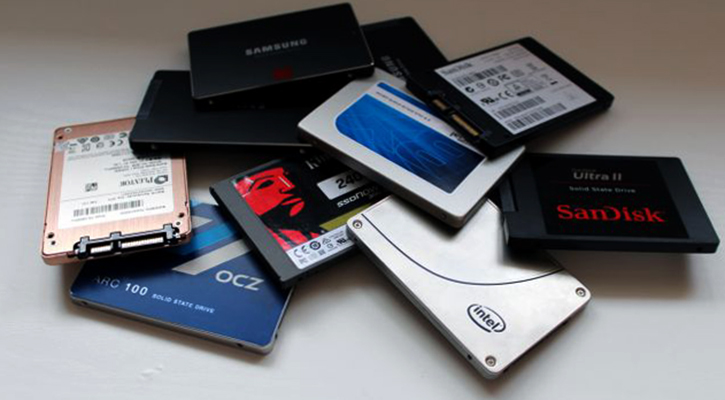
Минусы
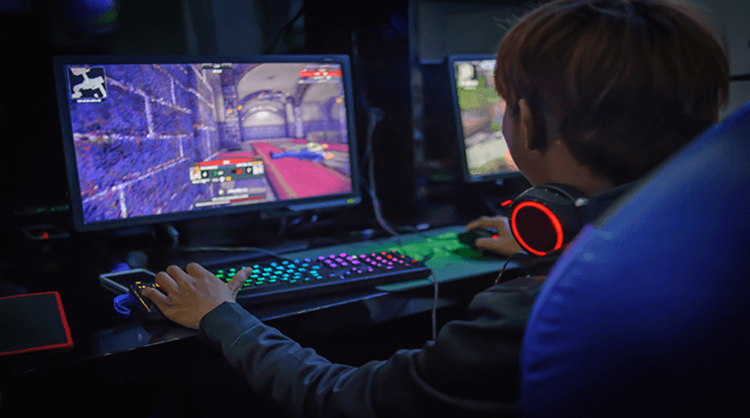
Вывод
Какие конкретные рекомендации можно дать игрокам?
Куда лучше устанавливать игры на диск C или D?
Операционную систему необходимо устанавливать именно на раздел C, ближе к началу диска. Программы тоже устанавливаем на диск C, а вот игры стоит устанавливать на другой раздел, лучше на диск D.
Можно ли устанавливать игры на внешний SSD?
Да. В целом вы можете использовать внешний жесткий диск без ограничений, главное помнить, что скорость передачи данных по USB портам ниже. По этой причине такой диск лучше использовать как хранилище и не устанавливать на него программы требующие скорости при чтении/записи данных или игры.
Куда устанавливать игры на SSD или HDD?
Первое — устанавливать игры следует не на тот диск, где расположены файлы операционной системы. На диске С всегда должно быть свободное место, чтобы можно было комфортно играть и сохранять свой прогресс. Второе — работают игры быстрее всего на SSD, а не на старых HDD.
Можно ли установить игру на другой диск?
Конечно можно, с этим никаких проблем нет. Вам всего лишь надо во время установки, дойдя до пункта выбора расположения программы выбрать диск D: и соответствующую папку (типа Programs или Games, если надо, конечно).
Можно ли устанавливать программы не на системный диск?
Есть мнение, что нужно устанавливать программы не на системный диск, то есть перенести папку Program Files на другой локальный диск компьютера, например, диск D. … Поэтому для игр лучше создать отдельную папку на несистемном диске или вообще выделить для них отдельный логический диск.
Что лучше для игр SSD или HDD?
SSD для игр гораздо лучше, чем HDD. … Можно установить систему и игры на SSD объемом в 500 Гб, а для хранения данных использовать более доступный жесткий диск на 1 Тб или больше. Это наиболее экономически выгодное решение.
Как перенести игру на внешний жесткий диск?
Перенос игр и приложений на внешний жесткий диск
Выберите «Память системы», затем «Приложения». Нажмите кнопку «Параметры» и выберите «Перенести во внешнее хранилище». Выберите игры и приложения, которые вы хотите переместить, отметив их.
Можно ли скачивать игры на SSD?
Использовать SSD для игр нельзя – так SSD быстро износится. В среднем SSD рассчитан на 6000–10000 циклов перезаписи. Например, Intel дает гарантию на свои диски серии X25-M в рамках 37 Тбайт общей записи – это 20 Гбайт в день в течение 5 лет.
Куда скачивать игры на ПК?
Запомните, что все в компьютере нужно хранить в тематических папках. Все игры нужно хранить в одной папке (например, “Игры”), все фильмы в другой (например, “Кино”) и т. д. Все установленные программы хранятся у нас на диске “C” в папке “Program Files”.
Какой жесткий диск выбрать для игр?
Лучший чистый HDD – Seagate Barracuda (3 ТБ)
Seagate Barracuda имеет 3 ТБ свободного места для хранения. Этого места достаточно для размещения всех ваших игр Steam, медиа-файлов и важных файлов, что делает его идеальным выбором для сборок за 60-70 тыс. рублей. … Это, без сомнения, лучший внутренний жесткий диск для игр.
Можно ли установить Симс 4 на диск D?
Да,можно. Диск C в основном предзназначен для хранения системных файлов,антивирусов,»рабочих» программ и т. д. Для игр(особенно тяжелых по занимаемому месту) диск D/F и сделан.
Как перенести игру на другой локальный диск?
Способ первый: перемещаем приложения с помощью настроек
Как установить лол на другой диск?
Вот как это сделать:
Как изменить место установки приложений Windows 10?
Для этого откройте «Параметры» → «Система» → «Память устройства». Нажмите «Изменить место сохранения нового содержимого». В появившемся окне в разделе «Новые приложения будут сохраняться здесь» выберите нужный диск и нажмите «Применить». Теперь все ваши программы из Microsoft Store будут устанавливаться в новое место.
Куда устанавливать программы в Windows 10?
Как установить приложение из Microsoft Store на другой диск?
Для начала нужно перейти в панель Параметры → Система → Хранилище → Места сохранения любым удобным способом. Например, из поиска на панели задач по запросу «места сохранения». Далее останется лишь выбрать нужный диск в выпадающем списке «Новые приложения будут устанавливаться здесь» и применить изменения.