
Как отключить код разблокировки на Айфоне

Многие владельцы Яблочных смартфонов iPhone 5,6 и 7 сетуют на то, что разработчики операционной системы iOS слишком уж перемудрили с безопасностью. Разблокировать телефон — вводи код-пароль, установить приложение — вводи пароль на Apple ID и т.п. Есть, конечно, пользователи, кому такое нравится, но чаще всего от такой опции отказываются. Тем более, что если телефон украдут, то это всё равно не поможет — его попросту перепрошьют в подпольном сервисе. Поэтому сейчас я подробно расскажу как отключить код разблокировки на Айфоне, чтобы он больше не просил вводит пин-код, а сразу разблокировался нажатием кнопки «Домой»(Home).
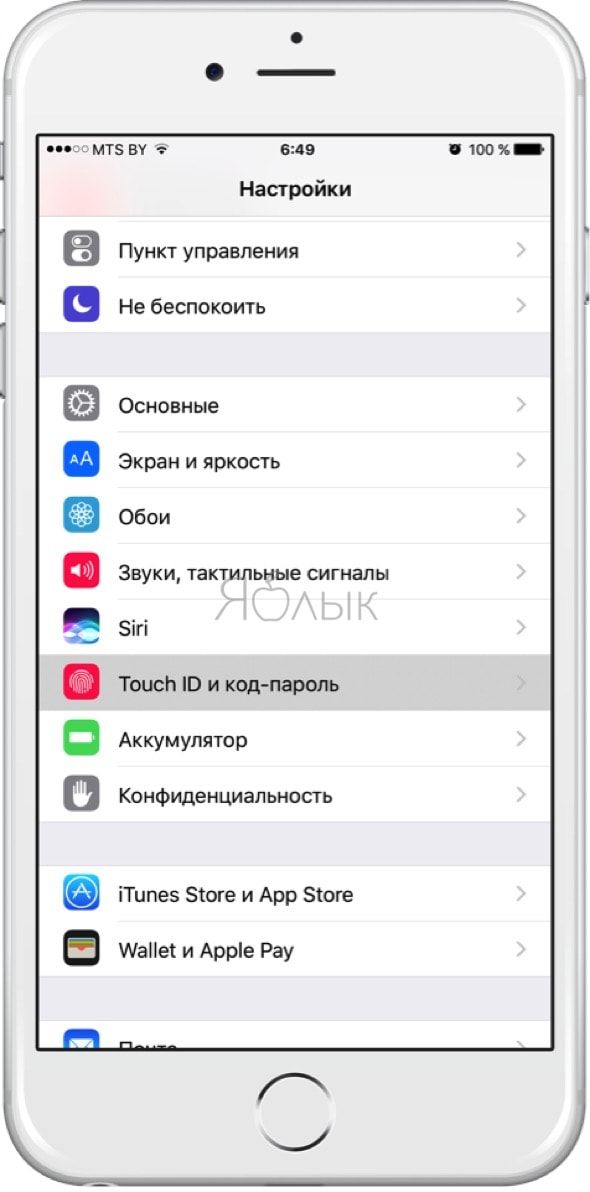
Открываем настройки iPhone и находим раздел «Touch ID и код-пароль»:
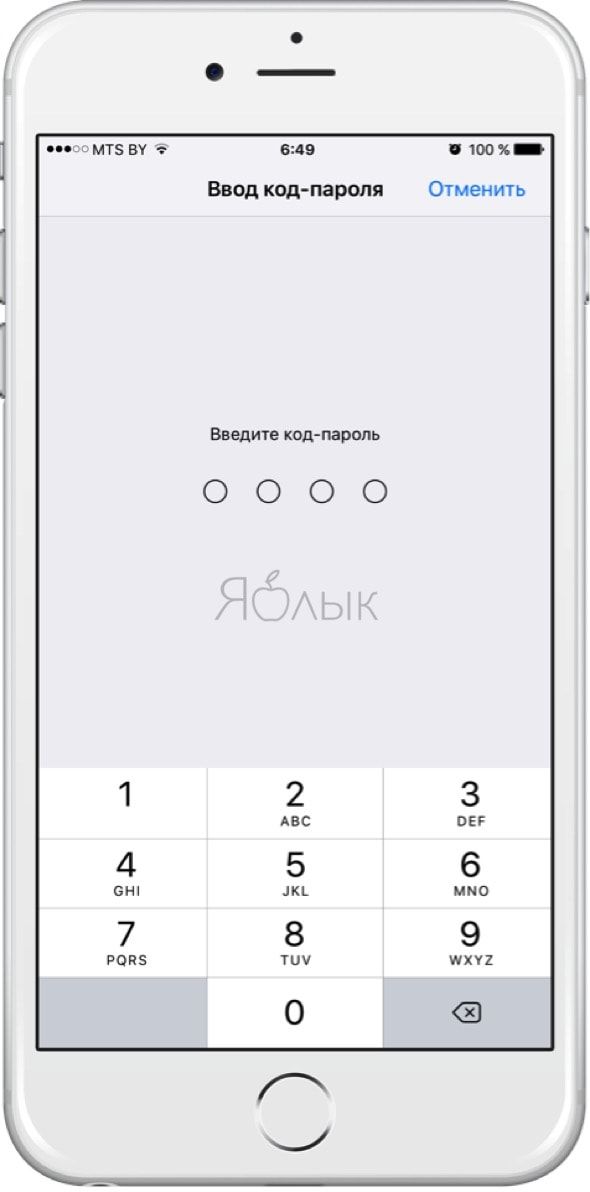
Телефон попросит ввести пин-код из шести цифр, который Вы установили ранее.
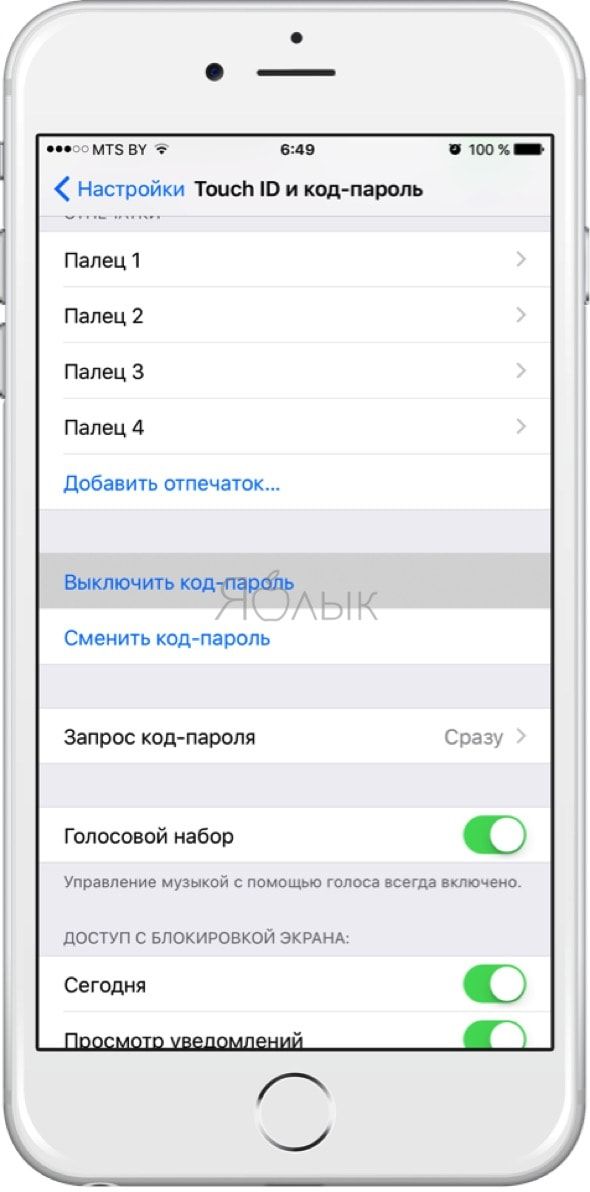
После этого Вы попадаете в параметры безопасности доступа Apple iOS. Тут нужно найти пункт «Выключить код-пароль»:
Нажимаем на неё. В ответ смартфон выдаст вот такое предупреждение о том, что данное действие может отрицательно сказаться на безопасности iPhone:
Всё равно нажимаем на кнопку «Выключить». Для того, чтобы полностью отключить код разблокировки на Айфоне, остаётся всего лишь ещё раз ввести его в появившееся поле:
Вот и всё. Запрос пин-кода при включении и разблокировке телефона появляться больше не будет.
Если Вам в дальнейшем нужно будет снова активировать эту функцию, то просто снова зайдите в данный раздел настроек Айфона и нажмите на ссылку «Включить код-пароль».
Как убрать (отключить) пароль на iPhone и iPad
Экран блокировки iPhone, iPod touch или iPad — важнейший элемент безопасности системы и сохранности данных. Игнорировать его — сущая глупость, особенно когда в новых устройствах больше не нужно вводить четырех или шестизначный код-пароль, а можно просто использовать дактилоскопический датчик Touch ID.
С другой стороны, иногда возникает надобность удалить пароль (к примеру, при предпродажной подготовке). В этом материале мы расскажем как это сделать.
Как удалить пароль на iPhone и iPad
Если вы знаете пароль разблокировки iPhone или iPad всё решается просто:
1. Пройдите в Настройки → Touch ID и код-пароль.
2. Введите код-пароль.
3. Выберите пункт «Выключить код-пароль» и следуйте дальнейшим системным указаниям.
Но вот если вы попросту забыли код-пароль, то дела обстоят несколько иначе. Придётся пройти процесс восстановления (перепрошивки) iPhone, iPod touch или iPad через iTunes. Все нюансы этого процесса мы описывали в отдельной инструкции. Там же вы узнаете все необходимые условия для правильной перепрошивки. От себя хотим добавить, что процесс относительно простой и не требует какой-либо специальной подготовки.
Не стоит забывать о том, что процесс перепрошивки не решает проблему забытого пароля от Apple ID (привязки к iCloud), когда iOS-устройство заблокировано методом активации функции «Найти iPhone».
Если вы забыли код-пароль для iPhone
Забыли код-пароль для iPhone? Узнайте, как перевести iPhone в режим восстановления, чтобы стереть с него данные и настроить заново.

Если ввести неправильный код-пароль на экране блокировки iPhone слишком много раз, отобразится уведомление о том, что iPhone отключен. Если вспомнить код-пароль при повторной попытке не удалось, следует воспользоваться компьютером, чтобы перевести iPhone в режим восстановления. В результате этой операции будут удалены все ваши данные и настройки, включая код-пароль, и вы сможете снова настроить iPhone.
После стирания данные и настройки iPhone можно восстановить из резервной копии. Если вы не создали резервную копию iPhone, его можно настроить как новое устройство, а затем загрузить любые данные, которые у вас есть в iCloud.
Шаг 1. Выполните следующие действия на компьютере Mac или компьютере с Windows.
Для этой операции требуется компьютер Mac или компьютер с Windows. Если вы используете компьютер с Windows, убедитесь, что он работает под управлением Windows 8 или более поздней версии и на нем установлено приложение iTunes. Кроме того, для подключения iPhone к компьютеру потребуется кабель из комплекта поставки iPhone или другой совместимый кабель.
Если у вас нет компьютера и вам негде его одолжить, обратитесь за помощью в розничный магазин Apple Store или авторизованный сервисный центр компании Apple.

Шаг 2. Выключите iPhone.
Шаг 3. Переведите iPhone в режим восстановления.
Если на iPhone не открывается экран режима восстановления и вам требуется помощь, обратитесь в службу поддержки Apple.
Шаг 4. Восстановите iPhone.
Необходима дополнительная помощь?
Если вам не удается выполнить какие-либо из этих действий, устройство все равно запрашивает код-пароль или вам требуется дополнительная помощь, обратитесь в службу поддержки Apple.
Использование код-пароля на iPhone, iPad или iPod touch
Узнайте, как настроить, использовать и изменить код-пароль на своем iPhone, iPad или iPod touch.
Настройте код-пароль на устройстве, чтобы защитить свои данные. Если устройство поддерживает технологию Touch ID, вы можете вместо код-пароля использовать отпечаток пальца. Если же поддерживается технология Face ID, вы можете использовать распознавание лица вместо код-пароля. Устройство запрашивает код-пароль при выполнении следующих действий.
Помощь с код-паролем
Настройка пароля
Изменение пароля или его настроек
Если у вас iPhone X или более новая модель либо iPad с Face ID, перейдите в меню «Настройка»> «Face ID и код-пароль». На более ранней модели iPhone перейдите в раздел «Настройки» > «Touch ID и код-пароль». На устройствах, не поддерживающих Touch ID, перейдите в раздел «Настройки» > «Код-пароль».
В этом разделе находятся различные параметры и функции.
Получение помощи
Следуйте инструкциям в этом разделе для получения помощи по настройкам код-пароля и оповещениям, а также в том случае, если вы забыли пароль.
Появляется оповещение с требованием изменить код-пароль или не удается изменить настройки код-пароля
Для профилей конфигурации и учетных записей электронной почты на основе Microsoft Exchange, которые часто устанавливаются на устройства, принадлежащие организациям или образовательным учреждениям, правила код-паролей иногда настраиваются таким образом, что приводят к описанным ниже проблемам.
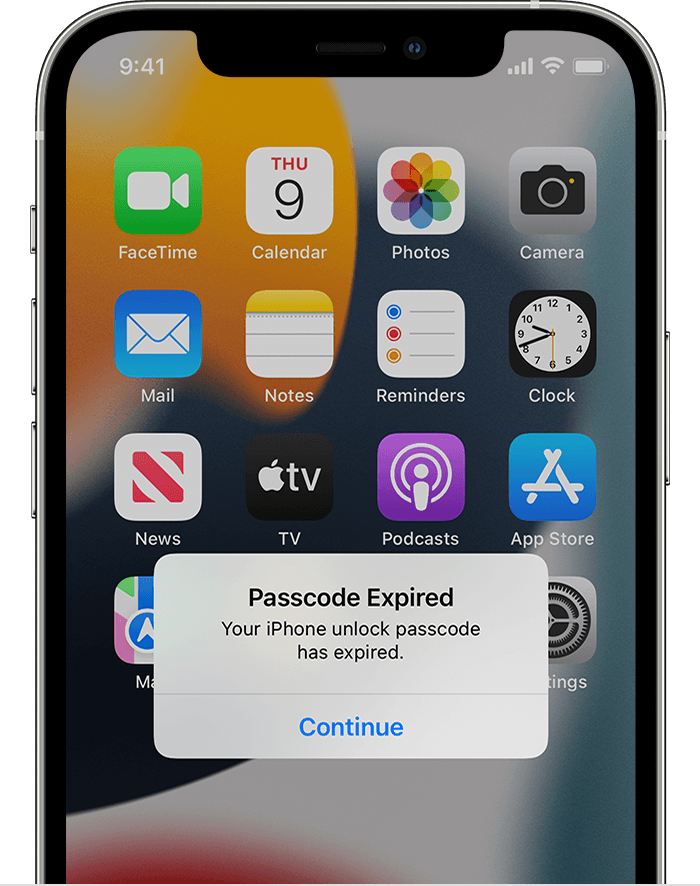
Обратитесь за помощью к ИТ-администратору. Если вы не используете профиль конфигурации или учетную запись Microsoft Exchange либо устройство находится в личном владении, убедитесь, что на нем установлена последняя версия iOS или iPadOS.
Не удается вспомнить код-пароль
Если слишком много раз ввести неверный код-пароль, устройство временно заблокируется. Узнайте, что делать если вы забыли пароль или устройство заблокировано. Если вы забыли код-пароль ограничений, cм. инструкции.
Как на iPhone отключить код пароль?

Неотъемлемой частью любого девайса от Apple, является защита от использования девайса посторонними лицами. Последние версии iPhone оснащают датчиком отпечатка пальца Touch ID, что в несколько раз увеличивает уровень безопасности и скорость эксплуатации при снятии блокировки.
Но как отключить пароль на Айфоне или изменить его на новый, если боитесь, что можете его забыть? Сейчас мы расскажем как это сделать.
Снятие пароля стандартным способом
Найти расположение управления безопасностью в iPhone несложно, для этого необходимо перейти в меню « Настройки », в открывшемся окне тапнуть по пункту « Код-пароль » либо « Touch ID пароль » (в случае если девайс оснащен сканером отпечатков пальцев).
Справа откроется подменю настроек, где нужно кликнуть по строчке «выключить код-пароль» и в сервисном окне ввести установленный ранее пароль, чтобы подтвердить отключение опции защиты экрана.
В дальнейшем разблокировка телефона будет происходить без ввода кода, а чтобы заново его установить, необходимо проделать все манипуляции, описанные выше, только вместо строчки «выключить пароль», будет поле «включить».
Отмена защиты через iTunes (если пароль уже забыт)
Данный метод подходит в тех случаях, когда пароль забыт:
Внимание! Так как эта манипуляция подразумевает заливку в iPhone новой версии операционной системы, то все файлы и данные в памяти телефона будут удалены. Чтобы восстановить утраченный контент, у вас должна быть резервная копия.
Удаление блокировки через iCloud (если пароль уже забыт)
Через браузер (например на ПК) войдите на сайт iCloud и авторизуйтесь при помощи Apple ID. Затем нужно выбрать вкладку « Мои устройства » и убедиться, что в открывшемся меню ваш iPhone находится в режиме онлайн.
Теперь необходимо тапнуть по названию девайса и в появившемся окошке выбрать « стереть iPhone ».
Еще раз укажите пароль Apple ID и ожидайте окончания процедуры сброса. Таким образом вы совершите восстановление телефона «по воздуху», что повлечет за собой не только сброс кода блокировки экрана, но и удаление всего контента с памяти аппарата.
Теперь, заново включив свой iPhone, выполните вход в учетную запись и создайте новый пароль либо пропустите последний пункт, чтобы отключить опцию блокировки.