
Не подключается геймпад PS4 — что делать?
Рассказываем, как настроить подключение контроллера PlayStation 4, если он отказывается работать.
Приставка PlayStation 4 может не распознавать контроллер по нескольким причинам. Объясним каждую по порядку.
Контроллер PS4 не подключается: решения проблемы
Соединение: проверьте соединение и сделайте перезагрузку всей системы. Вытащите USB-кабель контроллера, полностью выключите PlayStation и отключите устройство от розетки. Подключите консоль к источнику электропитания, подключите контроллер к USB-кабелю и снова включите консоль.
Беспроводное соединение: если у вас на руках нет подходящего кабеля, вы можете подключить контролер и беспроводным способом. Однако для этого к PS4 должен быть подключен еще один контроллер. В разделе «Настройки» перейдите в раздел «Устройства» и «Bluetooth-устройства». Если запись уже существует, удалите её. Затем нажмите и удерживайте PlayStation- и Share-кнопку в течение 10 секунд. После этого беспроводное соединение должно быть установлено.
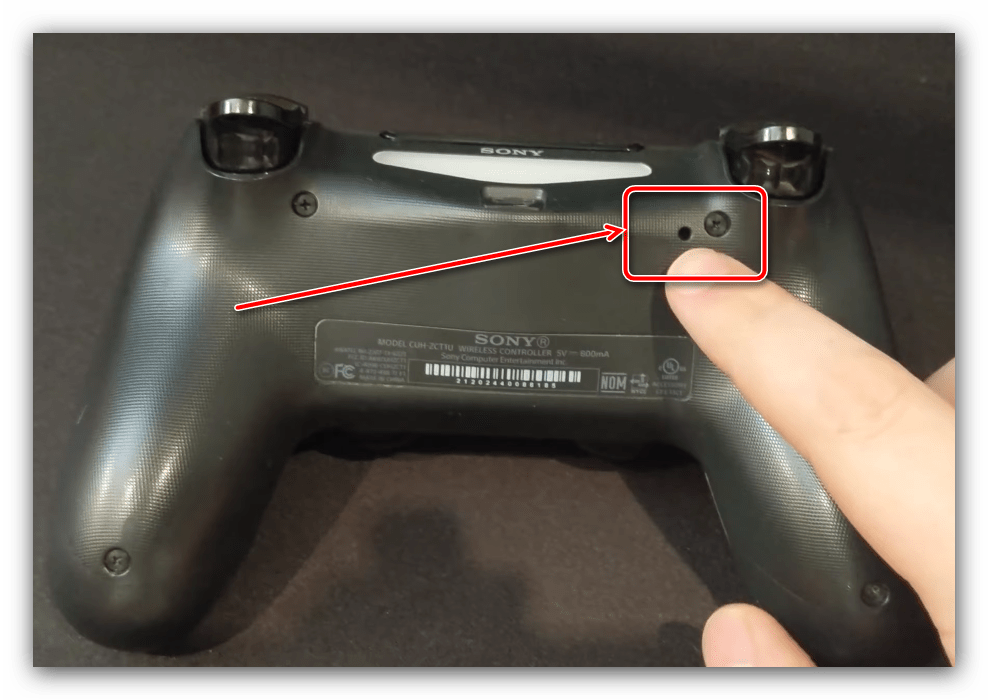
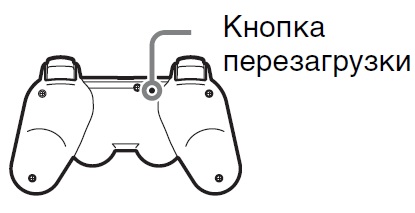
Reset: на обратной стороне контроллера вы найдете небольшое отверстие в правом верхнем углу. Вставьте в него зубочистку, скрепку или шариковую ручку и жмите на скрытую кнопку в течение нескольких секунд. Контроллер перезагрузится, а потом сможет заново подключиться к консоли.
Замена: попробуйте заменить как контроллер, так и кабель, чтобы найти причину проблемы. Во многих случаях быстро изнашивается именно USB-кабель.
Разборка: если причина ошибки все еще не установлена, вы можете раскрутить контроллер и осмотреть его на предмет внутренних повреждений. Некоторые пользователи сообщают о проблемах с креплением кабеля.
Ремонт: в качестве последней возможности для вас остается ремонт у профессионала или использование гарантии производителя.
Что делать, если геймпад не подключается к PS4
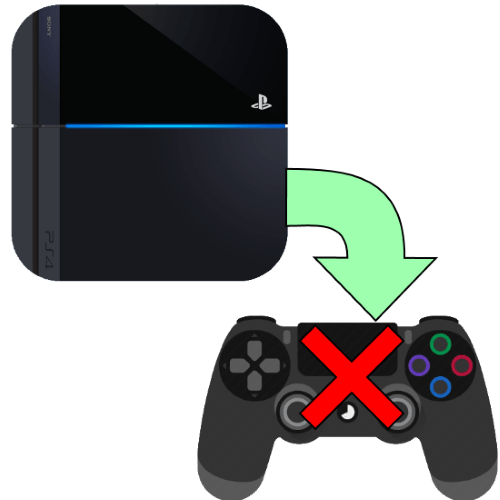
Беспроводное подключение
Если рассматриваемая проблема наблюдается при использовании беспроводного соединения, выполните следующие действия:
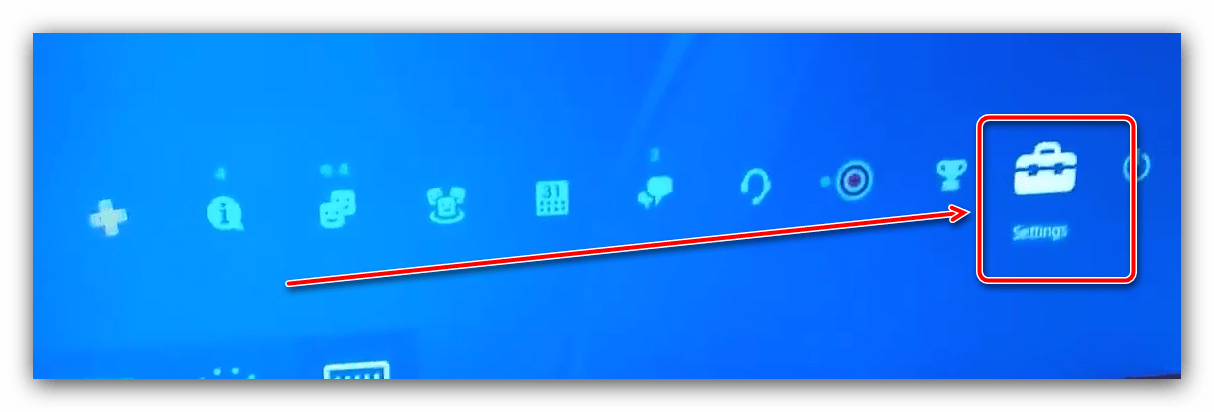

Нужно выбрать вариант «Bluetooth-устройства» («Bluetooth Devices»).
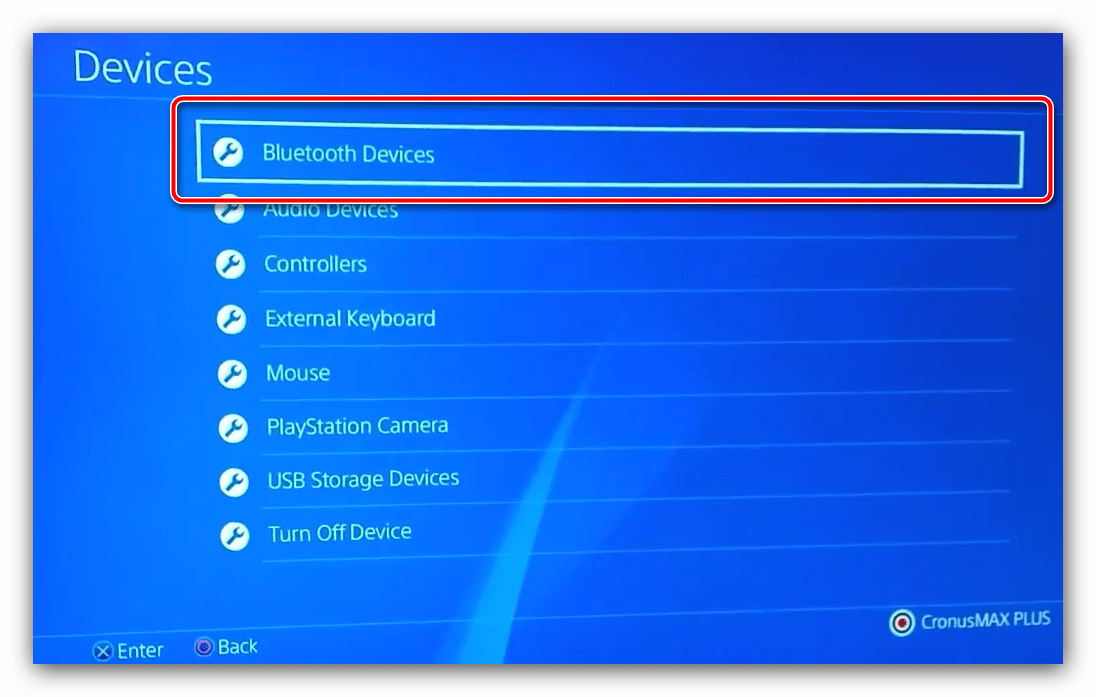
Выделите запись проблемного геймпада и нажмите «Крест».
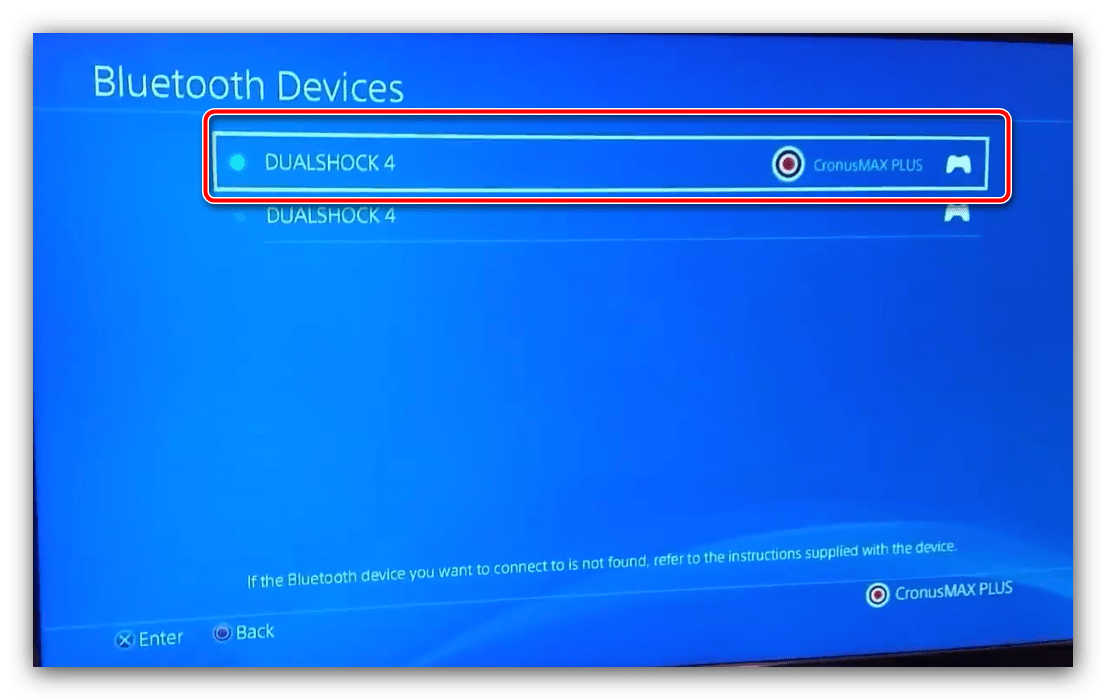
Воспользуйтесь кнопкой «Options» для вызова меню.
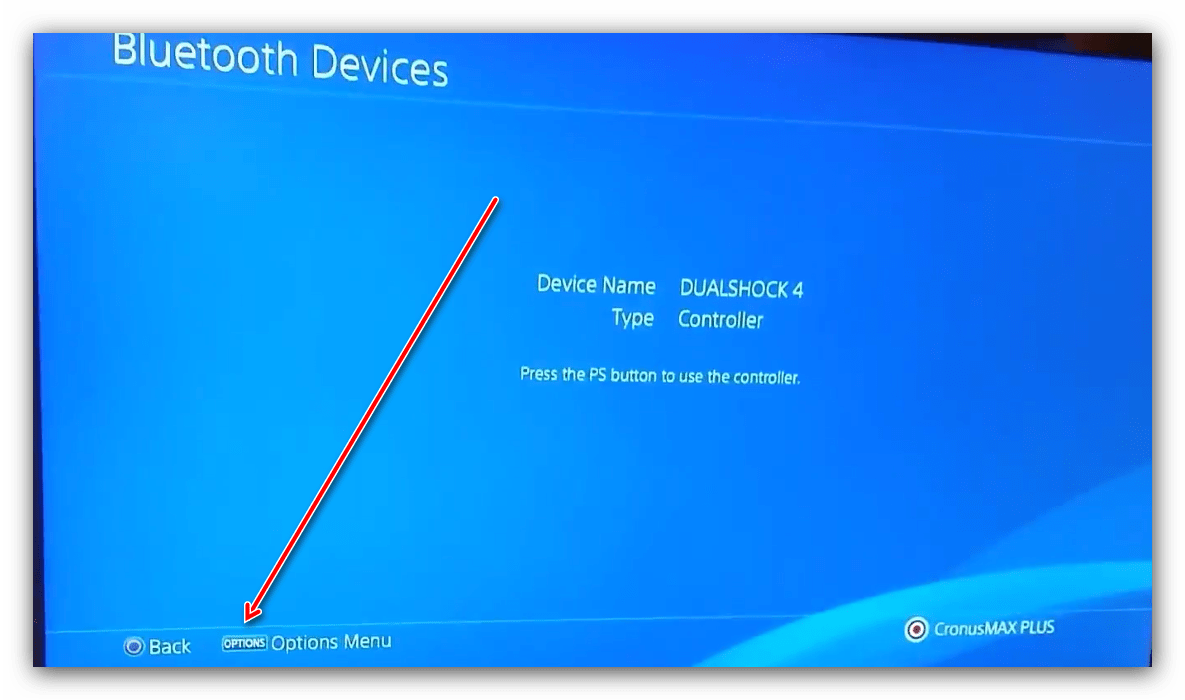
В нём будет единственная опция «Забыть устройство» («Forget Device»), воспользуйтесь ею.

Подтвердите операцию нажатием на «OK».

Подробнее: Как подключить Dualshock 4 к компьютеру или телефону Android
Подключение по USB
В случае неполадок с проводным соединением действия будут следующими:
При выходе из строя какого-то из портов оптимальным решением будет отнести проблемное устройство в ремонт.
Разрядка батареи Dualshock 4
Возможно, источником сбоя является банальный разряд аккумулятора – об этом говорит также отсутствие какой-либо реакции на нажатия кнопок. Попробуйте зарядить ваш геймпад одним из методов далее и проверить наличие дефекта.
Помимо этой статьи, на сайте еще 12467 инструкций.
Добавьте сайт Lumpics.ru в закладки (CTRL+D) и мы точно еще пригодимся вам.
Отблагодарите автора, поделитесь статьей в социальных сетях.
Не подключается джойстик к PS4
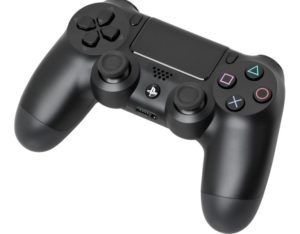 Благодаря развитию технологий была решена проблема запутанных проводов у игровых приставок. Теперь, все современные консоли, снабжаются беспроводной системой подключения джойстика. Игровой процесс на PS4 зависит от устойчивого и качественного ответа от джойстика, однако, даже самые современные технологии дают сбой, и многие геймеры сталкиваются с проблемой отсутствия или задержки сигнала.
Почему геймпад не подключается к PS4
Понять, что в функционировании джойстика произошёл сбой очень просто – на его торце расположен световой индикатор, цвет которого изменяется в зависимости от активности игрового режима. Если световой сигнал стабилен, значит, устройства подключены и готовы к использованию. Однако часто случается, что световой индикатор горит или мигает белым цветом. Это означает, что возникли проблемы с синхронизацией. После одной или нескольких неудачных попыток сопряжения, цвет индикатора меняется на жёлтый. Это означает, что джойстик не работает.
Есть несколько причин, которые препятствуют синхронизации геймпада и консоли:
Исходя из сложности проблемы, её можно устранить самостоятельно или обратиться в сервисный центр. Последний способ будет актуален, только если никакой из перечисленных способов не привёл к решению проблемы.
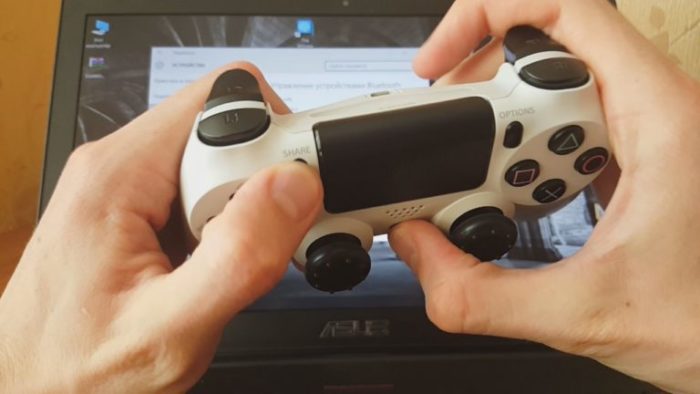
ВНИМАНИЕ! Если проблема связана с «мозгом» приставки не стоит пытаться решить её самостоятельно или обращаться к «народным умельцам». Технические работы такого уровня должны проводиться квалифицированными специалистами в сервисном центре.
Как решить проблему, если джойстик не подключается к приставке
В зависимости от причины возникновения неисправности, существует несколько способов её устранения.
Если блокируется сигнал, прежде всего, нужно проверить, нет ли препятствий для его прохождения между геймпадом и приставкой. Причиной сбоя может также выступать большое расстояние между приставкой и джойстиком. Для диагностики и синхронизации, можно соединить их при помощи USB-кабеля. При возникновении ошибки или сбоя в программе, необходимо сбросить настройки нажатием кнопки Reset, а затем начать процесс синхронизации.
ВАЖНО! Если световой индикатор на геймпаде продолжает мигать белым или жёлтым цветом, значит, причиной поломки является техническая неисправность. В этом случае необходимо отнести джойстик в сертифицированный сервисный центр.
Случается, что включается исключительно безопасный режим. Как правило, такая неисправность возникает, если контроллер был подключен к ПК. В этом случае геймпад может не синхронизироваться с консолью или работать только в безопасном режиме. Есть несколько способов устранения такой неисправности:
ВНИМАНИЕ! Процедура замены платы должна проводиться исключительно квалифицированными мастерами в сервисном центре.
Бывает, что на геймпаде мигает световой индикатор, а приставка не функционирует. Для устранения подобной неисправности можно произвести полный сброс настроек и загрузить новое ПО.
Случается, что устройство не заряжается. При низком заряде батареи могут возникать перебои с синхронизацией В этом случае, необходимо заменить питающую батарею в джойстике. Если замена не решила проблему, можно попробовать поменять шнур зарядного устройства или разъём для его подключения.
Выше были перечислены самые распространённые причины, почему геймпад не подключается к консоли PS4, а также способы устранения неисправности. Если избавиться от проблемы собственными силами не удалось, необходимо обратиться в сервисный центр для диагностики и ремонта консоли.
Почему PS4 не видит джойстик
Последние консоли имеют некую особенность – практически все они находятся на беспроводном управлении. Производители, использующие современные технические возможности, решили задачу с постоянно путающимися проводами. Однако к пользователям пришел другой вопрос: что делать, если приставка ps4 не видит подключенный джойстик.

Рис 1. Как выглядит геймпад со светодиодом
Причины неполадок
С торца в каждый геймпад встроена специальная светодиодная подсветка. В зависимости от игрового режима, она способна менять цветовые сигналы. Когда свечение стабильно, это означает, что устройство сопряжено с консолью и готово к использованию. Однако иногда можно встретить ситуацию, что на приставке ps4 джойстик после подключения мигает белым и не может осуществить синхронизацию.

Рис 2. Белое свечение индикатора
Как правило, после неудачной попытки, подсветка меняет цвет на желтый. Зачастую подобный сигнал означает, что не работает джойстик на консоли ps4.
Среди основных причин можно выделить:
Существует несколько вариантов решения поставленной задачи, которые стоит испробовать по порядку. На практике, ремонт джойстика требуется только в той ситуации, когда ни один из вариантов не дает никаких результатов.
Как решить проблему
В первую очередь необходимо проверить, нет ли механических преград для пропуска сигнала от консоли к джойстику и наоборот. Зачастую игрок находится настолько далеко, что сигнал от контроллера не доходит до приставки.
В качестве альтернативы джойстик и ps4 можно соединить между собой посредством обыкновенного шнура USB. В случае возникновения технической ошибке или сбоя в программе, рекомендуется сбросить все настройки. Достаточно нажать кнопку Reset. Далее контроллер и консоль необходимо сопрягать для начала синхронизации.

Рис 3. Причины неисправности
Если джойстик продолжает моргать различными цветами, либо больше не включается, это может говорить о поломке технического характера. В такой ситуации существует только одно решение поставленной задачи – отнести геймпад на диагностику и осуществить ремонт при необходимости.
Что делать, если работает только безопасный режим
В случае, если консоль не может обнаружить джойстик, либо работа осуществляется только в безопасном режиме, вероятнее всего синхронизация нарушена, либо произошел сбой в настройках. Зачастую такая ситуация происходит в том случае, если устройство автоматически подключилось к ПК. В таком случае поможет решить проблему следующая инструкция:
Важно принять во внимание, что в зависимости от региона, подобный ремонт может обойтись до 10 000 рублей. Как правило, точная сумма указывается после диагностики.
Если геймпад продолжает мигать, но не работает PS4
Для начала снова повторяем сброс настроек, а затем закачиваем на флешку новое программное обеспечение. Чтобы не допустить ошибки, рекомендуется скачать последнее ПО на официальном сайте производителя SONY. Целесообразно подключить другое устройство и использовать сейф режим.
Если устройство перестало заряжаться
В случае, когда производительность одного джойстика сокращается до 5 часов, вероятнее всего батарея скоро выходит из строя. Тогда необходимо приобрести новую и заменить ее. Так как припайки к плате нет, то не обязательно обращаться в сервисный центр. Это легко сделать в домашних условиях.
В случае, когда дело вовсе не в батарее, рекомендуется поменять шнур зарядного устройства. Также стоит отметить, что дело может быть в гнезде. Замену лучше всего осуществить у специалиста.
Клавиши перестали реагировать на нажатия
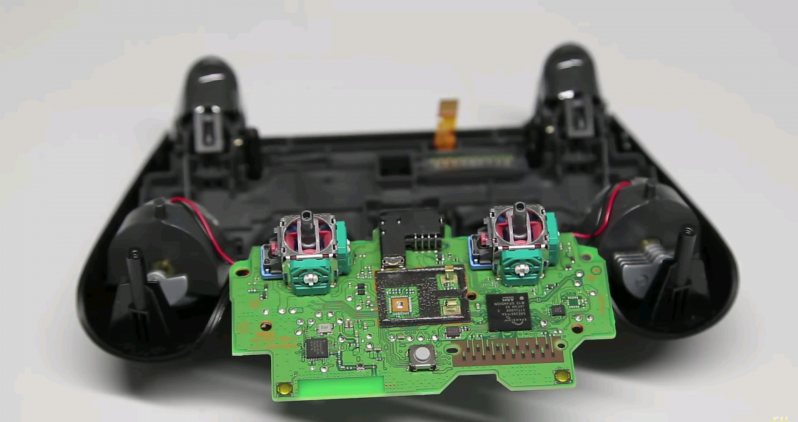
Встречаются ситуации, когда перестает отвечать на нажатия часть клавиш. Как правило, это связано с технической неисправности пластины, расположенной под клавишами, либо шлейф. Он является соединительным звеном между управляющей платой и основной платой.

Рис 4. Как выглядит плата
Зачастую подобные ситуации происходят из-за серьезных механических повреждений.
Для того, чтобы удостовериться в неисправности, нужно просто подключить другой джойстик и протестировать его работу: может ли он вовремя включаться, отключается ли при подаче команды.
Если другая приставка работает исправно, то дело может быть в неисправности джойстика, а сбое в работе консоли. На практике довольно редко происходят ситуации, когда в одно и то же время выходит из строя консоль и геймпады.
Если геймпад работает только на близком расстоянии
Многие пользователи публикуют сообщения в интернете, что после подключения джойстик начинает срабатывать исключительно на небольшом расстоянии, чего не должно быть при нормальной работе. Существует мнение, что качественной работе Bluetooth может серьезно мешать wi-fi роутер. Однако в действительности, подобное утверждение невозможно считать верным.
Основная проблема кроется в модуле Bluetooth на консоли. Важно принять во внимание, что если он потребует замены, то придется оплатить немалый ремонт. Как правило, более точная цифра называется после проведения диагностики.
Обращение к сервисному центру
Когда самостоятельные попытки не приводят ни к какому результату, остается только одно решение – обратить к специалисту в сервисном центре SONY. На практике, решение проблемы с геймпадом осуществляется в течение пары часов. Поскольку производитель довольно лояльно относится к частным ремонтным сервисам, не представляет никакой сложности достать необходимые детали. Стоит отметить, что это важный плюс, который поможет сэкономить немало денег на проведении ремонтных работ.

Рис 5. Сервисный центр
Если обращаться напрямую в Sony, то скорее всего диагностика будет бесплатной.
Не подключается джойстик к PS4: почему геймпад не подключается к PS4.
Опубликовано kachlife в 28.10.2020 28.10.2020
Благодаря развитию технологий была решена проблема запутанных проводов у игровых приставок. Теперь, все современные консоли, снабжаются беспроводной системой подключения джойстика. Игровой процесс на PS4 зависит от устойчивого и качественного ответа от джойстика, однако, даже самые современные технологии дают сбой, и многие геймеры сталкиваются с проблемой отсутствия или задержки сигнала.
Причины неполадок
С торца в каждый геймпад встроена специальная светодиодная подсветка. В зависимости от игрового режима, она способна менять цветовые сигналы. Когда свечение стабильно, это означает, что устройство сопряжено с консолью и готово к использованию. Однако иногда можно встретить ситуацию, что на приставке ps4 джойстик после подключения мигает белым и не может осуществить синхронизацию.

Рис 2. Белое свечение индикатора
Как правило, после неудачной попытки, подсветка меняет цвет на желтый. Зачастую подобный сигнал означает, что не работает джойстик на консоли ps4.
Среди основных причин можно выделить:
Существует несколько вариантов решения поставленной задачи, которые стоит испробовать по порядку. На практике, ремонт джойстика требуется только в той ситуации, когда ни один из вариантов не дает никаких результатов.
КонтроллерDualShock не заряжается

Еслигеймпад не заряжается после подключенияк PS4, то причин может быть несколько. Спомощью метода исключения вы сможетеопределить причину неполадки :
Кабельmini-USB может быть поврежден. Попробуйтеподключить другой.
Попробуйтеподключиться к другому порту PS4.
Если у васесть еще один контроллер, попробуйтезарядить его с помощью того же кабеляи через тот же порт.
Попробуйтеподключиться к приставке, когда оназапущена в безопасном режиме. (Длятого, чтобы запустить PS4 в безопасномрежиме, сначала выключите консоль.Теперь зажмите кнопку включения втечение 7 секунд. Когда услышите второйсигнал, вы окажетесь в безопасномрежиме).
Подключитеконтроллер к Windows через USB-порт, чтобыпроверить общую работоспособность.
Кконцу всего процесса вы узнаете, чтоперестало работать. Если проблема вUSB-кабеле, то время купить новый. Еслиджойстик заряжается нормально черездругой USB-порт, то дело в консоли. Еслиже другой контроллер работает в том жепорте или через кабель mini-USB, то проблемазаключается в плате USB (расшаталосьсоединение, попала влага внутрь корпусаи т.д.).
Неработает сенсорная панель DualShock 4
Уникальностьконтроллера PS4 состоит в том, что онобладает трекпадом с передней стороны.Он используется для навигации меню идля набора сообщений, а также в некоторыхиграх в уникальных игровых ситуациях.Если вдруг сенсорная панель пересталадействовать, то попробуйте следующее :
Выключитегеймпад и включите его снова;
Почиститетрекпад раствором изопропиловогоспирта и воды в соотношении 50 на 50.
Еслине поможет ни первое, ни второе, товероятно потребуется замена сенсорнойпанели. Данная поломка довольносущественна, потому что найти трекпадотдельно сложно и заменить этот компонентнепросто, так как он соединен с портомUSB через общий шлейф.
Залипаюткнопки на DualShock 4
Залипающиекнопки могут быть проблемой, даже есливаш джойстик всегда в чистом состоянии.Кнопки могут залипать и отлипать сразной периодичностью, в зависимостиот частоты использования. Если кнопкине отлипают после обычных нажатий,помогут следующие действия:
Возьмитетряпочку из микрофибры и смочите еекаплей изопропилового спирта;
Протритетряпочкой внешние края кнопок. Протирайтеих хорошенько, чтобы убрать скопившуюсягрязь с кнопок;
Теперьпопробуйте нажать кнопки на геймпаде.
Внимание:если ваш джойстик еще на гарантии, тоона будет аннулирована после разборагеймпада. Прежде чем разбирать контроллер,убедитесь, что гарантийный срок истек илипочинить джойстик по-другому невозможно.
Беспроводное подключение
Если рассматриваемая проблема наблюдается при использовании беспроводного соединения, выполните следующие действия:

Вставьте в отверстие тонкий предмет и нажмите до щелчка – Dualshock 4 просигнализирует о сбросе выключением светового индикатора.


Нужно выбрать вариант «Bluetooth-устройства» («Bluetooth Devices»).

Выделите запись проблемного геймпада и нажмите «Крест».

Воспользуйтесь кнопкой «Options» для вызова меню.

В нём будет единственная опция «Забыть устройство» («Forget Device»), воспользуйтесь ею.

Подтвердите операцию нажатием на «OK».

Произведите повторное сопряжение Дуалшока 4 и консоли: нажмите и держите одновременно кнопки «PlayStation» и «Share», после появления на экране телевизора сообщения нажмите «Крест» на целевом устройстве.
Подробнее: Как подключить Dualshock 4 к компьютеру или телефону Android
Что делать, если работает только безопасный режим
В случае, если консоль не может обнаружить джойстик, либо работа осуществляется только в безопасном режиме, вероятнее всего синхронизация нарушена, либо произошел сбой в настройках. Зачастую такая ситуация происходит в том случае, если устройство автоматически подключилось к ПК. В таком случае поможет решить проблему следующая инструкция:
Важно принять во внимание, что в зависимости от региона, подобный ремонт может обойтись до 10 000 рублей. Как правило, точная сумма указывается после диагностики.
Подключение по USB
В случае неполадок с проводным соединением действия будут следующими:
При выходе из строя какого-то из портов оптимальным решением будет отнести проблемное устройство в ремонт.
Разрядка батареи Dualshock 4
Возможно, источником сбоя является банальный разряд аккумулятора – об этом говорит также отсутствие какой-либо реакции на нажатия кнопок. Попробуйте зарядить ваш геймпад одним из методов далее и проверить наличие дефекта.
Подробнее: Как зарядить геймпад Dualshock 4
Мы рады, что смогли помочь Вам в решении проблемы.
Опишите, что у вас не получилось.Наши специалисты постараются ответить максимально быстро.
Помогла ли вам эта статья?
Поделиться статьей в социальных сетях:
Еще статьи по данной теме:
Клавиши перестали реагировать на нажатия
Встречаются ситуации, когда перестает отвечать на нажатия часть клавиш. Как правило, это связано с технической неисправности пластины, расположенной под клавишами, либо шлейф. Он является соединительным звеном между управляющей платой и основной платой.

Рис 4. Как выглядит плата
Зачастую подобные ситуации происходят из-за серьезных механических повреждений.
Для того, чтобы удостовериться в неисправности, нужно просто подключить другой джойстик и протестировать его работу: может ли он вовремя включаться, отключается ли при подаче команды.
Если другая приставка работает исправно, то дело может быть в неисправности джойстика, а сбое в работе консоли. На практике довольно редко происходят ситуации, когда в одно и то же время выходит из строя консоль и геймпады.
Почему геймпад не подключается к PS4
Понять, что в функционировании джойстика произошёл сбой очень просто – на его торце расположен световой индикатор, цвет которого изменяется в зависимости от активности игрового режима. Если световой сигнал стабилен, значит, устройства подключены и готовы к использованию. Однако часто случается, что световой индикатор горит или мигает белым цветом. Это означает, что возникли проблемы с синхронизацией. После одной или нескольких неудачных попыток сопряжения, цвет индикатора меняется на жёлтый. Это означает, что джойстик не работает.
Есть несколько причин, которые препятствуют синхронизации геймпада и консоли:
Исходя из сложности проблемы, её можно устранить самостоятельно или обратиться в сервисный центр. Последний способ будет актуален, только если никакой из перечисленных способов не привёл к решению проблемы.

ВНИМАНИЕ! Если проблема связана с «мозгом» приставки не стоит пытаться решить её самостоятельно или обращаться к «народным умельцам». Технические работы такого уровня должны проводиться квалифицированными специалистами в сервисном центре.
Обращение к сервисному центру
Когда самостоятельные попытки не приводят ни к какому результату, остается только одно решение – обратить к специалисту в сервисном центре SONY. На практике, решение проблемы с геймпадом осуществляется в течение пары часов. Поскольку производитель довольно лояльно относится к частным ремонтным сервисам, не представляет никакой сложности достать необходимые детали. Стоит отметить, что это важный плюс, который поможет сэкономить немало денег на проведении ремонтных работ.

Рис 5. Сервисный центр
Если обращаться напрямую в Sony, то скорее всего диагностика будет бесплатной.
Как решить проблему, если джойстик не подключается к приставке
В зависимости от причины возникновения неисправности, существует несколько способов её устранения.
Если блокируется сигнал, прежде всего, нужно проверить, нет ли препятствий для его прохождения между геймпадом и приставкой. Причиной сбоя может также выступать большое расстояние между приставкой и джойстиком. Для диагностики и синхронизации, можно соединить их при помощи USB-кабеля. При возникновении ошибки или сбоя в программе, необходимо сбросить настройки нажатием кнопки Reset, а затем начать процесс синхронизации.

ВАЖНО! Если световой индикатор на геймпаде продолжает мигать белым или жёлтым цветом, значит, причиной поломки является техническая неисправность. В этом случае необходимо отнести джойстик в сертифицированный сервисный центр.
Случается, что включается исключительно безопасный режим. Как правило, такая неисправность возникает, если контроллер был подключен к ПК. В этом случае геймпад может не синхронизироваться с консолью или работать только в безопасном режиме. Есть несколько способов устранения такой неисправности:

ВНИМАНИЕ! Процедура замены платы должна проводиться исключительно квалифицированными мастерами в сервисном центре.
Бывает, что на геймпаде мигает световой индикатор, а приставка не функционирует. Для устранения подобной неисправности можно произвести полный сброс настроек и загрузить новое ПО.
Случается, что устройство не заряжается. При низком заряде батареи могут возникать перебои с синхронизацией В этом случае, необходимо заменить питающую батарею в джойстике. Если замена не решила проблему, можно попробовать поменять шнур зарядного устройства или разъём для его подключения.
Выше были перечислены самые распространённые причины, почему геймпад не подключается к консоли PS4, а также способы устранения неисправности. Если избавиться от проблемы собственными силами не удалось, необходимо обратиться в сервисный центр для диагностики и ремонта консоли.