
Как исправить OnePlus 7 Pro не включается
Немногие чувства в мире могут сравниться со страхом увидеть свой сверхдорогой телефон. только. не будет. Начните. Если у вас есть OnePlus 7 или 7 Pro, и он вызывает страх, не поддавайтесь.
Прежде чем вы решите сходить с ума и пойти в ремонтный магазин из-за такой простой проблемы, как сбой прошивки, изучите возможность того, что ваш телефон просто столкнулся с незначительной проблемой, которую можно решить следующими методами:
Метод 1: принудительная перезагрузка
Наиболее вероятная причина, по которой ваш OnePlus 7/7 Pro не запускается, — это сбой системы. В таком случае вы выполняете современный эквивалент извлечения батареи и ее повторной установки, вы выполняете принудительную перезагрузку.
Ваш One Plus 7/7 Pro должен после этого перезагрузиться и нормально включиться.
Способ 2: перезагрузка заряженного телефона
Иногда сбой системы сопровождается полной разрядкой батареи, и мы можем этого не осознавать. В этом случае вы пытаетесь реанимировать мертвый телефон, чтобы он не запускался. Если ваш телефон не отвечает на обычную перезагрузку, выполните следующие действия:
После того, как вы выполните этот шаг, ваш телефон выполнит процедуру разрядки аккумулятора, и ваш телефон настроен так, чтобы реагировать на это напряжение. Однако, если после этого телефон по-прежнему не отвечает, попробуйте следующий метод.

Метод 3: перезагрузка в безопасном режиме
Безопасный режим — это отдельная программная среда, отличная от той, в которой работает ваш телефон, когда он обычно включен. Этот режим приостанавливает работу сторонних или загруженных приложений. Ваш телефон не запускается из-за загруженного вредоносного или плохого приложения. В этом случае попробуйте перезагрузить телефон в безопасном режиме, выполнив следующие действия:
Если ваш телефон реагирует на перезагрузку в безопасном режиме, то это вина плохого приложения. Снова перезагрузите телефон и найдите последние загруженные приложения, чтобы удалить его. Если ваш телефон включается нормально, значит, это приложение. Но если это не так, проверьте еще раз на плохое приложение.
В идеале ваш телефон должен запуститься прямо сейчас. Если он не реагирует ни на один из этих методов, вам придется отнести его в ремонт.
Не включается Galaxy S8 и S8 Plus! Что можно сделать?
Выключение телефона — вполне нормальная «история», но только не в том случае, когда это происходит без видимых на то причин. К сожалению, даже такой топовый смартфон как Samsung Galaxy S8 не лишен подобных проблем и в некоторых случаях, он может запросто выключится «сам по себе».
Но к счастью, не всегда стоит сразу же бежать в сервисный центр, так как есть способы заставить его включиться «в домашних условиях», не прибегая к помощи мастерской. И вот они…
Проверить зарядку
Банальная вещь, но забывать о ней не нужно. Быть может, ваш Galaxy S8 выключился из-за того, что у него полностью разряжен аккумулятор. И да, нужно понимать, что такое не обязательно возможно в тот момент, когда проценты «подходят к концу». Даже если, казалось бы, зарядка еще была, такой мгновенный разряд тоже возможен (например, в холодное время года).
Не помогло? Смартфон по-прежнему не включается? Идем дальше…
Совет технической поддержки Samsung
Если быть точнее, то тут будет даже два совета сразу! Специалисты рекомендуют попробовать «реанимировать» Galaxy S8 и его Plus-версию таким образом:
В этот же подзаголовок, мы решили добавить наш совет — можно попытаться ввести Galaxy S8 в режим восстановления (инструкция как это сделать), но после того, как он включиться — ничего в нем не делать, а просто перезагрузить устройство.
«Народный» способ
Нам постоянно пишут пользователи и в их письмах можно найти очень здравые советы основанные на личном опыте использования. Поэтому мы решили опубликовать способ (присланный читателями) включить Galaxy S8 и S8 Plus, когда он, казалось бы, уже ни на что не реагирует.
Все максимально просто — одновременно зажимаем все доступные кнопки:
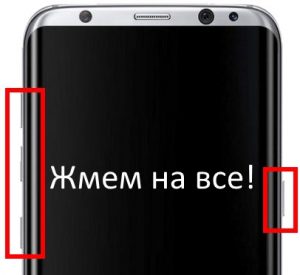
И ждем. Можно еще на зарядку поставить (для верности). Конечно, данный вариант нигде не описан и никем не регламентирован, но (опять же, как сообщают читатели) иногда он помогает даже в самых безнадежных ситуациях.
Конечно, если ничего из выше перечисленного не помогло, и Samsung S8 по-прежнему отказывается включаться, то скорей всего дело в «железе» — здесь без сервисного центра не обойтись. Но мы надеемся, что для вас все решится благополучно.
Частые вопросы
Поиск по вопросам
Информация о Ploom
Сертифицирована ли продукция Ploom?
Устройства Ploom произведены в соответствии с обязательными требованиями законодательства.
Табачные стики не подлежат обязательной оценке соответствия, но при этом полностью соответствую ГОСТ о нагреваемом табаке.
Как долго мне прослужит устройство?
Это зависит от того, как вы пользуетесь устройством и как часто вы его заряжаете. Эти показатели очень индивидуальны, поэтому среднюю продолжительность службы оценить сложно.
Литий-ионная батарея в Ploom рассчитана не менее чем на 300 зарядок, после чего она сохраняет не менее 60% своей первоначальной емкости/производительности.
Чем устройства для нагревания табака отличаются от электронных испарителей?
Устройства для нагревания табака, в отличие от электронных испарителей, содержат табак и генерируют пар, нагревая табачные стики. Важно, что табак нагревается, а не горит.
Выделяются ли при использовании Ploom дым и продукты горения?
В Ploom применяется технология Heatflow™.
Она заключается в том, что в ребристой термокамере устройства табак не соприкасается с нагревательным элементом и не пригорает. Нагрев происходит с помощью воздуха, разогретого до 235 °C.
Из-за того, что стик нагревается, а не горит и не тлеет, продукты горения и дым не образуются. И вы не почувствуете запаха табака, когда будете пользоваться устройством.
При каких температурах можно пользоваться Ploom?
Рекомендуем пользоваться Ploom при температуре от 0 до 35 °C. Заряжать устройство нужно при температуре от 5 до 35 °C.
Храните устройство в прохладном, сухом месте, при температуре не выше 45 °C. Высокие и низкие температуры и прямые солнечные лучи могут повредить батарею или сократить срок ее службы.
Как утилизировать устройство?
В Ploom установлена литий-ионная батарея, извлекать которую из устройства может только специалист.
Каждый регион может устанавливать свои правила утилизации электрического и электронного оборудования. Вы можете получить всю необходимую информацию в муниципальных и коммунальных службах вашего города или района.
Как пользоваться Ploom
Как пользоваться Ploom?
Как завершить сеанс и выключить устройство?
Какие режимы подсветки есть в Ploom?
Если сигнал подсветки двигается вверх-вниз — устройство перегрелось или переохладилось, не используйте устройство.
Если подсветка загорелась в форме восклицательного знака — Ploom нужно перезагрузить.
Что показывает LED-подсветка во время сессии?
Вибросигнал и световой индикатор информируют о том, что до конца сеанса осталось 20 секунд, долгая вибрация сообщает об окончании сессии.
Чем отличаются режимы Ploom?
У Ploom есть два режима: быстрый и основной.
В быстром режиме стик нагревается за 20 секунд, длительность одного сеанса — 4 минуты 30 секунд. В быстром режиме насыщенность вкуса увеличивается постепенно.
В основном режиме нагрев длится 50 секунд, длительность сеанса — 4 минуты. Используя основной режим, вы получаете максимально полный вкус с самого начала сессии.
Как выбрать режим?
Чтобы включить быстрый режим, аккуратно вставьте стик в устройство, нажмите кнопку и задержите нажатие до первого вибросигнала. Через 20 секунд вы можете пользоваться Ploom.
Чтобы включить основной режим, удерживайте кнопку до второго вибросигнала. Через 50 секунд устройство будет готово к использованию.
Как перезагрузить Ploom?
Чтобы перезагрузить устройство и восстановить фабричные настройки, закройте крышку устройства (стик нужно вытащить), нажмите на кнопку 5 раз и удерживайте ее 5 секунд. Когда Ploom перезагрузится, он завибрирует, а световой индикатор начнет мигать.
Нужно ли делать паузу между сессиями?
Нет, количество сессий ограничено только зарядом батареи.
Сколько стиков я могу использовать при полном заряде батареи?
Полного заряда батареи хватает, чтобы нагреть до 20 стиков для устройства Ploom S и до 10 стиков для Ploom S10.
Сколько длится сессия?
В быстром режиме использования сессия длится 4 минуты 30 секунд, в основном режиме — 4 минуты.
Сколько нужно ждать до того, как устройство будет готово к использованию?
У Ploom есть два режима: быстрый и основной.
В быстром режиме стик нагревается за 20 секунд, длительность одного сеанса — 4 минуты 30 секунд. В быстром режиме насыщенность вкуса увеличивается постепенно.
В основном режиме нагрев длится 50 секунд, длительность сеанса — 4 минуты. Используя основной режим, вы получаете максимально полный вкус с самого начала сессии.
Можно ли использовать устройство, если оно промокло?
Если устройство попало в воду или промокло, использовать его нельзя, девайс нужно заменить.
Можно ли использовать устройство после долгого перерыва?
Если вы долго не пользуетесь устройством, батарея постепенно разряжается. Поэтому, скорее всего, вам придется перезарядить девайс — для этого потребуется 90 минут для Ploom S и 60 минут для Ploom S10.
Если устройство хранилось при высокой температуре (выше 35 °C), повышенной влажности или подвергалось воздействию прямых солнечных лучей, батарея могла повредиться.
Если вы заметите что-то странное в работе устройства, немедленно прекратите им пользоваться.
Как узнать, когда нужно сменить табачный стик?
Каждый табачный стик рассчитан только на один цикл нагревания.
Когда сессия завершится, устройство подаст долгий вибросигнал. Вы увидите, что подсветка выключилась.
Будьте осторожны, использованный стик может быть очень горячим. Аккуратно положите его в холдер для использованных стиков и дождитесь, пока он остынет, потом выбросите вместе с обычным мусором. Не используйте стик повторно.
Устройство Ploom S
Что собой представляет Ploom S?
Ploom S – устройство для нагревания табака.
Специально для него разработана технология HeatFlow™. Благодаря ей в ребристой термокамере устройства воздух, разогретый до 235 °C, нагревает табак. Табак не соприкасается с нагревательным элементом, поэтому он не пригорает и не осыпается внутрь устройства. Поэтому чистка устройства занимает не более 10 секунд, и вы не почувствуете запаха табака, когда будете им пользоваться.
Полного заряда батареи устройства Ploom S хватает на использование до 20 стиков. Количество затяжек на один сеанс не ограничено.
В каких цветах представлено устройство Ploom S?
Устройство представлено в трех цветах: нежный шампань, серебристый металлик, классический черный.
Какие технологии используются в Ploom S?
В Ploom S используется технология HeatFlow™.
Технология HeatFlow™ заключается в том, что в ребристой термокамере устройства табак не соприкасается с нагревательным элементом и не пригорает, нагрев происходит с помощью воздуха, разогретого до 235 °C.
Контакт стика с нагревательным элементами минимален, поэтому табак не осыпается внутрь устройства. Чистка устройства занимает не более 10 секунд, и вы не почувствуете запаха табака, когда будете им пользоваться.
Сколько времени нужно заряжать батарею Ploom S?
Устройство полностью заряжается за 90 минут.
Как узнать уровень зарядки батареи Ploom S?
Сдвиньте защитную крышку.
LED-индикатор покажет уровень заряда батареи и количество стиков, которое вы можете использовать до окончания заряда устройства:
Как долго работает Ploom S при полной зарядке?
Одного цикла зарядки хватает на 20 стиков. Со временем батарея будет разряжаться быстрее, даже если вы заряжали её правильно. Это нормально.
Количество стиков, которые вы сможете нагреть за один цикл зарядки зависит от температуры воздуха и того, как вы пользуетесь устройством.
Устройство Ploom S10
Чем отличается Ploom S 10 от Ploom S?
Ploom S10 более компактный, чем Ploom S. Он:
В каких цветах представлено устройство Ploom S10?
Устройство представлено в цветах: нежный шампань, серебристый металлик, классический черный, синий и красный.
Сколько времени нужно заряжать батарею Ploom S10?
Устройство полностью заряжается за 60 минут.
Как долго работает Ploom S 10 при полной зарядке?
Одного цикла зарядки хватает на 10 стиков. Со временем батарея будет разряжаться быстрее, даже если вы заряжали её правильно. Это нормально.
Количество стиков, которые вы сможете нагреть за один цикл зарядки зависит от температуры воздуха и от того, как вы пользуетесь устройством.
Как зарядить устройство
Как узнать, что пора зарядить устройство?
Медленный пульсирующий индикатор означает, что заряда осталось на один стик.
Быстро мигающий сигнал подсветки означает, что устройство нужно подзарядить прямо сейчас.
Как заряжать Ploom?
Соедините один конец USB с зарядным устройством, другой — с устройством Ploom. LED-подсветка поможет следить за процессом:
Можно ли пользоваться Ploom во время зарядки?
Не используйте Ploom во время зарядки. Если вы подключите кабель для зарядки к устройству во время его использования, сеcсия прервётся.
Несколько дней не использовал устройство, и оно разрядилось
Если устройство долго не использовать, батарея постепенно разряжается. Пожалуйста, зарядите устройство перед использованием.
Можно ли заряжать устройство через USB-соединение с компьютером/ноутбуком или мобильным аккумулятором?
Мы рекомендуем использовать зарядку и кабель Ploom.
Если вы будете пользоваться зарядными устройствами других производителей, устройство может заряжаться слишком медленно, не заряжаться совсем. А в некоторых случаях оно может выйти из строя.
Как чистить устройство
Как чистить Ploom?
Рекомендуем чистить устройство после использования 20 стиков. Это не займет много времени. Начинайте чистку только после того, как устройство остыло.
Пожалуйста, используйте только специальные инструменты (щеточку для чистки и палочки для чистки). Будьте аккуратны — чистить устройство лучше без резких движений и дополнительных усилий. Не используйте для чистки жидкости.
Можно ли мыть Ploom?
Нет, устройство нельзя чистить с помощью жидкостей.
Сколько времени требуется на чистку устройства?
Обычно чистка занимает около 10 секунд.
Как часто нужно чистить устройство?
Мы рекомендуем чистить устройство после использования 20 стиков.
Как чистить устройство снаружи?
Устройство и зарядку можно почистить мягкой сухой салфеткой. Перед чисткой нужно выключить зарядку из розетки и дождаться, когда устройство остынет.
Не используйте для очистки моющие средства, растворители, легкоиспаряющиеся вещества и аэрозоли. Это может привести к деформации корпуса и прочим непредвиденным неисправностям.
Можно ли почистить устройство в фирменном павильоне?
Да, конечно. По вашей просьбе сотрудник фирменного павильона бесплатно почистит устройство.
Точки продаж
Где можно купить устройство Ploom?
На сайте ploom.ru размещена карта точек продаж, на которой вы сможете найти ближайший к вам магазин.
Где я могу купить стики?
На сайте ploom.ru размещена карта точек продаж, на которой вы сможете найти ближайший к вам магазин. Наличие стиков уточняйте в магазинах.
Стики
Какие есть вкусы стиков?
Стики представлены двумя линейками «Классическая» и «Ultra».
В классическую линейку входят вкусы: Rich, классический табачный вкус и Smooth, более мягкий табачный вкус.
В табачные стики линейки Ultra добавлены микрогранулы, они придают ментоловый вкус стикам Fresh и ягодно-ментоловый вкус стикам Berry Fresh.
В апреле в продаже появились стики нового поколения. Формально вкусы не изменились, но благодаря новым технологиям производства они стали более насыщенными.
Под каким брендом представлены стики для устройства Ploom?
Стики для Ploom представлены под брендом Winston. Мешка для стиков Winston создана в Японии по новой технологии ActivBlend™.
Где производят стики?
Стики для Ploom производят на фабрике в Польше.
Чем стики в новом дизайне отличаются от стиков предыдущего поколения?
В новых стиках используется улучшенная мешка ActivBlend™. В сочетании с инновационной технологией нарезки OptiCut™ мешка раскрывает насыщенный вкус благодаря равномерному нагреванию стика в термокамере устройства.
Удлиненный фильтр обеспечивает стабильный вкус на протяжении всего сеанса. Длина фильтра изменилась незначительно, всего на 5 мм. Поэтому отличий в использовании нет, нужно вставить стик в термокамеру до уровня перфорации.
Сколько стиков в пачке?
В каждой пачке 20 стиков.
Можно ли использовать стики повторно?
Повторное использование стиков может испортить вкус и аромат. Мы рекомендуем использовать стики один раз.
Можно ли использовать вместо стиков обычные сигареты?
С Ploom нельзя использовать обычные сигареты. Пожалуйста, используйте только табачные стики, специально произведенные для Ploom.
Можно ли использовать стики других производителей?
С Ploom нельзя использовать стики других производителей. Пожалуйста, используйте только табачные стики, специально произведенные для Ploom.
Как утилизировать стики?
Использованный стик после сеанса может быть очень горячим. Аккуратно положите его в холдер для использованных стиков и дождитесь, пока он остынет, затем выбросите как обычный мусор. Неправильно и несвоевременно утилизированный стик может стать причиной возгорания или пожара.
Почему на стиках не указан срок годности?
У стиков нет установленного срока годности. Тем не менее мы рекомендуем использовать стики в течение ближайшего времени после первого открытия пачки.
Чем табачные стики отличаются от обычных сигарет? Можно ли курить стики Ploom как обычные сигареты?
Табачные стики отличаются от обычных сигарет. Наши стики были созданы специально для Ploom. Их нельзя курить как обычные сигареты. Обычные сигареты тоже нельзя использовать вместо стиков.
Почему на стиках для Ploom не указано количество смолы и никотина?
В устройстве Ploom стик нагревается, а не горит и не тлеет. Поэтому продукты горения, в том числе смолы, не образуются. Мы не указываем содержание никотина на стиках, потому что это не регламентируется законодательством.
Как правильно хранить стики?
Пожалуйста, храните стики для Ploom в пачке в прохладном, сухом месте. Мы рекомендуем использовать стики в течение ближайшего времени после первого открытия пачки.
Какая табачная мешка используется в стиках?
Стики для Ploom изготовлены по технологии ActivBlend™. Это первая мешка для стиков, в которой используются два вида нарезки табака — тонкая и микронарезка. Такая мешка увеличивает площадь нагревания, помогает вкусу раскрыться и высвобождает никотин.
В апреле в продаже появились стики нового поколения. В новых стиках по-прежнему используется табак высокого качества, но вкус стал более насыщенным, потому что мы улучшили табачную мешку ActivBlend™. Новая технология нарезки OptiCut™ помогает равномерно нагревать стик в термокамере устройства Ploom. Формально вкус не изменился, но благодаря новым технологиям производства он стал более насыщенным.
Возможные проблемы в работе устройства
Новое устройство не работает. Что делать?
Ploom отгружается с завода в так называемом режиме «отгрузки». Все электрические цепи блокируются, и батарея может «жить» с начальным зарядом до 18 месяцев. Чтобы перевести устройство в «активный» режим, подключите его к источнику питания через USB-кабель.
Если это не решит проблему, позвоните в Службу поддержки по телефону 8-800-333-80-88.
Что означает подсветка в форме восклицательного знака?
Сигнал подсветки в форме восклицательного знака означает, что устройство заблокировано, т.к. произошел технический сбой. В большинстве случаев предупреждение исчезает после перезагрузки.
Чтобы перезагрузить устройство сдвиньте защитную крышку, нажмите на кнопку 5 раз и на пятый раз удерживайте ее в течение 5-ти секунд. После перезагрузки устройство завибрирует, световой индикатор начнет мигать, и Ploom вновь заработает как положено.
Если проблема сохранится после перезагрузки, обратитесь, пожалуйста, в Службу поддержки по телефону 8-800-333-80-88. Мы заменим ваше устройство на новое, а неисправное устройство отправим на проверку.
Сигнал подсветки двигается вверх-вниз
Если сигнал подсветки двигается вверх-вниз, значит устройство перегрелось или переохладилось. Подождите несколько минут, особенно если до этого вы нагрели 3 стика подряд.
Если температура окружающей среды выше 35 °C, перейдите в более прохладное место и подождите, пока устройство остынет.
Если температура ниже 0 °C, перейдите в более теплое место и подождите, пока устройство прогреется.
Если проблема не решилась, перезагрузите устройство. Для этого сдвиньте защитную крышку, нажмите на кнопку 5 раз и на пятый раз удерживайте ее в течение 5 секунд. После перезагрузки устройство завибрирует, а световой индикатор начнет мигать, и ваше устройство вновь заработает как положено.
Если этого не произойдет, позвоните в Службу поддержки по телефону 8-800-333-80-88.
Устройство не реагирует на нажатие кнопки
Кнопка предназначена только для того, чтобы включать нагрев устройства.
Проверьте, пожалуйста, открыта ли защитная крышка вашего устройства. Устройство не включится, если защитная крышка закрыта. Если задвинуть защитную крышку во время нагревания, процесс прекратится автоматически.
Если защитная крышка открыта, а устройство не включается, обратитесь, пожалуйста, в Службу поддержки по телефону 8-800-333-80-88.
Протекла батарея устройства
Если вы заметили, что батарея протекла, не трогайте ее руками, не заряжайте устройство и не пользуйтесь им.
Держите батарею как можно дальше от огня. Жидкость легко воспламеняется и может стать причиной пожара.
Если жидкость из батареи попадет в глаза, вы можете ослепнуть.
Если жидкость попала в глаза, не трите их, немедленно промойте чистой водой и как можно скорее обратитесь к врачу.
Попавшая на кожу или одежду жидкость может стать причиной ожога или воспаления. Если ожог или воспаление остается после промывания водой, как можно скорее покажитесь врачу.
Устройство не работает. Что делать?
* Предложение действует с 12.07 по 02.08.2021 для устройства Ploom S и до 31.12.2021 для наборов Ploom.
Как исправить, что OnePlus 7 не включается | Нет мощности или полностью мертв
Одной из распространенных проблем многих устройств Android является отсутствие питания или неисправности. Если ваш OnePlus 7 не включается и вы не знаете, с чего начать устранение неполадок, следуйте нашим рекомендациям ниже.
Прежде чем мы продолжим, мы хотим напомнить вам, что если вы ищете решения вашей собственной проблемы #Android, вы можете связаться с нами, используя ссылку внизу этой страницы. Описывая вашу проблему, будьте как можно более подробными, чтобы мы могли легко найти подходящее решение. Если можете, включите точные сообщения об ошибках, которые вы получаете, чтобы дать нам представление, с чего начать. Если вы уже попробовали несколько шагов по устранению неполадок, прежде чем писать нам, обязательно укажите их, чтобы мы могли пропустить их в наших ответах.
Как исправить OnePlus 7 не включается | Нет питания или полностью мертв
У вас проблемы с OnePlus 7? Это руководство по устранению неполадок покажет вам, что делать, если ваш OnePlus 7 не включается.
OnePlus 7 не включает исправление №1: Зарядное устройство
Во многих случаях, когда OnePlus 7 не включается, распространенная причина может быть связана с разряженной батареей. Итак, первый шаг по устранению неполадок, который вы должны сделать, — это зарядить устройство не менее 30 минут. Иногда литиевая батарея не может обеспечить резервное питание системы, если у нее недостаточно энергии. Если зарядить устройство достаточно долго, можно надеяться, что аккумулятор снова сможет нормально работать. Обязательно дайте устройству зарядиться непрерывно в течение не менее 30 минут, прежде чем снова включать его. Если вы уже пробовали заряжать устройство так долго и ничего не изменилось, переходите к следующим шагам.
OnePlus 7 не включает исправление №2: проверьте наличие повреждений оборудования
Повреждение оборудования — частая причина, по которой телефон может не включаться. Если ваш OnePlus 7 не включается, проблема возникает после того, как его уронили или ударили чем-то тяжелым, вероятно, проблема связана с неисправным оборудованием. Поскольку вы являетесь владельцем, вы знаете историю своего телефона лучше, чем кто-либо другой. Итак, если есть очевидные признаки неисправного оборудования, вам необходимо принести устройство в магазин OnePlus или в сервисный центр OnePlus, чтобы можно было проверить оборудование. Нет никаких программных изменений, которые вы можете сделать, чтобы исправить неисправное оборудование..
OnePlus 7 не включает исправление №3: перезагрузите устройство
OnePlus 7 не включает исправление №4: Убедитесь, что аксессуары для зарядки работают
Возможно, возникла проблема с текущим комплектом зарядного кабеля и адаптера. USB-кабель, который поставляется с устройствами OnePlus, состоит из крошечных проводов внутри. Если обрывов этих проводов достаточно, зарядка может не произойти, поскольку на аккумулятор достаточно энергии. Чтобы проверить, так ли это, зарядите телефон с помощью нового комплекта кабеля и адаптера. Если вы видите явные признаки физического повреждения USB-кабеля или адаптера, подумайте о приобретении новой пары.
Убедитесь, что вы используете официальные аксессуары OnePlus для устранения неполадок. Иногда аксессуары сторонних производителей могут быть низкого качества или не соответствовать минимальным требованиям, установленным Samsung. Это может привести к беспорядочной зарядке. Если вы не можете сразу получить новый кабель и адаптер, посетите местный магазин OnePlus и попробуйте зарядить устройство с помощью принадлежностей. Если ваш OnePlus 7 заряжается нормально, подумайте о покупке новых аксессуаров.
OnePlus 7 не включает исправление №5: проверьте порт зарядки
Если ваш OnePlus 7 все еще выиграл не включается, вы хотите убедиться, что причиной этого является порт зарядки. Еще одна распространенная причина, по которой устройство OnePlus не включается, — это отсутствие питания, потому что в зарядке есть что-то, что мешает ему заряжаться. Иногда это может произойти, если выполняется одно из следующих условий:
По возможности попробуйте проверить зарядный порт с помощью лупы. Если вы видите, что внутри грязь, ворс или посторонний предмет, вероятно, это причина того, что батарея разрядилась. После того, как аккумулятор разряжен, устройство перестает нормально заряжаться, потому что что-то препятствует этому, или может быть поврежден порт зарядки.. Если вы считаете, что внутри порта грязь, используйте баллончик со сжатым воздухом, чтобы сдувать грязь или ворс. Не вставляйте что-либо внутрь, чтобы не повредить систему.
OnePlus 7 не включит исправление №6: проверьте наличие черного экрана
Многие люди часто ошибаются, определяя проблему отсутствия питания или не включается из-за проблемы с черным экраном. Если экран OnePlus 7 остается черным, но устройство по-прежнему издает звук, вибрирует, значит, оно не совсем мертвое. Вместо этого может быть проблема с плохим экраном. Это совершенно другая проблема с отдельным решением, хотя ремонт все же может потребоваться. Если у вашего телефона есть четкая трещина на экране, позвольте профессионалу взглянуть. Если вы обнаружили, что это проблема с экраном, обязательно позвольте официальному специалисту из магазина или OnePlus выполнить ремонт за вас.
Старайтесь не делать замену экрана самостоятельно, особенно если вы не делали этого раньше. Следование руководствам или видео о том, как это сделать, может показаться простым, но часто любительский ремонт не заканчивается хорошо. Если вы в отчаянии и не хотите платить за замену экрана, делайте это на свой страх и риск.
OnePlus 7 не включает исправление № 7: перезапустите в безопасном режиме
Иногда телефоны Android могут не включаться после установки плохого приложения. Это может быть связано с тем, что приложение мешает работе операционной системы, или приложение было разработано для намеренного предотвращения загрузки ОС по какой-либо причине. Чтобы проверить, не установлено ли у вас плохое приложение, попробуйте перезагрузить устройство в безопасном режиме. Безопасный режим позволяет запускать только предустановленные приложения, поэтому, если ваш OnePlus 7 перейдет в безопасный режим, вы можете поспорить, что виновато плохое приложение.
Чтобы перезапустить OnePlus 7 в безопасном режиме:
Чтобы определить, какое из ваших приложений вызывает проблему, выполните следующие действия:
OnePlus 7 не включает исправление №8: зарядка с помощью ПК или Power Bank
Иногда этот тип проблемы устраняется путем зарядки устройство с помощью ПК или Power bank. Если у вас есть какие-либо из них, попробуйте посмотреть, поможет ли.
OnePlus 7 не включает исправление № 9: сброс до заводских настроек
Если ваш OnePlus 7 по-прежнему не включается в этот момент, последний шаг по устранению неполадок, который вы можете выполнить, это стереть его с заводским сбросом. Это вернет все настройки программного обеспечения к значениям по умолчанию. Если причиной проблемы является программное обеспечение, могут помочь заводские настройки или полный сброс настроек. Поскольку ваш телефон больше не включается, единственный способ выполнить его полный сброс — войти в режим быстрой загрузки. К сожалению, это не позволит вам создать резервную копию ваших личных данных, чтобы их уже не было. У вас не будет возможности восстановить их после полного сброса.
OnePlus 7 не включает исправление №10: отремонтируйте телефон
Если устройство не включается в все, и вы не смогли загрузить его в режим быстрой загрузки, вам необходимо отремонтировать телефон. Свяжитесь с магазином, в котором вы получили телефон, или магазином OnePlus (в зависимости от того, что применимо) и сообщите о ситуации. Не забудьте упомянуть все, что вы сделали, чтобы они знали, что с вашей стороны были выполнены необходимые действия по устранению неполадок.
Если вы найдете этот пост полезным, пожалуйста, помогите нам, поделившись информацией с друзьями. TheDroidGuy также присутствует в социальных сетях, поэтому вы можете взаимодействовать с нашим сообществом на наших страницах в Facebook и Google+.