
Технология без интересного имени или как работать со сканером
Введение
В отличие от принтеров сканеры изначально не поддерживались ОС Windows и не имеют API для работы с ними. В начале своего появления сканеры взаимодействовали с программами посредством уникального для каждой модели сканера интерфейса, что серьезно затрудняло включение поддержки работы со сканером в прикладные программы.
Каждый источник данных разрабатывается непосредственно производителем соответствующих устройств. И их поддержка стандарта TWAIN осуществляется на добровольной основе.
Использование TWAIN
DSM и DS это DLLs загружаемые в адресное пространство приложения и работают как подпрограммы приложения. DSM использует межпроцесcную связь, что бы координировать действия со своими копиями, когда больше чем одна программа использует TWAIN.
Упрощенная схема действия приложения использующего TWAIN:
Использование EZTWAIN.
Данная библиотека была разработана, что бы упростить разработку программ использующих TWAIN предоставляя разработчику упрощенную версию TWAIN API.
EZTWAN обеспечивает передачу всех windows сообщений через TWAIN и ожидает сообщения о готовности изображения.
Библиотека EZTWAIN является свободно распространяемой библиотекой с открытыми исходными кодами. В настоящее время выпущена версия 1.12. Библиотеку можно свободно скачать с сайта: www.dosadi.com, библиотека написана на C и предназначена для использования как DLL, необходимый для ее использования с Delphi модуль так же можно скачать с сайта. Кроме нее у меня с сайта можно скачать модификацию данной библиотеки, предназначенную для статической компоновки с программой на Delphi. Указанная версия (MultiTWAIN for Delphi) не требует наличия библиотеки EZTW32.DLL.
Структура программы.
Используемые функции.
Перед вызовом функций сканирования необходимо вызвать функцию:
TWAIN_SelectImageSource(hwnd: HWND): Integer;.
Данная функция позволяет выбрать источник получения данных из списка TWAIN совместимых устройств, в качестве параметра она получает хендл основного окна прикладной программы. Следует заменить, что если в системе имеется одно TWAIN совместимое устройство, то вызывать функцию не обязательно.
Для облегчения обработки полученных DIB данных в библиотеке имеется несколько сервисных функций:
| TWAIN_DibWidth(hDib: HBitmap): Integer; | Получает ширину изображения в пикселях |
| TWAIN_DibHeight(hDib: HBitmap): Integer; | Получает высоту изображения в пикселях |
| TWAIN_CreateDibPalette(hdib: HBitmap): Integer; | Получает цветовую палитру изображения |
| TWAIN_DrawDibToDC(hDC: HDC; dx, dy, w, h: Integer; hDib: HBitmap; sx, sy: Integer ); | Передает DIB данные в формате совместимым с указанным контекстом устройства. |
Пример программы.
Полный текст примера можно взять отсюда. Мы рассмотрим только функцию получения данных с TWAIN устройства:
Обработка ошибок необходима, так как объект TBitMap имеет серьезные ограничения на размер создаваемого изображения. При этом производится обработка наиболее вероятной ошибки, в случае возникновения другой ошибки, ее обработка будет передана обработчику по умолчанию. Обработка ошибки в данном случае заключается в выдаче диагностического сообщения, в прикладной программе можно реализовать выполнение любых необходимых действий, например, произвести уменьшение разрешения и повторно подать на загрузку в TBitMap.
Совместимость внешнего модуля сканера TWAIN
Модуль TWAIN представляет собой интерфейс, используемый для импорта данных из устройств обработки изображений, таких как сканеры.Для получения дополнительной информации перейдите на веб-сайт рабочей группы TWAIN по адресу www.twain.org.Внешний модуль Photoshop TWAIN подключается к совместимым устройствам, установленным на локальном компьютере.
Совместимость
Внешний модуль TWAIN не поддерживается в текущих версиях Photoshop.
Альтернативы использованию TWAIN
Из-за ограничений, связанных с TWAIN в Photoshop, мы настоятельно предлагаем следующие альтернативы для просмотра изображений:
Используйте отдельную программу для сканирования, поставляемую вместе со сканером
К большинству сканеров предоставляется отдельное приложение, которое можно использовать для сканирования и сохранения изображений. С помощью такого приложения, поставляемого вместе со сканером, можно избежать проблем, связанных с TWAIN. Используя специальное приложение, можно эффективно выполнять сканирование в фоновом режиме, и в это время можно ретушировать и другим способом редактировать изображения в Photoshop.
Если используется отдельное приложение для сканирования, сохраняйте изображения в формате TIFF и затем открывайте их в Photoshop.
Некоторые версии ПО для сканера позволяют указать Photoshop в качестве внешнего редактора изображения после окончания сканирования. Ознакомьтесь с документацией, которая прилагалась к сканеру, или обратитесь к своему поставщику оборудования, чтобы получить более подробную информацию.
Используйте собственный интерфейс ОС для сканирования
macOS:
Используйте вместо TWAIN технологию ImageKit от Apple, чтобы выполнить сканирование непосредственно в Photoshop. Технология ImageKit поддерживает многие сканеры, не требует установки внешних модулей и предусмотрена в Photoshop по умолчанию.
Windows:
Чтобы выполнить сканирование непосредственно в Photoshop, используйте для своего устройства интерфейс WIA (Windows Image Acquisition — служба загрузки изображений Windows), если он доступен.
По всем вопросам касательно сканирования с помощью ImageKit или WIA обращайтесь к производителю своего сканера.
Используйте специальное приложение для сканированию от стороннего разработчика
Такие сторонние утилиты представляют собой полноценные решения для сканирования и больше подходят для высококачественного сканирования, например, большого количества документов.
Приложения для сканирования от сторонних разработчиков:
Сканирование документов по сети
Устанавливаемый драйвер или прямой доступ
В настоящее время распространены четыре типа драйверов: TWAIN, ISIS, SANE и WIA. По сути, эти драйвера выполняют роль интерфейса между приложением и низкоуровневой библиотекой от производителя, которая связывается с конкретной моделью.

Упрощенная архитектура соединения со сканером
Обычно подразумевается, что сканер подключен напрямую к компьютеру. Однако, никто не ограничивает протокол между низкоуровневой библиотекой и устройством. Это может быть и TCP/IP. Таким образом сейчас работает большинство сетевых МФУ: сканер виден как локальный, но соединение идет через сеть.
Плюс у такого решения в том, что приложению все равно как именно сделано подключение, главное видеть знакомый TWAIN, ISIS или другой интерфейс. Не нужно реализовывать специальную поддержку.
Но и минусы очевидны. Решение завязано на декстопную ОС. Мобильные устройства сразу выпадают из поддержки. Второй минус, драйверы могут работать нестабильно на сложных инфраструктурах, например, на терминальные серверах с тонкими клиентами.
Выходом из положения будет поддержка прямого подключения к сканеру по HTTP/RESTful протоколу.
TWAIN Direct
TWAIN Direct был предложен консорциумом TWAIN Working Group как вариант бездрайверного доступа.
Основная идея в том, что вся логика переносится на сторону сканера. А сканер предоставляет доступ по REST API. Дополнительно спецификация содержит описание публикации устройства (autodiscovery). Выглядит хорошо. Для администратора это избавление от возможных проблем с драйверами. Поддержка всех устройств, главное, чтобы было совместимое приложение. Для разработчика тоже есть плюсы, в первую очередь знакомый интерфейс взаимодействия. Сканер выступает веб-сервисом.
Если рассмотреть реальные сценарии использования, то минусы также найдутся. Первый — ситуация дедлока. На рынке нет устройств с TWAIN Direct и разработчикам нет смысла поддерживать эту технологию, и обратно. Второй — безопасность, спецификация не предъявляет требований к управлению пользователями, частоте обновлений для закрытия возможных дыр. Также непонятно, как администраторам контролировать апдейты и доступ. На компьютере есть антивирусное ПО. А в прошивке сканера, в которой очевидно будет веб-сервер, этого может и не быть. Или быть, но не то, что требует политика безопасности компании. Согласитесь, иметь зловреда, который будет отправлять налево все отсканированные документы не очень хорошо. То есть при внедрении данного стандарта задачи, которые решались настройками сторонних приложений перекладываются на производителей устройств.
Третий минус — возможная потеря функциональности. Драйвера могут иметь дополнительную пост-обработку. Распознавание штрихкодов, удаление фона. Некоторые сканеры имеют т.н. импринтер — функцию, которая позволяет сканеру печатать на обработанном документе. Этого нет в TWAIN Direct. Спецификация допускает расширение API, но это приведет к появлению множеств собственных реализаций.
И еще один минус в сценариях работы со сканером.
Сканирование из приложения, или сканирование от устройства
Давайте рассмотрим, как происходит обычное сканирование из приложения. Я кладу документ. Затем открываю приложение и сканирую. Затем забираю документ. Три шага. Теперь представьте, что сетевой сканер стоит в другом помещении. Нужно сделать как минимум 2 подхода к нему. Это менее удобно, чем сетевая печать.
Другое дело, когда сканер сам умеет отправлять документ. Например, на почту. Я кладу документ. Затем сканирую. Документ сразу летит в целевую систему.
В этом и есть основное отличие. Если устройство подключено к сети, то удобнее сканировать сразу в целевое хранилище: папку, почту или ECM систему. В этой схеме нет места драйверу.
Если посмотреть со стороны, мы используем сетевое сканирование, не меняя существующих технологий. Причем как из десктопных приложений через драйвер, так и прямо с устройства. Но удаленное сканирование с компьютера не стало настолько массовым, как сетевая печать, из-за различий в сценариях работы. Более востребованным становится сканирование сразу в нужное хранилище.
Поддержка сканерами TWAIN Direct как замена драйверам очень правильный шаг. Но стандарт немного запоздал. Пользователи хотят сканировать прямо с сетевого устройства, отправляя документы по назначению. Существующим приложениям нет необходимости поддерживать новый стандарт, так как и сейчас все работает прекрасно, а производителям сканеров нет нужды его реализовывать, так как нет приложений.
И в заключение. Общий тренд показывает, что простое сканирование одной — двух страничек будет замещаться камерами на телефонах. Останется промышленное сканирование, где важны скорость, поддержка функций постобработки, которые TWAIN Direct не может обеспечить, и где будет оставаться важной тесная интеграция с ПО.
TWAIN
TWAIN — стандартный протокол и интерфейс (API), определяющий взаимодействие между программами и устройствами захвата изображения, такими как сканеры и цифровые камеры.
Последней версией стандарта TWAIN является TWAIN 2.2, опубликованный 16 февраля 2012 года.
История
Инициативная группа TWAIN была запущена в 1992 году лидирующими в отрасли производителями, которые признали необходимость стандартизировать протокол и программный интерфейс взаимодействия приложений и устройств захвата изображений (источников данных). TWAIN определяет такой стандарт.
Цель рабочей группы TWAIN — продолжать развивать стандарт для соответствия современным технологиям.
См. также
Ссылки
Полезное
Смотреть что такое «TWAIN» в других словарях:
TWAIN — TWAIN, widely known unoffically as Technology Without an Interesting Name. [ [http://www.twain.org/faqs.shtm#What%20is%20TWAIN%20an%20acronym%20for TWAIN Initiative Question: What is TWAIN an acronym for?] ] is a free and open software protocol… … Wikipedia
TWAIN — es un estándar destinado a la adquisición de imágenes de un escáner de imagen: una API de captura de imágenes para los sistemas operativos Microsoft Windows y Apple Macintosh. La palabra TWAIN no es oficialmente un acrónimo; sin embargo, es… … Wikipedia Español
TWAIN (M.) — «Mark Twain» est un pseudonyme emprunté au vocabulaire des navigateurs sur le Mississippi au milieu du XIXe siècle. Ces mots, ou plutôt ce cri, annonçaient que la sonde trouvait encore un fond suffisant pour que les gros vapeurs à fond plat… … Encyclopédie Universelle
Twain — Twain, a. & n. [OE. twein, tweien, tweyne, AS. tw[=e]gen, masc. See
Twain — ist der Familienname folgender Personen: Mark Twain (1835–1910), US amerikanischer Schriftsteller Shania Twain (* 1965), kanadische Countrysängerin und Songwriterin TWAIN ist ein Standard zum Austausch von Daten zwischen Bildeingabegeräten, siehe … Deutsch Wikipedia
TWAIN — [Abk. für Toolkit Without an Important Name, dt. »Werkzeugsammlung ohne bedeutenden Namen«], eine Schnittstelle, die zur direkten Kommunikation zwischen Anwendungs Software und Scannern, digitalen Kameras und anderen Quellen für digitale… … Universal-Lexikon
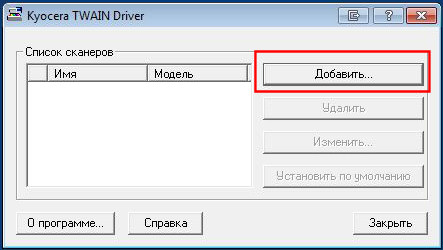
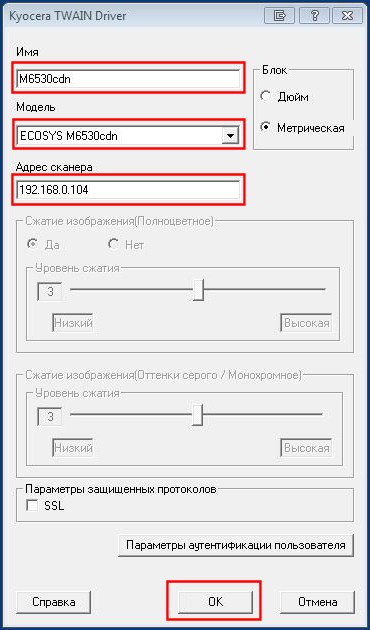
Настройка сканирования KYOCERA через TWAIN драйвер
 |
 |