
Восстановление поврежденного реестра в Windows 10
Пользователь в Windows 10 может настроить систему при помощи реестра, чтобы повысить производительность или отключить или включить некоторые параметры, которых нет в привычном меню системы. При не правильном редактировании реестра может быть сбой системы и различные ошибки синего экрана. Также, программы по оптимизации и чистки компьютера могут повредить реестр чаще, чем вы нарушите его работу вручную. Иногда, вирусы могут инфицировать файлы реестра, что приведет к ошибкам в системе.
Но что делать, когда нет копии реестра, и как его восстановить, если он поврежден? Вот и разберем некоторые способы, которые помогут в этой ситуации.
1. Сканирование SFC и DISM
Запустите командную строку от имени администратора и введите ниже команды по очереди, нажимая Enter после каждой.

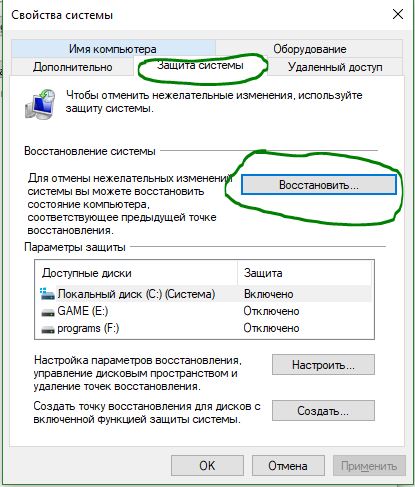
2. Восстановление системы
Если вы не отключали самостоятельно точку восстановления, то вы можете откатить систему назад в рабочее состояние. Для этого:
Примечание: Вы также можете запустить точку восстановления через дополнительные параметры при включении ПК.
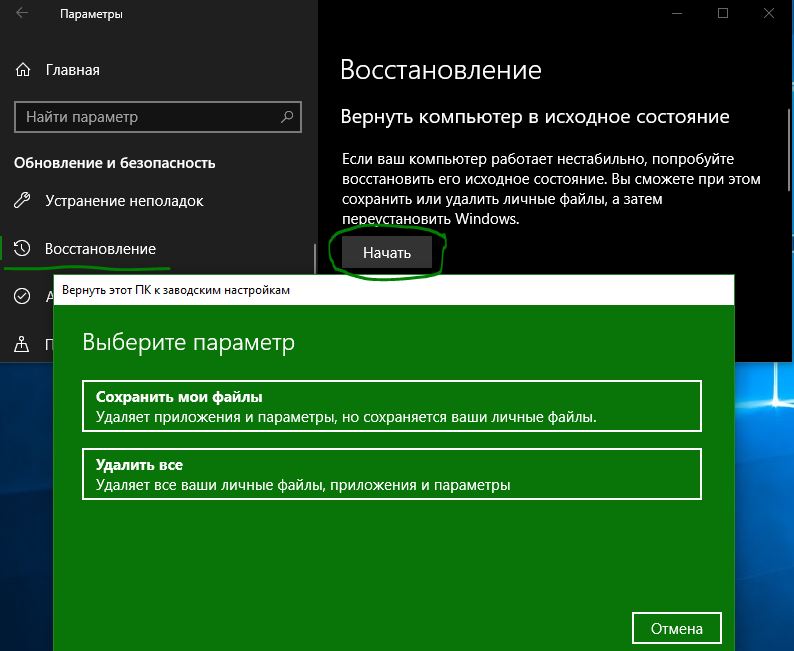
3. Сброс Windows
Вы можете сбросить Windows 10 по умолчанию с сохранением файлов. Для этого, откройте «Параметры» > «Обновление и безопасность» > «Восстановление» > «Начать».
4. Авто восстановление
Автоматическое восстановление при загрузке через дополнительные параметры, также поможет помочь исправить поврежденный реестр.
Действия по устранению неполадок реестра для продвинутых пользователей
В этой статье описывается устранение неполадок с коррупцией реестра.
Применяется к: Windows 10 — все выпуски, Windows Server 2012 R2
Исходный номер КБ: 822705
Сводка
Если компьютер не перезапустится, ульи реестра могут быть повреждены. Сообщения об ошибках могут отличаться. Они могут включать любой из следующих ниже.
Windows не удалось запустить, так как отсутствует или поврежден следующий файл:\WINNT\SYSTEM32\CONFIG\SYSTEM.ced
Windows не удалось запустить, так как отсутствует или поврежден следующий файл:\WINNT\SYSTEM32\CONFIG\SYSTEM
Windows не удалось запустить, так как отсутствует или поврежден следующий файл:\WINNT\SYSTEM32\CONFIG\SOFTWARE
Остановка 0xc0000218 (0xe11a30e8, 0x00000000, 0x000000000, 0x00000000) UNKNOWN_HARD_ERROR
Остановка: 0xc0000218 <Отказ файла реестра>Реестр не может загрузить улей (файл):
\SystemRoot\System32\Config\ CorruptHive или его журнал или альтернативный. Она повреждена, отсутствует или не является writable.
Дополнительная информация
Существует множество причин, по которым ульй реестра может быть поврежден. Скорее всего, коррупция вводится при отключении компьютера, и вы не можете отслеживать причину, так как компьютер разгружает процессы и драйверы во время отключения. Иногда трудно найти причину коррупции реестра. В следующих разделах описаны три возможные причины проблемы и описаны действия по устранению проблемы.
Отключение питания
Сбой питания или какое-либо другое неожиданное отключение может привести к поврежденной улью реестра. Чтобы определить, является ли это причиной проблемы, найди записи event ID 6008. Записи event ID 6008 указывают на непредвиденное отключение. В этом случае некоторые процессы могли изменять часть улья реестра, и компьютер потерял мощность до завершения этого изменения. Это оставляет ульй реестра в непоследовательном состоянии. При перезапуске операционная система пытается загрузить ульй реестра, она может найти данные в этом улье реестра, которые она не может интерпретировать, и вы можете получить одно из сообщений об ошибке, которые включены в раздел «Сводка».
Коррупция файлов и неисправное оборудование
Другие файлы могут быть повреждены. Необходимо определить, повреждены ли только ульи реестра или повреждены другие файлы (системы и данные). Если коррупция не ограничивается ульями реестра, коррупция может быть причиной неисправного оборудования. Это оборудование может включать все, что участвует в записи на диск, например следующие:
Если вы подозреваете неисправное оборудование, поставщик оборудования должен тщательно изучить состояние всех компонентов компьютера.
Реестр записи при закрытии
Если один или два улья реестра последовательно повреждены без какой-либо причины, проблема, вероятно, возникает при остановке и не обнаруживается, пока вы не попытайтесь загрузить ульй реестра при следующей перезагрузке. В этом сценарии ульй реестра записи на диск при выключении компьютера, и этот процесс может остановить компьютер или компонент на компьютере до завершения записи.
Устранение неполадок
Чтобы устранить эту проблему, выполните следующие действия.
Восстановление компьютера до предыдущего состояния до повреждения реестра.
Одним из средств, которые можно использовать для создания ульев реестра, является консоль восстановления. Дополнительные сведения о том, как создать и восстановить реестр, щелкните следующие номера статей, чтобы просмотреть статьи в базе знаний Майкрософт:
322756 Как создать и восстановить реестр в Windows XP и Windows Vista
307654 Как установить и использовать консоль восстановления в Windows XP
Проверьте оборудование, диск, драйверы прошивки и BIOS. Для этого выполните указанные ниже действия. Для этих действий может потребоваться время простоя компьютера.
После завершения 2-го шага вы можете не видеть никаких изменений в поведении. Чтобы предотвратить развращение, попробуйте закрыть все запущенные процессы перед отключением компьютера. Возможно, вы сможете сузить область до одного вовлеченного процесса. Даже если вы определите процесс, вы не сможете предотвратить разгрузку компонента до записи улья реестра. Однако, если вы убедитесь, что перед завершением процесса остановите процесс, вы сможете предотвратить коррупцию ульев реестра.
После завершения 3-го шага, если вы не видите изменений в поведении, сравните ульи реестра. Захват не поврежденного улья реестра и поврежденного улья реестра, а затем сравнить два с помощью средств сравнения, таких как Windiff.exe.
Определите, какой раздел ульев реестра растет. Если кажется, что проблема в улье реестра становится слишком большой, вы можете определить, какой раздел растет, и проследить это к процессу, который пишется в улей.
Устранение повреждений системного реестра
Из ранее опубликованной статьи о работе с утилитой Process Monitor, вы скорее всего уже поняли, что для каждого программного обеспечения, установленного, работающего или даже удалённого с компьютера, система будет создавать или удалять записи в реестре Windows. Поэтому жизненно важно поддерживать чистоту реестра и знать, что он находится в хорошем рабочем состоянии.
То есть, не только Windows зависит от реестра, все приложения для оперативного управления также на регулярной основе сохраняют свои настройки и запросы в ключах реестра. И сбой системы или приложения часто можно отнести к повреждённой части реестра, которая, в свою очередь, приводит к сообщению об ошибке, а иногда и краху системы.
Основные причины повреждения реестра ПК:
Повреждение реестра Windows
Реестр — это сложная база данных, которая в некоторых случаях может быть повреждена. Однако, это происходит довольно редко. Реестр выполняется и управляется исполнительной подсистемой под названием Configuration Manager (CM). Он состоит из нескольких независимых веток, которые в редакторе реестра сведены в одном месте. Configuration Manager организует ветки и гарантирует, что всякий раз, когда компонент приложения или операционной системы считывает или изменяет значение или ключи реестра, его всегда можно восстановить, даже если во время модификации компьютер терпит крах.
Это достигается за счёт кэширования части реестра, что позволяет очень быстрый поиск, запись и совершение операций в нем. Реестр превратился из простого хранилища в структуру файла, что даёт свои преимущества, так как в настоящее время каждая операция в оперативной памяти рассматривается как транзакция и записывается в специальной схеме двойной регистрации данных. Такой подход гарантирует, что в транзакции, если задача не может быть завершена из-за сбоя системы, возможен откат. Только завершённые транзакции фиксируются в реестре.
В дополнение к транзакционной обработке на микроуровне, современные версии Windows, предлагают самовосстановление с некоторыми функциями и услугами, такими как улучшенная New Technology File System (NTFS) и инструменты автоматической проверки и ремонта дисков. Поэтому основная файловая система, на которой хранятся файлы реестра, остаётся в безопасности от повреждения, тем самым сохраняя целостность реестра.
Когда компьютер загружается, в начале процесса загрузки системы, до основного ядра (и до экрана входа в систему пользователя), запускается некоторый код, который обеспечивает надёжность реестра. При наличии несовпадений, загрузчик, прежде чем загружать ядро, выполняет автоматический ремонт и их исправление.
Если система обнаруживает проблему, где необходим процесс самовосстановления, пользователь увидит всплывающее диалоговое окно о том, что произошла системная ошибка и она ремонтируется. После завершения, компьютер перейдёт к стандартной загрузке.
Сбой при установке программного обеспечения или приложения
Как мы уже говорили, во время установки и последующей конфигурации, прикладное программное обеспечение записывает новые ключи реестра и обновляет старые необходимыми данными для его взаимодействия с Windows.
Используя такой инструмент, как Process Monitor, во время обычной установки, вы можете отслеживать тысячи записей ключей и изменений конфигурации в реестре. Даже если из этого числа вычесть оценку как правило происходящих изменений реестра, вы увидите тысячи его взаимодействий. Несмотря на достигнутые успехи в создании, изменении и удалении реестра, так что никакая транзакция не может быть завершена частично, на более старых операционных системах, не будучи в состоянии прочитать ожидаемый ключ реестра из-за ошибок записи или повреждения части реестра при отключении питания, система вызывает «синий экран смерти».
Во всех версиях Windows, реестр очень восприимчив к написанным во время установки программного обеспечения неправильным ключам. Очень часто многочисленные ключи остаются в системе даже после удаления программного обеспечения. Чаще всего это связано с ленью авторов программного обеспечения, то есть во время обработки реестр не проверяется на надёжность транзакции.
Но довольно часто поставщики программного обеспечения используют реестр для хранения и поддержки информации о лицензировании данного программного обеспечения, что часто привязано к конкретной учётной записи пользователя. В некоторых случаях практика отслеживания информации о состоянии лицензирования в реестре может быть действенной, например, большинство пробных версий программного обеспечения не позволяют пользователю для получения дополнительного пробного срока, удалить и заново переустановить то же самое программное обеспечение на том же самом компьютере.
В следующих статьях вы увидите как во время установки программного обеспечения вредоносное ПО заражает компьютер и как это можно предотвратить, хотя результат очень сильно зависит от использования ПК, данных учётной записи пользователя и параметров UAC.
В целом, за некоторый период времени, пусть это будет год или несколько лет, реестр на вашем компьютере неизбежно накопит огромное количество ненужной, часто устаревшей информации. Даже без помощи вредоносных программ, не менее серьёзные проблемы возникают от совокупного эффекта избыточно раздутого реестра, что приводит к ухудшению производительности системы, увеличению частоты ошибок приложений, системных зависаний и аварий.
Сбои драйверов аппаратных средств или устройств
Драйверы, как правило, поставляются поставщиком оборудования в виде CD, DVD, или загружаются для последующей установки и настройки устройства через интернет.
На протяжении всего срока службы ОС Windows, Microsoft реализует программу, позволяющую производителям оригинального оборудования (OEM), при условии уплаты пошлины, поставку своих драйверов для Microsoft Windows Hardware Quality Lab (WHQL). WHQL активно тестирует и проверяет совместимость драйвера с выбранной операционной системой, а потом, если драйвер функционален, Microsoft обеспечивает цифровую подпись драйвера, включая его в свой инструмент Upgrade Advisor (который заменил используемый в XP список совместимого оборудования (HCL)), и делает его доступным как часть Windows Update.
А также поставщики оборудования участвуют в различный программах Microsoft, например, «Совместимость с Windows XP», «Сертифицировано для Windows 7» и так далее, где Windows Hardware Certification Program увеличивает продажи только подтверждением того, что устройство / программное обеспечение будет совместимо с ОС.
Сначала, когда XP только появилась, производители программного обеспечения утверждали в Microsoft все свои драйвера. Но со временем, как XP получила широкое применение, производители OEM, для экономии денег, этот процесс сократили. Без строгих требований и проверки в Microsoft на совместимость, это привело к тому, что в некоторых случаях драйвера были просто несовместимы, а в ряде случаев подозревались в причине ухудшения ОС с точки зрения производительности и надёжности.
Windows Vista, в момент своего появления, страдала от целого ряда связанных с драйверами проблем. После длительного периода застоя (Windows XP была очень успешной и пользователи не хотели ничего менять), Vista вышла без особой поддержки OEM.
Из-за отсутствия адекватной поддержки драйверов, в первую очередь из-за Microsoft, Vista была полна переделок, таких как ядро, поддержка драйверов и модель безопасности. Таким образом, почти каждый наследованный драйвер в Vista не работал. Эти устаревшие драйверы потребовали полного переписывания, того, что производители OEM не могли сделать. Поэтому для написания драйверов под новую Windows потребовалось некоторое время, так как разработчикам пришлось получать новые необходимые навыки, а самим драйверам достичь требуемой доступности для населения.
Внимание. Как и с установкой программного обеспечения, после каждой установки оборудования, рекомендуется перезагрузить компьютер. Это эффективно создаёт точку стабильности либо нестабильности. Некоторые проблемы могут проявиться только после перезагрузки ПК. Эта точка полезный контрольно-пропускной пункт, помогающий бороться с возникшими после установки неисправностями.
Руководство по исправлению неисправных элементов реестра с помощью пяти методов [MiniTool Tips]
Guide How Fix Broken Registry Items Via Five Methods
Резюме :
Что такое реестр Windows? Что вызывает неработающие элементы реестра? Как исправить неработающие элементы реестра? Не волнуйся. Эта статья подробно расскажет вам об ответах. Надеюсь, это поможет вам решить проблему после прочтения этой статьи. Получите дополнительную информацию от MiniTool Веб-сайт.
Быстрая навигация:
Что такое реестр Windows?
Реестр Windows можно рассматривать как большую базу данных, которая содержит параметры, настройки, информацию и другие значения для оборудования и программ, установленных во всех версиях операционных систем Microsoft Windows.
Чтобы заставить Windows работать так, как вы хотите, или повысить производительность, вы можете использовать встроенный редактор реестра Windows (Regedit) для изменения ключей реестра вручную, но вам нужно быть осторожным, иначе ваша операционная система может быть серьезно повреждена.
Причины поломки элементов реестра
Что вызывает поломку элементов реестра?
Вы можете задаться вопросом, что вызывает повреждение элементов реестра, поэтому следующая часть покажет вам некоторые возможные причины.
Вредоносное ПО и вирусы
Вредоносное ПО может вызвать проблемы с реестром. Даже после удаления вредоносной программы ее остатки могут все еще существовать, что по-прежнему может вызывать замедление работы и сообщения об ошибках. Вы можете очистить реестр, чтобы удалить все устаревшие данные. Вирусы также часто атакуют и изменяют системный реестр, что также может вызвать проблемы с реестром. Таким образом, вредоносные программы и вирусы могут представлять серьезную угрозу для вашего компьютера.
Фрагментированный реестр
Это не такая уж серьезная проблема. Фрагменты реестра немного похожи на повторяющиеся ключи. Эти ошибки могут возникать при удалении или обновлении части определенного программного обеспечения или даже при его обновлении.
Ошибки завершения работы системы
Каждый раз, когда вы выключаете компьютер, в системной памяти сохраняется копия вашего реестра. Однако, если ваш компьютер неожиданно выключится или выйдет из строя, это может вызвать серьезные проблемы.
Способы исправления неработающих элементов реестра
Как исправить неработающие элементы реестра?
Если вы столкнулись с ошибкой сломанных элементов реестра, знаете ли вы, как ее исправить? Не волнуйтесь, в следующей части будет показано, как исправить ошибки реестра в Windows 10.
Как исправить битые элементы реестра с помощью автоматического восстановления?
Это функция в более новых версиях Microsoft Windows, которая очень удобна для пользователей. С помощью этой функции пользователи могут исправить свои сломанные элементы реестра и восстановить поврежденные ключи реестра и недействительные ключи.
Вы знаете, как исправить неработающие элементы реестра с помощью автоматического восстановления? Не волнуйся. Следующие шаги покажут вам детали.
Шаг 1. Во-первых, вам нужно открыть Настройки панель и войдите в ее основной интерфейс.
Шаг 2: нажмите Обновление и безопасность продолжать.
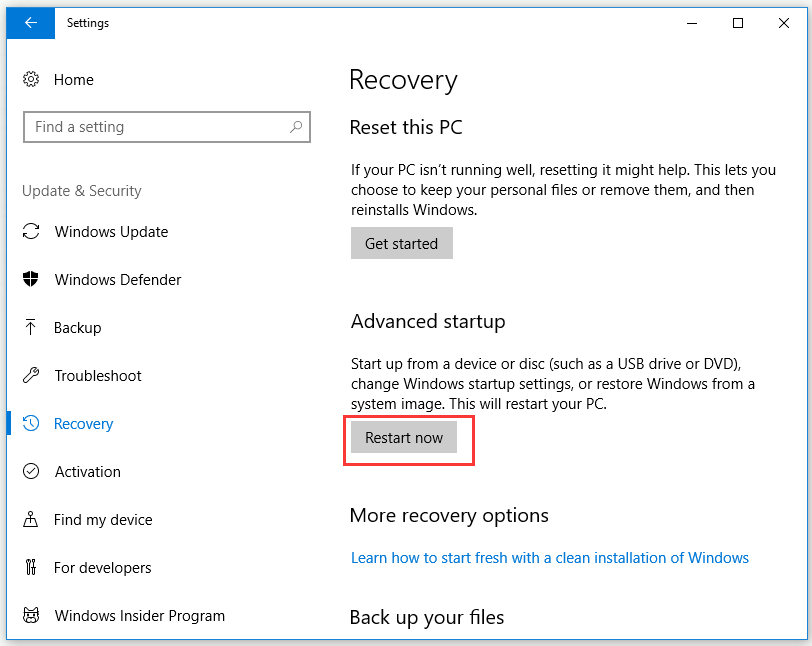

Шаг 6: нажмите Расширенные настройки продолжать.
После того, как вы выполните все шаги, указанные выше, Автоматический ремонт / Восстановление при загрузке запустит диагностику вашего компьютера и может перезагрузиться во время этого процесса. Таким образом можно исправить поврежденные элементы реестра.
Как исправить битые элементы реестра с помощью восстановления системы?
Восстановление системы может вернуть системный реестр к точке восстановления, в которой реестры не были повреждены. Если пользователи включили функцию восстановления системы заранее, Windows может автоматически создавать точки восстановления всякий раз, когда пользователи вносят в свою систему какие-либо серьезные изменения, такие как переустановка нового программного обеспечения или драйверов. Пользователи также могут вручную создавать точки восстановления.
Следующая часть покажет вам, как шаг за шагом исправить неработающие элементы реестра с помощью функции восстановления системы.
Шаг 1. Найдите Панель управления в строке поиска, а затем щелкните, чтобы войти в его интерфейс.
Шаг 3: нажмите Открыть восстановление системы под Расширенные инструменты восстановления раздел.
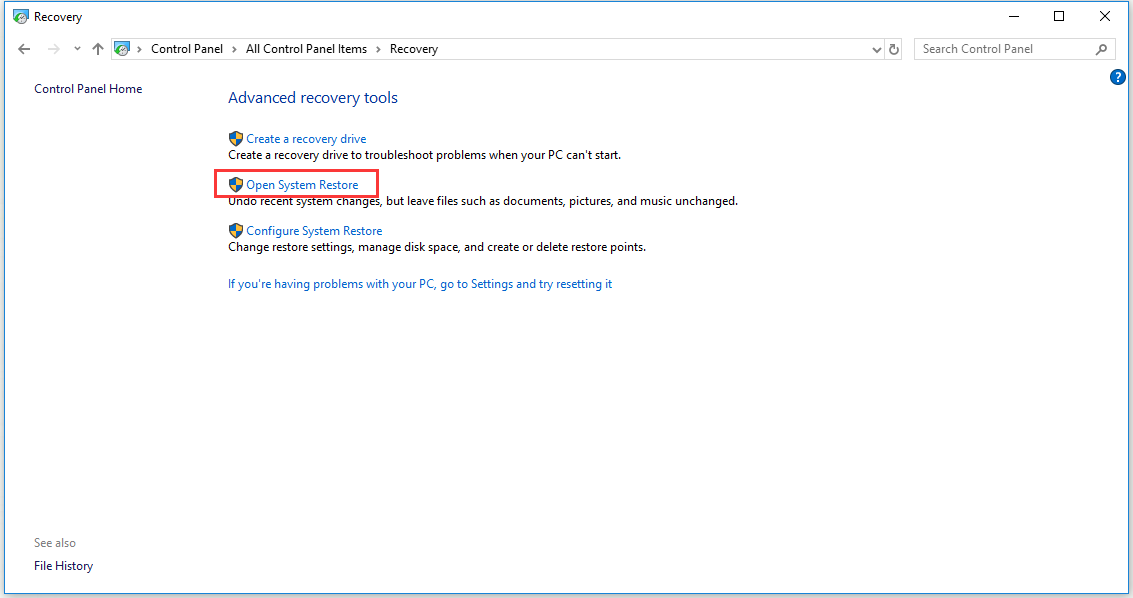
Шаг 4: в Восстановить системные файлы и настройки нажмите следующий продолжать.
Шаг 5: Теперь вы должны выбрать точку восстановления, которую вы хотите использовать, из списка результатов, а затем вы можете выбрать Сканировать на наличие уязвимых программ для проверки программ и драйверов, которые будут удалены и могут быть восстановлены. Если вас это устраивает, нажмите Закрыть продолжать. Все ваши личные файлы будут в безопасности.
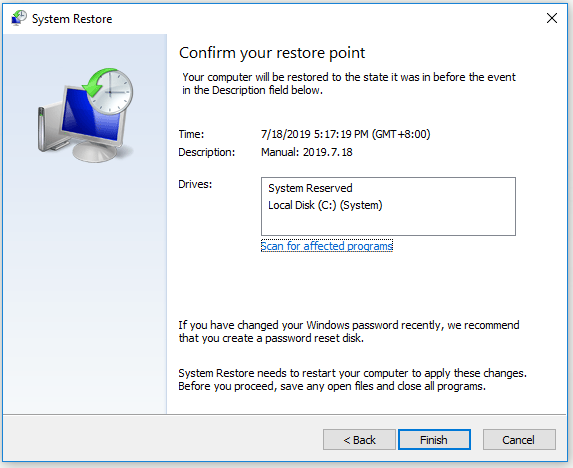
Теперь «Восстановление системы» начнет восстановление вашей системы, что может занять несколько минут. После завершения восстановления ваш компьютер перезагрузится. Система будет восстановлена до состояния, в котором ваши реестры не были нарушены.
Как исправить сломанные элементы реестра с помощью средства проверки системных файлов?
Следующая часть покажет вам, как исправить поврежденные системные файлы с помощью средства проверки системных файлов.
Шаг 1. Во-первых, вам нужно ввести cmd или же Командная строка в строке поиска.
Шаг 2: Теперь вы должны щелкнуть правой кнопкой мыши Командная строка а затем выберите Запустить от имени администратора входить cmd интерфейс.
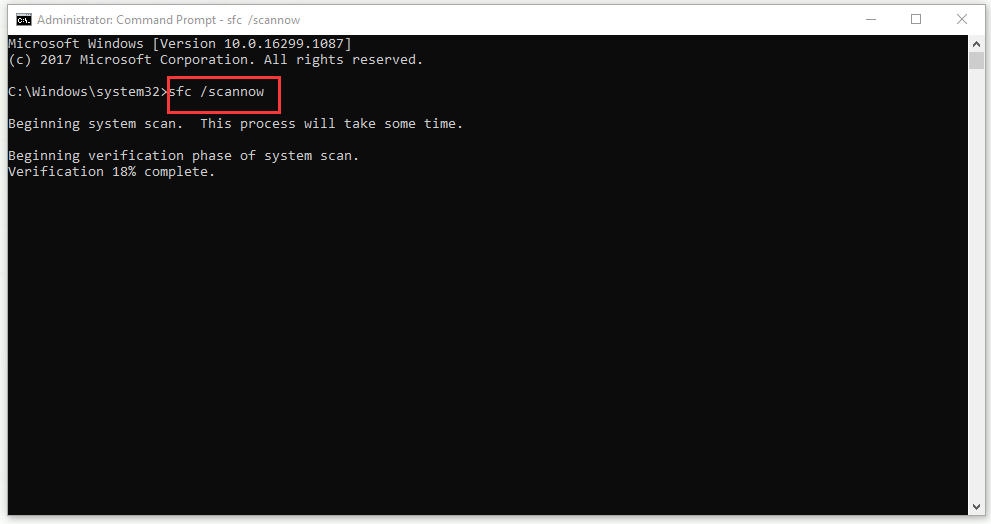
Для завершения сканирования потребуется некоторое время. Вы не можете остановить операцию, поэтому проявите терпение во время сканирования. Когда сканирование будет завершено, вы можете перезагрузить компьютер, чтобы проверить, не возникает ли ошибка поврежденных элементов реестра.
Если ошибка сломанных элементов реестра не была устранена, попробуйте следующий метод.
Как исправить битые элементы реестра с помощью команды DISM?
Вы также можете исправить ошибку сломанных элементов реестра с помощью команды DISM.
Если ошибка по-прежнему не может быть исправлена, возможно, вам потребуется выполнить некоторые дополнительные действия. Иногда сканирование с помощью средства проверки системных файлов не может исправить все поврежденные системные файлы. Вам нужно будет запустить команду DISM для сканирования вашего компьютера.
Шаг 1. Вам нужно запустить Командная строка с правами администратора во-первых. Что касается того, как войти в командную строку, вы можете обратиться к подробной процедуре из последнего метода, указанного выше.
Шаг 2: Теперь вы должны ввести « DISM / Онлайн / Очистка-Изображение / ScanHealth ”И нажмите Войти продолжать.
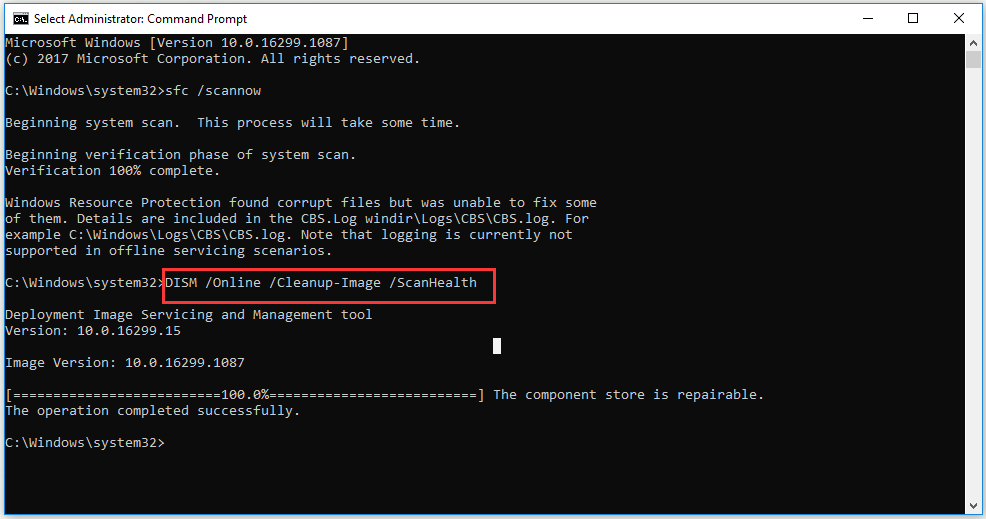
Операция сканирования начнется. Терпеливо дождитесь завершения процесса сканирования и исправления неисправных элементов реестра.
Если этот метод не помог устранить проблемы с реестром, возможно, вы могли бы попробовать следующий метод.
Как исправить битые элементы реестра, сбросив систему Windows?
Windows предлагает пользователям функцию сброса, которая может перезагружать ПК. После того, как пользователи решат сохранить свои файлы или удалить все, эта функция в основном переустановит Windows. Этот процесс может исправить ошибку сломанных элементов реестра. Давайте посмотрим, как исправить неработающие элементы реестра, перезагрузив систему Windows.
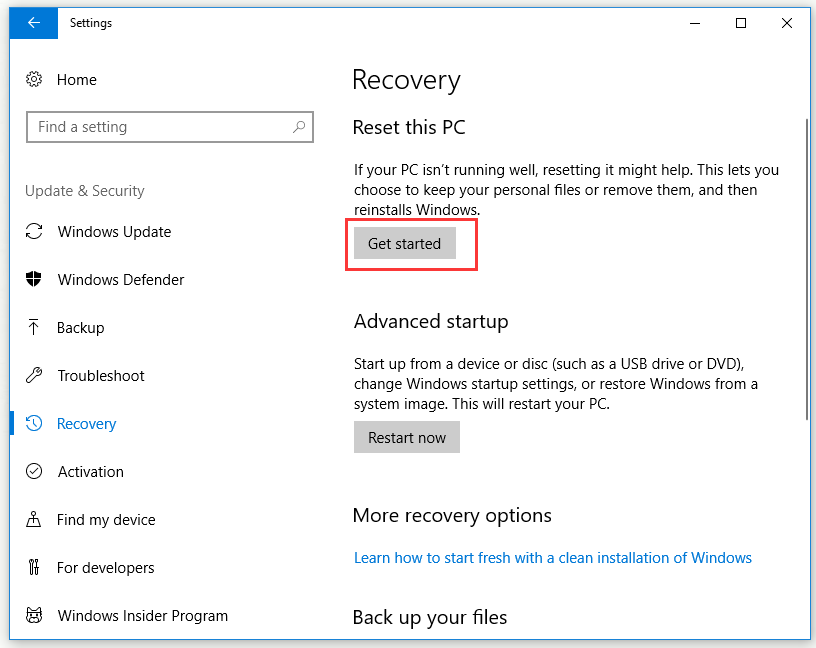
Шаг 2: Теперь вы должны нажать Начать под Сбросить этот компьютер раздел.
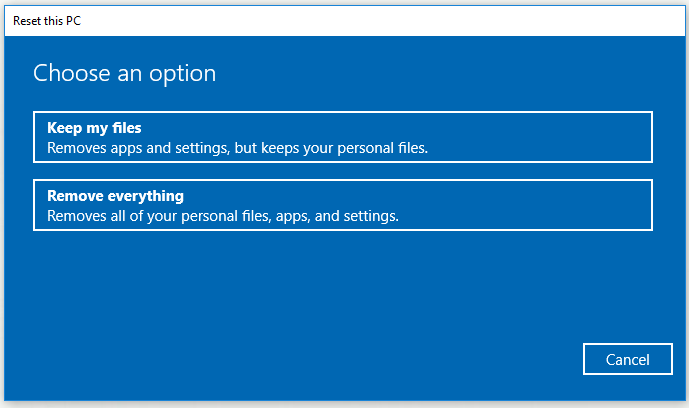
Здесь мы выбираем Удалить все Например.
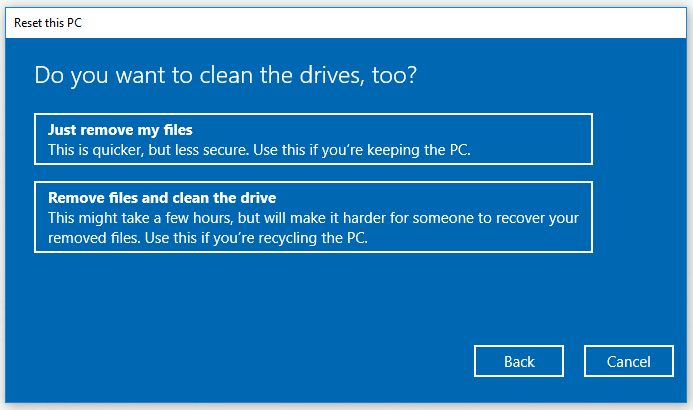
Шаг 5: Вам необходимо внимательно прочитать информацию о сбросе настроек, чтобы убедиться, что вы готовы к перезагрузке компьютера, и нажмите Сброс чтобы начать выступать.
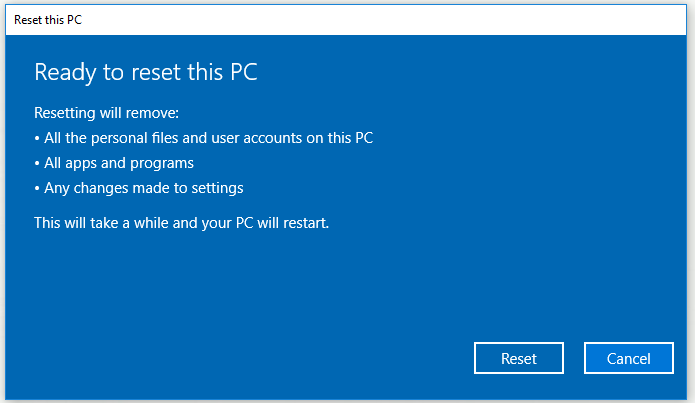
После того, как вы выполнили все вышеперечисленные шаги в соответствии с вашими потребностями, теперь выполняется сброс вашей системы Windows. После завершения операции ошибка сломанных элементов реестра может быть исправлена.
Если вы хотите знать как восстановить ваш компьютер с резервным изображением нажмите, чтобы получить более подробную информацию.
После успешного устранения проблемы настоятельно рекомендуется создать резервную копию вашего компьютера. Если вы снова столкнетесь с проблемой неработающих элементов реестра в будущем, вы легко сможете ее решить. Все, что вам нужно, это резервная копия, и компьютер вернется в нормальное состояние.
MiniTool ShadowMaker предлагает простые и эффективные решения для решения всех видов задач резервного копирования, включая резервное копирование разделов, резервное копирование файлов, резервное копирование системы и резервное копирование дисков. Это также позволяет выполнять решения по восстановлению.
Прямо сейчас нажмите следующую кнопку, чтобы бесплатно получить MiniTool ShadowMaker, а затем вы можете попробовать.
Вы также можете попробовать клонировать ОС, чтобы защитить свой компьютер. Клонируйте ОС с жесткого диска на SSD с помощью 2 мощных программ для клонирования SSD
Следующая часть подробно расскажет вам, как создать резервную копию вашего компьютера с помощью этого мощного и профессионального программного обеспечения для резервного копирования.
Шаг 1: Запустите MiniTool ShadowMaker и войдите в его основной интерфейс.
Шаг 2: Теперь вы должны нажать Резервное копирование продолжать.
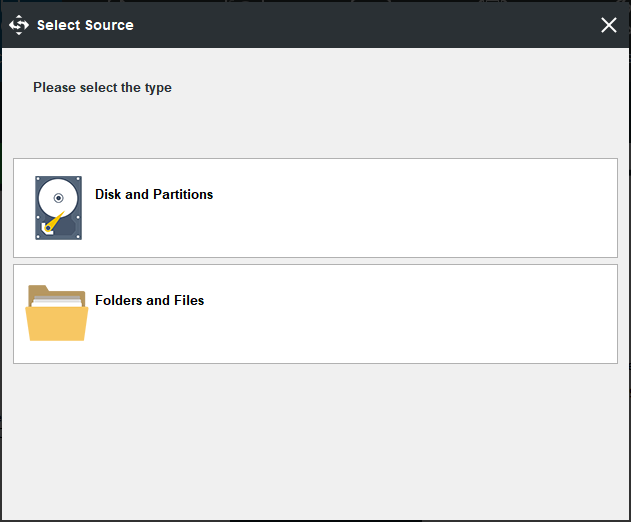
Шаг 4. После выбора источника резервной копии нажмите Хорошо продолжать.
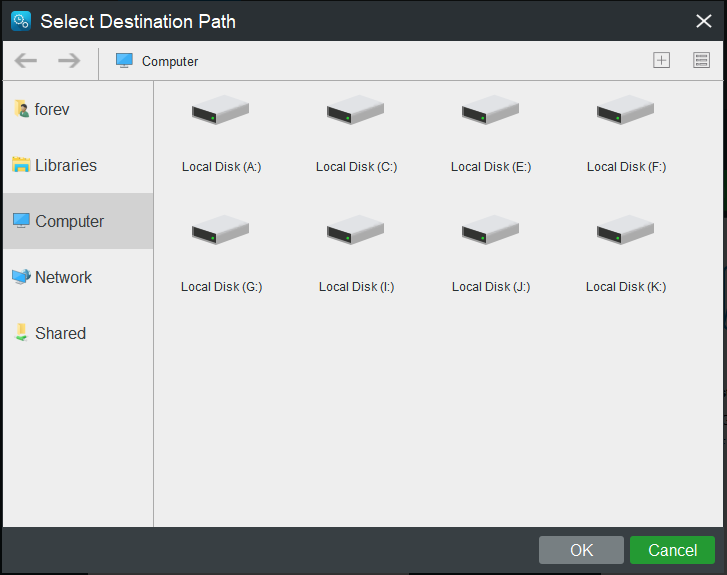
Шаг 7: Теперь вы можете нажать Резервное копирование сейчас чтобы немедленно выполнить резервное копирование, или вы можете нажать Резервное копирование позже чтобы выполнить резервное копирование позже.
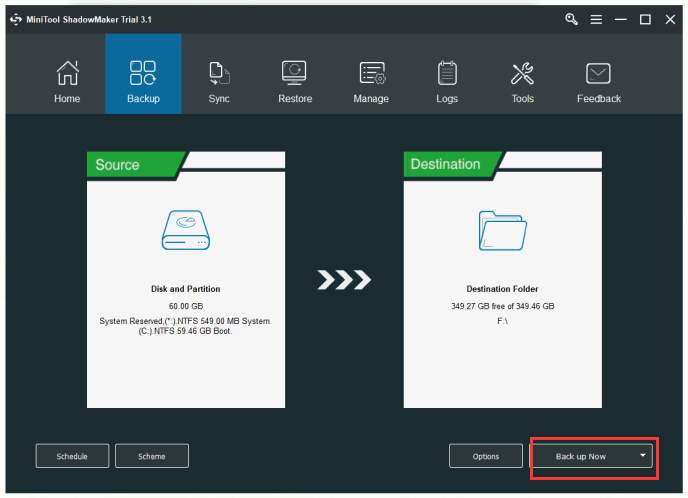
После того, как вы выполните все описанные выше шаги, вы сможете успешно получить резервную копию своего компьютера. Если проблема с поврежденными элементами реестра возникнет снова, вы можете восстановить компьютер из этой резервной копии.
Если вы планируете внести изменения в реестр, вам лучше сначала создать резервную копию отдельных ключей реестра. Как сделать резервную копию отдельных ключей реестра Windows 10?