
Установка Renault CAN-CLIP на Windows
Ссылка на правильный сканер Renault Can Clip 
Устанавливаем на Windows XP / 7 обязательно x86 или x32 (на 64 битную не установить).
1. Извлекаем архив «Clip».
2. Из папки Activation_(Patch_V3) запускаем файл: Crack RenaultCLIP.reg (если не запустите система не признает компьютер правильным для Clip)


Появится окно,подтверждающее, что данные в реестр внесены:

3. Монтируем образ»renaultcan clip V.ххх» в виртуальный привод:

Запустится окно установки: жмем «Первая установка»

5. Соглашаемся с условиями лицензионного соглашения и жмем далее:

6. Тут выбираем «Остальные страны» и жмем далее:

7. Нам нужен Русский язык, поэтому «Русский» и жмем далее:

8. Выбираем «Renault» и жмем далее:

9. Тут просто жмем далее:

Наблюдаем за процессом установки программы:

10. После установки компьютер будет автоматически перезапущен:

После установки клип не запускать.
11. После перезагрузки компьютера появится окно регистрации (возможно появится потом). Нужно его закрыть.
12. Жмем Alt + Ctrl + Del и ищем в процессах RSRWin.exe, если будет, то отключаем. Если в процессах нет «RSRWin.exe» шаги 12 и 14 можно пропустить.
13. Через regedit стираем все строки в реестре с файлом RSRWin.exe (лучше почистить).
14. Перезагружаем компьютер.
15. Идем по пути C:\CLIP_X91\Lib\Application\, находим там файл: «RSRWin.exe». Переименовываем файл на «11_RSRWin.exe». Главное не удаляйте его, он нам еще потребуется.
16. На диске в папке Activation_(Patch_V3) находим файл «RSRWin.exe», копируем его по пути C:\CLIP_X91\Lib\Application\.
17. Теперь запускаем этот файл, ставим галочку напротив «Я понимаю и я принимаю изложенное ниже лицензионное соглашение» и жмем «Register me» или «Зарегистрировать меня сейчас»:

18. В окне «Являетесь ли вы участником сети Renault» отвечаем «Нет»:

19. В окне регистрации пишем код 333DEF-111DEF-111DEF-222DEF-221DEF-000DEF и жмём «Подтвердить». (скопировать не получится, пишем ручками)

20. Появится сообщение, что программа зарегистрирована до 2020 года. далее «Ok».

Теперь идем в папку C:\CLIP_X91\Lib\Application\ удаляем наш скопированный файл «RSRWin.exe», а переименованный файл «11_RSRWin.exe» возвращаем прежнее имя. На этом процесс установки Renault CAN CLIP закончен. Программа будет запускаться с рабочего стола не требуя регистрации.
Следующий шаг, установка драйверов Renault CAN CLIP на windows 7.

Теперь можно идти к автомобилю.
Установка драйверов Renault CAN CLIP на windows ХР.
Очень часто Windows XP не установит автоматически 4 драйвера от прибора Clip, поэтому придется это делать вручную.
Подключаем Clip к компьютеру, появится окно:


Идет поиск драйвера:

Появится окно, жмем «далее»:


Вам будет предложен путь к диску D:\WINDOWS\system32\drivers\ меняем на С:\WINDOWS\system32\drivers\

Драйвер JCAE CAN AVANT RENUMERATION установится.

Аналогично устанавливаем 3 оставшихся драйвера: JCAE ISO AVANT RENUMERATION, JCAE CAN APRES RENUMERATION, JCAE ISO APRES RENUMERATION.
После установки на на приборе загорятся зеленые светодиоды ISO и CAN.
Все, на этом процесс настройки Renault CAN CLIP закончен.
Удачной работы, с уважением skaner-avto.ru.
Вся информация, размещенная на сайте, носит ознакомительный характер и не является публичной офертой, определяемой положениями Статьи 437 ГК РФ.
Наличие и стоимость товаров уточняйте по телефону.
Установка can clip на виртуальную машину
В связи с невозможность и возникающими проблемами, при установке CLiP & Dialogys на современные ноутбуки с ОС Win7/8/8.1 x64. Возникает необходимость использовать виртуальные машины.
Предлагаю в этой теме обсуждать все вопросы с установкой и настройкой ПО Renault в виртуальных средах.
Свою реализацию прилагаю (Windows XP + CLiP v127 + Dialogys v3.99) на Oracle VirtualBox v4.3
Кино что и как нажимать
После установки виртуальной машины, подключаем клип к авто, включаем зажигание и через меню VirtualBox «Устройства USB», поочередно, «захватываем» CAN и ISO шины, устанавливаем драйвера. Пользуемся 🙂
Вложения
 | Windows XP CLiP.zip (20.0 Кб, 75 просмотров) |
Использую VMware 10 + Windows XP + Clip 137 + Dialogys 4.26 (тех ноты от 3.99)
Работает всё прекрасно
В связи с невозможность и возникающими проблемами, при установке CLiP & Dialogys на современные ноутбуки с ОС Win7/8/8.1 x64. Возникает необходимость использовать виртуальные машины.
Предлагаю в этой теме обсуждать все вопросы с установкой и настройкой ПО Renault в виртуальных средах.
Свою реализацию прилагаю (Windows XP + CLiP v127 + Dialogys v3.99) на Oracle VirtualBox v4.3
Кино что и как нажимать
После установки виртуальной машины, подключаем клип к авто, включаем зажигание и через меню VirtualBox «Устройства USB», поочередно, «захватываем» CAN и ISO шины, устанавливаем драйвера. Пользуемся 🙂


В связи с невозможность и возникающими проблемами, при установке CLiP & Dialogys на современные ноутбуки с ОС Win7/8/8.1 x64. Возникает необходимость использовать виртуальные машины.
Предлагаю в этой теме обсуждать все вопросы с установкой и настройкой ПО Renault в виртуальных средах.
Свою реализацию прилагаю (Windows XP + CLiP v127 + Dialogys v3.99) на Oracle VirtualBox v4.3
Кино что и как нажимать
После установки виртуальной машины, подключаем клип к авто, включаем зажигание и через меню VirtualBox «Устройства USB», поочередно, «захватываем» CAN и ISO шины, устанавливаем драйвера. Пользуемся 🙂
Инструкция по установке Can Clip 195 версии
Важно! Программное обеспечение является бесплатным только для покупателей данного интернет-магазина!
После установки Can Clip 195 версии Вы сможете диагностировать Рено, выпускаемые вплоть до 2020 года. Автосканер Renault Can Clip купить возможно в нашем интернет-магазине перейдя по ССЫЛКЕ и оформив заказ через корзину или позвонив по телефону нашим менеджерам.
Также Вы можете при приобретении нашего прибора Renault Can Clip получить виртуальную машину. Это означает что Вам не придется самому устанавливать Clip 195, а запускать уже установленную программу с помощью специальной программы. Подробности вы сможете узнать у наших менеджеров.
Важно! Программное обеспечение устанавливается только на операционную систему Windows 7 x86. Window должна быть обновлена и иметь все необходимые компоненты.
Скачать Renault Can Clip 195 версии Вы сможете по ССЫЛКЕ ! Вы можете приобрести пароль за символическую плату если подпишетесь на аккаунт одной из социальных сетей и напишите в ней просьбу с указанием наименования программного обеспечения, в том числе указывайте версию ПО :
Важно! Если Вы незарегистрированы в социальных сетях, то напишите нам в чат и Вам сообщат стоимость услуги предоставления пароля.
И так начнем установку Can Clip 195. Внимательно выполняйте каждый пункт!
1. Распаковываем файл 195_0_4_0 из папки Can Clip 195
2. Из папки Can Clip 195 заходим в папку Activation и запускаем файл Crack Renault CLIP.
3. Жмем в появившемся окне кнопку «Да».

4. И далее кнопку «ОК».

5. Открываем разархивированную папку 195_0_4_0 и запускаем файл setup.
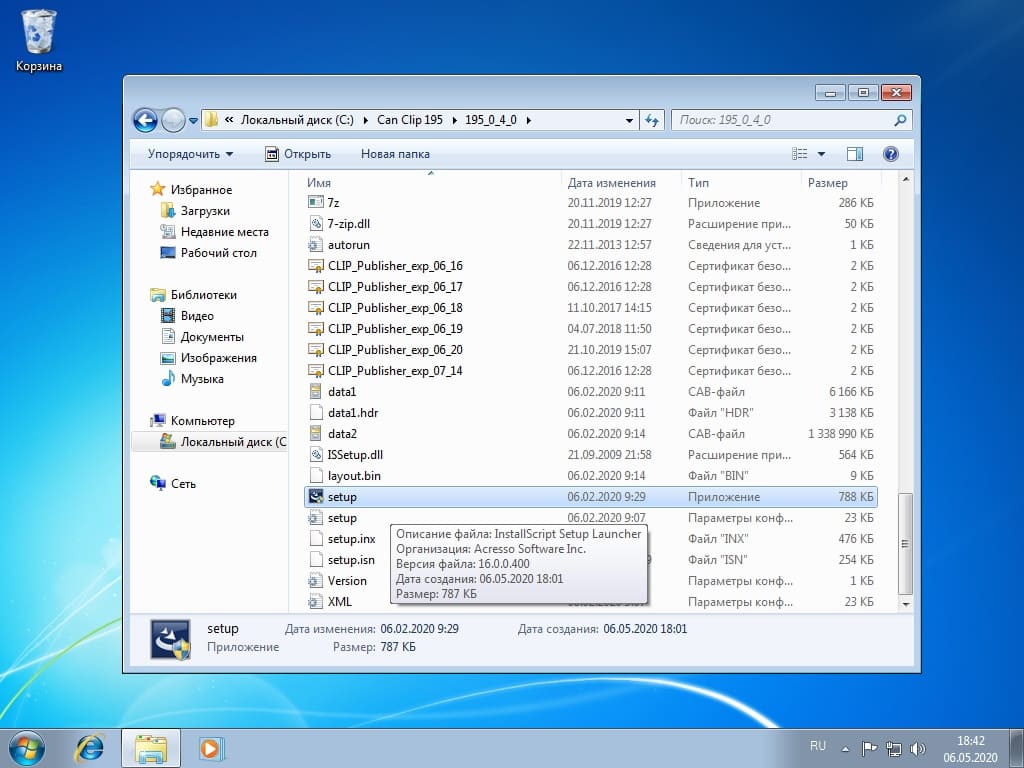
6. В новом окне жмем на изображение компьютера с подписью «ПЕРВАЯ УСТАНОВКА».

7. В следующем окне ставим точку в строке «Я принимаю условия лицензионного соглашения» и жмем кнопку «Далее>».

8. Далее ставим галочку в пункте «Россия» и нажимаем «Далее».

9. Ставим «птички» в требуемых пунктах (при установке я оставил марки Renault и Dacia, но Вы можете выбрать все) и жмем кнопку «Далее».

10. В следующем окне жмем «Далее». И начинается процесс установки.

11. Далее у Вас появиться окно «Безопасность Windows» в котором Вы нажимаете кнопку «Установить». И ждем окончания установки. Процесс установки достаточно долгий.

Важно! Компьютер может перезагрузиться и продолжить установку. Возможно он у Вас спросит о перезагрузке. Разрешите ему это сделать.
12. После установки жмем кнопку «Готово».

13. Появившееся окно «XMS Proxy Information» я просто закрыл.

14. Важно! Не спешите запускать программу! Переходим на локальный диск (С:) в папку CLIP_X91, далее в папку Lib, далее в папку Application и копируем файл RSRWin например, на рабочий стол (в любое удобное для Вас место).

15. Далее переходим в папку Can Clip 195, открываем папку Activation и копируем из данной папки файл RSRWin. Вставляем скопированный файл по пути указанному в пункте 14. (C:\CLIP_X91\Lib\Application).
16. Запускаем только что вставленный файл RSRWin.
17. Ставим галочку в строке «Я понимаю и я принимаю изложенное ниже лицензионное соглашение:» и жмем кнопку «Зарегистрировать меня сейчас».

18. В окне под названием «Регистрация CLIP» жмем кнопку «Нет».

19. И снизу вводим код 333DEF-111DEF-111DEF-222DEF-221DEF-999АВ7 и жмем кнопку «Подтвердить».

Внимание! Ключ действителен до 31.12.2029. После этой даты потребуется перевод времени на Вашем компьютере или возможно к этому времени появиться свежий ключ.
20. После ввода ключа Вас оповестят, что регистрация прошла успешно. Жмем «ОК».

21. Находим ранее скопированный файл RSRWin (у меня он был на рабочем столе) и вставляем его на старое место (Локальному Диску (С:), переходим в папку CLIP_X91, далее в папку Lib, далее в папку Application). Важно! Вставляем обязательно с заменой. Или перед этим вырежьте или удалите активированный RSRWin.
Установка драйверов Can Clip 195.
22. Подключите Ваш прибор Renault Can Clip в диагностический разъем автомобиля и в USB порт персонального компьютера. Установка драйверов выполниться автоматически.
23. Идем в папку Can Clip 195, заходим в папку Patch и копируем файлы probesConfiguration и probesConfiguration_logs. Вставляем их перейдя по следующему пути: Локальный диск C:\CLIP\Config. Важно! Копируем заменяя старые одноименные файлы.
24. Из рабочего стола запустите ярлык CLIP.
25. Если будут выскакивать окна «Оповещение системы безопасности Windows», то разрешайте доступ.

25. Далее программа задаст Вам кучу вопросов. Со всем соглашайтесь и все разрешайте.
Поздравляю с нашей помощью Вы установили программное обеспечение Can Clip 195 версии.
Can Clip и Windows 10

Всем известно, что программа Can Clip даже самой новой версии не работает на Windows 10. Только на 32-битных XP и 7, и 100% гарантированно только на XP. Пользователь под ником big977jack сказал, что Can Clip работает на всех 32-битных системах, и даже скинул подтверждение. А вот запись на эту тему у него в БЖ.
Так получилось, что мне нравится, когда компьютер достаточно производителен и актуален. Мне нравится Windows 10.
Если вам влом держать несколько компьютеров для разных нужд или настраивать две операционные системы, то отличным решением является виртуализация. В Windows 10 Pro есть возможность настройки виртуальной машины Hyper-V. У меня на ноутбуке версия Home, поэтому это решение мне не подходит.
Самый простой способ почти для любых версий и сборок Windows — это VirtualBox от Oracle. Продукт бесплатен, легко устанавливается и просто настраивается. Скачать можно с официального сайта. Также для более удобной работы желательно скачать и VirtualBox Extension Pack, который легко устанавливается после установки основной программы.
В общем и целом для установки Can Clip нам потребуется VirtualBox, Windows XP и программа Can Clip. Где брать, вы сами отлично знаете. +)
После установки VirtualBox мы устанавливаем Extension Pack и переходим к созданию виртуальной машины. Жмем кнопочку “Создать” и указываем настройки.
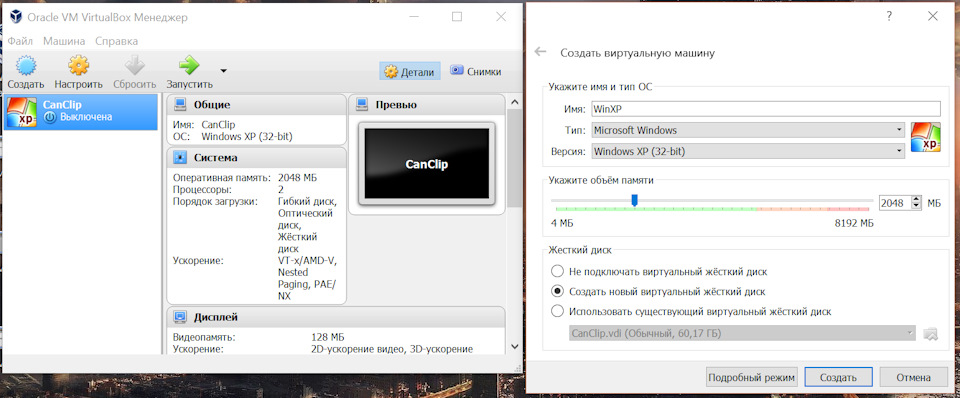
На скриншоте экспертный режим. По-умолчанию все настройки будут пошаговыми.
У Can Clip, сколько я помню, требование 1Гб оперативной памяти. Я выбираю 2Гб, чтоб наверняка.
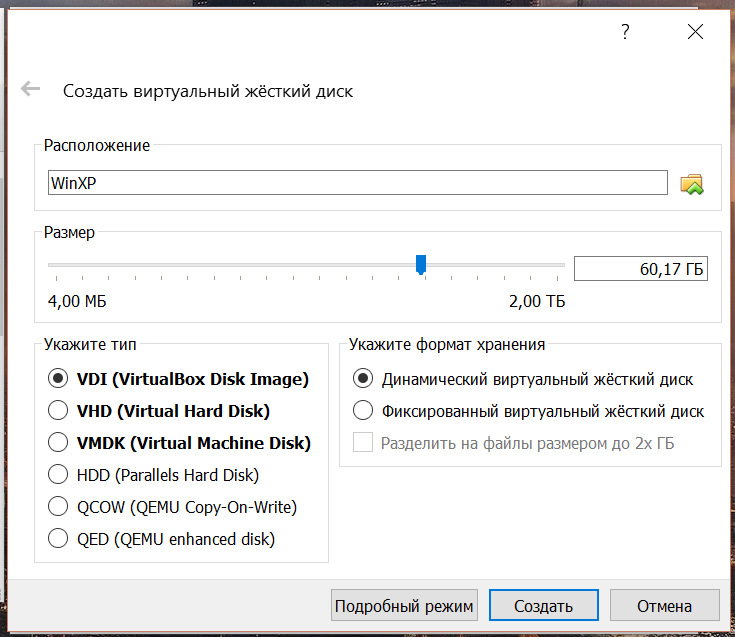
То же самое касается объема жесткого диска. Я беру сразу 60Гб, чтобы даже самые требовательные программы не вякали. При этом пункт “Динамический жесткий диск” предполагает, что виртуальная машина не будет резервировать все место сразу, и 60Гб это как бы возможный максимум. В моем случае виртуальная машина вместе с Диалоджисом, Renault EWD и Can Clip’ом занимает 25Гб.
Виртуальная машина “WinXP” создана.
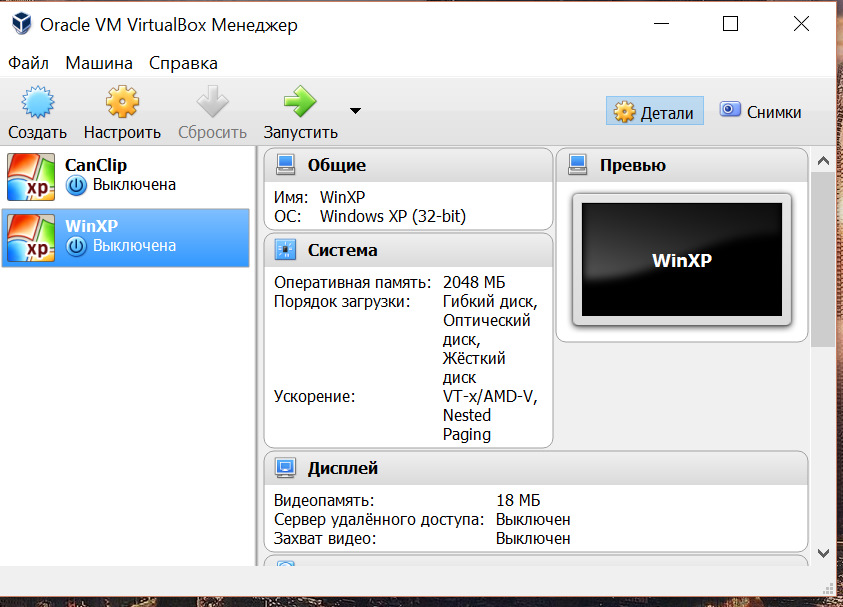
Жмем кнопочку “Запустить” и программа предлагает нам выбрать образ диска (*.iso) с операционной системой. В нашем случае это образ диска Windows XP.
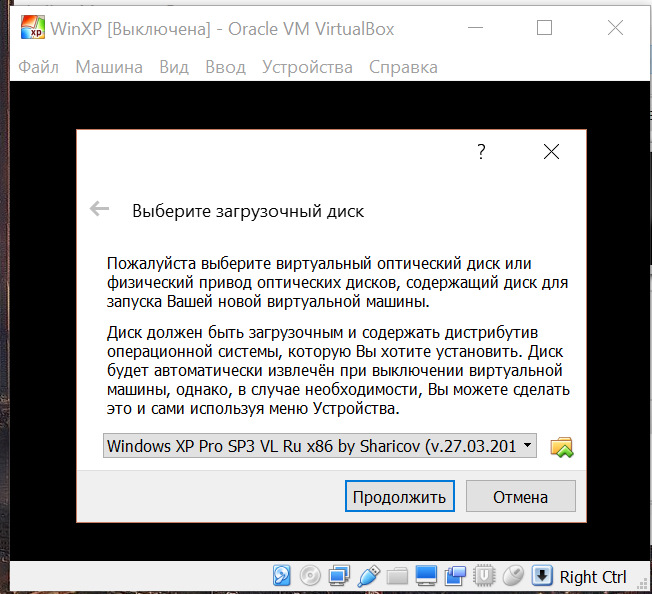
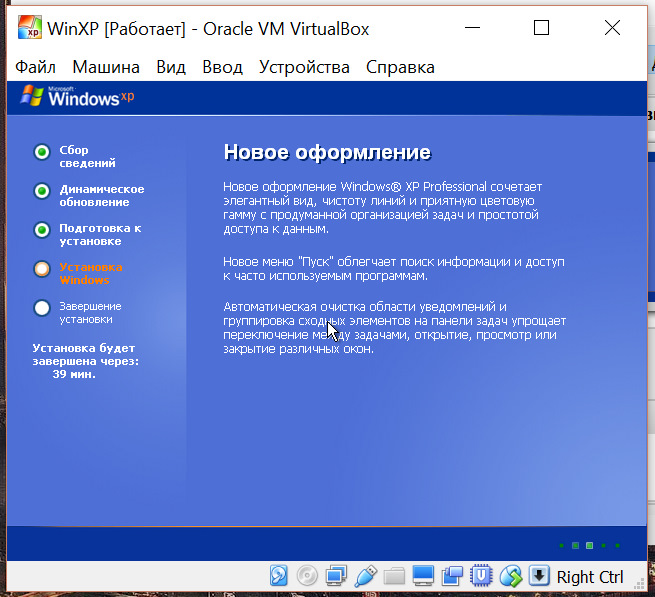
Инсталлируется операционная система. Здесь все как на настоящем компьютере.
Далее пройдемся по настройкам виртуальной машины. При включенной машине настройки заблокированы. Надо сделать выключение виртуального компьютера (Старт>Выключить), и настройки станут доступными. В списке виртуальных машин выбираем свою и жмем кнопку “Настройки”.
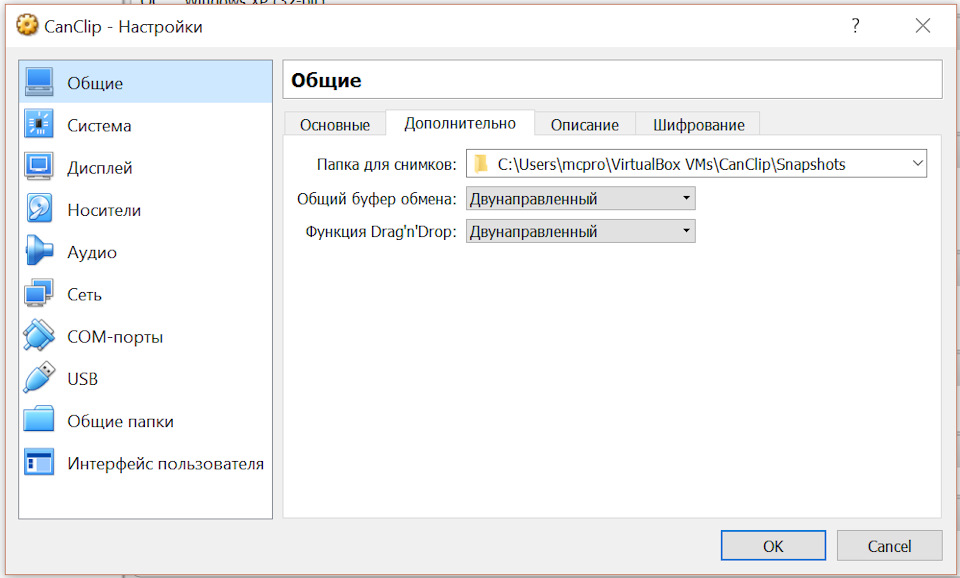
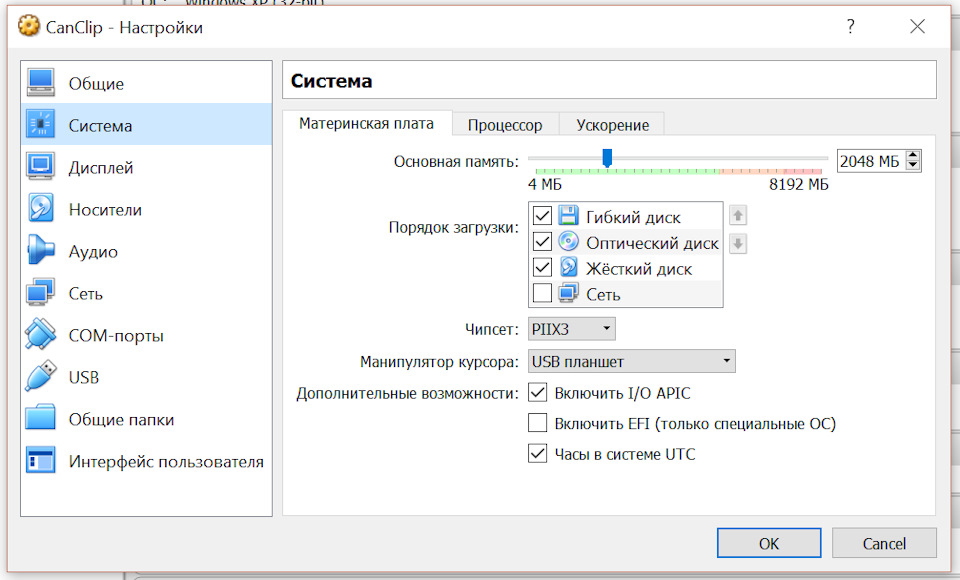
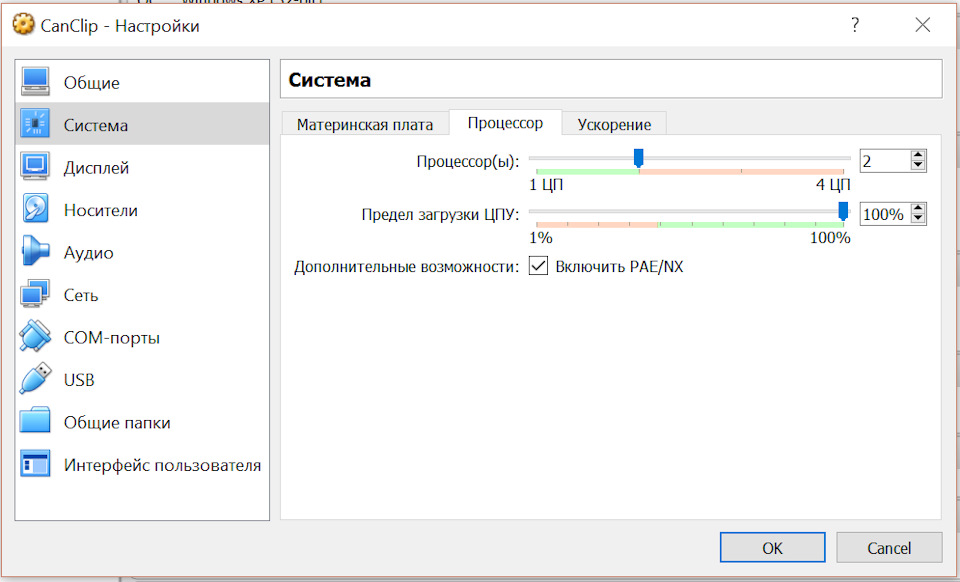
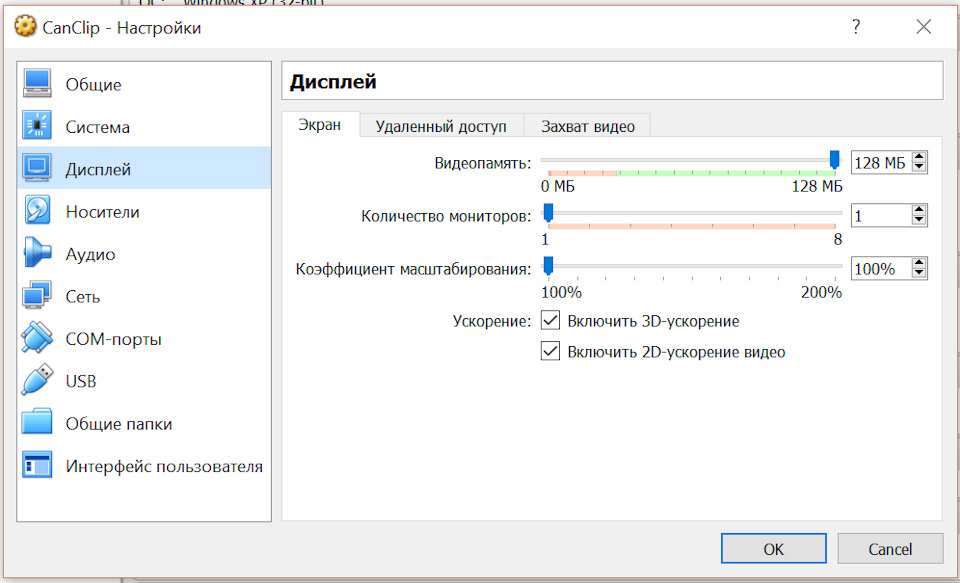
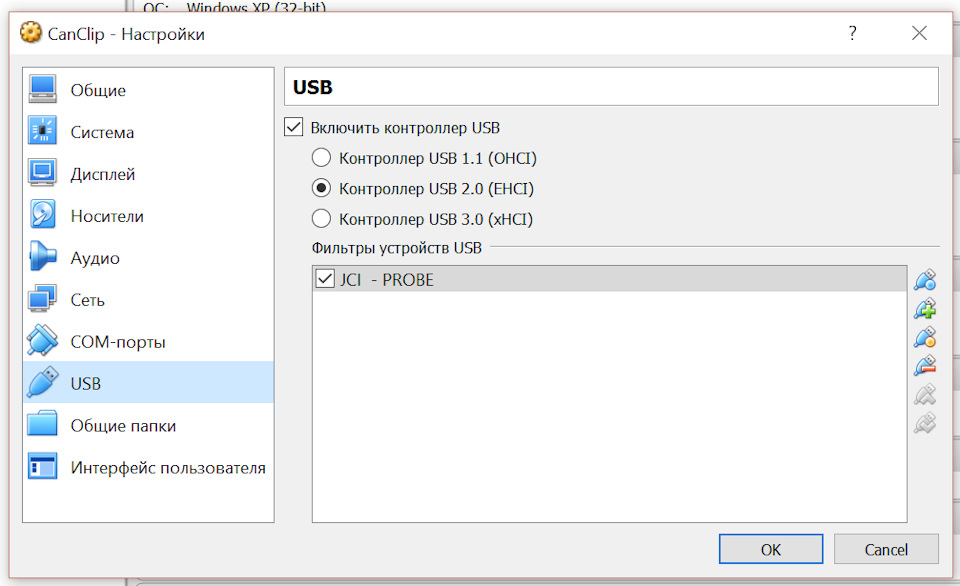
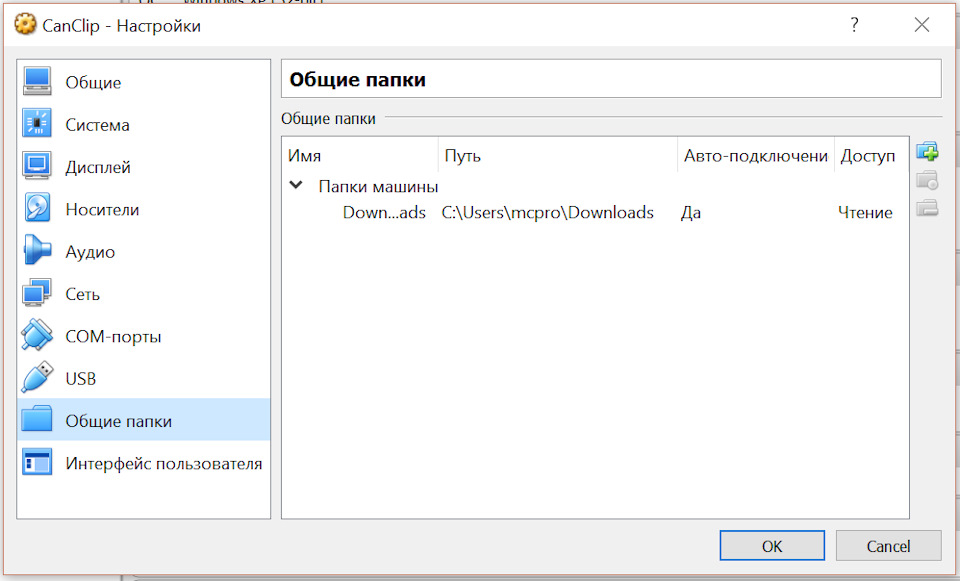
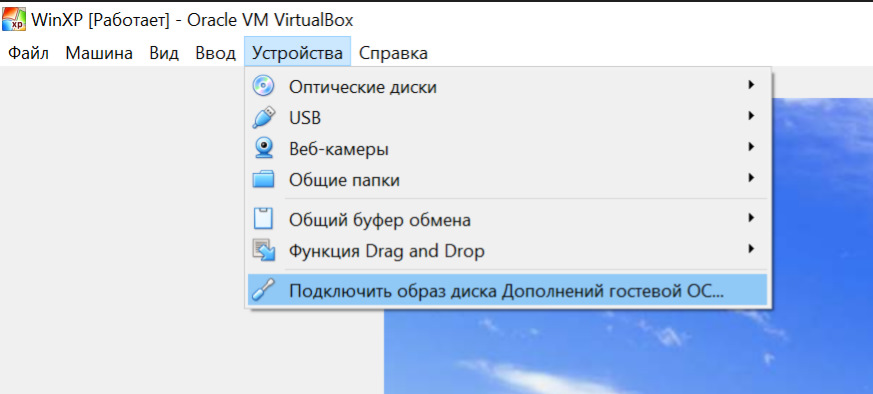
С настройками виртуальной машины закончено.
Что касается программы Can Clip, то я не буду рассказывать, где ее найти и как ее установить, читайте ReadMe. Лишь замечу, что часто встречается ошибка с как будто неподходящей операционной системой. Эта ошибка возникает из-за того, что в инструкции по установке не сказано, что перед установкой программы надо запустить файл с расширением *.reg. Он вносит какие-то изменения в регистр Windows, и Can Clip начинает считать эту ОС правильной и подходящей.
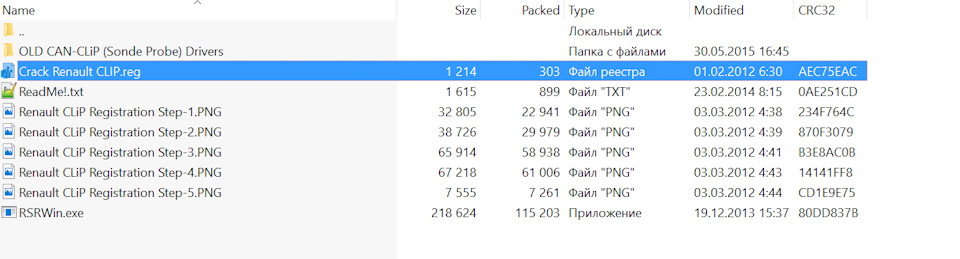
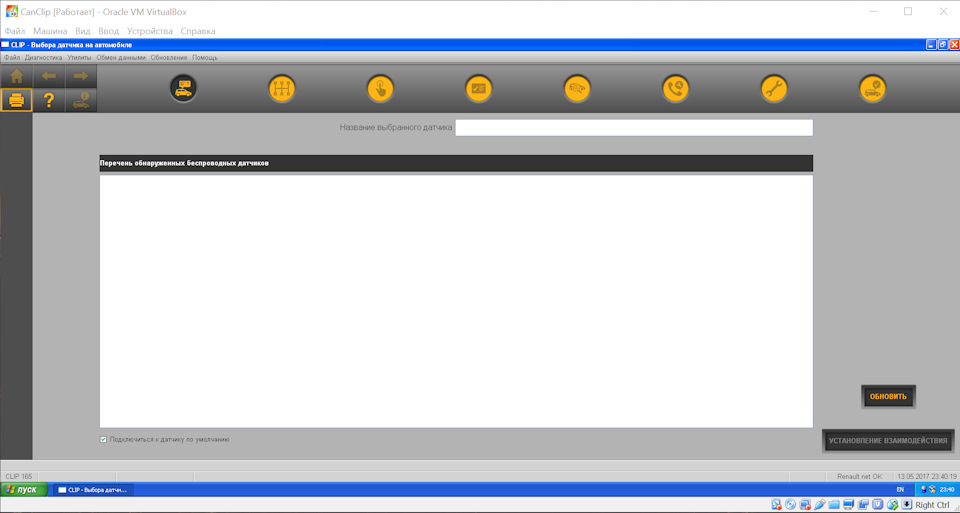
Я поставил Can Clip в автозагрузку на виртуальной машине. Ярлык запуска виртуальной машины вынес на рабочий стол. Теперь, чтобы запустить программу, я просто кликаю дважды по ярлыку на рабочем столе.
Хитрые китайцы прибор всегда подписывают новой версией программы и устанавливают более высокую цену. На самом деле прибор не меняется, меняется версия программы. +)) Т.е. брать прибор можно любой версии, желательно полной. Убедительно не рекомендуется ставить программу с китайского диска. Более гарантированный результат вы получите, если найдете программу на просторах рунета.
Инструкия по установке CAN CLIP. Скачать REPROG CAN CLIP + свежая версия CAN CLIP.

Подробная инструкция по установке Renault Can Clip. Все нюансы установки + секреты.
§ Windows XP — до версии 172 (включительно).
Обнаружение RLT 2002 отключено комментариями в этих двух файлах. Для «включения» необходимо просто раскомментировать эти строки, но проще заменить сами файлы.

Иначе получите сообщение

Дальше вопросов обычно не возникает:

По окончании установки компьютер автоматически (это надо учитывать) перезагрузится. И если после перезагрузки инсталятор не запустился автоматически, то необходимо его запустить, это важно.
На этом этапе устанавливаются значки на рабочий стол и в новых версиях дополнительно VCI Manager (общее представление о том, что это и для чего, можно получить в окне «Новинки в обновлении» после запуска самой программы).
При запуске появляются три всплывающих окна.

При подключенном датчике ( RLT 2002 или 926573) это окно появляться не будет.

Можно удалить через Windows.

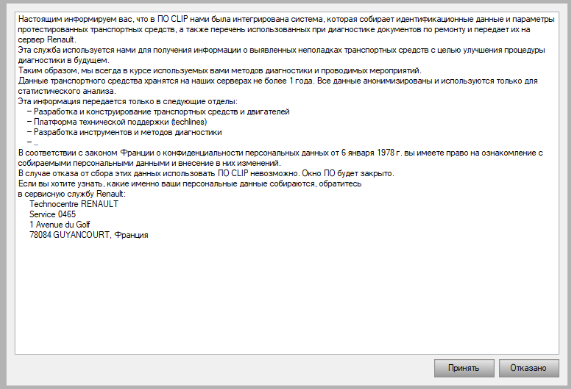
Как от него избавиться (и можно ли в принципе) пока не знаю. Но можно н аписать любой свой текст. (читайте ниже как)

Убираем галочку, что бы не надоедало.
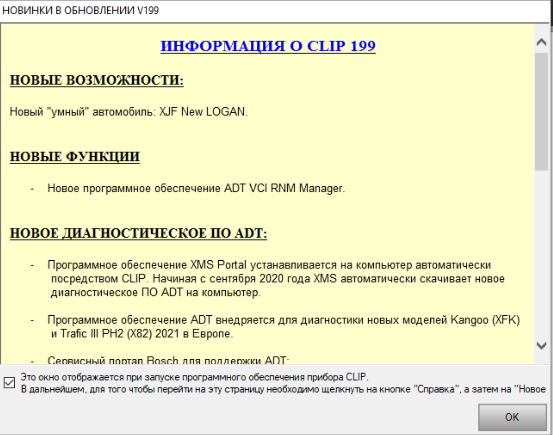
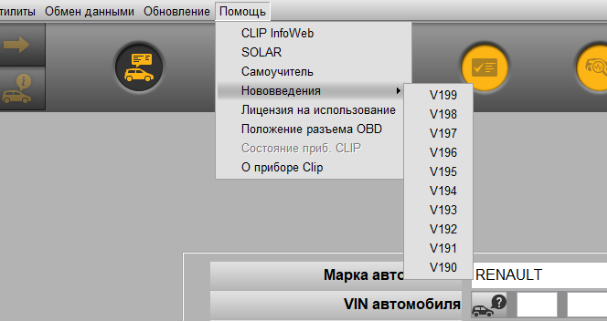
Всё это можно почитать через меню «Помощь»
По прошествии 50 дней, при запуске, будет появляться окно с напоминанием о необходимости обновить текущую версию CLIP . Если нет необходимости обновлять, то можно отключить напоминание. (читайте ниже как)
При условии исправного оборудования и корректной установки программного обеспечения, драйверы установятся автоматически при первом подключении сканера к компьютеру (ЮСБ) и внешнему питанию (ОБД).
Никаких ручных установок драйверов не требуется.
Если зонд не определяется компьютером, не нужно пытаться устанавливать какие либо другие драйверы. Следует проверить исправность оборудования.
2. Запустите файл C : CLIP _ X 91 Lib Application RSWin . exe (важно запустить именно сам файл, а не ярлык на рабочем столе).
Выберите «Зарегистрировать меня сейчас» и в следующем окне выберите «НЕТ»
3. Введите ключ для регистрации (работает до 31.12.2029):
5. Теперь можно запускать приложение с ярлыка на рабочем столе.
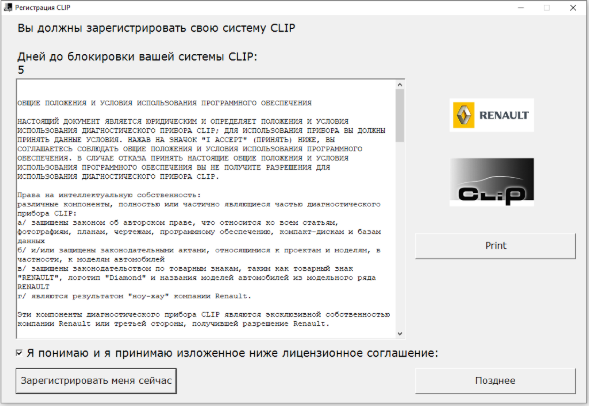

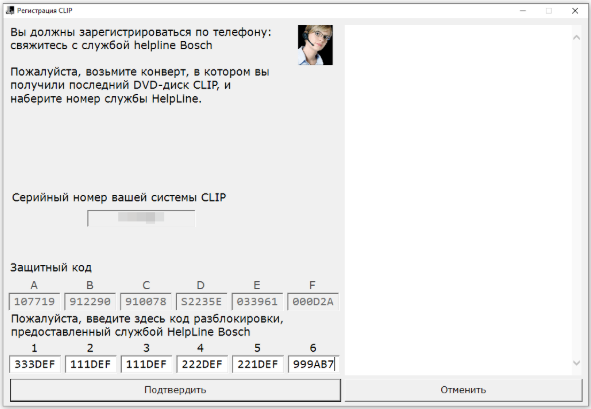

При этом способе могут возникнуть нюансы:
§ в поле «Серийный номер Вашей системы CLIP » пусто (особенно это касается десктопов).
В этом случае следует воспользоваться готовым ключом.
§ сгенерированный ключ не подходит.
В региональных настройках Windows поменять разделитель с запятой на точку (или наоборот, уже не помню) или сгенерировать ключ на другом компьютере.
работают с RLT без «доработок»
в папке С: CLIP Config заменить два файла probesConfiguration . xml и probesConfiguration _ logs . xml
ОБНОВЛЕНИЕ ПРОГРАММНОГО ОБЕСПЕЧЕНИЯ

При обновлении версии ПО ни запуска REG -файла, ни регистрации программы не требуется.
Монтирование образа я считаю более надёжным способом, чем запись на диск. И однозначно более удобным. Я пользуюсь бесплатной версией DAEMON Tools Lite .
Иногда имеет смысл попробовать более старую версию Reprog (но это не точно).
Для тех, кому необходима всегда актуальная версия CLIP , думаю будет любопытна данная информация.
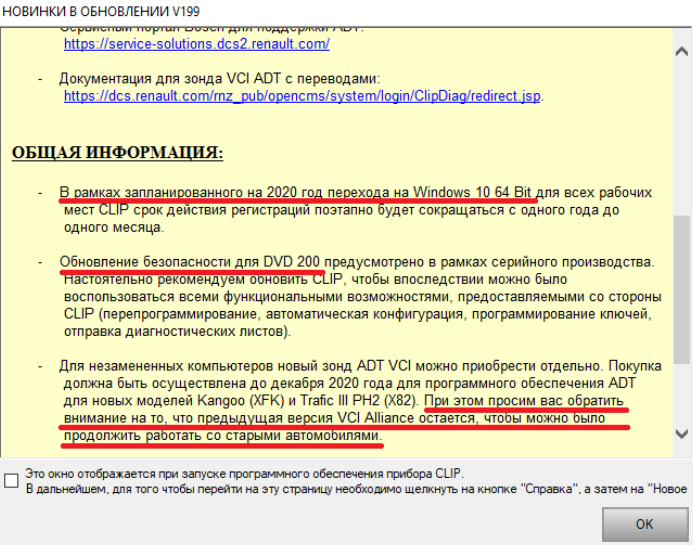
ТЕКСТ В ОКНЕ СОГЛАШЕНИЯ
«о сборе идентификационных данных и параметров»
Бесполезно в плане использования ПО, но можно написать и что нибудь полезное.
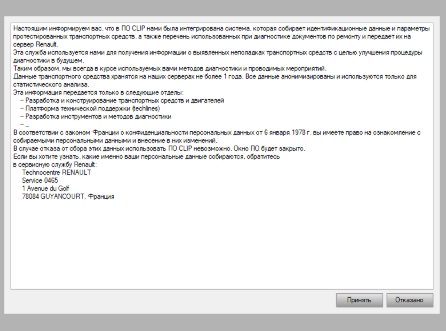
ОТКЛЮЧЕНИЕ НАПОМИНАНИЯ ОБ ОБНОВЛЕНИИ ПО » CLIP «

Если интересно какое максимальное число можно записать, погуглите максимальное значение для переменной типа « integer «.
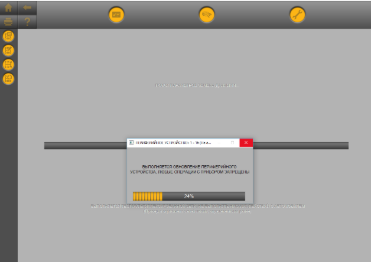
ПРИНУДИТЕЛЬНОЕ ОБНОВЛЕНИЕ МИКРОПРОГРАММЫ ДАТЧИКА
(ИЛИ ОТКЛЮЧЕНИЕ ОБНОВЛЕНИЯ)
меняем его значение value =»3″ на значение от 1 до 4
из пояснений там же,
§ UpdateIfDifferent=2 (если версии отличаются)
§ UpdateIfLower=3 (если версия ниже)
После принудительного включения обновления, должно дважды появится такое окошко, сначала для ИСО-платы «Периферийное устройство 1-17» затем для КАН «Периферийное устройство 1-16«.
В старых версиях ПО немного по другому.
(кстати, по этому можно судить об исправности флеш памяти соответствующих плат)

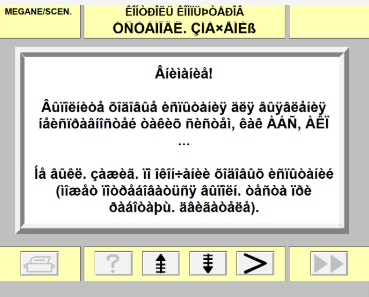
«КРАКОЗЯБЛЫ» В СТАРОМ ИНТЕРФЕЙСЕ
Проблема и её решение далеко не новые, но периодически возникают вопросы по этому поводу.
Быстрый заказ
Оставьте контактный телефон и мы свяжемся с Вами для оформления заказа в рабочее время с 09:00 до 19:00
Обратный звонок
Оставьте контактный телефон и мы свяжемся с вами для оформления заказа в рабочее время с 09:00 до 19:00