
ИТ База знаний
Полезно
— Онлайн генератор устойчивых паролей
— Онлайн калькулятор подсетей
— Руководство администратора FreePBX на русском языке
— Руководство администратора Cisco UCM/CME на русском языке
— Руководство администратора по Linux/Unix
Навигация
Серверные решения
Телефония
FreePBX и Asterisk
Настройка программных телефонов
Корпоративные сети
Протоколы и стандарты
Как сделать виртуальный маршрутизатор Mikrotik?
Маршрутизатор с помощью NFV
Полный курс по Сетевым Технологиям
В курсе тебя ждет концентрат ТОП 15 навыков, которые обязан знать ведущий инженер или senior Network Operation Engineer

Установка RouterOS на VirtualBox
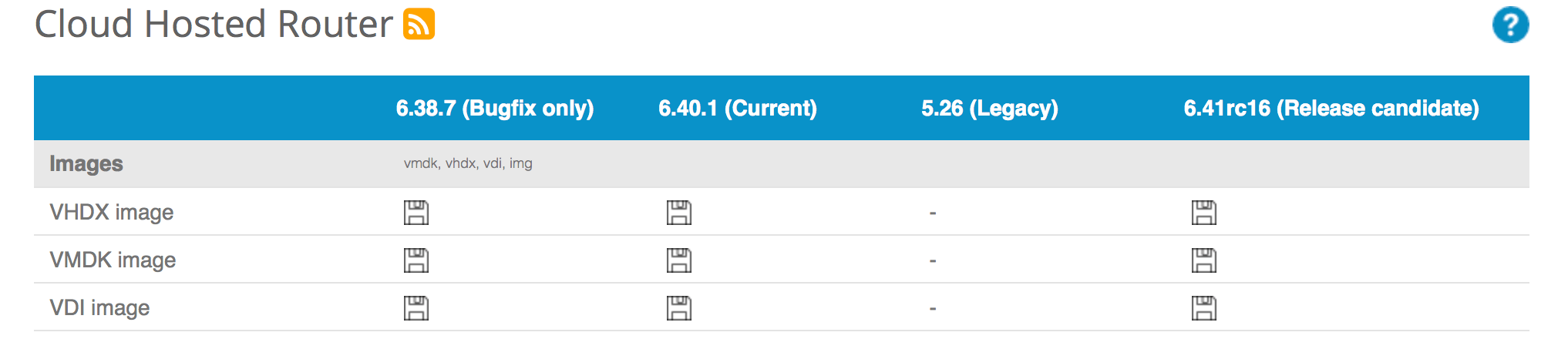
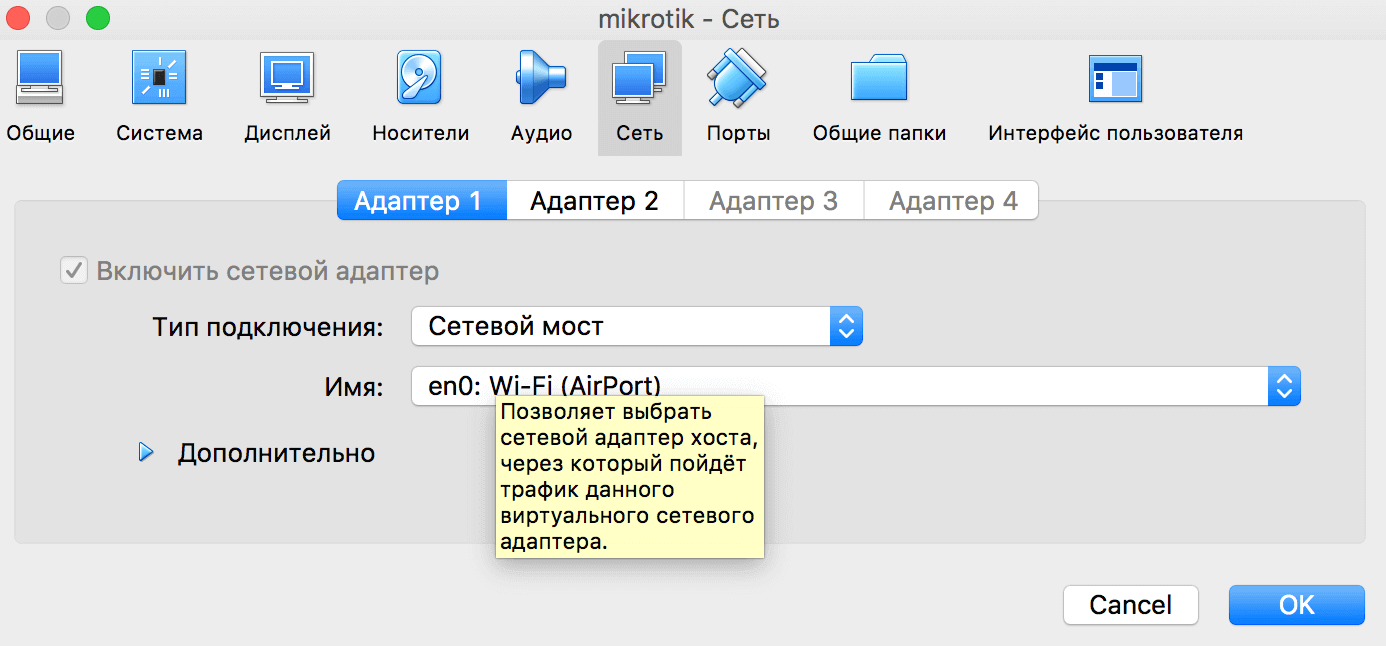
Далее включаем VirtualBox и создаем новую виртуальную машину с характеристиками как на скриншотах ниже:
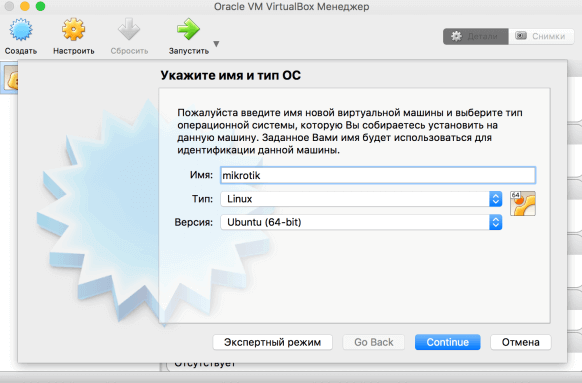
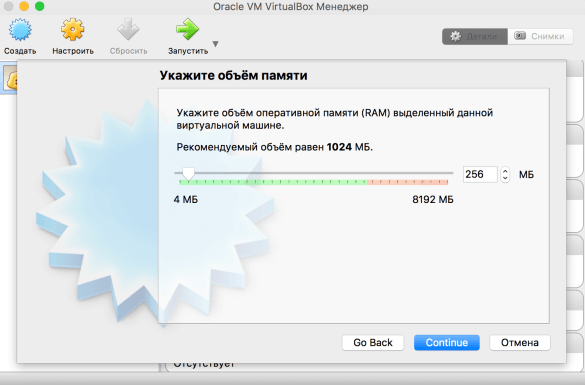
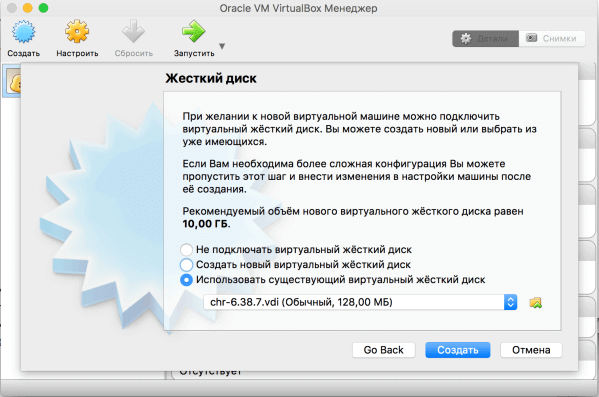
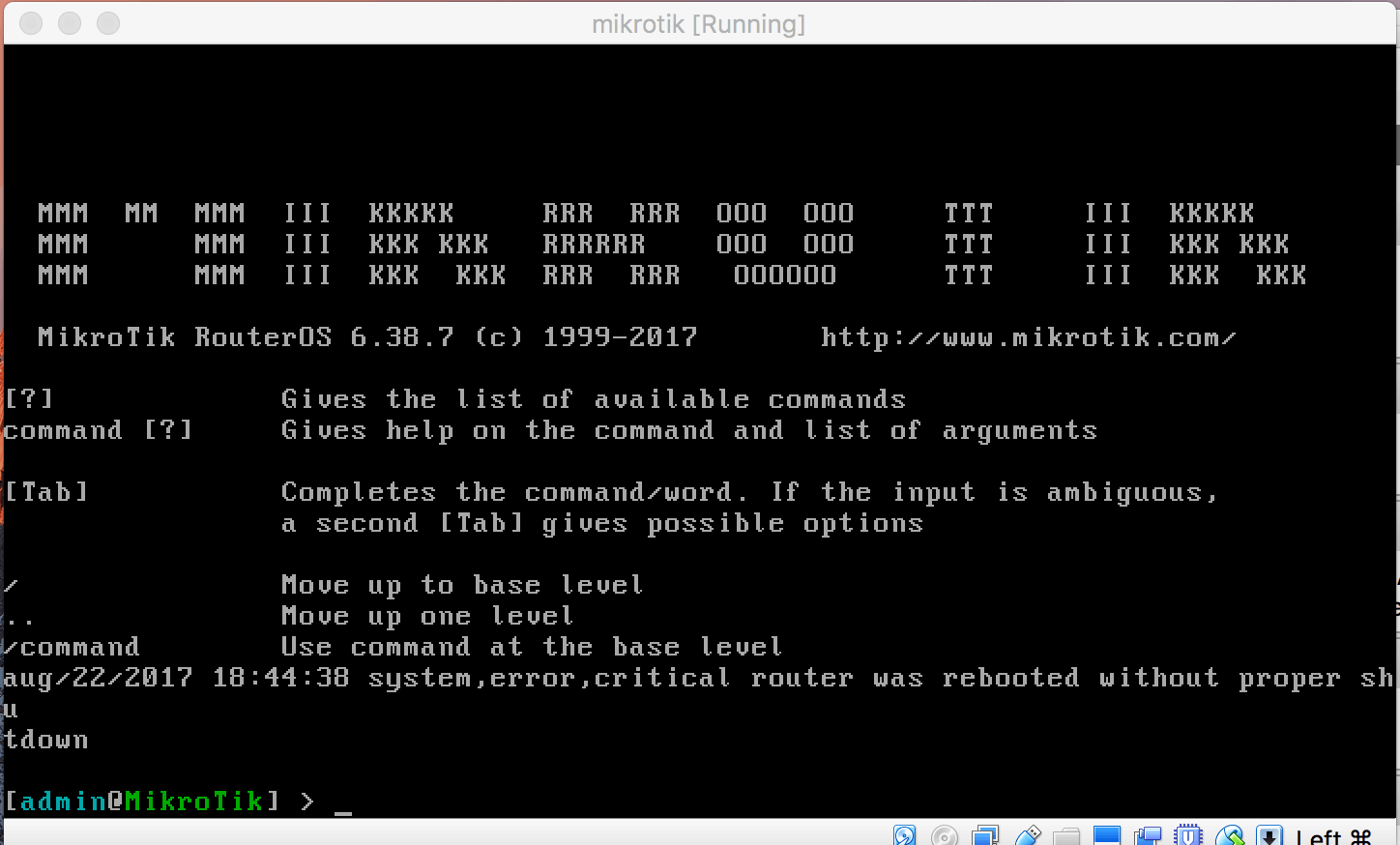
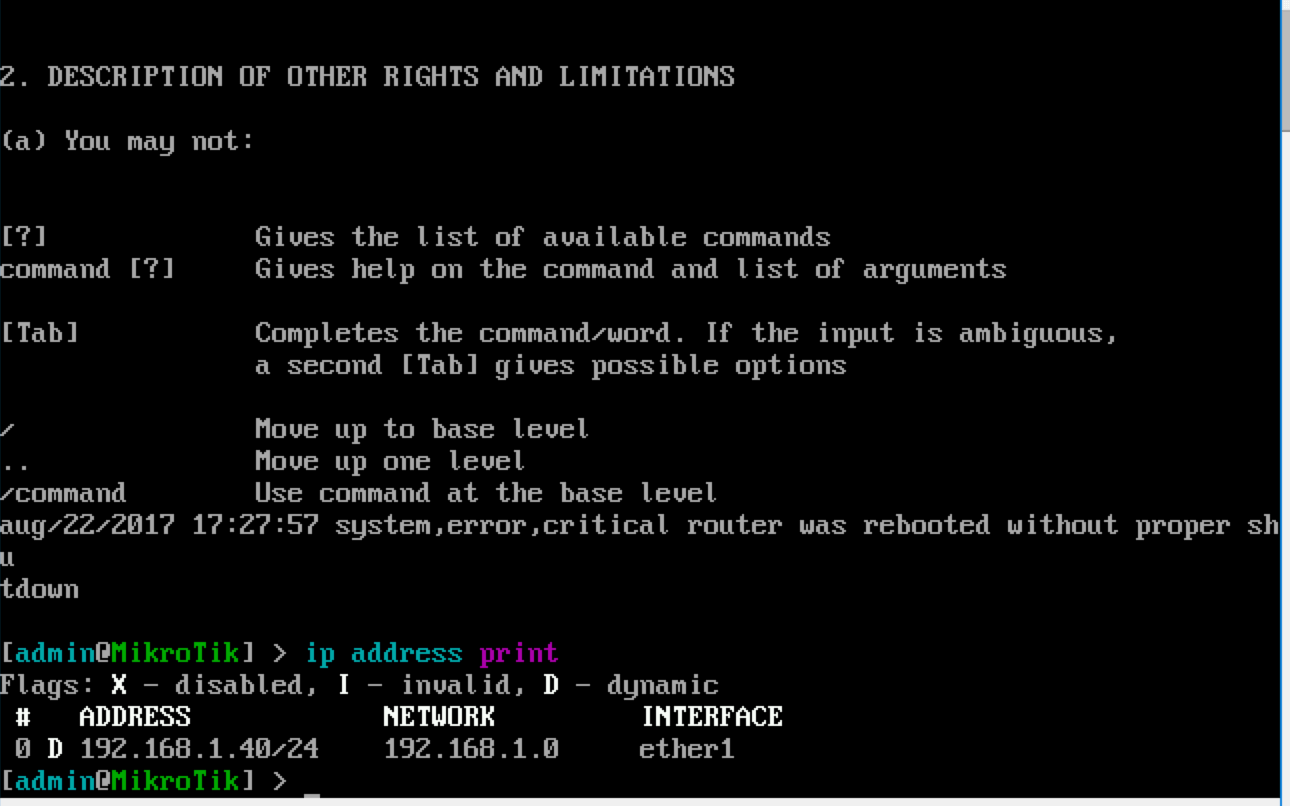
Далее запускаем виртуальную машину. Процесс запуска займет некоторое время, далее вы получите возможность зайти в CLI вашего виртуального маршрутизатора. По умолчанию логин admin и пустой пароль.
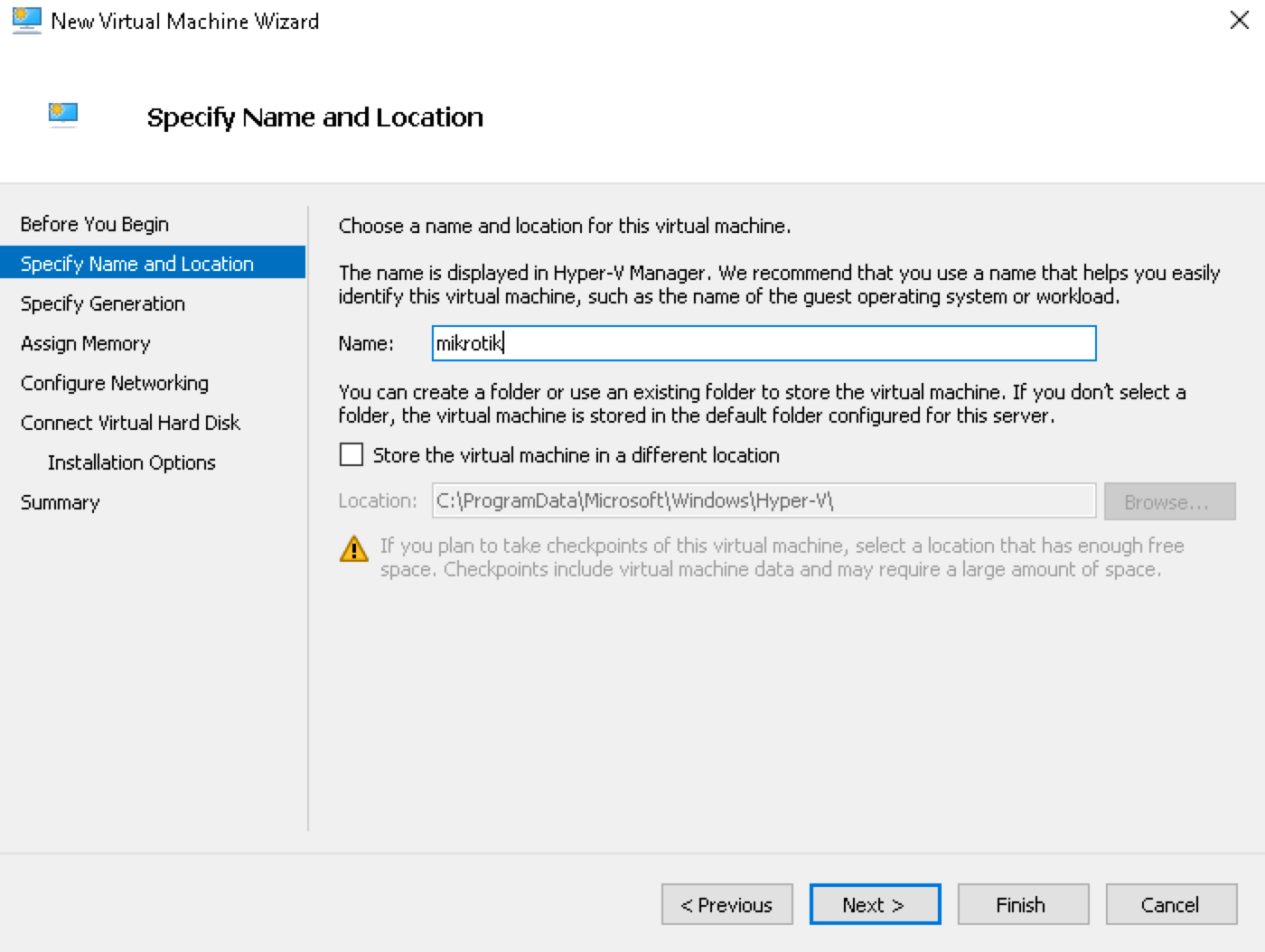
Установка RouterOS на Hyper-V
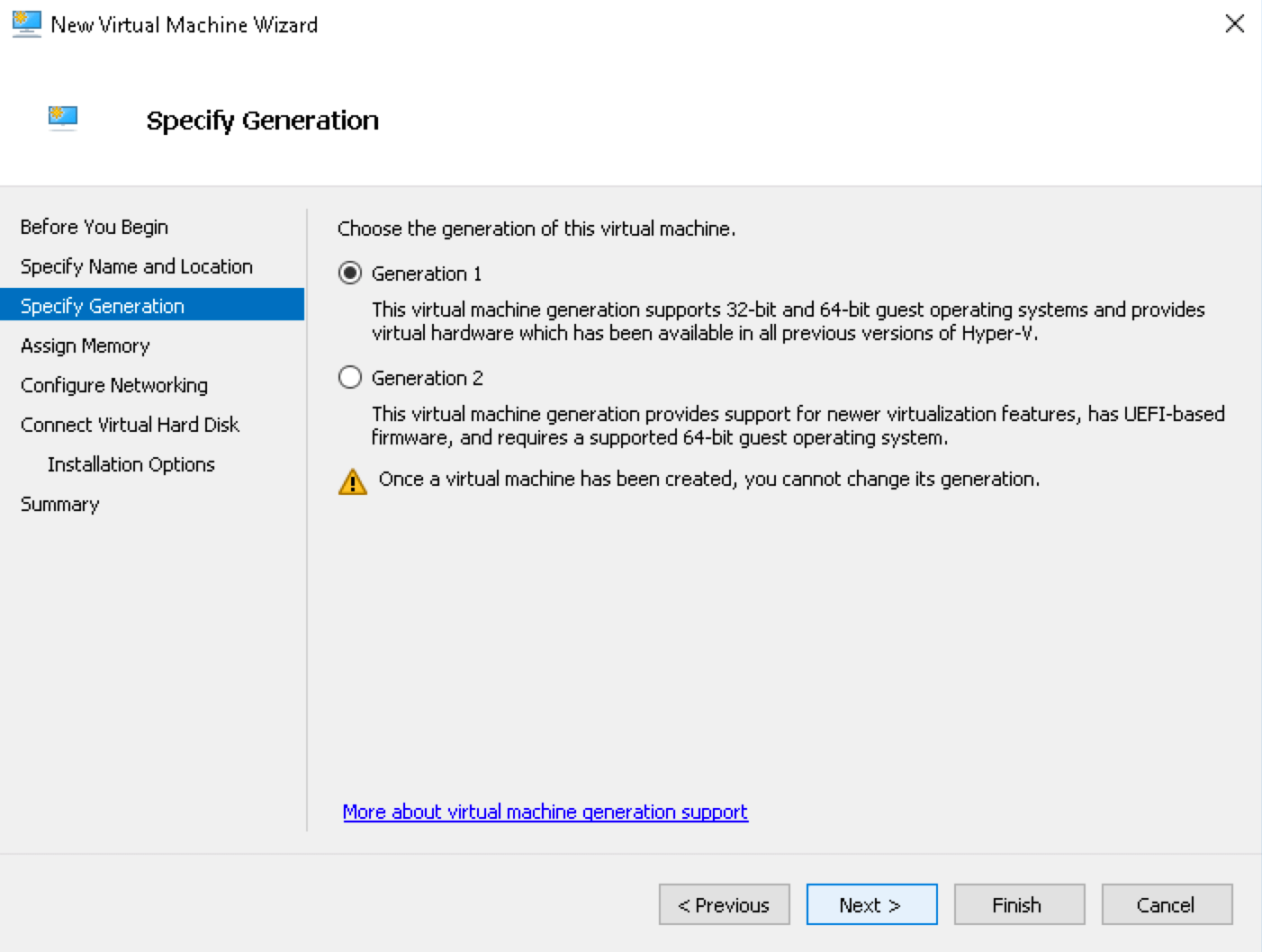
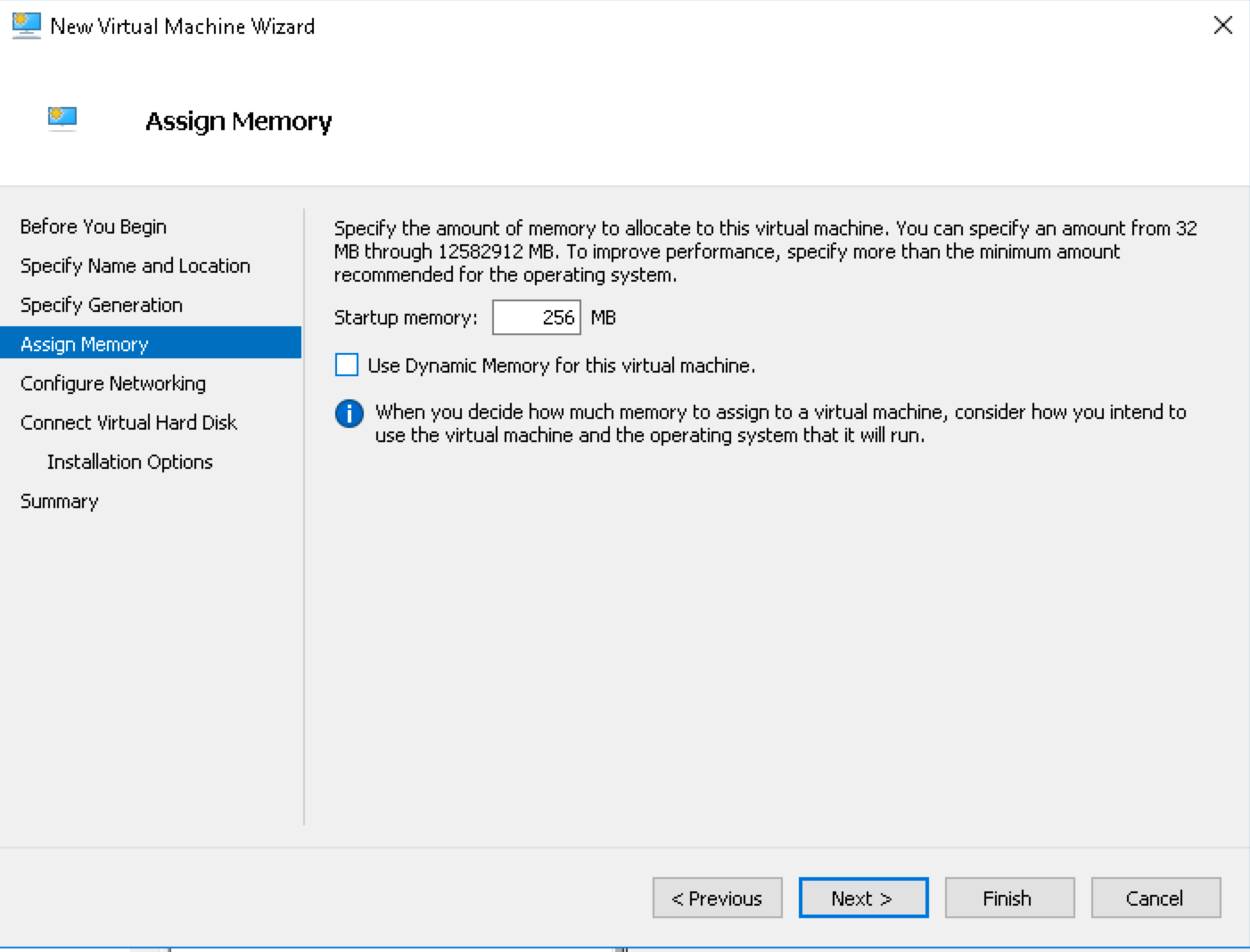
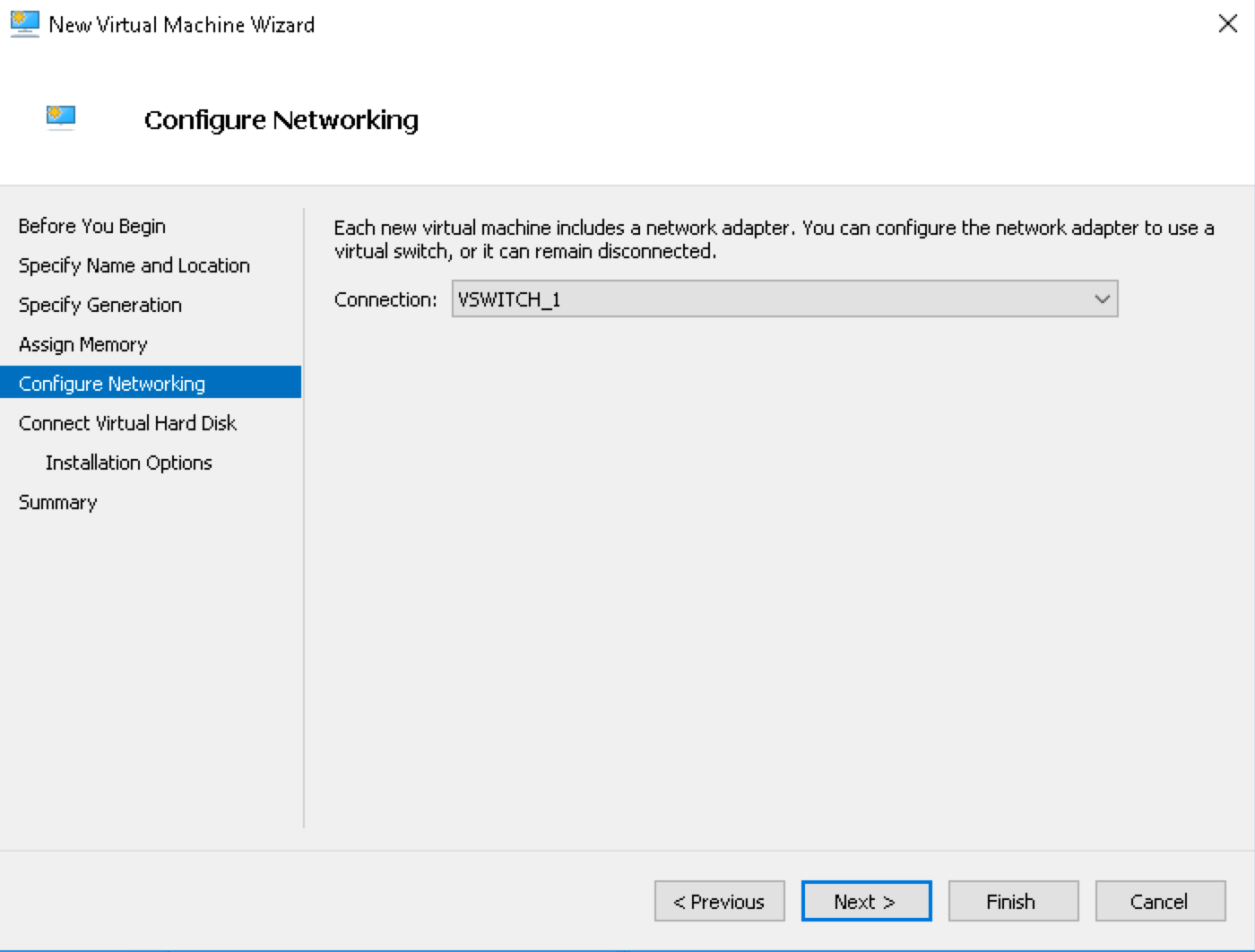
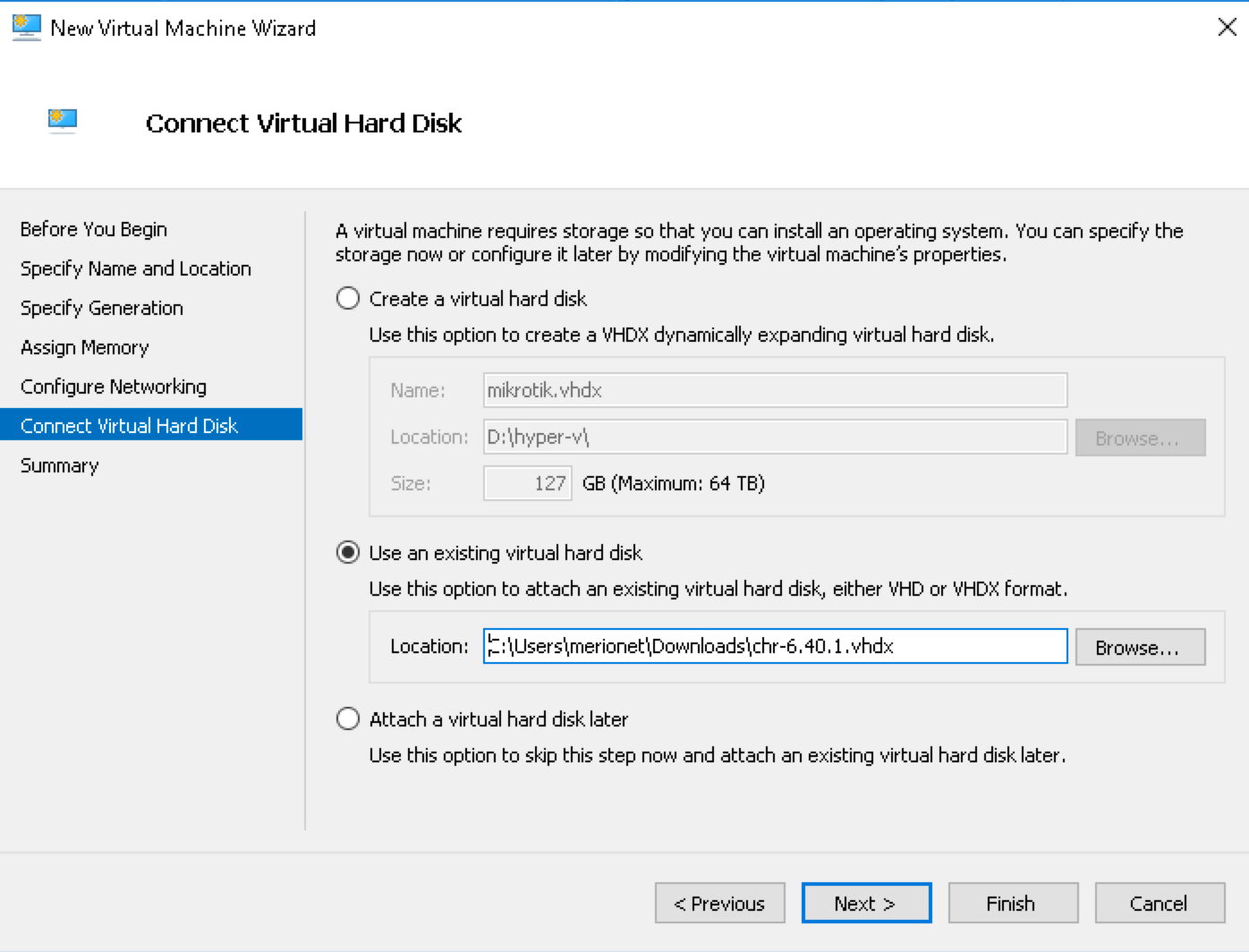
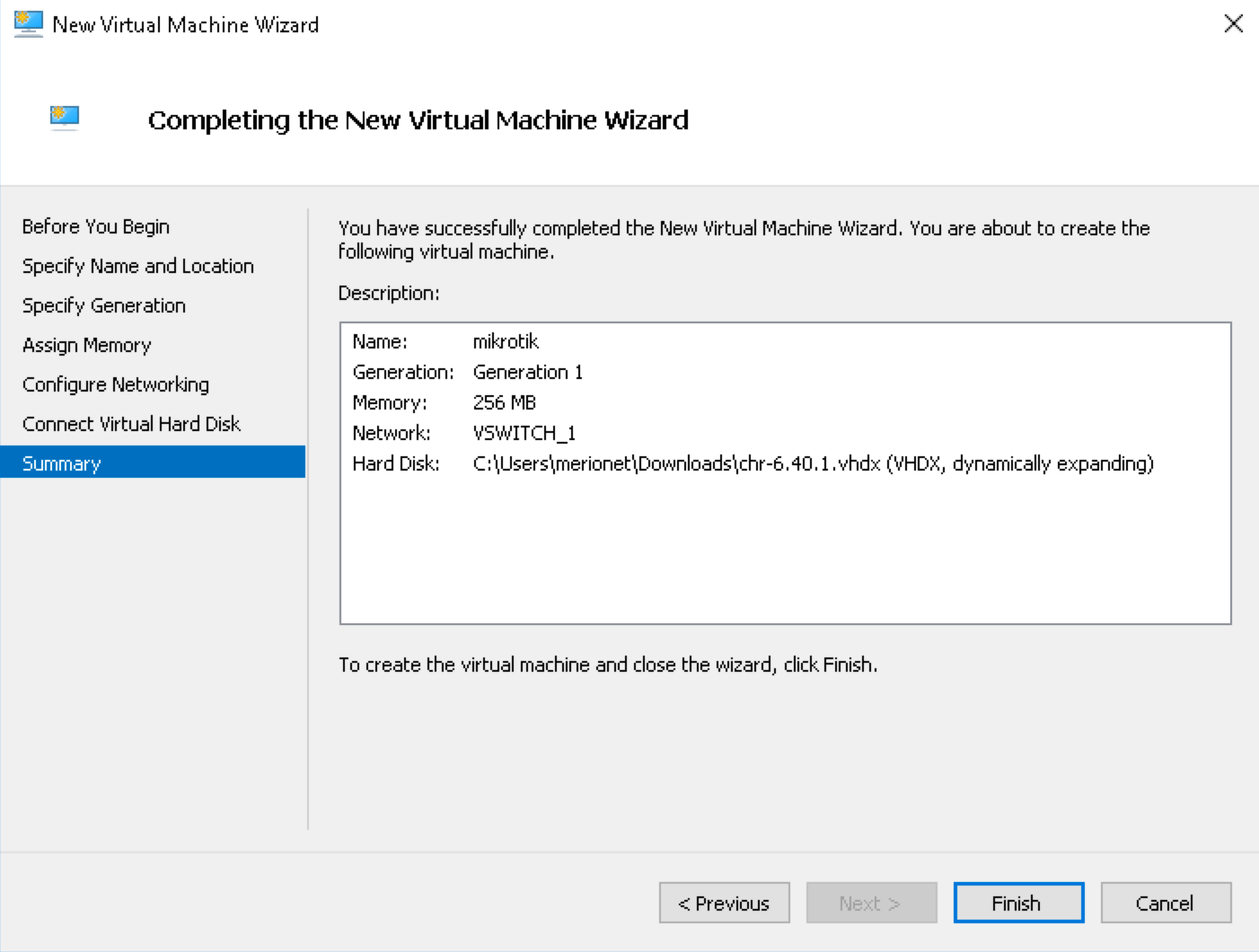
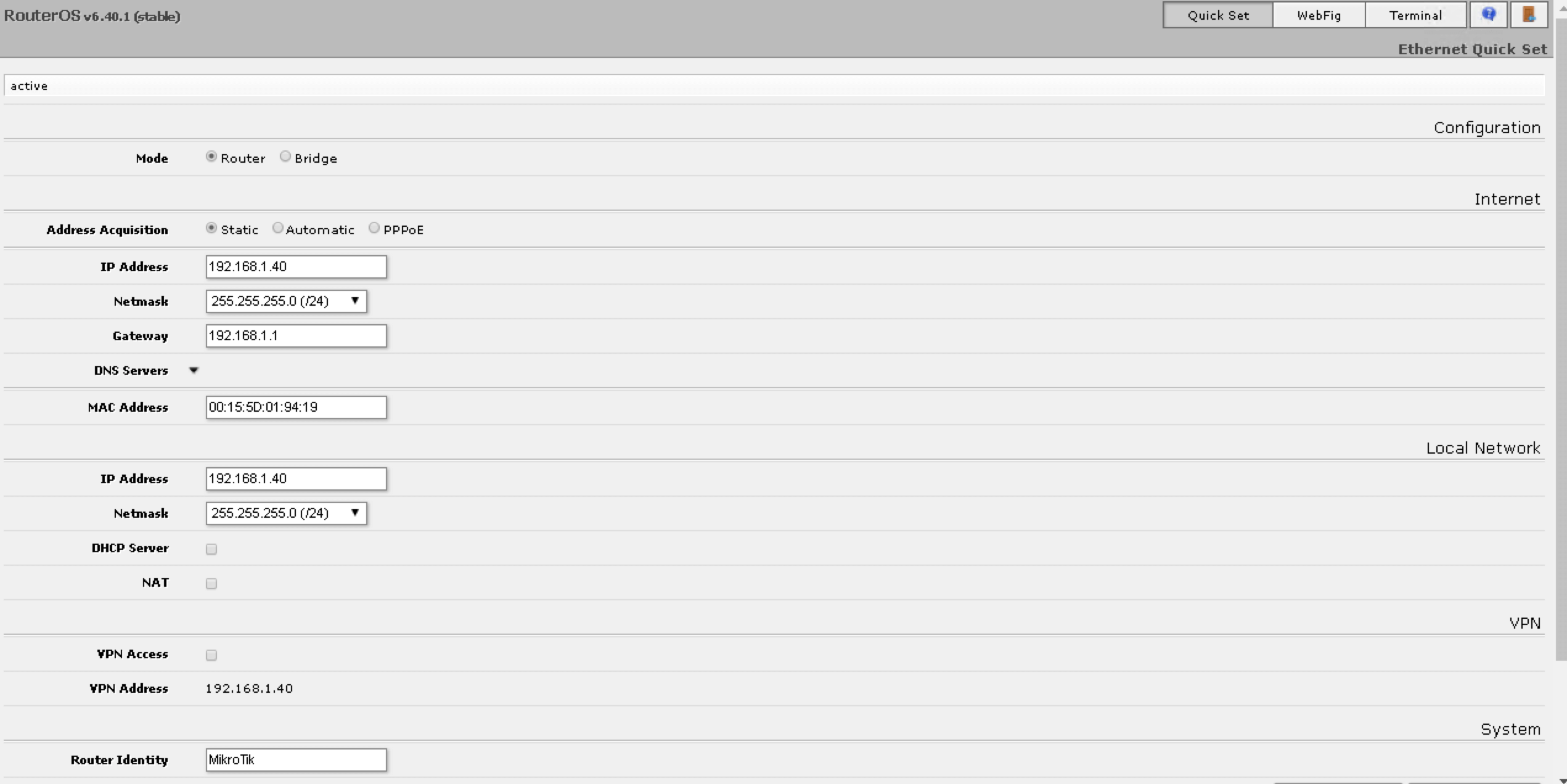
На этом все, в дальнейшем мы будем подробно освещать настройку виртуального маршрутизатора Mikrotik в наших статьях. Спасибо за внимание!
Онлайн курс по Кибербезопасности
Изучи хакерский майндсет и научись защищать свою инфраструктуру! Самые важные и актуальные знания, которые помогут не только войти в ИБ, но и понять реальное положение дел в индустрии
Записки IT специалиста
Технический блог специалистов ООО»Интерфейс»
Установка Mikrotik CHR на виртуальную машину Proxmox
 Не так давно мы рассказывали о виртуальном роутере Mikrotik CHR (Cloud Hosted Router), который представляет собой специальную версию RouterOS для виртуальных сред. Это дает возможность использовать все возможности Mikrotik без оглядки на производительность и физические ограничения роутеров официальной линейки. Сегодня мы поговорим о том, как установить CHR на виртуальную машину Proxmox, ничего сложного в этом процессе нет и даже есть соответствующая статья в официальной Wiki, но гладко было на бумаге.
Изначально мы не собирались писать эту статью. Какой смысл переписывать то, что есть в официальной документации, тем более что там представлен готовый скрипт. Как говориться: нажми на кнопку и получи результат. Хотя сами мы его никогда не использовали, предпочитая все делать вручную. На самом деле процесс несложный: скачать и сконвертировать образ диска, затем создать виртуальную машину с ним. Но недавно с таким вопросом к нам обратился коллега и мы дали ему ссылку на официальную документацию.
А вот дальше все пошло не так. Скрипт оказался фактически нерабочим, кроме того, содержащим достаточно грубые ошибки. Начнем по порядку.
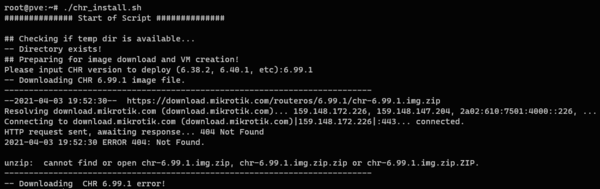
URL для скачивания образа диска указан неверно, при попытке перехода по нему нас ждет сообщение:
Но скрипт игнорирует ошибку получения образа и продолжает свою работу, создавая виртуальную машину без жесткого диска.
После указания VM ID проверка на существование виртуальной машины производится некорректно, проверяется наличие каталога с образом диска, в то время как современные виртуалки могут использовать Thin LVM. Правильно будет проверять наличие конфигурационного файла виртуалки. При этом логика самой проверки неверна, установив наличие существующего образа скрипт предложит ввести новое значение VM ID, но новое значение проверяться никак не будет. Т.е. можно два раза указать неверное значение и скрипт продолжит свою работу.
С учетом всего вышесказанного мы серьёзно переработали скрипт и добавили в него новые функции. Наш скрипт выполняет следующие действия:
При возникновении ошибок на любом из этапов скрипт сообщает об ошибке и завершает свою работу.
Разберем его работу подробнее.
Секция ## Checking if temp dir is available. « проверяет наличие временной директории /root/temp и создает ее в случае отсутствия. Затем у пользователя запрашивается номер требуемой версии RouterOS и производится попытка ее скачать. Кроме исправленного адреса мы добавили опцию —no-check-certificate для wget, что позволяет исключить ошибки с проверкой валидности сертификата.
Затем производится проверка успешности скачивания и распаковки образа:
В случае успеха он выведет пользователю список не только виртуальных машин, но и контейнеров:
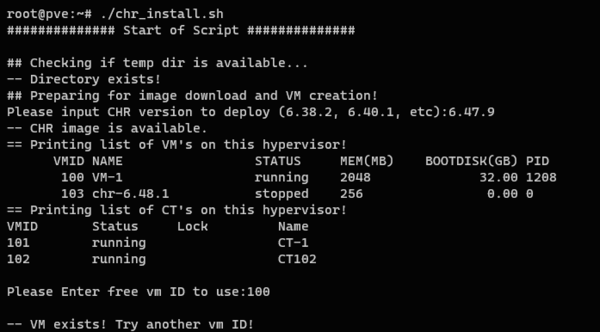
После ввода желаемого VM ID происходит проверка наличия конфигурационных файлов, как для виртуалок, так и для контейнеров:
Если для указанного VM ID будет найден конфигурационный файл, скрипт сообщит что такая машина или контейнер существуют и завершит свою работу.
 После прохождения всех проверок, казалось бы, можно создавать виртуальную машину, но не будем спешить. По умолчанию образ диска имеет объем всего 64 МБ, что во многих случаях будет явно недостаточно.
После чего будет выполнена конвертация образа, установка указанного размера и создание виртуальной машины.
Все последующие действия требуется выполнять с правами суперпользователя root.
Сначала создадим сам файл скрипта в корневой директории суперпользователя:
И внесем в него приведенный выше текст, также можно скачать готовый скрипт с нашего сайта:
Например, это можно сделать командой:
Затем, вне зависимости от того, каким образом вы создали скрипт, сделаем его исполняемым:
Теперь его можно запускать, для этого, если вы находитесь в /root выполните:
Из иных расположений:
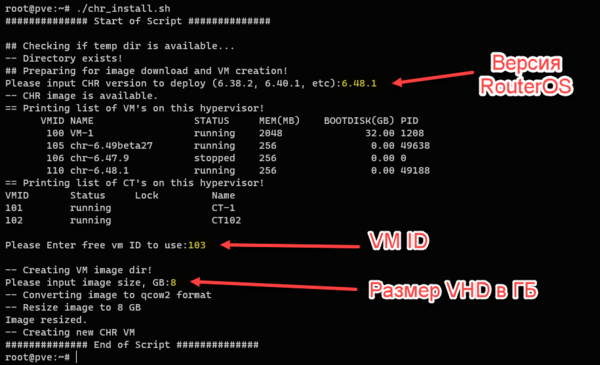
В ходе работы скрипта вам потребуется ответить на три вопроса: указать версию RouterOS так как она указана на сайте (6.48.1 или 6.49beta27), номер идентификатора виртуальной машины (VM ID) и желаемый размер виртуального диска в ГБ:
Результатом работы скрипта будет созданная виртуальная машина, перед запуском вы можете проверить и изменить ее параметры:
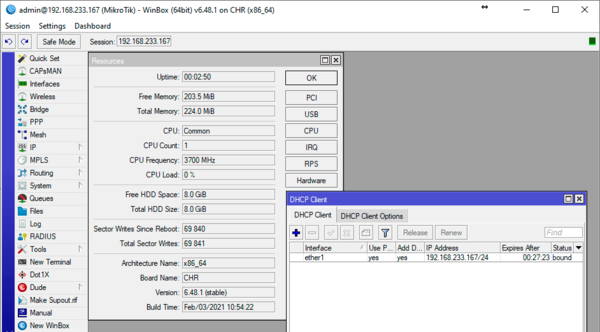
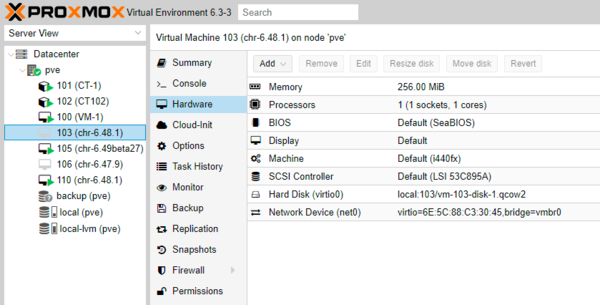 Обратите внимание, что скрипт создает единственный сетевой интерфейс, который подключает к vmbr0. Сама же RouterOS настроена таким образом, что на интерфейсе ether1 включен DHCP-клиент и при наличии в сети DHCP-сервера автоматически получит от него адрес. Однако вы можете настроить любую иную сетевую конфигурацию. Более подробно читайте в нашей статье о настройке сети в Proxmox VE.
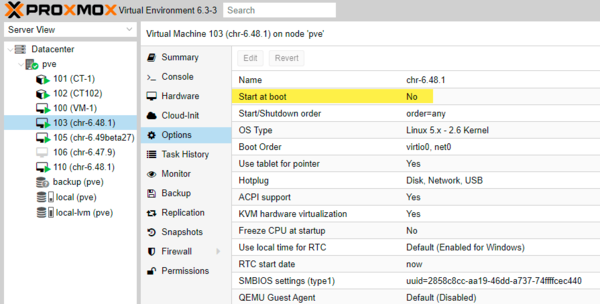
 Также не забудьте проверить и включить автоматический запуск виртуальной машины, по умолчанию он выключен:
 Если же вам нужно расширить виртуальный диск уже существующей машины, то ее следует выключить и выполнить следующую команду:
В данном случае мы увеличили диск виртуальной машины с идентификатором 105 на 4 ГБ.
Дополнительные материалы:
Mikrotik
The Dude
Помогла статья? Поддержи автора и новые статьи будут выходить чаще:

Или подпишись на наш Телеграм-канал: 
Развертывание и базовая настройка Mikrotik CHR
Cloud Hosted Router — это специальная версия Mikrotik RouterOS, которая разработана для развертывания в облачной инфраструктуре как операционная система для виртуальных машин, но может быть также развернута и на реальном железе.
CHR создавалась для 64-битных систем и совместима с большинством гипервизоров.
Системные требования CHR:
Установка Mikrotik CHR на виртуальную машину
В статье рассмотрена установка CHR на Облачную платформу Selectel. Будем считать, что проект уже создан, а регион выбран.
Для начала посетите сайт https://mikrotik.com/download, чтобы скачать образ CHR:
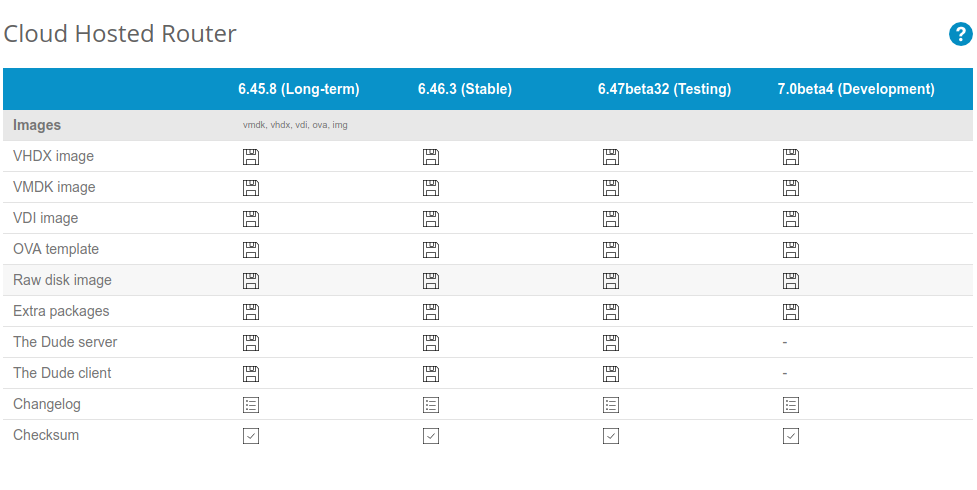
Для примера будет использована стабильная версия (на момент написания статьи 6.46.3). Формат образа не столь важен, так как облачная платформа умеет работать со всеми из этих форматов, но для примера был выбран формат RAW.
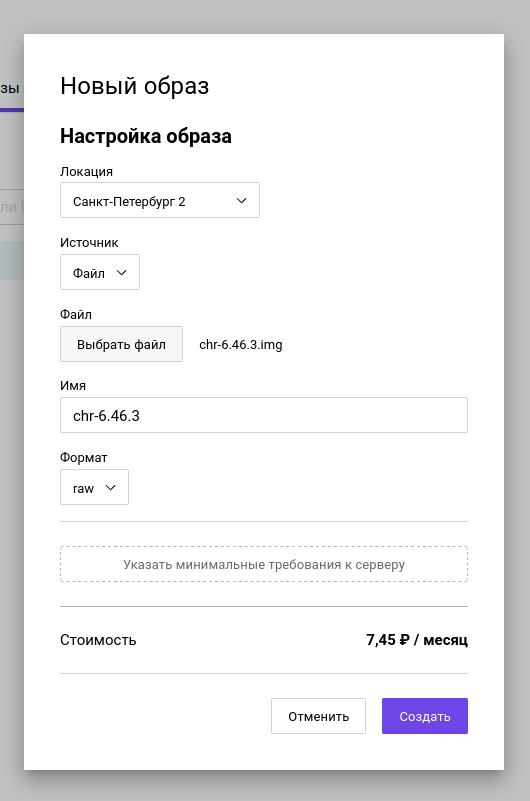
Далее создайте виртуальную машину.

В разделе «Имя и расположение» укажите следующие данные: Имя, регион и дата-центр.

В качестве источника выберите загруженный образ CHR.
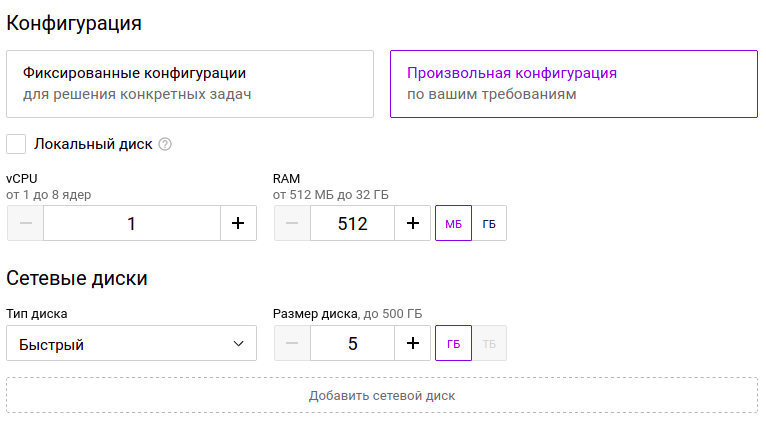
Задайте необходимые параметры, в нашем случае будет достаточно 1 vCPU, 512 RAM, 5 Гб дискового пространства.
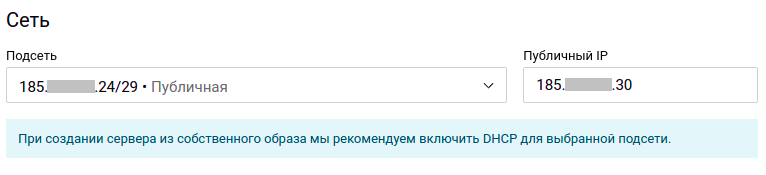
Выберите подсеть, к которой будет подключена машина. Можно задействовать «плавающий» IP-адрес или приобрести подсеть. В нашем случае использована подсеть на 5 IP-адресов.
После того как сервер будет создан, перейдите на вкладку «Консоль». В качестве логина по умолчанию используется admin, пароль пустой. Поскольку сеть еще не настроена, рекомендуется вначале установить пароль на учетную запись admin или создать новую учетную запись, а затем удалить или деактивировать учетную запись admin.
В примере будет установлен пароль на admin:
Затем откроется текстовый редактор, введите пароль, и нажмите сочетание клавиш CTRL+O. Пароль установлен.
Далее пропишите IP-адрес и настройте маршрутизацию. Чтобы узнать IP-адрес подсети и шлюз, перейдите на вкладку «Сети» и выберите «Публичные подсети»:
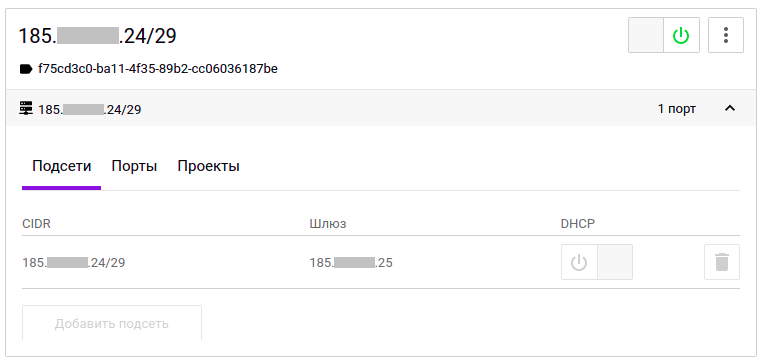
В консоли введите следующие команды:
Проверьте, что IP-адрес был добавлен корректно:

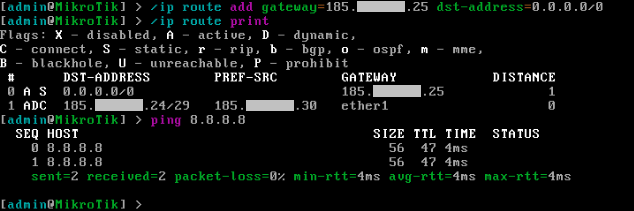
Теперь настройте маршрутизацию, добавив шлюз по-умолчанию:
Отметим, что включение check-gateway на виртуальной машине имеет смысл, только если у вас несколько портов. С одним сетевым интерфейсом это излишне.
Проверьте, что маршрут добавился:
Также проведите проверку работоспособности маршрута:
Поскольку теперь виртуальная машина имеет доступ во внешнюю сеть, можно воспользоваться бесплатным графическим конфигуратором Mikrotik Winbox. Он создан для операционной системы Windows, однако прекрасно работает и в Linux при помощи WINE.
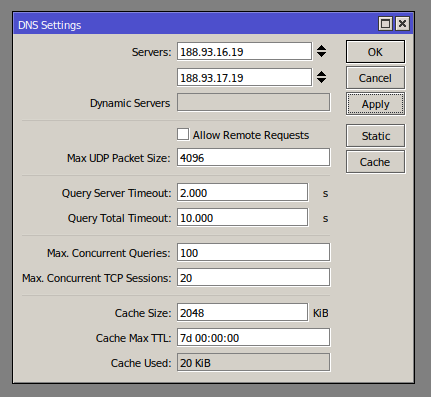
Первым делом настройте DNS-серверы, для этого выберите IP > DNS. В поле Servers введите адреса DNS-серверов, например 188.93.16.19 и 188.93.17.19, после чего нажмите кнопку ОК.
Как видите, ничего сложного в установке Cloud Hosted Router на виртуальный сервер нет. Теперь расскажем, как действовать, если хостинг не поддерживает возможность выбора установочного образа.
Установка Mikrotik CHR на сервер без поддержки установочных образов
А как быть если хостинг не предоставляет возможности установки ОС из своего образа? На самом деле все довольно просто. Ниже мы рассмотрим такой вариант установки на примере сервиса Vscale.io.
Для начала создайте сервер. В данном примере будет рассматриваться развертывание CHR на базе Ubuntu. Но выбор операционной системы не так важен, так как подобный функционал реализован в большинстве дистрибутивов GNU/Linux:
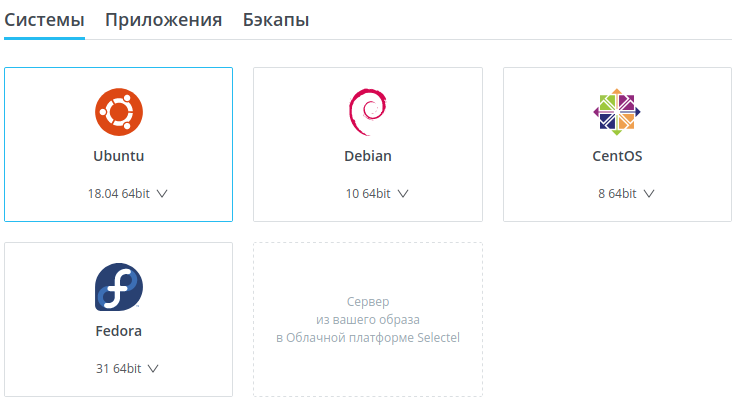
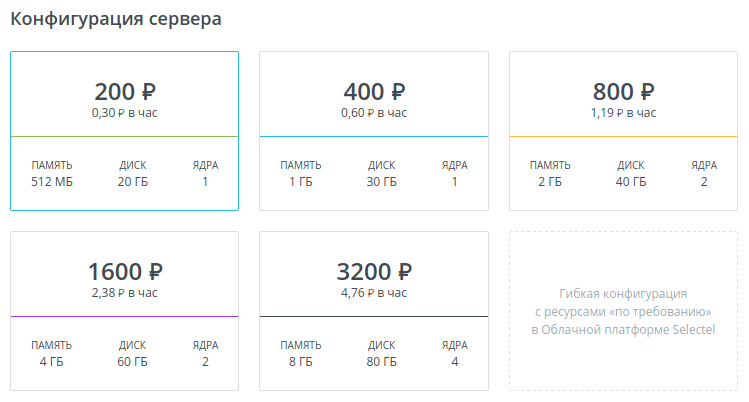
Будет достаточно самой простой конфигурации:
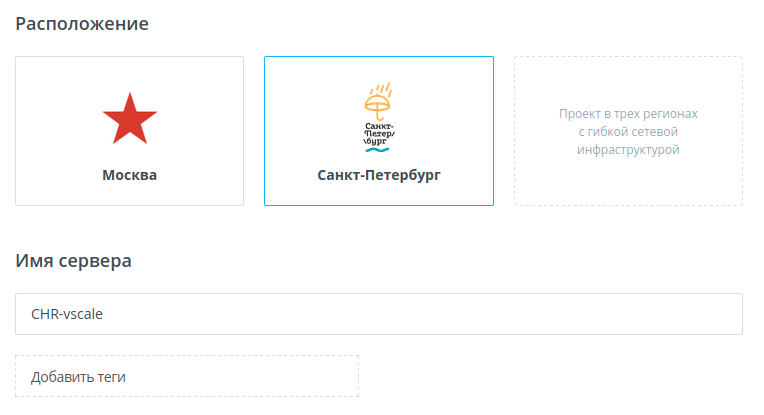
Выберите нужный регион и укажите имя сервера:
Для удобства подключения по SSH можно добавить свой ключ. Однако, следует учитывать, что после того, как будет установлен CHR, ключ перестанет функционировать.
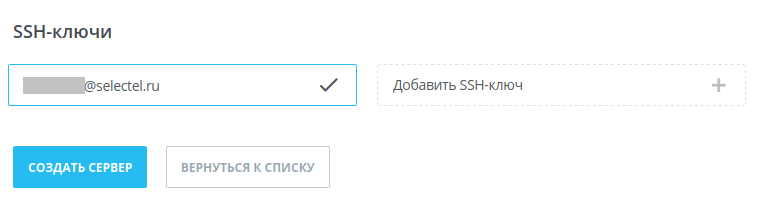
После того как параметры заданы, нажмите кнопку «Создать сервер».
В случае если не была выбрана авторизация по SSH-ключу, то письмо с паролем от пользователя root будет отправлено на почту. А также будет показана страница с паролем:

Спустя минуту сервер станет активным, зайдите в консоль сервера, она доступна на странице с информацией о сервере:
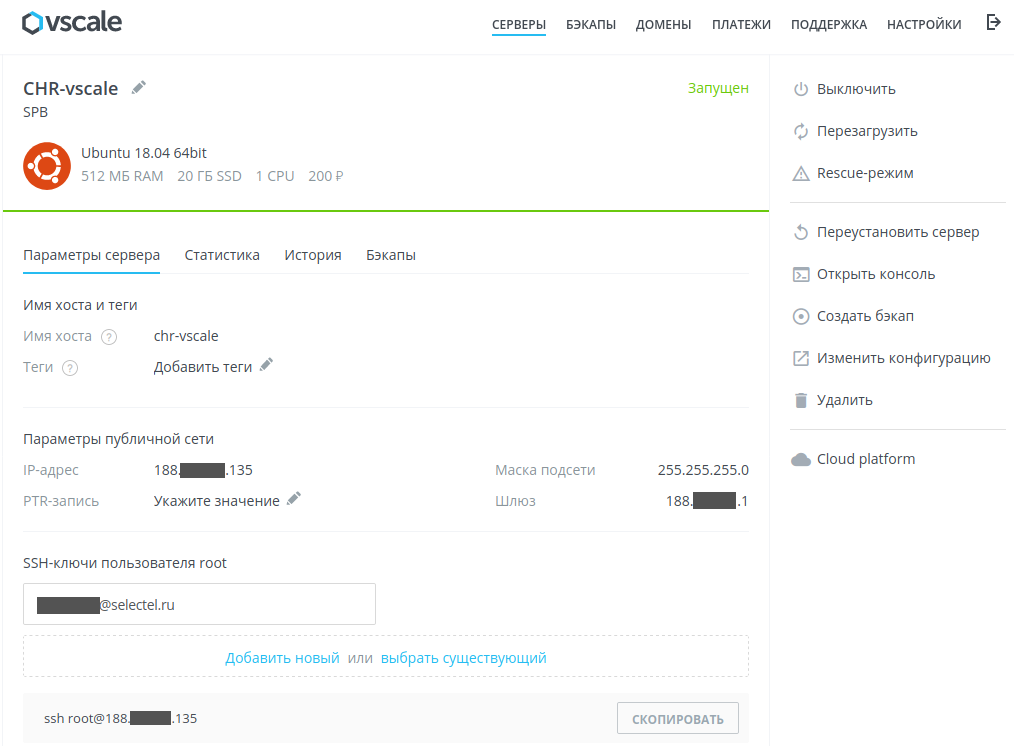
Теперь переведите сервер в «Rescue-режим» нажатием соответствующей кнопки. Подтвердите перевод в «Rescue», после чего откройте консоль сервера нажатием кнопки «Открыть консоль».
После успешного запуска вы увидите следующий экран:

Скачайте образ на виртуальную машину:
Распакуйте архив с образом:
Запишите образ на диск виртуальной машины:
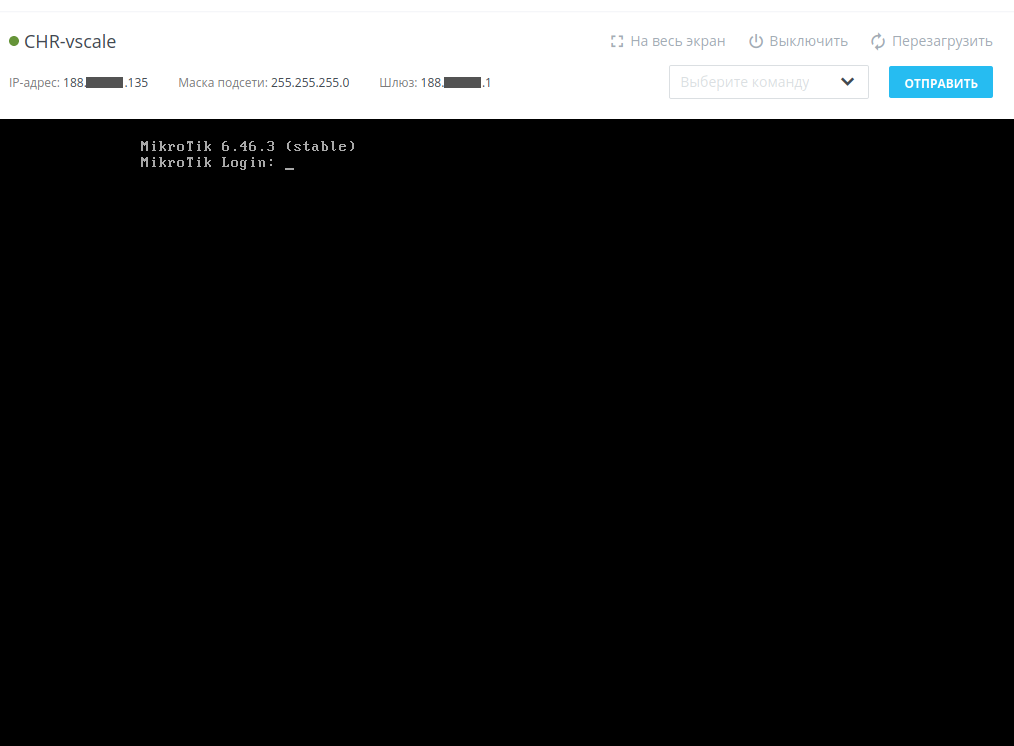
Далее перезагрузите сервер при помощи кнопки «Выйти и перезагрузить». После перезагрузки вы увидите стартовый экран RouterOS:
Уровни лицензии Cloud Hosted Router и процесс активации
В отличие от «железной» версии RouterOS, Cloud Hosted Router не имеет «привязки» лицензии к оборудованию, а также не имеет определенных ограничений, например, нет ограничений по количеству туннелей.
Единственное ограничение, которое накладывают разные уровни лицензий — это скорость каждого из интерфейсов. Ниже представлены разные уровни лицензий, их отличия и стоимость:
| Лицензия | Аналог RouterOS лицензии | Ограничение скорости на портах | Стоимость |
| Free | — | 1 Мбит/с | $0 |
| P1 | L4 | 1 Гбит/с | $45 |
| P10 | L5 | 10 Гбит/с | $95 |
| P-unlimited | L6 | — | $250 |
Также возможно воспользоваться пробной версией CHR, функционал которой аналогичен полноценной лицензии, но имеет ограниченный срок действия — 60 дней. После этого лицензия не пропадет, но операционная система перестанет обновляться.
Активация пробной версии CHR
Для активации CHR необходимо, чтобы были настроены следующие параметры:
После того как эти параметры будут настроены, можно приступить к активации лицензии.
Вначале, необходима учетная запись на сайте mikrotik.com. Если у вас ее нет, то необходимо её создать. При создании учетной записи поставьте галочку «Allow to use my account from netinstall and winbox».
Далее в Winbox выберите System > License. Откроется такое окно:
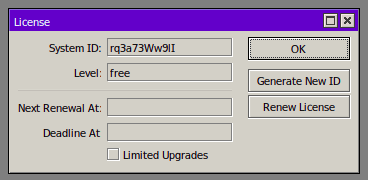
Нажмите на кнопку Renew License. Откроется окно, в котором нужно ввести свою почту и пароль, которые вы указали при регистрации, а также уровень лицензии, который вы хотите протестировать, в нашем случае это лицензия P1.
После активации окно будет выглядеть примерно так:
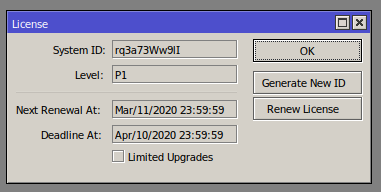
Cloud Hosted Router активирован.
Заключение
В данной статье была рассмотрена установка и базовая настройка Cloud Hosted Router, а также правила лицензирования. Это универсальный инструмент для управления сетью как в обычной, так и в виртуальной инфраструктуре.
В будущих статьях мы расскажем в каких сценариях можно использовать эту гибкую и мощную операционную систему. Оставайтесь с нами!
Запускаем роутер Mikrotik CHR в облаке под управлением VMware vCloud Director 10

Убедившись, что хэш-суммы совпадают, можно продолжать работу по развертыванию программного решения.
Для загрузки собственного образа в облако необходимо создать личный каталог: в верхней панели выбрать
Вводим имя нового каталога, можно, при необходимости, указать необходимую политику хранения для данного каталога.
Проверяем верность информации об образе и импортируем образ в созданный нами ранее каталог.
После нажатия на кнопку Finish, мы увидим, что началась загрузка образа. Как только статус шаблона перейдет в Normal, мы сможем разворачивать этот шаблон в новый vApp.
Выбираем соответствующее нашим запросам имя нового vApp
Выбираем политику хранения для развертывания шаблона
В Configure Networking необходимо проверить, что сетевой адаптер выбран типа VMXNET3 (для этого необходимо выбрать галочку Switch to the advanced networking workflow)
После этого осталось только выбрать выделяемые виртуальной машине ресурсы и нажать на Finish
В результате успешного развертывания шаблона у нас появится новый vApp с новой виртуальной машиной с Router OS в статусе Powered Off
Для подключение виртуальной машины к сети организации необходимо добавить эту сеть в vApp:
и выбираем нашу сеть в поле OrgVDC Network
В настройках виртуальной машины изменяем сеть, подключенную к сетевому адаптеру:
Не забудьте сменить пароль администратора виртуальной машины перед подключением машины в сеть (данные для входа по умолчанию: admin без пароля), для этого в консоли наберите следующую команду для отображения всех пользователей.
После этого можно изменить пароль соответствующего пользователя
Далее нам необходимо настроить внешний интерфейс маршрутизатора и дефолтный маршрут, для возможности использования решения.
Чтобы отобразить все сетевые интерфейсы, доступные ОС, введите команду:
После этого добавьте на данный интерфейс сетевой адрес и максу подсети командой:
Проверьте правильность ввода данных выводом команды:
Для корректной работы маршрутизатора необходимо добавить маршрут по умолчанию:
После смены пароля администратора ОС и настройки маршрута по умолчанию, мы можем включать правила Firewall и NAT для беспрепятственного проброса портов до MikroTik:
После выполнения всех действий по внешнему Ip адресу должен быть доступен интерфейс настройки MikroTik для дальнейшего администрирования.
Не забудьте, что без должного лицензирования скорость передачи данных через Cloud Hosted Router будет ограничена.
Можно рассуждать сколько угодно о плюсах и минусах того или иного программного решения для маршрутизации траффика, однако все зависит от поставленных задач и сроков реализации. Никогда не стоит пренебрегать знаниями, которые могут пригодиться в самой неожиданной ситуации.
Как установить Mikrotik OS на виртуальную машину Proxmox
Где взять Mikrotik OS для виртуальных машин
Чтобы получить виртуальный Mikrotik нам понадобится Cloud Hosted Router (CHR) — это особая версия Mikrotik RouterOS разработанная специально для установки на PC на виртуальные машины. CHR предназначена для 64-битных платформ и может быть использована
большинством популярных гипервизоров таких как VMWare, Hyper-V, VirtualBox, KVM и другие.
Для того, чтобы в дальнейшем установить Mikrotik RouterOS CHR на сервер виртуализации Proxmox, нам необходимо посетить раздел загрузок официального сайта компании Mikrotik — https://mikrotik.com/download. И запомнить (скопировать) ссылку на образ в формате RAW.

Я в этой инструкции буду использовать версию 6.46.2 (Stable). И ссылка на нее выглядит так — https://download.mikrotik.com/routeros/6.46.2/chr-6.46.2.img.zip
Создаем виртуальную машину CHR
Все действия описанные ниже нужно проделать в консоли сервера Proxmox от имени root.
Первым делом посмотрим какие у нас есть виртуальные машины, чтобы выбрать незанятый вариант (номер).
У меня уже есть две виртуальные машины, одна из которых ранее установленный виртуальный Микротик.
Скрипт создания виртуальной машины с Mikrotik OS
Этот скрипт создаст виртуальную машину с номером 102 на которую будет установлен Router OS CHR Mikrotik версии 6.46.2. Отредактируйте его под ваши задачи.
Выполнить следующие команды необходимо в консоли Proxmox:
После выполнения данных команд у вас появится новая виртуальная машина. Проверьте новый список в консоли Proxmox:
или в веб-интерфейсе Proxmox:

Настройки сети виртуальной машины Mikrotik
Запустим необходимую нам виртуальную машину:
И далее в консоли запущенно виртуальной машины (не сервера!) необходимо выполнить следующие команды:
где вместо XXX, YYY и ZZZ используйте Ipv4 адреса для вашего виртуального маршрутизатора Микротик и шлюза по-умолчанию.

Для авторизации используйте логин admin и пустой пароль.
После этого можно запустить WinBox и приступить к настройке виртуального маршрутизатора. Скачать WinBox можно на официальном сайте Mikrotik в разделе загрузок — https://mikrotik.com/download

Благодарности
При написании статьи были использованы следующие источники: