
Команды для тренировки прострелов CS GO
PROXXNSG на связи. В данной статье представляю список необходимых команд которые понадобятся если ты хочешь потренировать прострелы или найти новые прострелы, узнать какие ящики и стенки простреливаются а какие нет, и так далее. В таком случае эти команды как раз для тебя мой дорогой друг.
Команды для прострела:
Внимание! Сначала включите чит-режим:
sv_cheats 1 — включение чит-режима;
Основные команды для прострелов:
Теперь команды для настройки ботов:
mp_autoteambalance 0/1 — убирает автобаланс команд;
mp_limitteams 5 — максимальная разница игроков в команде; (например 1 против 5)
bot_add — добавить бота;
bot_place — поставить бота в место куда направлен прицел;
bot_stop 1 — бот стоит на месте и не стреляет;
bot_kick — кикнуть ботов;
Команды для сервера:
mp_restartgame 1 — рестар раунда;
mp_maxmoney 16000 — максимальное количество денег;
mp_startmoney 16000 — начальное количество денег;
mp_buytime 999999 — разрешенное время закупки;
mp_buy_anywhere 1 — закупка в любом месте карты:
mp_do_warmup_offine 1 — оффлайн разминка;
mp_warmuptime 999999 — время разминки;
sv_alltalk 1 — общий голосовой чат;
god — бессмертие;
noclip — режим полёта;
С вами был PROXXNSG! Удачи, успехов. Всем мир.
Чит на прострел сквозь стены в кс го в консоли
Читерские команды в кс го
Введение
Каждый игрок пытается максимально разнообразить свой игровой процесс для получения максимального удовольствия от игры. Кто-то хочет постоянно совершенствоваться и быть первым. Cs go предоставляет целый ряд таких возможностей, самые интересные из них будут представлены далее.
Читерские команды в кс го через консоль
Данные команды можно использовать на серверах в одиночной игре с ботами. С помощью них можно быстро тренеровать стрельбу или весело проводить время с друзьями.
Для активации команд необходимо включить на созданном сервере консоль разработчика. Это можно сделать с помощью клавиши “ё”, предварительно включив её в параметрах игры.
Читерские команды для мм (без sv_cheats 1)
Для использования читерских команд в режиме соревновательной игры без запуска сторонних программ не обойтись. Существует их различное множество как платных, так и бесплатных. Настраиваются они тоже по-разному (от мгновенного попадания в голову при малейшем выстреле, до просто убирания разброса оружия). Скачать их можно очень просто, необходимо просто ввести запрос в поисковик и вам сразу же выдаст кучу ссылок на программы.
За использования сторонних программ возможен vac ban на неограниченный срок, поэтому перед их использованием подумайте, стоит ли оно того.
Заключение
Cs go – это уникальная игра, в которой каждый игрок найдёт своё увлечение. А когда вам надоест обыденный соревновательный режим, вы всегда сможете себя занять с помощью различных консольных команд. А использовать читерские программы или нет, дело каждого человека.
Понравилась статья? Расскажи о ней друзьям:
Вся информация представлена для ознакомления
При копировании материалов ссылка на ресурс обязательна
Чит на прострел сквозь стены в кс го в консоли
Подпишись на мои Руководства!
/ So please, Sign up for my guide!
«. Если она не открывается, нужно в меню, в настройках игры включить консоль разработчика, и тогда все заработает.
«. ( Каждый раз их вводить не надо, т.к. игра их запомнит ) Вот так:
◉ bind ( клавиша, которой хотим присвоить покупку вещи) «buy ( то, что покупаем )»
Sky list
◉sv_skyname sky_borealis01
◉sv_skyname sky_day01_01
◉sv_skyname sky_day01_04
◉sv_skyname sky_day01_05
◉sv_skyname sky_day01_06
◉sv_skyname sky_day01_07
◉sv_skyname sky_day01_08
◉sv_skyname sky_day01_09
◉sv_skyname sky_day02_02
◉sv_skyname sky_day02_03
◉sv_skyname sky_day02_04
◉sv_skyname sky_day02_05
◉sv_skyname sky_day02_06
◉sv_skyname sky_day02_07
◉sv_skyname sky_day03_01
◉sv_skyname sky_day03_02
◉sv_skyname sky_day03_03
◉sv_skyname sky_day03_06
◉sv_skyname sky_wasteland02
◉sv_skyname assault
◉sv_skyname cx
◉sv_skyname de_cobble
◉sv_skyname de_cobble_hdr
◉sv_skyname ◉sv_skyname hav
◉sv_skyname italy
◉sv_skyname jungle
◉sv_skyname militia_hdr
◉sv_skyname office
◉sv_skyname sky_dust
◉sv_skyname tides
◉sv_skyname train
◉sv_skyname sky_dod_01_hdr
◉sv_skyname sky_dod_02_hdr
◉sv_skyname sky_dod_03_hdr
◉sv_skyname sky_dod_06_hdr
◉sv_skyname sky_dod_08_hdr
◉sv_skyname sky_dod_09_hdr
◉sv_skyname sky_dod_10_hdr
◉sv_skyname cs_baggage_skybox_
◉sv_skyname vertigo_hdr
◉sv_skyname cs_tibet
◉sv_skyname vertigoblue_hdr
P.S Работает только в режиме «LAN» и с включенным sv_cheats
Чит команды CS:GO sv_cheats 1. Детальное описание.
Как включить sv_cheats 1? Как работают читы в кс го и как их использовать. Вх sv_cheats, бесконечные патроны, noclip и просто детальное описание всех консольных команд sv_cheats в этой теме ниже.

sv_cheats. Вступление
С помощью встроенных команд sv_cheats вы можете испытать на себе Wallhack, стрельбу без отдачи и режим Бога просто для себя и друзей. Однако на данный момент в кс го нет никаких встроенных команд для активации «aimbot». Тем не менее, мы настоятельно не рекомендуем вам скачивать AIMBOT отдельно и пробовать его, так как в конечном итоге рано или поздно вам прилетит VAC.
С другой стороны, использование консольных команд из этой статьи на вашем сервере, где активирован sv_cheats, вы можете не опасаться VAC блокировки. Чаще всего, чит команды используются для тренировки в кс го, например, для просмотра сквозь стены для отработки прострелов или изучения траекторий гранат.
Для работы, они требуют от администратора сервера активации определённой настройки. Это можно сделать, присвоив команде sv_cheats значение 1. Откройте консоль и введите:
Ввод команд на любом чужом сервере также не заблокирует вас, тк эти чит команды не будут работать. Как упоминалось ранее, только администратор сервера может включить читы.
Как включить sv_cheats?
Прежде чем мы перейдём к консольным командам читов ксго и их значений, вам нужно их активировать sv_cheats. Это довольно просто и может быть сделано через консоль разработчика.
Команды sv_cheats. Читы
Весь список команд мы разделили на группы, для лучшего представления:
Читы и хаки
Дает вам бесконечные патроны;
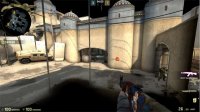
Отображать модели игроков в виде каркаса. Вы можете видеть других игроков через стены (каркасный wallhack);
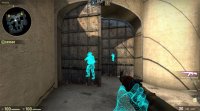
Отображать модели игроков и предметы карты в виде каркаса. Работает немного как r_drawothermodels 2. Вы можете видеть других игроков через стены (каркасный wallhack).
Может быть 0, 1, 2, 3 или 4.
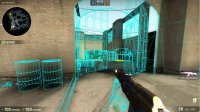
Визуализация стен и моделей белого однотонного цвета.
Может быть 0, 1, 2 или 3.
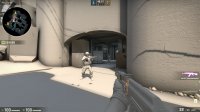
Отключение ослепления от флеш гранат (флешек) в кс го;
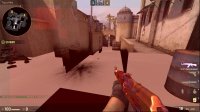
Включить / отключить рендеринг частиц (анимации модели дыма, воды, огня, стрельбы и т.д.). Т.е. команда может убрать дым в кс го;
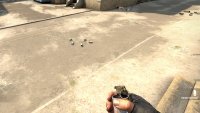
Эта команда позволит вам переопределить настройки тумана на карте, если установлено значение 1. По умолчанию 0 (это означает, что вы по умолчанию будете использовать настройки тумана на карте).
После использования fog_override 1 вы можете использовать fog_enable 0.
Вы также можете набрать в консоли «fogui», чтобы открыть пользовательский интерфейс настройки тумана.
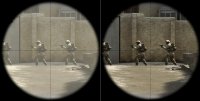
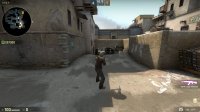
«Звук ESP». Показывает много информации о звуках.
Может быть 0 или 1.
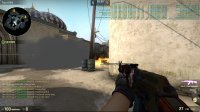
Обзор уровня (изменение команды может создавать лаги на сервере).
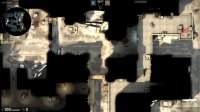
Это может быть использовано для ускорения и замедления времени на сервере (Можно использовать как спидхак). Другими словами, с помощью этой команды вы можете замедлить или ускорить работу сервера.
Speedhack: 5;
Замедленное действие: 0,5;
Заменить «Х» на значение.
Эта команда изменит «частоту кадров» хоста (сервера). Меньшие числа будут означать, что время проходит быстрее, большие цифры будут означать, что время проходит медленнее Установите 0, чтобы отключить.
Speedhack: 50;
Замедленное движение: 500;
Задает максимальный угол, на который игрок может смотреть вверх. Можно задать, например, 900;
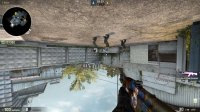
Задает максимальный угол, на который игрок может смотреть вниз;
Если установить 1, модели игроков будут хромированными;
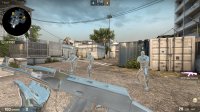
Грубо говоря это «Minecraft Mode». Сверхнизкое разрешение, всё становится пиксельным. Может улучшить производительность;
Может быть 0 или 1.
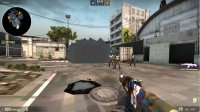
Странный вид ВХ для кс го;
Может быть 0, 1 или 2.
Эта команда устанавливает, следует ли проверять «критические файлы» на соответствие файлам сервера. Если этот параметр включен, он ударит игрока, если у него есть отличные файлы от сервера.
Может быть 0 или 1.
Эта команда может использоваться, чтобы отображать попадания пуль. Удары пули показаны в виде цветных квадратов в том месте, где ваши пули столкнулись с чем-либо (например, игроком, стеной).
ВСЕ КОНСОЛЬНЫЕ КОМАНДЫ CS:GO 2021

Всем давно уже ясна и понятна роль консоли в CS:GO. На профессиональный сцене такой атрибут вовсе незаменим. А знания команд для профессионалов требует первоочередной важности, так как с ними они могут сделать свои игру приятнее и удобнее.
На протяжении всех частей шутера, возможности консоли разработчика увеличивались и сегодня игрок может не только получить доступ к более расширенным настройкам, но и просто оптимизировать игру как ему угодно. Мы попытались создать страницу посвящённую всем командам, для того, чтобы каждый смог найти нужный код. Здесь вы найдёте всё от “А” до “Я”.
Некоторые команды могут повторяться. Это сделано для вашего удобства, так как ряд из них вводятся вместе.
Содержание
Чит-команды для CS:GO
sv_cheats 1 – включает возможность использование читов;
sv_cheats 0 – отключает читы;
noclip – позволяет игроку летать сквозь текстуры;
mat_wireframe 1 – позволяет игроку видеть сквозь стены, выделяя каркас стен и не только;
mat_wireframe 0 – отключается эту возможность;
god – с этой командой игрок становится бессмертным; повторный ввод – отключит эту возможность;
r_drawothermodels 2 – включает ВХ (WALLHACK): позволит игроку просматривать сквозь стены, при это противники выделяются специальным цветом;
r_drawothermodels 1 – отключает ВХ.
Команды для тренировок
Команды для ботов
bot_add – команда добавляет ботов на сервер.
bot_add_t – добавляет бота за сторону террористов.
bot_add_ct – добавляет бота за сторону спецназа.
bot_kick – удаляет всех ботов.
bot_quota“число” – добавляет определенное количество ботов на сервер;
bot_difficulty “число“– выставляет сложность ботов, где: 1 – Easy, 2 – Normal, 3 – Hard, 4 – Expert;
bot_chatter off – выключает разговоры ботам;
bot_knives_only 1 – боты используют только ножи;
bot_pistols_only 1 – боты используют только пистолеты;
bot_snipers_only 1 – боты стреляют только из снайперских винтовок;
bot_all_weapons – боты используют всё оружие;
bot_stop 1 – боты не двигаются;
bot_dont_shoot 1– боты не стреляют;
mp_limitteams 0 – отключает лимит игроков;
mp_autoteambalance 0 – отключает баланс игроков между командами.
bot_zombie 1 – боты замораживаются;
bot_chatter 1 – боты перестают разговаривать;
bot_mimic 1 – боты будут повторять действия игрока;
bot_place – боты телепортируются в ту точку, куда указывает игрок;
Настройки сервера
bot_kick
bot_add t
bot_add ct
bot_difficulty
map “название id карты” – сменить на нужную карту;
map workshop “id карты мастерской” – поменять карту на мапу из мастерской;
mp_restartgame_1 – перезапустить игру;
mp_maxrounds “число” – указывает количество раундов;
mp_roundtime
mp_c4timer “время” – назначает время взрыва бомбы;
mp_warmup_start
mp_warmup_end
mp_warmuptime
mp_buytime –
mp_startmoney
mp_maxmoney
mp_afterroundmoney “число” – указывает количество денег после окончания раунда;
mp_defuser_allocation 0 – отключает автозакупку дифуз-китов для игры в обычном режиме;
mp_free_armor 0 – отключает автозакупку брони для игры в обычном режиме;
mp_autoteambalance 0
mp_swapteams – меняет местами команды;
kick “ник игрока” – удаляет сервера игрока;
sv_vote_allow_in_warmup 1 – включает голосовые сообщения на разминке;
sv_vote_allow_spectators 1 – включить возможность проведения голосования наблюдателями;
mp_teamname_1 – меняет название команды спецназа;
mp_teamname_2 – меняет название команды террористов.
Общий голосовой чат для всех команд
sv_talk_enemy_dead 1 – общий голосовой чат для всех команд после смерти;
sv_talk_enemy_living 1 – общий голосовой чат для всех команд во время игры.
Команды для выдачи оружия
Настройки мыши
sensitivity *число* – устанавливает чувствительность мыши;
m_customaccel 0 – позволяет отключить ускорение мыши;
m_customaccel_exponent 0 – выключить измерение коэффициента пропорциональности акселерации;
m_customaccel_max 0 – установит максимальный коэффициент пропорциональности акселерации;
m_customaccel_scale 0.04 – установит стандартное значение акселерации мышки;
m_forward 1 – установит множитель чувствительности скорости движения вперед мыши;
m_mouseaccel1 1/0 – вкл. или откл. ускорение мыши до 2-кратной скорости;
m_mouseaccel2 1/0 – вкл. или откл. ускорение мыши до 4-кратной скорости; ;
m_mousespeed 1/2/3 – коэффициент ускорения мыши в Windows;
m_pitch *число* – инверсия мышки по оси Y;
m_rawinput 1 – установит прямое подключение мышки, которое игнорирует настройки панели управления в ОС;
m_side 0.8 – установит множитель чувствительности скорости перемещения у мыши;
m_yaw *число* – инверсия мышки по оси X;
Команды для настройки HUD интерфейса
hud_scaling “0.5 до 0.95” – при помощи этой команды можно настроить размер интерфейса. Значение “0.5” – сделает ваш интерфейс маленьким и еле заметным, а “0.95” – изменит размер HUD на стандартную величину.
cl_hud_playercount_pos “0 или 1” – меняет положение панели, отображающую количество игроков на сервере вверх или вниз.
cl_hud_playercount_showcount “0 или 1” – команда меняет панель отображающую количество игроков. Здесь значение “0” показывает каждого игрока с его изображением; значение “1” отображает количество игроков в цифрах.
cl_hud_healthammo_style “0 или 1” – меняет внешний вид панели здоровья и брони.
Настройки радара
cl_hud_radar_scale “от 0.8 до 1.3” – команда регулирует размер радара, где “0.8” – меньший размер, а “1.3” – большой.
cl_radar_always_centered “0 или 1” – изменяет движение радара. При “0” карта движется, а при “1” – нет.
cl_radar_icon_scale_min “0.4 до 1” – регулирует размер отображения игроков на мини-карте.
cl_radar_rotate “0 или 1” – команда регулирует положение радара при повороте камеры. Значение “0” – радар не движется относительно камеры, а при “1” – он поворачивается следом.
cl_radar_scale “0.25 до 1” – регулирует масштаб мини-карты на радаре.
Команды для смены рук
Настройка прицела и основных параметров
cl_crosshairstyle 0 – по умолчанию (динамический);
cl_crosshairstyle 1 – по умолчанию (статический);
cl_crosshairstyle 2 – классический;
cl_crosshairstyle 3 – классический (динамический);
cl_crosshairstyle 4 – классический (статический);
cl_crosshaircolor 0 – красный;
cl_crosshaircolor 1 – зеленый;
cl_crosshaircolor 2 – желтый;
cl_crosshaircolor 3 – синий;
cl_crosshaircolor 4 – голубой;
cl_crosshaircolor 5 – свой цвет;
cl_crosshairdot 0 – точки нет;
cl_crosshairdot 1 – точка есть;
cl_crosshair_drawoutline 0 – прицел без обводки;
cl_crosshair_drawoutline 1 – прицел с обводкой;
cl_crosshair_outlinethickness 0;
cl_crosshair_outlinethickness 2;
cl_crosshairalpha 0 – прицел полностью прозрачный (его совсем не видно);
cl_crosshairalpha 127 – прицел полупрозрачен (прозрачен на 50%);
cl_crosshairalpha 255 – прицел совсем непрозрачен;
cl_crosshairusealpha 0 – режим прозрачности отключен;
cl_crosshairusealpha 1 – режим прозрачности включен;
cl_crosshairsize 0;
cl_crosshairsize 5;
cl_crosshairsize 10;
cl_crosshairgap (цифра) – расстояние между линиями прицела;
cl_crosshairthickness (цифра) – толщина прицела;
crosshair 0 – прицел не отображается;
crosshair 1 – прицел отображается;
cl_crosshair_dynamic_maxdist_splitratio – разделение линии прицела;
cl_crosshair_dynamic_splitalpha_innermod – настройка прозрачности внутреннего прицела;
cl_crosshair_dynamic_splitalpha_outermod – настройка прозрачности внешнего прицела;
cl_crosshair_dynamic_splitdist – настройка расстояния между прицелами;
cl_crosshair_sniper_width – настройка толщины прицела снайперской винтовки.
Параметры запуска
noforcemspd – (no force mouse parameters) для изменения настроек скорости мыши;
noforcemparms – (no force mouse speed) для изменения параметров кнопок мыши windows;
noaafonts – для отключения сглаживания шрифтов экрана;
heapsize 262144 – выделяет для игры 512MB оперативной памяти;
heapsize 524288 – выделяет для игры 1GB оперативной памяти;
heapsize 1048576 – выделяет для игры 2GB оперативной памяти;
threads 4 — заставляет использовать 4 ядра процессора (2 ядра, то ”-threads2”, 6 ядер, то ”-threads6”);
w 640 –h 480 – для запуска игры с разрешением экрана 640×480 пикселей;
w 800 –h 600 – для запуска игры с разрешением экрана 800×600 пикселей;
w 1024 –h 768 – для запуска игры с разрешением экрана 1024×768 пикселей;
full – для запуска игры в полноэкранном режиме;
window – для запуска игры в оконном режиме;
noborder – для запуска игры в оконном режиме без рамки;
low – для запуска игры с низким приоритетом;
high – для запуска игры с высоким приоритетом;
freq “число” – устанавливает чистоту обновления экрана (указываем герцовку монитора);
noip – для удаления IP-адреса без возможности подключения к серверам;
nosound – отключает звук в игре;
nosync – отключает вертикальную синхронизацию;
dxlevel 90 – для использования DirectX 9;
dxlevel 81 – для использования DirectX 8.1;
console – включает консоль разработчика;
zone # – для выделения большего объема памяти файлам, таким как autoexec.cfg и т.д;
safe – для запуска игры в безопасном режиме и отключения аудио;
autoconfig – для восстановления стандартных настроек видео-параметров;
condebug – для сохранения всех логов консоли в текстовом файле console.log;
nocrashdialog – для отмены отображения некоторых ошибок(memory could not be read);
novid – для удаления вступительного видео Valve;
exec name.cfg – для подключения конфига с именем “name”;
cl_cmdrate 128 — рекомендуемое значение сетевого параметра;
cl_updaterate 128 — рекомендуемое значение сетевого параметра;
rate 128000 — рекомендуемое значение сетевого параметра;
ex_interpratio 1 — рекомендуемое значение сетевого параметра.
Настройки графики
net_channels 0 – отобразить информацию о канале в консоли (та же самая информация что и у команды net_graph);
net_graph 1 – включить панель информации о соединении;
net_graphheight 40 – высота net_graph панели;
net_graphmsecs 400 – изменения скорости обновления блока;
net_graphpos 1 – место положение net_graphа;
net_graphproportionalfont 0.5 – размер net_graph;
net_graphshowinterp 1 – показывает строку интерполяции;
net_graphshowlatency 1 – рисует график Ping и пакетов;
net_graphsolid 1 – выключить прозрачность лагомера;
net_graphtext 1 – включить текст в блоке;
net_maxroutable 1260 – максимальная фрагментация в байтах на пакет;
net_scale 5 – размер графика;
option_duck_method 0 – удерживать/одиночное нажатие клавишу приседания; option_speed_method 0 – удерживать/одиночное нажатие клавишу бега;
rate 30000 – количество байтов, которые клиент может получить от сервера за секунду.
net_channels 0 – отобразить информацию о канале в консоли (та же самая информация что и у команды net_graph);
net_graph 1 – включить панель информации о соединении;
net_graphheight 40 – высота net_graph панели;
net_graphmsecs 400 – изменения скорости обновления блока;
net_graphpos 1 – место положение net_graphа;
net_graphproportionalfont 0.5 – размер net_graph;
net_graphshowinterp 1 – показывает строку интерполяции;
net_graphshowlatency 1 – рисует график Ping и пакетов;
net_graphsolid 1 – выключить прозрачность лагомера;
net_graphtext 1 – включить текст в блоке;
net_maxroutable 1260 – максимальная фрагментация в байтах на пакет;
net_scale 5 – размер графика;
option_duck_method 0 – удерживать/одиночное нажатие клавишу приседания; option_speed_method 0 – удерживать/одиночное нажатие клавишу бега;
rate 30000 – количество байтов, которые клиент может получить от сервера за секунду.
Команды для фана
Вводим команды по очереди – убирает отдачу с оружия
weapon_recoil_suppression_shots 500;
weapon_recoil_scale 0;
weapon_recoil_decay1_exp 9999;
weapon_recoil_decay2_lin 9999;
weapon_recoil_decay2_exp 9999;
weapon_recoil_cooldown 0;
weapon_debug_spread_gap 1;
weapon_accuracy_nospread 1.
Вид игрока
Самые популярные команды для CS:GO
Команды для отображения FPS в CS:GO
Для демонстрации частоты кадров в CS:GO можно применить две команды – net_graph 1 и cl_showfps 1. Первая команда отображает не только FPS, а значения Tick, Loss, Ping и не только. В свою очередь, второй код отображает только значение FPS.
net_graph
net_graph 1 – вкл. таблицу;
net_graph 0 – выкл. таблицу.

Регулировка отложения таблицы
net_graphpos 1 – справа
net_graphpos 2 – по центру
net_graphpos 3 – слева
Настройки шрифта
net_graphproportionalfont 1 – большой шрифт
net_graphproportionalfont 0.5 – средний шрифт
net_graphproportionalfont 0 – маленький шрифт
Бинд таблицы на кнопку “TAB”.
Показатели будут отображаться только вместе с таблицей счёта.
net_graph “1”;
net_graphpos “2”;
net_graphheight “9999”;
alias “+scorenet” “+showscores; net_graphheight 0”;
alias “-scorenet” “-showscores; net_graphheight 9999”;
bind “TAB” “+scorenet”
Отключение бинда
net_graph “0”;
net_graphpos “1”;
net_graphheight “1”;
alias “+scorenet” “+showscores”;
alias “-scorenet” “-showscores”;
bind “TAB” “+scorenet” bind “TAB” “-scorenet”
Или же:
net_graph 0 – отключит таблицу, но при повторном её включению, снова будет отображаться на кнопку “TAB”.
cl_showfps
cl_showfps 1 – включает только индикатор FPS в левом верхнем углу.

cl_showfps 5 – включение этой команды покажет не только частоту кадров, но и причины их просадки. Однако показатель займёт почти весь верхний экран.
Как сделать бесконечные деньги CS:GO
Чтобы получить бесконечные деньги в CS:GO, введите следующие команды:
sv_cheats 1 – включаем читы;
mp_maxmoney 60000 — бесконечный раунд на Cs картах (освобождение заложников).
mp_afterroundmoney 60000 — бесконечный раунд на De картах (закладка бомбы).
Как сделать бесконечный раунд в CS:GO
Для того, чтобы сделать бесконечный раунд в кс го, необходимо выполнить следующие действия:
sv_cheats 1 – включаем читы;
mp_roundtime_defuse 99999 – бесконечный раунд для карт с закладкой бомбы;
mp_roundtime_hostage 99999 — для карт с освобождением заложников;
mp_roundtime 99999 – также можно воспользоваться этой командой, но она может заработать;
mp_restartgame 1 – перезапускаем раунд.