
Как правильно искать в «Яндексе» – чтобы и правда нашлось всё. 20 лайфхаков
Мы с вами уже умеем правильно гуглить 25 разными способами. В поисковике «Яндекса» есть свои любопытные лайфхаки. Разобрались со всеми.
Поисковый инструментарий
В отличие от конкурента, «Яндекс» дает воспользоваться инструментарием не с главной страницы – yandex.ru, – а уже после того, как была осуществлена попытка поиска:
Нажмите на иконку настроек справа от поля запроса и сможете произвести базовую настройку поиска:
Также обратите внимание на иконку с микрофоном – в «Яндексе» вы можете задавать поисковые запросы голосом.
Вы также можете искать картинки (здесь инструментарий вообще очень богат), видео, товары, новости, вопросы, услуги, музыку и т. д. – все эти данные предоставляют различные сервисы того же «Яндекса».
Поиск без рекламы
Если вас раздражает переполненная рекламой и отвлекающими блоками основная страница «Яндекса», то воспользуйтесь специальным «шорткатом» ya.ru, представляющим собой страницу с одним только поисковым полем:
Один минус – после ввода поискового запроса вы попадете на стандартную главную страницу с рекламой и прочими сервисами.
Уточнение слова
«Яндекс» точнее, чем Google, ищет фразы на русском языке. Но если вы хотите найти только заданное вами слово, его лучше уточнить с помощью оператора «!»:
В таком виде поиск должен находить все документы с упоминанием отмеченного вами слова в заданной форме. При этом игнорируется склонение, падеж, но учитывается множественное или единственное число.
Качество работы оператора вам предлагается проверить самостоятельно, поскольку даже в примере выше первая найденная статья не содержит уточненного нами слова в сниппете (описании). Остается надеяться, что оно будет присутствовать при переходе на страницу.
Оператор может быть использован несколько раз для включения всех нужных вам слов в выдачу.
Поиск по точной фразе
Чтобы найти точную фразу или цитату, заключите ее в любые кавычки:
Такой способ должен найти указанное вами сочетание слов в точном виде, при этом вы можете оставить за пределами кавычек прочие слова, которые могут входить в цитату в различном виде или составе.
Способ работает частично, выше вы можете видеть, что в сниппете второй позиции выдачи указанная нами фраза отсутствует. Зато присутствует в точном указании в двух других.
Нахождение отсутствующих слов
Если вы знаете точную фразу, содержание которой необходимо найти, но забыли точное слово или часть из нее, то можете обозначить это оператором «*»:
Оператор работает только в сочетании с фразой в кавычках. А сам способ хорошо подходит в том случае, если вы задаете длинный набор слов, но под ним подразумевается много значений, разброс которых в выдаче слишком велик.
Уточняем присутствие обязательных слов
Допустим, ваш запрос должен содержать несколько слов, относящихся к определенной тематике, но найденная информация по ней может быть любой. Задайте обязательные слова с помощью оператора(ов) «+», а тематику укажите без операторов:
Тему вы можете задать и через кавычки, чтобы гарантированно получить фразы с указанными словами именно по ней.
Исключение слов из запроса
В случае, когда вам нужно найти информацию без упоминания определенных слов или тематик, то добавьте слова в поисковый запрос с оператором «-», который можно использовать сколько угодно раз прежде чем выдача полностью очистится от ненужного:
Выбор из нескольких вариантов в поиске
Когда вам необходимо найти информацию по нескольким направлениям, но не важно, какое из них будет представлено в выдаче, разделяйте их оператором «|». Одно из слов, разделенных оператором, обязательно будет включено в выдачу, но не обязательно вместе с другим:
Для обязательного включения нескольких слов в запрос используйте операторы-кавычки или восклицательный знак.
Поиск по определенному URL
Чтобы найти текст, размещенный на выбранной вами странице, ее нужно сообщить через оператор «url:». Сначала нужно ввести нужное слово или фразу, затем указать страницу через оператор, причем лучше заключить ее в кавычки. Надо отметить, что способ не самый удобный и не очень работоспособный. Лучше воспользоваться его расширением: через оператор «*» отметить все страницы, размещенные в заданном разделе сайта, например, так:
Поиск на заданном сайте
Чтобы не указывать конкретные страницы, добавьте к нужным вам словам URL всего сайта, заданный через оператор «site:». Так «Яндекс» будет искать информацию исключительно на указанном сайте, включая все его страницы.
Ищем информацию на определенном домене
Чаще всего домен обозначает принадлежность сайта определенной стране, поэтому вы можете найти необходимую информацию, указав нужный домен через «domain:»
Поиск файлов для скачивания
В том случае, когда вам нужен не сайт, а сразу файл с необходимой информацией, вы можете производить поиск по формату этого файла. Укажите его через оператор «mime:» и добавьте искомый текст:
Как и в Google, здесь невозможно указать сразу несколько типов файлов, чтобы искать данные сразу в нескольких типах исполнения.
Совмещайте оператор с другими, например, с «site:», чтобы искать нужные файлы на определенном сайте.
Поиск на заданном языке
Если вам необходимо найти контент на определенном языке, то выберите его обозначение по стандарту ISO 639-1 и укажите через оператор «lang:»
Информация по дате изменения страницы
Чтобы найти данные с указанием даты их выкладки или последнего изменения, используйте оператор «date:» следующим образом:
Поиск только по заголовкам
Если вам нужно найти слова или фразы исключительно в заголовке страниц сайта, то используйте оператор «title:»
Переводчик в поисковой строке
Чтобы сразу перевести текст (по умолчанию с русского на английский или с определенного системой языка на русский), наберите «перевод:слово»:
«Яндекс.Калькулятор»
Просто наберите в поисковой строке слово «калькулятор»:
Кроме того, вы можете написать выражение в поисковую строку, и «Яндекс.Калькулятор» сразу его посчитает:
«Яндекс.Конвертер»
Вы можете переводить одни единицы в другие, просто начав вводить их название:
Если вам необходимо посчитать конкретное значение одних единиц в других, то введите выражение и получите ответ прямо в браузере.
Быстрый прогноз погоды
Чтобы не ходить по сайтам с погодой, вы можете набрать слово «погода» и указать ваш город, после чего увидите краткую сводку гидрометцентра:
Если вы не укажете город, то «Яндекс» покажет погоду в месте, определенном по вашим координатам.
Дополнительные настройки поиска в «Яндексе»
Для персонализации поиска вы можете воспользоваться настройками, ссылка на которые располагается в нижней части страницы поисковой выдачи:
До этого вы можете включить семейный поиск, чтобы избавить выдачу от непристойных результатов и спорного контента.
Содержание самих настроек поиска:
Надеемся, что эти лайфхаки помогут вам быстро находить нужную информацию.
В Google и «Яндексе», соцсетях, рассылках, на видеоплатформах, у блогеров
10 трюков поиска в «Яндексе», с которыми ты забудешь про Google

Вчера некоторые жители нашей страны внезапно обнаружили, что Google не работает. Его временно заблокировали провайдеры ТТК, «Акадо», «Авакс» и Sumtel по указанию Роскомнадзора. Но значительная доля абонентов этих провайдеров не заметили блокировки, так как пользуются отечественной поисковой системой.
В апреле 2017 в «Яндексе» искали что-либо 43 миллиона человек. Если вы из их числа, то эта небольшая статья – для вас.
P.S. Для тех, кто предпочитает Google и DuckDuckGo, есть cсылки в последнем разделе.
1. Как искать среди сайтов определенного города, области, федерального округа или страны?
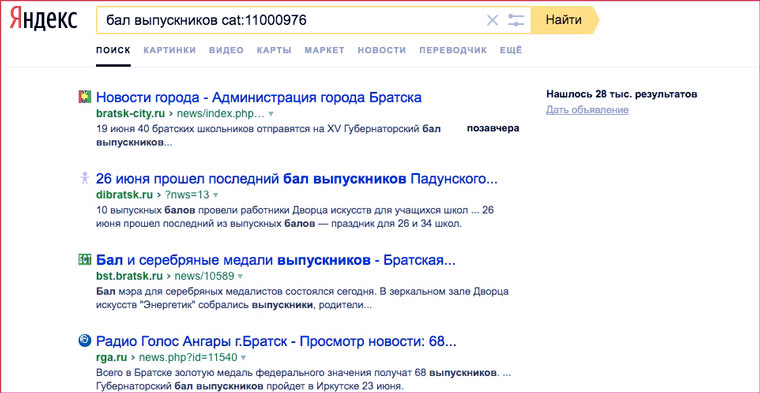
Вот так можно найти информацию по запросу «бал выпускников» среди сайтов города Братск:
Чтобы узнать цифру, которую надо набирать после оператора cat:, надо к 1100000 прибавить код региона в «Яндекс.Каталоге». Например:
В «Яндекс.Каталоге» уже более 117 тысяч сайтов. Аналогичным образом можно искать что-либо только среди ресурсов, посвященных определенной теме. Для этого вместо кодов регионов надо использовать коды тем и прибавлять к ним 9000000, вместо 1100000.
2. Как обмануть «Яндекс» относительно своего местоположения?
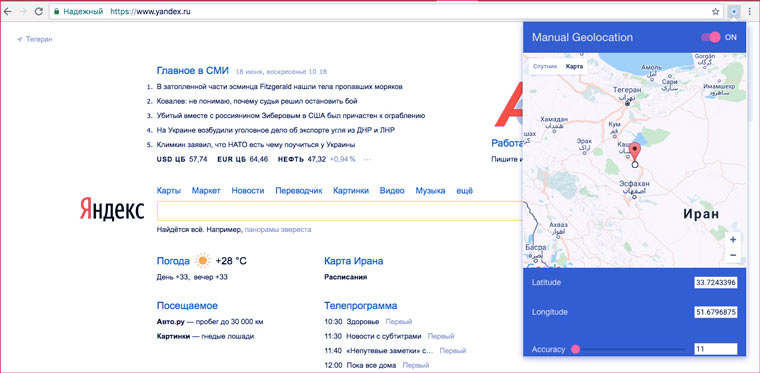
С помощью расширение для Chrome Manual Geolocation можно отметить на карте любую точку и поисковая система будет думать, что вы находитесь именно там и корректировать результаты поиска в соответсвии с этими данными. Например, можно искать объекты, расположенные неподалеку от дома в Санкт-Петербурге, а находится при этом в Москве. Удобно при планировании поездок.
Этот пункт актуален для всех сайтов, которые используют данные о вашем местоположении.
3. Как искать страницы в определенной доменной зоне и на определенном языке?
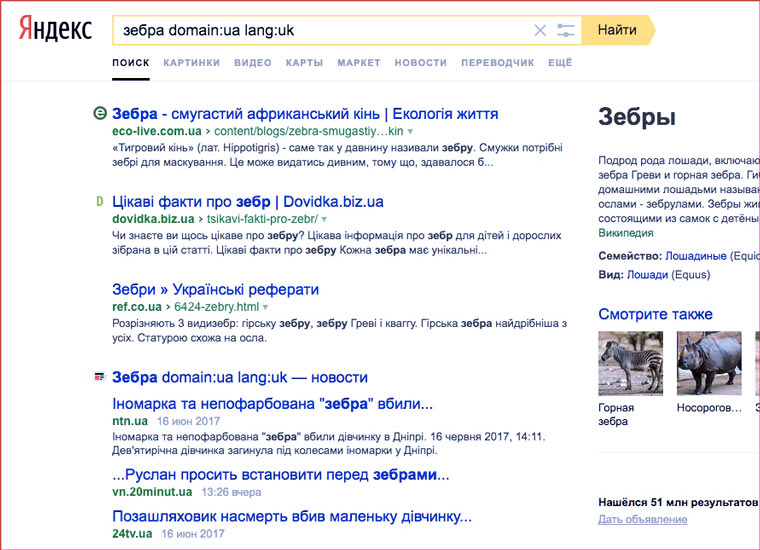
Вот так можно найти, что пишут о зебрах украинские сайты (в доменной зоне ua) на украинском языке:
Аналогичным образом можно выяснить мнение сайтов других государств по разным вопросам. Коды языков для «Яндекса»:
4. Как искать страницы на конкретном сайте?
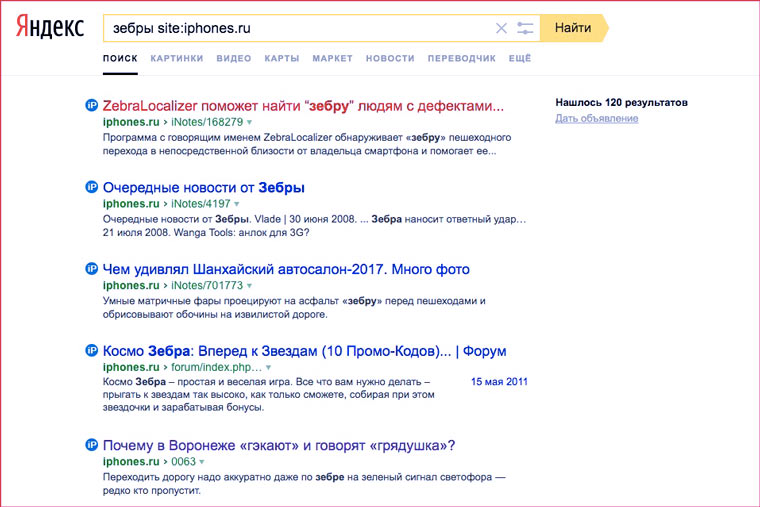
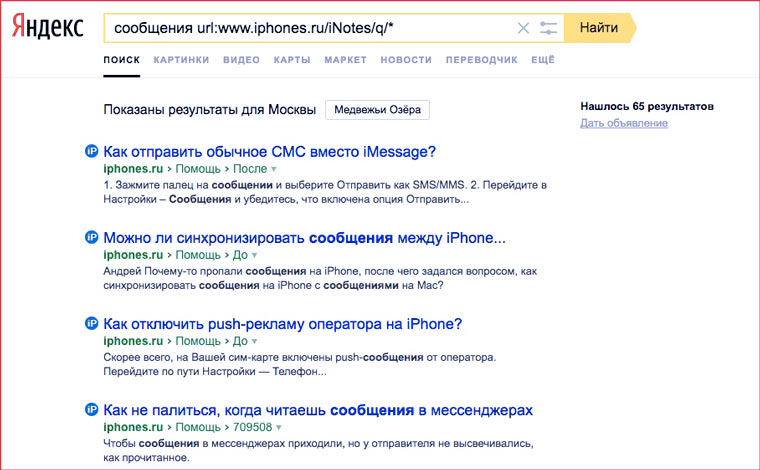
Вот так можно искать страницы только на сайте iPhones.ru:
Вот так можно искать только среди статей определенной категорий. Например, среди вопросов в Службу спасения iPhones.ru:
А вот так получить список всех тегов, которые используются на сайте:
5. Как искать страницы, созданные в определенную дату?
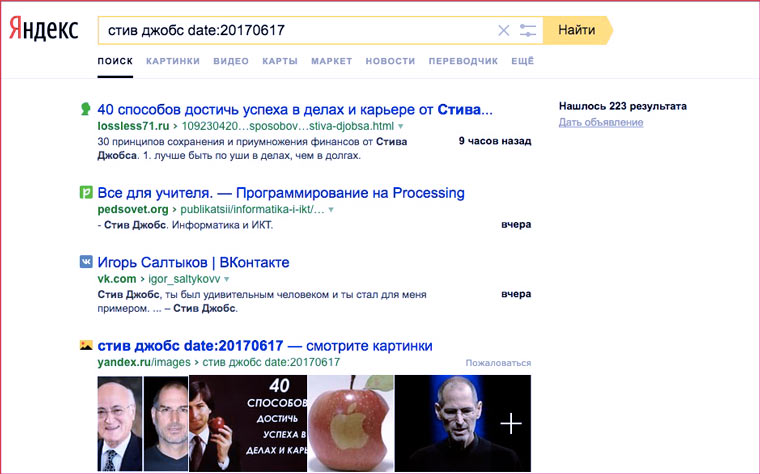
Вот так можно найти страницы, созданные в определенный день:
А вот так в промежуток между двумя датами:
А с помощью оператора idate: можно искать страницы по дате последней индексации.
6. Как искать файлы определенного типа?
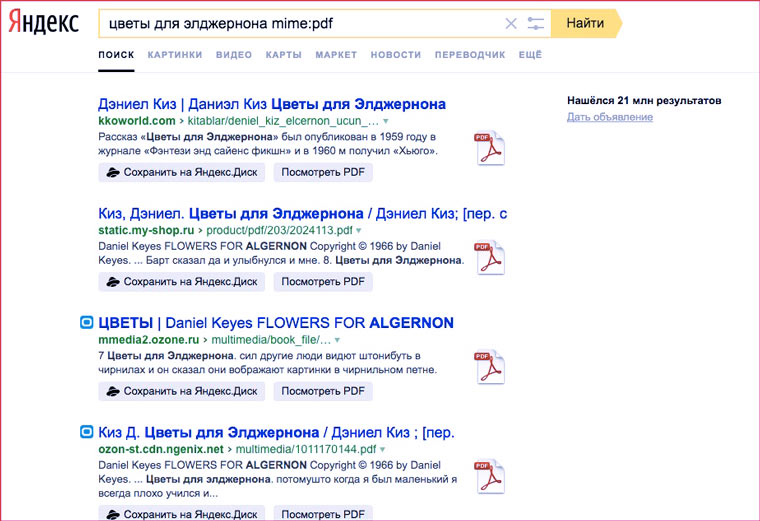
Поиск книги в формате PDF для загрузки в iBooks:
А вот так можно найти все документы MS Word c упоминанием слова «декларация» на сайте ФНС:
Типы документов, которые индексирует «Яндекс»:
7. Как искать только в названиях страниц?
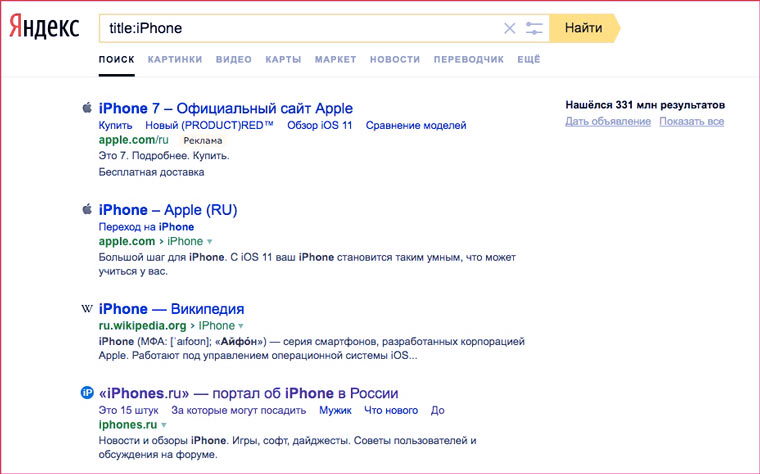
С помощью этого оператора:
Очень удобно, когда надо найти статью по точному названию.
8. Как искать по имени файла-изображения?
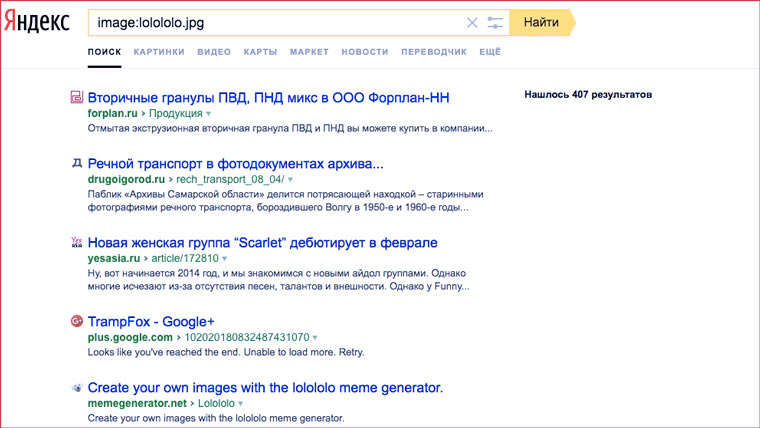
Сохранили картинку на свой компьютер, хотите использовать с указанием источника, но не помните откуда она? Поможет оператор поиска по точному имени изображения:
applet: – code тега applet;
script: — src тега script;
object: – все атрибуты object;
action: – action тега form;
profile: – profile тега head.
9. Как найти ссылки на определенную страницу?
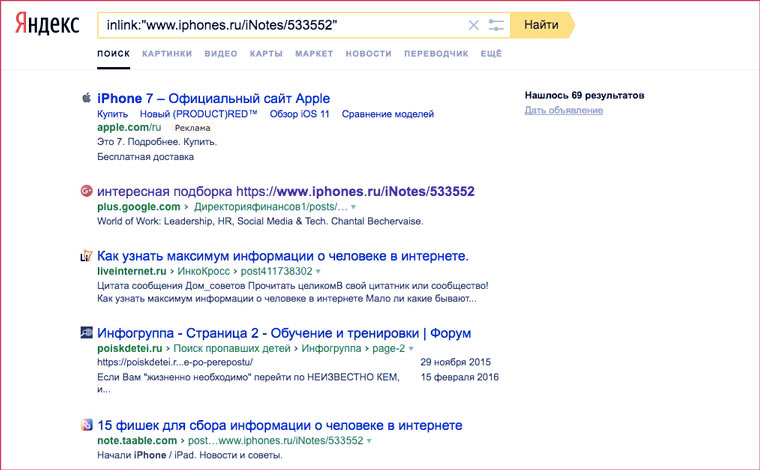
У «Яндекса» есть оператор для поиска упоминаний запрос внутри ссылок. Таким образом можно найти ссылки на определенную страницу.
К сожалению, находятся далеко не все ссылки.
10. Как пользоваться мини-приложениями и подсказками?
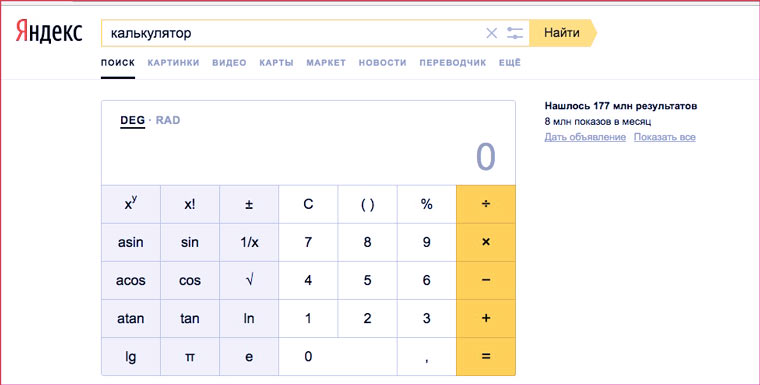
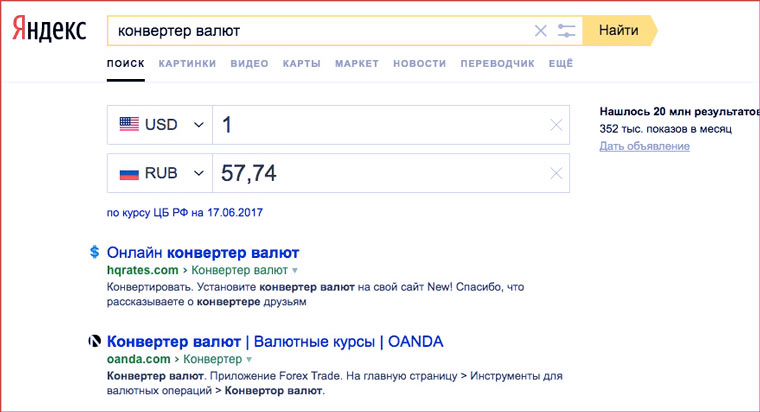
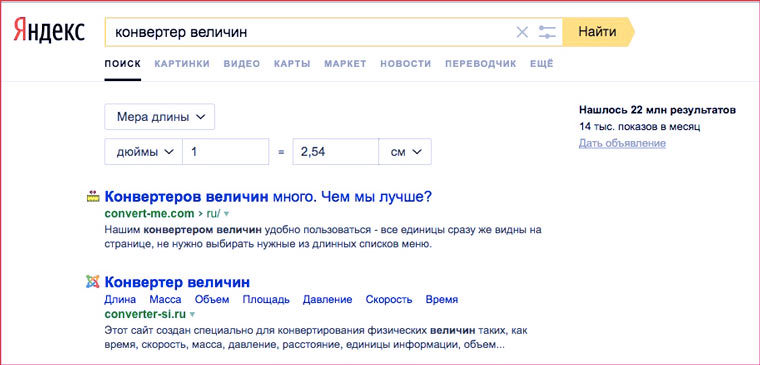
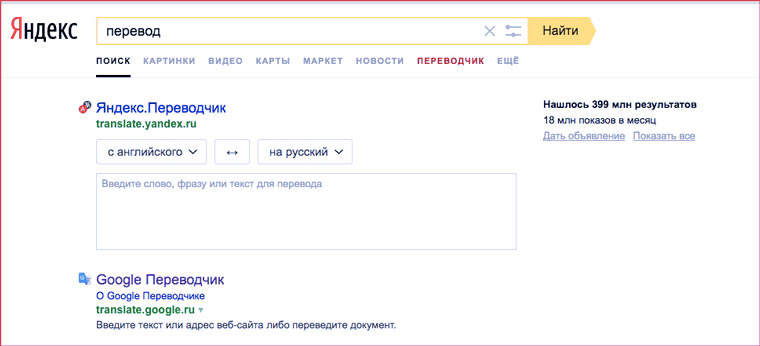
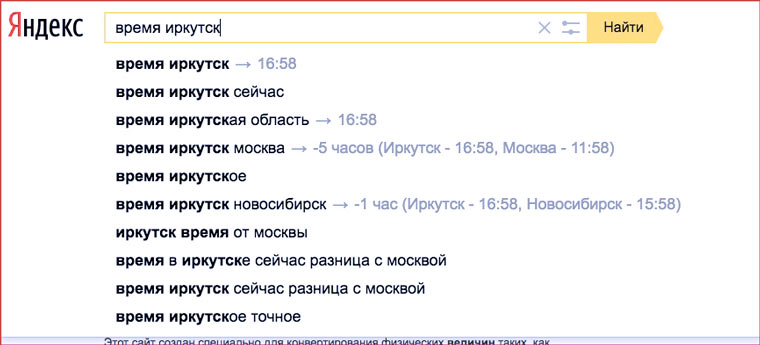
Если набрать в поиске одно из четырех слов ниже, то под поисковой строкой появятся мини-приложения:
А для некоторых запросов ответы отображаются прямо в поисковой строке. Примеры:
Примечание для пользователей других поисковых систем
Если вы пользуетесь Поиском.Mail.ru, то из всех описанных выше операторов у вас будет работать только оператор site:. А вот у Google возможностей гораздо больше. О них можно узнать подробнее в статье Артема Суровцева:
А реальным фанатам поисковых операторов рекомендую почитать:
Что ищут пользователи Яндекса: сервисы для проверки поисковых запросов
Создание нового сайта, который в перспективе должен приносить деньги, несет в себе риски: насколько востребована выбранная ниша и будет ли она оставаться такой в будущем? Оправдают ли себя вложенные время и средства?
Единственный способ это узнать — получить данные о том, что ищут пользователи интернета в популярных поисковиках. В России при создании бизнеса в интернете прежде всего стоит ориентироваться на Яндекс, так как на него приходится львиная доля поискового трафика (2-е место после Google).
Зачем может понадобиться смотреть поисковые запросы в Яндексе
Чтобы спрогнозировать потенциальный трафик от самой главной отечественной поисковой системы, необходимо узнать, что ищут в Яндексе прямо сейчас его пользователи. Популярность той или иной темы — важный фактор, так как способов монетизации хорошего объема трафика множество, остается только отыскать нишу.
Способы проверки
Узнать, что ищет в сети потенциальный пользователь вашего будущего проекта можно как вручную, так и с помощью специализированных сервисов, предоставляемых самим Яндексом.
Wordstat
Одним из них является Wordstat — сервис для сбора семантического ядра для коммерческих веб-сайтов. Здесь можно наглядно увидеть, что наиболее часто предпочитали искать люди в Яндексе за конкретный период времени. Пользоваться сервисом очень просто:
Отобразятся две колонки: в левой — на первой строке искомое слово или словосочетание и количество запросов с ним за последний месяц, а ниже другие фразы с этим словом, включая склонения, в правой — запросы, схожие по тематике.
Сервис позволяет в наглядных цифрах оценить, сколько посетителей стоит ожидать на сайте при выводе его на первую страницу выдачи Yandex.
Обратите внимание! Если вы хотите проверить сколько посетителей перейдет по фразе в её точном вхождении (без изменения её формы и окончания) необходимо исследуемую фразу заключить в кавычки и поставить восклицательный знак. «!»
К примеру ключ яндекс диск нужно прописать как «!яндекс диск»

Основное удобство Wordstat в том, что можно посмотреть популярность как простых ключевых запросов, так и сложных, включающих интересующее слово.
Если планируется разработка интернет-магазина, то искомая поисковая фраза должна включать слово “купить” и далее конкретный товар. Причем, одно слово “купить” позволяет найти информацию о том, что именно искали люди с этим запросом за последний месяц чаще всего.
В настройках можно указать конкретный регион или оставить значение “Все регионы”, чтобы анализировать поисковую активность пользователей по всей России.
Пункт “История запросов” отображает частоту использования ключевых фраз за различные периоды, как списком, так и виде удобного графика.
Поисковая строка Yandex
Это самый простой способ выяснить интересы пользователей главного российского поисковика. Достаточно открыть главную страницу и начать вводить слово или фразу в поисковой строке — выпадающие подсказки “выдадут” наиболее популярные запросы сейчас.

Важно! Эти подсказки завязаны на регион, в котором находится человек, вводящий поисковый запрос. Если вас интересует, что ищут люди в Яндексе прямо сейчас в режиме онлайн в конкретном городе или области, смените свое местоположение на аналогичное в настройках поисковой системы.
Это можно сделать, кликнув по имени населенного пункта в верхнем левом углу на главной странице сайта или нажав на надпись “Настройка” в верхнем правом, и выбрав пункт “Изменить город”.
Яндекс.Исследования
“Исследования” — сервис Яндекса по накоплению самых разных данных, собираемых при использовании услуг компании и лежащих в открытом доступе.
На его главной странице: https://yandex.ru/company/researches в поле “Все темы” необходимо выбрать пункт “Поиск” и желаемый регион, либо оставить все. Загрузится список исследований, среди которых достаточно выбрать желаемое, по интересующей вас тематике.

Исследования Яндекса позволяют узнать, как люди ищут песню по нескольким словам или умудряются находить фильм, вводя в поиск фразу, кратко описывающую сюжет картины.
Здесь также представлены наиболее популярные запросы за последний год и другие интересные данные, которые помогут сориентироваться, в какой нише имеет смысл развивать проект. Вся информация представлена в удобном графическом формате.
Какие самые частые запросы Яндекса на сегодня
Компания публикует популярные темы, которые ищут пользователи в течении года самом его конце, как подведение итогов. Известно, что в 2019 году среднестатистический юзер рунета больше всего интересовался переходом на цифровое телевещание, пожаром в парижском соборе, митингами в Москве и выборами в Украине.
Летом 2020 года Яндекс опубликовал самые частые поисковые запросы молодых россиян. В числе самых популярных оказался “Когда студенты выходят на учебу в 2020 году после карантина”.
Как приручить Яндекс: 13 операторов расширенного поиска

Блочный редактор писем, готовые шаблоны email, формы подписки и автоматизация. Запускайте email-рассылки, чтобы быть на связи со своими клиентами.

Как развиваться в диджитал. Какие каналы сейчас в тренде. Как зарабатывать больше и поднимать чек за свои услуги.

Рассказываем про инструменты для email-рассылок. Обсуждаем лучшие примеры и механики. Говорим о деньгах. Публикуем вакансии.
Операторы Яндекса — это специальные слова и символы, которые уточняют, расширяют или фильтруют поисковые результаты. Ручное управление помогает находить нужную информацию быстрее и проще.
Операторы можно использовать — поодиночке или в комбинациях — для разных задач, но чаще они нужны в SEO и конкурентном анализе.
В блоге Unisender уже разбирали поисковые операторы Google. В Яндексе есть как аналогичные, так и уникальные.
Операторы для уточнения и расширения запросов
Кавычки «» или “” — для точного запроса
Оператор ищет фразу или предложение целиком как есть — с учётом порядка слов и их форм. Например, запрос «Пролить на это дело чистую водицу» поможет найти страницы, которые содержат эту цитату.
Кавычки дают мощные комбинации с другими операторами.
Поисковые операторы Яндекса и Google: от базовых до продвинутых
Уточняем поиск и быстро получаем данные из выдачи
Быстро находить в поисковых системах нужную и релевантную информацию — важный навык и для обычных пользователей, и для специалистов. Для вебмастеров и сеошников углубленная работа с поисковиками — ежедневная рутина. Поисковые системы постоянно улучшают свои алгоритмы, однако выдача все еще может быть неточной или не до конца релевантной в некоторых случаях.
Получить более точные и нужные данные помогут поисковые операторы. В статье разбираем основные операторы и спецсимволы, поддерживаемые Яндексом и Google.
Первый и самый простой оператор — кавычки «». Поисковый запрос, заключенный в кавычки, позволяет получить выдачу страниц, на которых этот запрос содержится в таком виде, как он указан в строке поиска (фиксируется количество слов во фразе).
Фиксации количества слов иногда может быть недостаточно, особенно если во фразе содержится много слов — в выдачу могут попадать варианты с измененным порядком слов и словоформой. Для более точного соответствия можно добавить оператор восклицательный знак «!». Этот оператор фиксирует форму слова (падеж, число, время). Сочетание кавычек с восклицательным знаком, к примеру, позволит зафиксировать количество слов в поисковом запросе и форму каждого слова:
Знак плюса «+» — еще один уточняющий оператор. Размещается перед словом, которое обязательно должно находиться на странице.
К примеру, если вы вводите в Вордстате обычный запрос, без операторов, сервис покажет общую частотность — учитывая все варианты словоформ, варианты с разным порядком слов и другие вложенные фразы.
Если же нужно получить «чистую» статистику по конкретному ключевику — заключите его в кавычки и увидите совсем другую картину:
Оператор «+» в основном используется для фиксации стоп-слов (служебные части речи, местоимения и т. д.). По умолчанию они могут игнорироваться поисковой системой, но если их наличие влияет на смысл фразы — используйте оператор, чтобы получать релевантную выдачу.
Есть и оператор с обратным действием — знак минуса «-». Если перед словом в поисковом запросе указать знак минуса, из выдачи будут исключены все страницы, на которых это слово содержится. Вот пример:
Обратите внимание! Если отминусовать нужно цифру, а не слово, ее нужно предварительно заключить в кавычки — иначе Яндекс воспримет цифру со знаком минуса как отрицательное число.
Оператор звездочка «*» позволяет подставить во фразу любые пропущенные слова. К примеру, если указать запрос «следуй за * кроликом», поиск найдет все варианты совпадений с указанной фразой, включая те варианты, где вместо звездочки размещено любое слово. Важно: работает, только если фраза в кавычках.
Оператор вертикальная черта «|» используется для группировки слов при сложных запросах. Обозначает логическое «ИЛИ» и позволяет получить выдачу страниц, которые содержат любое слово из запроса — или одно, или другое.
«site:» — с помощью этого фильтра можно произвести поиск не по всей базе сайтов, проиндексированных поисковой системой, а по конкретному сайту и его поддоменам. Кстати, этот оператор часто используют для проверки индексации сайта — достаточно просто указать запрос вида «site:example.ru», и в результатах поиска отобразятся все страницы, которые проиндексированы поисковой системой.
Пример использования оператора для поиска всех статей с упоминанием SEO на определенном сайте:
«host:» — этот оператор работает по такому же принципу, как и предыдущий, только позволяет сузить область поиска до конкретного хоста (поддомены не будут учитываться и выводиться в результатах поиска):
Вместо site и host можно использовать альтернативный оператор — «rhost:». Основные нюансы работы с этим оператором:
Еще один схожий оператор — «url:». Производит поиск по определенному URL-адресу:
Оператор «domain:» — позволяет выполнить поиск по определенным доменным зонам. На примере ниже в результатах поиска будут только те сайты, домены которых расположены в зоне «ru» (блок контекстной рекламы — исключение, на него действие оператора не распространяется).
Ниже пройдемся еще по нескольким интересным операторам.
«inurl:» — ищет страницы, в URL которых содержится нужный запрос (слово или фраза).
«lang:» — используется для фильтрации страниц выдачи по нужному языку (например, позволяет вывести только русскоязычные результаты или страницы только на английском). Для этого необходимо указать двухбуквенный код нужного языка (ru, en и т. д.).
«date:» — пригодится тем, кому нужно получить информацию, опубликованную в конкретный период времени или самые свежие данные.
В примере выше выдача содержит страницы, последнее изменение на которых произошло в январе 2021 года или позже.
А здесь после двоеточия указан диапазон дат: 20180101..20191231. Соответственно, в выдаче — информация за период с начала 2018 по конец 2019 года.
«mime:» — оператор для поиска файлов нужного типа. Оператор поддерживает следующие типы файлов: pdf, xls, ods, rtf, ppt, odp, swf, odt, odg, doc.