
Minecraft Wiki
Из-за новой политики Microsoft в отношении сторонних ресурсов, Minecraft Wiki больше не является официальной. В связи с этим были внесены некоторые изменения, в том числе и обновлён логотип вики-проекта. Подробности на нашем Discord-сервере.
Настройки

Демонстрация настроек в Java Edition 1.12.2.
Настройки в Minecraft используются для изменения условий игрового процесса и визуального восприятия. Чтобы выбрать определённый параметр, необходимо нажать кнопку Настройки в главном меню.
Дополнительные значения изменяются путём редактирования файла options.txt (Java Edition).
Содержание
Java Edition [ ]
Настройки [ ]
Список настроек с описанием параметров.
Внешний вид [ ]
| Настройка | Описание | Параметры |
|---|---|---|
| Плащ | Изменение отображения плащей у игроков. Деактивация настройки также повлияет на элитры. | Включить / Выключить |
| Куртка | Изменение отображения куртки. | Включить / Выключить |
| Левый рукав | Изменение отображения левого рукава. | Включить / Выключить |
| Правый рукав | Изменение отображения правого рукава. | Включить / Выключить |
| Левая штанина | Изменение отображения левой штанины. | Включить / Выключить |
| Правая штанина | Изменение отображения правой штанины. | Включить / Выключить |
| Головной убор | Изменение отображения головного убора. | Включить / Выключить |
| Основная рука | Изменение ведущей руки. | Правая / Левая |
Музыка и звуки [ ]
Настройки графики [ ]
Потрясающе! — использование экранных шейдеров для отрисовки погоды, облаков и частиц через прозрачные и полупрозрачные блоки и воду.
Детальная — использование графических эффектов высокого качества, включая облик дёрна, прозрачной листвы, воды, теней и облаков;
Быстрая — деактивация настройки для повышения FPS.
Управление [ ]
Данная вкладка предназначена для настройки управления.
Данная вкладка предназначена для изменения языка
Настройки чата [ ]
Пакеты ресурсов [ ]
Данная вкладка предназначена для выбора пакета ресурсов.
Сбор данных [ ]
| Настройка | Описание | Параметры |
|---|---|---|
| Отправка данных | Использование отправки определённой информации Mojang AB для улучшения Minecraft. | Включить / Выключить |
Bedrock Edition [ ]
| Настройка | Описание |
|---|---|
| Имя пользователя | Изменение публичного имени пользователя (недоступно при входе в Minecraft Realms, можно изменить через Xbox Live). |
| Громкость звука | Регулирование уровня громкости звука. |
| Сложность | Изменение уровня сложности игрового процесса (4 опции, аналогично Minecraft: Java Edition (с версии Alpha 0.12.1)). |
| Вид от третьего лица | Изменение использования вида от третьего лица. |
| Многопользовательская игра | Изменение разрешения пользователям присоединяться к серверу. |
| Широковещательный канал в LAN | Изменение разрешения локальным пользователям присоединяться к серверу. |
| Широковещательный канал в Xbox Live | Пригласить друзей из Xbox Live, чтобы присоединиться к серверу. |
Управление [ ]
Данная вкладка предназначена для настройки управления.
Minecraft горячие клавиши [ТАБЛИЦА]
Убирает элементы интерфейса с экрана
Позволяет делать скриншоты
Переключения режима перспективы
Вкл./Выкл. полноэкранного режима игры
TPS в реальном времени
Перезагружает все текстуры, звуки и клиентские ресурсы
Вкл./Выкл. автопаузу, когда окно с игрой сворачивается
Вкл./Выкл. детализированные описания предметов
Копирует координаты игрока
Вызывает краш игры
Переключение режимов игры с текущего на наблюд.
Увеличивает дальность прорисовки
Уменьшает дальность прорисовки
Копирует данные сущности или блока
Переключения режимов игры
Быстрое перемещение блоков (предметов) в инвентаре
Shift + ПКМ (Внешний инвет.)
Быстрое перемещение блоков (предметов) во внешнем инвентаре
Быстрое перемещение блоков (предметов) в нужные слоты специального блока
Shift + ПКМ х2 (Вместе с блоком или предметом)
Быстрое перемещение ВСЕХ блоков (предметов) во внешний или внутренний инвентари
Shift + ПКМ (По крестику)
Очистка всего инвентаря (ТОЛЬКО В ТВОРЧЕСКОМ МЕНЮ)
Быстрый крафт всех блоков (предметов) / Быстрое перемещение блоков (предметов)
Выбросить блок (предмет) в количестве 1 единицы
Выбросить стак блоков (предметов)
Быстрый выбор блока в хотбар (только если он есть в инвентаре)
Быстрый выбор блока (даже если его нету в инвентаре)
Быстрый способ взять стак блоков (предметов) в руку
Цифры 1 — 9
(Творческое меню)
Быстрый способ взять стак блоков (Предметов) в хотбар
Быстрый способ взять стак блоков (предметов) в руку
Копирование блоков (предметов) в инвентарь
(Зажать блок, выживание)
Быстрый способ разложить стак блоков (предметов) в каждый слот инвентаря (внутреннего и внешнего)
Ctrl + Колёсико Мыши
Скопировать блок (сущность) со всем содержимым (NBT тегами)
Вкл./Выкл. диктора (переключения режима диктора)
[Гайд] Как изменить фон в меню minecraft, сделать свою панораму [1.16.5] [1.15.2] [1.14.4] [1.12.2] [1.7.10]

В этой статье я расскажу как поменять фон меню в майнкрафт, как довольно просто сделать собственную панораму из игры и добавить ее в майнкрафт, ведь многим надоел старый скучный фон главного меню Minecraft.
В конце статьи скачиваем чистый текстур пак, открываем его в Winrar или через проводник. Далее идем по такому пути заходим по такому пути: \assets\minecraft\textures\gui\title\background
Открываем любую картинку, ото одна часть стандартной панорамы, учтите, что в версиях 1.15.2+ стандартная панорама хранится в другом месте, а вы откроете файлы другой панорамы (но это не суть важно, мы ведь свою делать будем).
После того как часть панорамы открылась, заходим в майнкрафт и заходим в нужным мир и выбираем местность, желательно без мобов (они движутся). Теперь заходим в управление и ставим Чувствительность мышки на минимум, так же включаем работу майнкрафт в оконном режиме.

Выходим и нажимаем F3 и ищем такой параметр

Находим нашу открытую картинку одной части панорамы, она должна быть открыта через стандартную программу просмотра изображений Windows (иначе другая программа может увеличить ее на весь экран.)
Теперь делаем маленькое окно, майнкрафт у вас должен быть в оконном режиме и вы просто меняете размер окна за любой угол.
Это не очень просто, вы должны четко установить размер окна игры (БЕЗ РАМКИ С НАЗВАНИЕМ) по размеру картинки.


Нажимаем F2 и проверяем, точно ли вы выставили размер окна, заходим по этому пути C:/Users/пользователь/AppData/Roaming/.minecraft/screenshots

Если размер тот тогда, для удобства делаем окно майнкрафта большим (используя КНОПКУ рядом с кнопкой закрыть, а не растягиваем за угол), открываем F3 ставим на координаты (90.0 / 0.0) делаем окно маленьким на кнопку, жмём F1 потом F2, мы сделали одну картинку панорамы из 5, жмешь F1






Возвращаемся к открытом архиву который вы скачивали в начале гайда, удаляем из папки background все фото и вставляем туда свои.
Отлично, можно все закрыть и скопировать zip архив с текстурпаком в
C:/Users/пользователь/AppData/Roaming/.minecraft/resourcepacks и применяем его в игре.
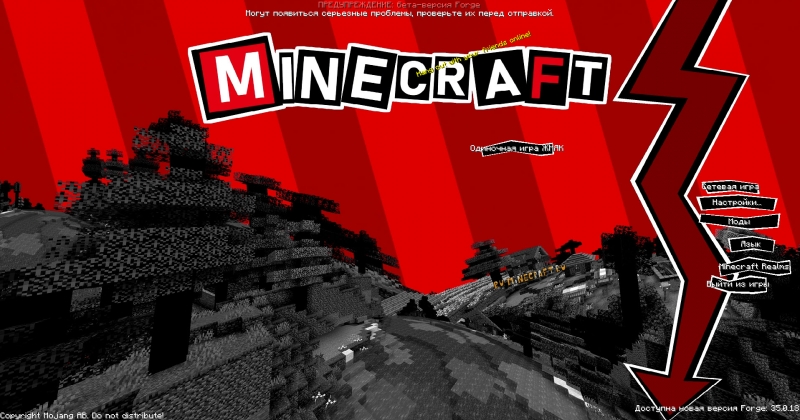
Мод впечатляет своим функционалом, а так же удобным и и достаточно простым интерфейсом, к сожалению пока в нем не очень хорошо реализована функция быстрой и просто установки уже готовых кастомных меню. (аля ресурспаков), да и самих готовых вариантов не так много, но в будущем, вероятно это появится.
Небольшой гайд по моду
После запуска игры вы увидите справа сверху 2 кнопки, вам необходимо включить кастомизацию и нажать на Create layout (создать слой)
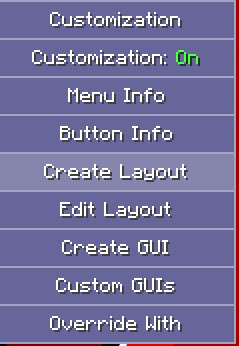
Вы увидите пустую заготовку которую можно изменять.
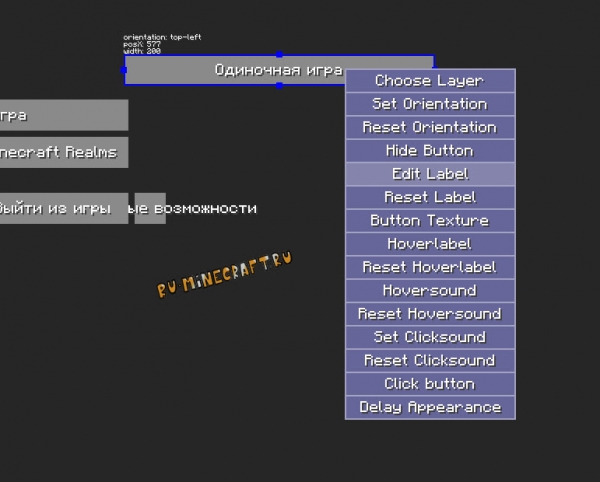
Так, например кликнув ПКМ по кнопкам можно изменить надписи (Edit Label), можно добавить текстуру для кнопки выбрав файл(ButtonTexture), изменить текст при наведении мыши (Hoverlabel), добавить звук при наведении мыши (HoverSound), установить звук при клике (ClickSound), сделать автоматический клик и задержку появления (DelayAppearance).
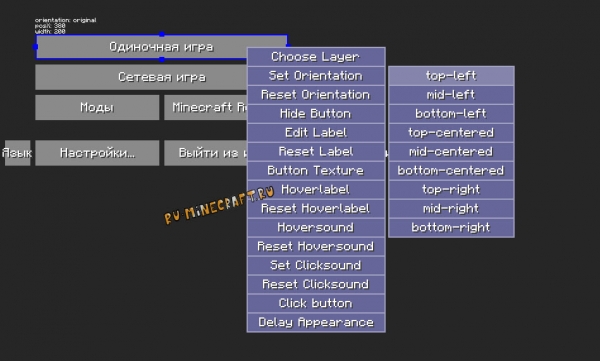
Для того что бы изменить размер и положение кнопки, сначала нужно задать Operation кнопкой SetOperation, это сместит кнопку в определенное положение, но мышкой вы сможете поместить ее куда угодно, а так же изменить ее размер. Помните, что у кнопок есть стандартные текстуры, изменив размер кнопки стандартные текстуры не подойдут и будут выглядеть глючно.
Если нажать пкм по фону, вы сможете настроить фон (Bacground Options), вы можете выбрать картинку, она может быть статичной или панорамной, а так же выбрать анимацию. Для анимации не используется видео или Gif, для анимации используются картинки кадров (раскадровка видео например), а так же файл properties.txt в котором указывается разные параметры, название, зациклить воспроизведение, скорость (частота кадров, FPS), размер. Потыкать пример можете на примере готовых анимаций ниже.
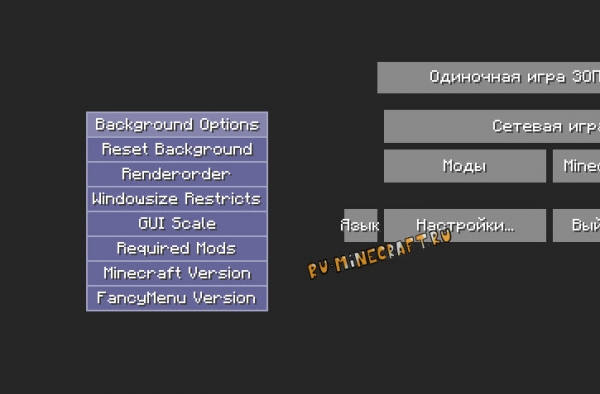
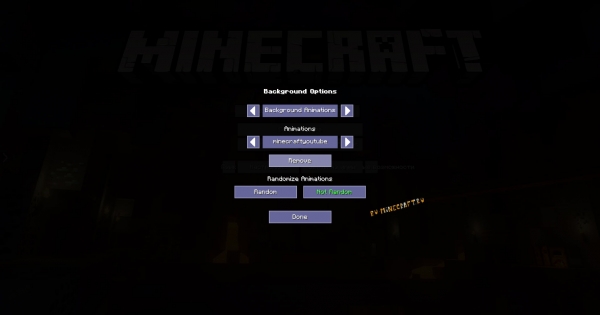
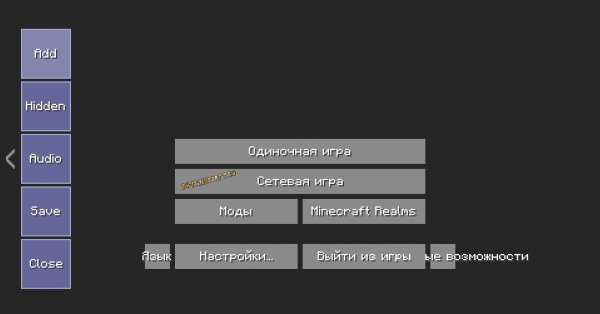
Слева есть выпадающее меню которое позволит вам добавить что то новое, собственные кнопки, картинки, анимации, текст, аудио итд итп.
Вы сможете добавлять собственные объекты, что позволит относительно просто создать очень крутое меню.
В основном меню мода есть возможность создать GUI, по сути это дополнительные «страницы» вашего меню, вы сможете настраивать их подобно обычному меню, добавить кнопки которые будут открывать и закрывать эту страницу. Все это позволит сделать кастомные подменю, например с информацией о сборке, гайдом, проблемами итд итп.
Визуально это выглядит вот так:
Готовые варианты меню:
Новые готовые варианты могут появиться в посте автора на реддите
Желательно устанавливать на чистый мод, иначе одно меню может наложиться на другое, вы можете удалить содержимое \.minecraft\config\fancymenu и запустить игру с модом, дефолтные настройки восстановятся.
Это не готовое меню, это просто анимация которую можно установить на фон, либо посмотреть как она устроена.
Запустите игру с модом и выключение.
Скачав файл, откройте его, папку minecraftyoutube переместите в \.minecraft\config\fancymenu\animations\minecraftyoutube
Запустив игру с модом, справа увидите кнопку Customisation, нажмите на нее и первым делом включите кастомизацию с красного Off на On
Далее нажмите Create Layout
В пустом месте фона нажмите ПКМ, выберите Background Options
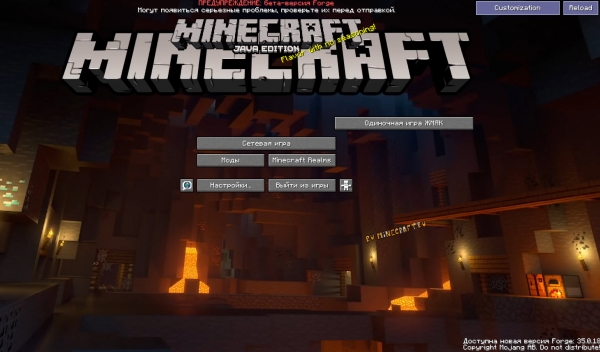
Красное меню с дождем
Желательно устанавливать на чистый мод, иначе одно меню может наложиться на другое, вы можете удалить содержимое \.minecraft\config\fancymenu и запустить игру с модом, дефолтные настройки восстановятся.
Автор выложил полностью готовое меню которое нужно просто скопировать с заменой файлов в нужное место, но это заменит ваше меню, будьте аккуратны.
Запустите игру с модом и выключите ее.
Запустите игру, возможно потребуется включить кастомизацию нажав на кнопку Cusomization и выбрав Cusomization On
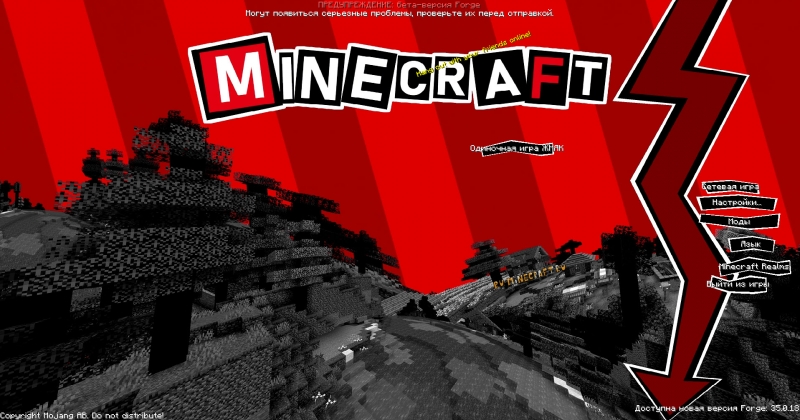
Желательно устанавливать на чистый мод, иначе одно меню может наложиться на другое, вы можете удалить содержимое \.minecraft\config\fancymenu и запустить игру с модом, дефолтные настройки восстановятся.
Майнкрафт как сделать меню меньше
В этом туториале я расскажу как редактировать меню в Minecraft
Редактировать само меню не сложно
к примеру мы будем редактировать меню GuiGameOver.java, как видно по названию, это меню вылезает после смерти персонажа
// Decompiled by Jad v1.5.8g. Copyright 2001 Pavel Kouznetsov.
// Jad home page: http://www.kpdus.com/jad.html
// Decompiler options: packimports(3) braces deadcode
import java.util.List;
import net.minecraft.client.Minecraft;
import org.lwjgl.opengl.GL11;
// Referenced classes of package net.minecraft.src:
// GuiScreen, GuiButton, EntityPlayerSP, GuiMainMenu
public class GuiGameOver extends GuiScreen
<
protected void keyTyped(char c, int i)
<
>
if(guibutton.id == 1)
<
mc.thePlayer.respawnPlayer();
mc.displayGuiScreen(null);
>
if(guibutton.id == 2)
<
mc.changeWorld1(null);
mc.displayGuiScreen(new GuiMainMenu());
>
public void drawScreen(int i, int j, float f)
<
drawGradientRect(0, 0, width, height, 0x60500000, 0xa0803030);
GL11.glPushMatrix();
GL11.glScalef(2.0F, 2.0F, 2.0F);
drawCenteredString(fontRenderer, «Game over!», width / 2 / 2, 30, 0xffffff);
GL11.glPopMatrix();
drawCenteredString(fontRenderer, (new StringBuilder()).append(«Score: &e»).append(mc.thePlayer.getScore()).toString(), width / 2, 100, 0xffffff);
super.drawScreen(i, j, f);
>
public boolean doesGuiPauseGame()
<
return false;
>
>
Рассмотрим эту часть кода
Рассмотрим следущую часть кода
В ней проверяется, нажата ли кнопка, проверяется по идентификатору,который мы задали в кнопке
Действия после нажатия кнопки.
Рассмотрим третью часть кода
Сдесь я думаю все понятно
отрисовка красного экрана, надпись Game Ower
==================================================
Теперь сделаем свою кнопку, так как размер указывается в её коде, но можно его и переделать
Рассмотрим код кнопки
// Decompiled by Jad v1.5.8g. Copyright 2001 Pavel Kouznetsov.
// Jad home page: http://www.kpdus.com/jad.html
// Decompiler options: packimports(3) braces deadcode
import net.minecraft.client.Minecraft;
import org.lwjgl.opengl.GL11;
// Referenced classes of package net.minecraft.src:
// Gui, RenderEngine
public class GuiButton extends Gui
<
public GuiButton(int i, int j, int k, String s)
<
this(i, j, k, 200, 20, s);
>
public GuiButton(int i, int j, int k, int l, int i1, String s)
<
width = 200;
height = 20;
enabled = true;
enabled2 = true;
> xPosition = j;
yPosition = k;
width = l;
height = i1;
displayString = s;
>
protected int getHoverState(boolean flag)
<
byte byte0 = 1;
if(!enabled)
<
byte0 = 0;
> else
if(flag)
<
byte0 = 2;
>
return byte0;
>